
Вычисление среднего значения в Word может быть полезным при работе с числовыми данными в документах․ С помощью различных функций и формул в Word можно легко расчитать среднее арифметическое значение значений в диапазоне ячеек․ В этой статье мы рассмотрим два способа вычисления среднего значения в Word ― с использованием функции СРЗНАЧ и с помощью формулы․
Вычисление среднего значения в Word
Вычисление среднего значения в Word может быть полезным при работе с числовыми данными в документах․ С помощью различных функций и формул в Word можно легко расчитать среднее арифметическое значение значений в диапазоне ячеек․
Существует несколько способов вычисления среднего значения в Word․ Один из них ― использование функции СРЗНАЧ․ Для этого необходимо выделить диапазон ячеек, в котором содержатся значения, и воспользоваться функцией СРЗНАЧ на панели инструментов или через формулу․
Другой способ ⸺ расчет среднего значения с помощью формулы․ Для этого необходимо воспользоваться формулами, доступными в Word, и указать диапазон ячеек, для которых нужно вычислить среднее значение․ Например, можно использовать формулу ″AVERAGE(A1⁚A20)″, где A1⁚A20 ― диапазон ячеек, для которых нужно вычислить среднее значение․
Оба способа позволяют получить среднее арифметическое значение числовых данных в Word․ Вычисление среднего значения может быть полезным при анализе данных, создании отчетов или таблиц с числовыми результатами․
Функция СРЗНАЧ в Word
Функция СРЗНАЧ (или AVERAGE в англоязычной версии) в Word позволяет вычислить среднее значение числовых данных в документе․ Для использования функции необходимо выделить диапазон ячеек, содержащих значения, для которых нужно найти среднее․
Применение функции СРЗНАЧ в Word очень просто․ Для этого необходимо перейти на вкладку Главная, в группе Редактирование выбрать стрелку рядом с элементом Автосумма, затем выбрать Среднее и нажать клавишу ВВОД․
Функция СРЗНАЧ может быть полезной при работе с большими массивами числовых данных в документах Word․ Она позволяет быстро и удобно вычислять среднее арифметическое значение чисел без необходимости использования сложных формул или перехода в Excel․
В итоге, функция СРЗНАЧ в Word является полезным инструментом для расчета среднего значения числовых данных в документах․ Она позволяет упростить и ускорить процесс работы с числовыми данными, делая их анализ и обработку более эффективными․
Расчет среднего значения с помощью формулы
Расчет среднего значения в Word можно выполнить с помощью формулы․ Для этого необходимо использовать функции и операторы, доступные в Word․
Примером формулы для расчета среднего значения может быть ″СРЗНАЧ(A1⁚A20)″٫ где A1⁚A20 ― диапазон ячеек٫ в которых содержатся числовые значения․ Формула СРЗНАЧ вычисляет среднее арифметическое значение этих чисел․
Другой вариант формулы ⸺ ″СУММА(A1⁚A20)/КОЛВО(A1:A20)», где СУММА(A1⁚A20) высчитывает сумму значений в диапазоне ячеек, а КОЛВО(A1⁚A20) определяет количество ячеек с числовыми значениями․ Результат деления суммы на количество дает среднее значение․
Формулы позволяют гибко настраивать расчет среднего значения в Word, включая использование условий и фильтров․ Например, можно использовать функцию ″ЕСЛИ″ для исключения нулевых значений из расчета․
Расчет среднего значения с помощью формулы может быть полезным, если вам требуется более сложная логика или контроль над процессом вычисления․ Однако, функция СРЗНАЧ проще в использовании для базовых расчетов․
С другой стороны, расчет среднего значения с помощью формулы дает большую гибкость и контроль, особенно при сложных вычислениях или использовании условий и фильтров․ Формула может включать различные функции и операторы, позволяя настроить расчет по своим потребностям․
Независимо от выбранного метода, возможность вычислять среднее значение в Word приносит пользу при работе с числовыми данными․ Она упрощает анализ и обработку информации, позволяя быстро получать среднее арифметическое значение и использовать его в отчетах, таблицах и других документах․
Используйте вышеуказанные способы вычисления среднего значения в Word, в зависимости от ваших задач и предпочтений․ Эти инструменты помогут вам эффективно работать с числовыми данными и получать нужную информацию без лишних усилий․
Как в ворде поставить знак среднее значение
Поля форм PDF | Добавление подсказок, даты и времени, обязательных/дополнительных полей, многострочного текста и вычисляемых значений

В этом документе приведена информация о том, как управлять в Acrobat свойствами полей форм PDF, такими как добавление подсказок, даты и времени, обязательных/дополнительных полей, многострочного текста и вычисляемых значений.
Добавление подсказки в поле формы
С помощью полезных подсказок пользователи могут с легкостью заполнить форму. Чтобы добавить подсказку в поле формы, выполните следующие действия.
Дважды нажмите выбранное поле формы, чтобы открыть окно Свойства. На вкладке Общие в поле «Подсказка» введите описание.
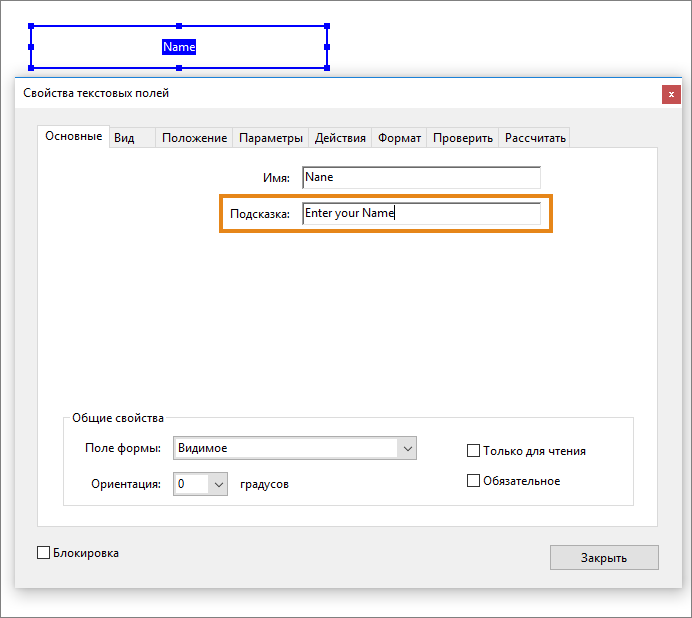
Нажмите Закрыть.
Установка поля формы как обязательного или необязательного для заполнения
Чтобы установить поле как доступное только для чтения, обязательное или необязательное, выполните следующие действия.
Дважды нажмите выбранное поле формы, чтобы открыть окно Свойства.
- Выберите Только для чтения, чтобы сделать поле доступным только для чтения.
- Выберите Обязательно, чтобы сделать поле обязательным для заполнения.
- Отмените выбор Обязательно, чтобы сделать поле необязательным.
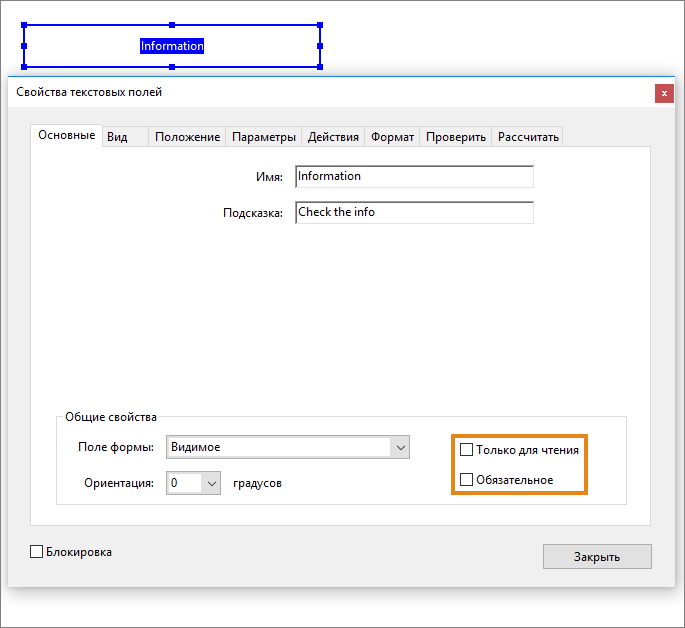
Нажмите Закрыть.
Добавление полей даты и времени
Во время создания формы в Acrobat нажмите значок «Поле даты» на панели инструментов, а затем нажмите место в документе, в которое необходимо поместить поле.
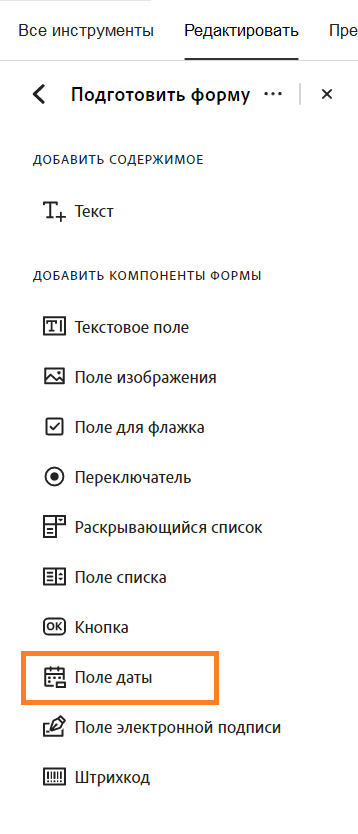
Чтобы установить время и дату, дважды нажмите поле «Дата». Откроется окно Свойства. На вкладке Формат выберите формат даты и времени, а затем нажмите Закрыть.

Добавление поля изображения
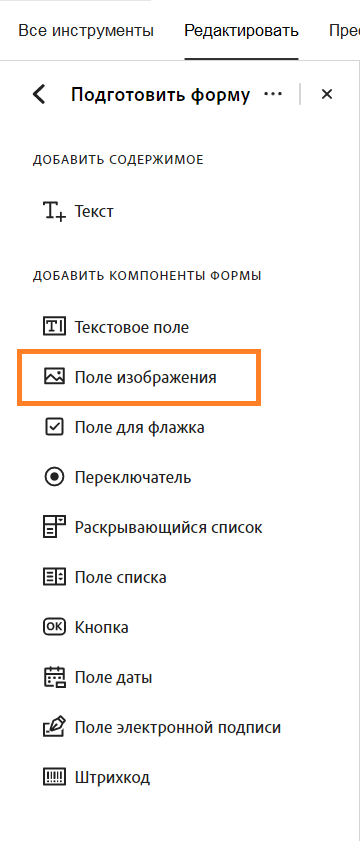
При создании формы в Acrobat нажмите значок «Поле изображения» на панели инструментов, а затем нажмите место в документе, в которое необходимо поместить поле.

Добавление многострочного текстового поля
Чтобы добавить многострочное текстовое поле, выполните следующие действия.
При создании формы в Acrobat нажмите значок «Добавить текст» на панели инструментов, а затем нажмите место в документе, в которое необходимо поместить поле.
Измените размер текстового поля, перетаскивая любой из его углов. Дважды нажмите поле, чтобы открыть окно Свойства.
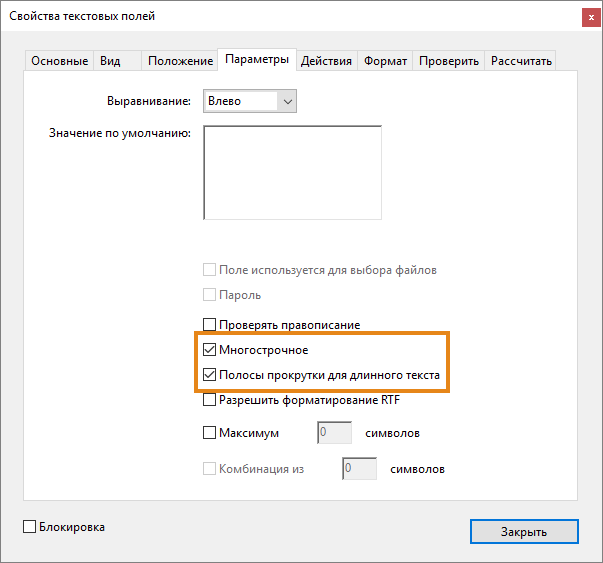
- Выберите Многострочное, чтобы создать многострочное поле. По умолчанию количество строк в поле равно размеру текстового поля.
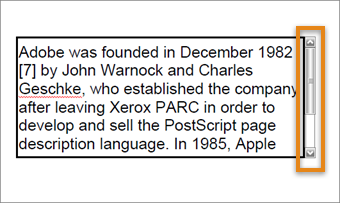
- Выберите Полосы прокрутки для длинного текста, чтобы использовать неограниченное количество строк. Если введенный текст превышает размер поля, в Acrobat появляется полоса прокрутки, позволяющая прокрутить текст.
Нажмите Закрыть.
Добавление базовых вычислений в поля формы PDF
В Acrobat доступны три параметра для создания вычислений в полях.
Предопределенные вычисления
Такие вычисления, как сумма, произведение, среднее, минимальное и максимальное значения, можно добавить с помощью предопределенных вычислений. Ниже приведен пример использования предопределенных вычислений для двух полей.
На панели инструментов «Подготовить форму» выберите и добавьте три текстовых поля: Text1, Text2 и Text3. Поле Text3 будет содержать вычисленное значение.
Дважды нажмите поле Text1, чтобы открыть окно Свойства. На вкладке Формат установите для параметра Категория формата значение Число. Повторите эти действия для оставшихся двух текстовых полей.
По умолчанию текстовым поля присваиваются имена Text1, Text2 и т. д. Чтобы изменить имя поля, перейдите на вкладку Общие и в поле Имя введите Num1 или любое другое имя, а затем нажмите Закрыть.
- Выберите Сумма (+), чтобы сложить значения полей Text1 и Text2.
- Выберите Произведение (x), чтобы умножить значения полей Text1 и Text2.
- Выберите Среднее, чтобы вычислить среднее значение полей Text1 и Text2.
- Выберите Минимум, чтобы использовать минимальное число среди введенных чисел.
- Выберите Максимум, чтобы использовать максимальное число среди введенных чисел.

Нажмите Выбрать. В диалоговом окне Выбор поля выберите Text1 и Text2, а затем нажмите ОК.
Нажмите Закрыть. При вводе чисел в полях Text1 и Text2 в поле Text3 отображается вычисленное значение в соответствии с типом вычисления, выбранным в шаге 3.
Примечание. Предопределенные вычисления довольно ограничены, например отсутствуют операции деления и вычитания.
Упрощенная запись поля
Упрощенная запись поля позволяет создавать гораздо более сложные вычисления. В поле используется запись, аналогичная обычной записи вычисления с использованием стандартных математических символов: + (сложение), — (вычитание), * (умножение) и / (деление). Названия полей используются в качестве операндов. Чтобы использовать упрощенную запись поля, выполните следующие действия.
На панели инструментов «Подготовить форму» выберите и добавьте три текстовых поля: Text1, Text2 и Text3. Поле Text3 будет содержать вычисленное значение.
Дважды нажмите поле Text1, чтобы открыть окно Свойства. На вкладке Формат установите для параметра Категория формата значение Число. Повторите эти действия для оставшихся двух текстовых полей.
По умолчанию текстовым поля присваиваются имена Text1, Text2 и т. д. Чтобы изменить имя поля, перейдите на вкладку Общие и в поле Имя введите Num1 или любое другое имя, а затем нажмите Закрыть.
Дважды нажмите поле Text3, чтобы открыть окно Свойства. На вкладке «Вычислить» выберите Упрощенная запись поля и нажмите Редактировать.
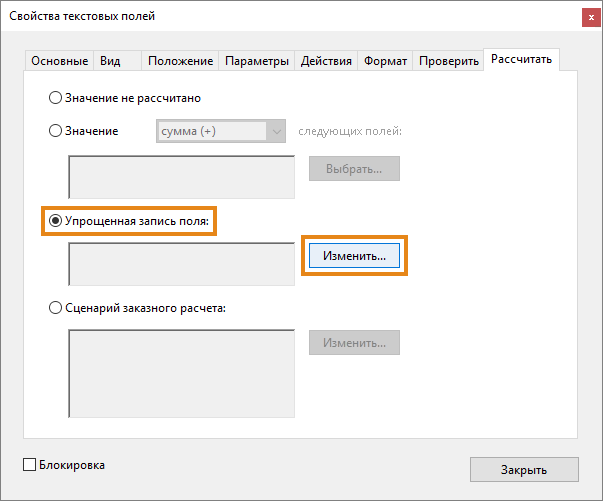
В редакторе JavaScript введите код для вычисления. Например, чтобы вычислить произведение суммы двух чисел и вычитания двух чисел, введите ( Text1+Text2)*(Text1-Text2) и нажмите ОК.
Нажмите Закрыть.
Пользовательские вычисления JavaScript™
Используйте пользовательский сценарий JavaScript™ для создания более сложных математических вычислений. Этот параметр требует добавления сценария JavaScript™ и предоставляет полный доступ ко всем полям в файле PDF, а также к широкому набору математических функций на языке JavaScript™. Для этого также требуется использование полного синтаксиса Acrobat JavaScript™ что удлиняет вычисления. Например, следующий код решает то же уравнение, что использовалось в приведенном выше примере упрощенной записи поля.
На панели инструментов «Подготовить форму» выберите и добавьте три текстовых поля: Text1, Text2 и Text3. Поле Text3 будет содержать вычисленное значение.
Дважды нажмите поле Text1, чтобы открыть окно Свойства. На вкладке Формат установите для параметра Категория формата значение Число. Повторите эти действия для оставшихся двух текстовых полей.
По умолчанию текстовым поля присваиваются имена Text1, Text2 и т. д. Чтобы изменить имя поля, перейдите на вкладку Общие и в поле Имя введите Num1 или любое другое имя, а затем нажмите Закрыть.
Дважды нажмите поле Text3, чтобы открыть окно Свойства. На вкладке Вычислить выберите Пользовательский сценарий вычисления, а затем нажмите Редактировать.

В редакторе JavaScript™ введите код для вычисления. Например, чтобы вычислить произведение суммы двух чисел и вычитания двух чисел, введите event.value=((this.getField(«Text1»).value+this.getField(«Text2»).value))*((this.getField(«Text1»).value-this.getField(«Text2»).value));
Расчет значений на основе данных в ячейках таблицы в Pages на Mac

Можно создавать ячейки с формулами или функциями для автоматического выполнения расчетов по данным в любых выбранных ячейках. Например, можно сравнить значения в двух ячейках, вычислить сумму или произведение ячеек и т. п. Результат вычисления формулы или функции отображается в ячейке, в которую Вы ввели формулу или функцию.
Для создания формул можно использовать любую из более чем 250 математических функций, встроенных в Pages. Вам доступны функции для различных видов расчетов, включая статистические, финансовые и инженерные, некоторые из которых получают информацию удаленно из интернета. Подробнее о каждой из этих функций можно узнать в браузере функций, который появляется при вводе знака равенства (=) в ячейке, а В Справке по формулам и функциям в интернете.
Сведения о том, как добавить уравнение или выражение в документ, не производя вычислений, см. в разделе Добавление уравнения с помощью LaTeX или MathML.
Использование редактора формул в качестве калькулятора
Для выполнения вычислений в формулы можно вводить числовые значения, как в калькуляторе.
- Нажмите пустую ячейку, в которую нужно добавить формулу, затем введите знак равенства (=), чтобы открыть редактор формул.
- Введите уравнение, которое требуется вычислить, используя значения и арифметические операторы, такие как +, -, * и /). Например, если ввести знак равенства (=), а затем «1+1» в редакторе формул, ячейка вернет результат — 2. Можно также использовать скобки; если ввести 4+6*(3-1), ячейка вернет 16.
Вставка формулы
Можно создавать простые и сложные арифметические формулы для выполнения расчетов по значениям в таблицах.
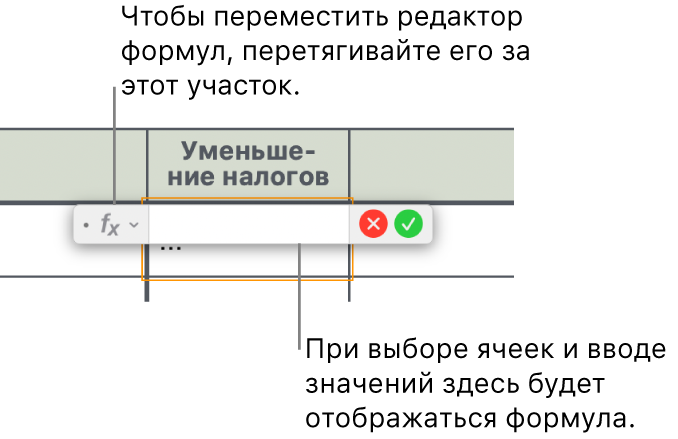
- Нажмите ячейку, в которой нужно отображать результат, и введите знак равенства (=). Откроется редактор формул. Для перемещения редактора формул перетяните его левую часть. Чтобы изменить размер, потяните за любой внешний край.
- Выберите ячейку, которая будет служить первым аргументом формулы, или введите значение (например, число 0 или 5,20).
- Введите арифметический оператор (например, +, -, * или /), затем выберите ячейку, которая будет служить следующим аргументом в формуле, или введите значение. Оператором по умолчанию является +, и он подставляется между ссылками.
- Продолжайте добавлять аргументы и операторы до получения требуемой формулы.
- По завершении нажмите клавишу Return или в редакторе формул. При нажатии работа редактора формул завершается без сохранения внесенных изменений.
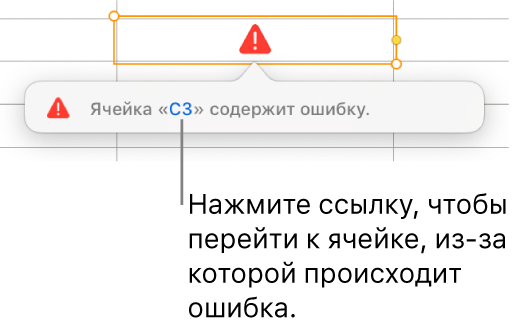
Если в формуле есть ошибка, в ячейке результата отобразится . Нажмите его, чтобы просмотреть сообщение об ошибке. Если в сообщении указано, что ошибка вызвана другой ячейкой, можно нажать эту ссылку на ячейку, чтобы выбрать ячейку с ошибкой.
Вставка функции
- Нажмите ячейку, в которой нужно отображать результат функции, и введите знак равенства (=). Откроется редактор формул, а с правой стороны окна появится браузер функций со списком всех функций. Чтобы получить справочную информацию о функции, нажмите ее. Для перемещения редактора формул перетяните его левую часть. Чтобы изменить размер, потяните за любой внешний край.
- Введите имя нужной функции (или атрибуты, связанные с функцией, например «адрес») в поле поиска в верхней части браузера функций или просмотрите список имеющихся функций, затем дважды нажмите на имя необходимой. Функция отобразится в редакторе формул со всеми обязательными и дополнительными аргументами. В браузере функций можно получить справочную информацию по функции, выбрать значения аргументов, временно отобразить формулу как текст или навсегда преобразовать ее в текст, нажимая стрелки в редакторе формул (как показано ниже).
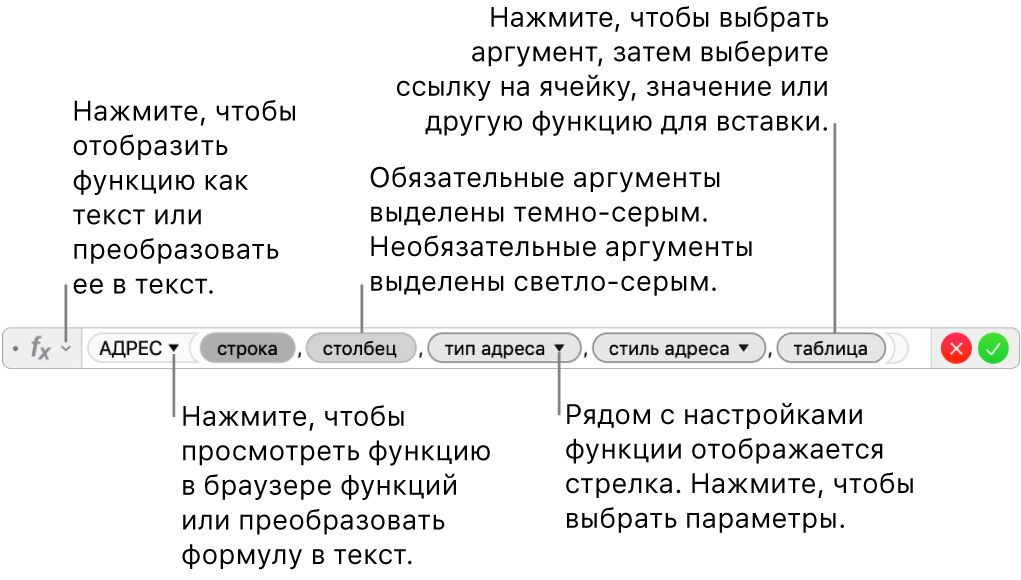 При преобразовании формулы в текст окно редактора формул закрывается, и в ячейке таблицы остается текстовая версия формулы.
 - Выберите аргумент функции, введите значение или же выберите ячейки для включения в расчет следующим образом: >
- Выбор ячейки. Нажмите ячейку.
- Выбор диапазона ячеек, охватывающего несколько строк и столбцов. Перетяните указатель по диапазону ячеек, который нужно включить в расчет.
- Добавление значений одной строки или столбца. Нажмите букву столбца над столбцом или номер строки слева от строки либо выберите все ячейки в строке или столбце.
- По завершении нажмите клавишу Return или в редакторе формул. При нажатии работа редактора формул завершается без сохранения внесенных изменений.
Если в формуле есть ошибка, в ячейке результата отобразится . Нажмите его, чтобы просмотреть сообщение об ошибке. Если в сообщении указано, что ошибка вызвана другой ячейкой, можно нажать эту ссылку на ячейку, чтобы выбрать ячейку с ошибкой.
Сравнение значений с помощью формулы
Операторы сравнения позволяют проверить, равны ли значения в двух ячейках или первое значение больше/меньше второго. Для этого в ячейке необходимо ввести оператор, например «A1 > A2» (значение в ячейке A1 больше значения в ячейке A2). Оператор сравнения возвращает результат «истина» или «ложь».
- Нажмите ячейку, в которой нужно отображать результат сравнения, и введите знак равенства (=). Откроется редактор формул. Для перемещения редактора формул перетяните его левую часть. Чтобы изменить размер, потяните за любой внешний край.
- Нажмите ячейку, содержащую значение для сравнения, или введите значение для сравнения.
- Введите оператор сравнения (>, >=, =, <>, 0; -1, если х



