
Возможно, вы знаете, как суммировать или рассчитывать данные в Excel, но знаете ли вы, как суммировать данные в столбце или строке таблицы в документе Word? Поговорим о способах вычисления данных в таблице в Word.
Рекомендуемые инструменты повышения производительности для Word
Kutools for Word: Интеграция ИИ , более 100 расширенных функций экономят 50 % времени обработки документов. Бесплатная загрузка
Office Tab: вводит вкладки, подобные браузеру, в Word (и других инструментах Office), упрощая навигацию по нескольким документам. Бесплатная загрузка
Суммировать столбец таблицы в Word
Вкладка Office: предоставляет интерфейсы с вкладками в Word, Excel, PowerPoint.
Улучшите свой рабочий процесс прямо сейчас. Узнайте больше о вкладке «Офис» Бесплатная загрузка
Если вы хотите суммировать данные столбца таблицы, показанной ниже, вы можете сделать следующие шаги:
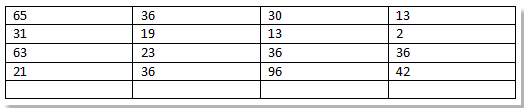
Шаг 1. Поместите курсор в пустую ячейку первого столбца, затем щелкните Планировка > Формула, см. снимок экрана:

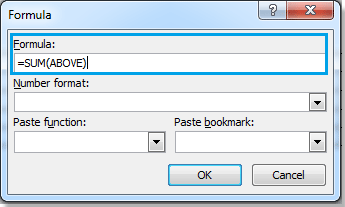
Шаг 2. Откроется диалоговое окно с именем «Формула» и введите текст. = СУММ (НАД) в Формула текстовое окно. Смотрите скриншот:
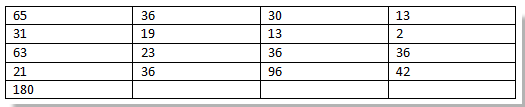
Шаг 3. Нажмите OK. Затем указанные выше данные складываются, и результат отображается в пустой ячейке. Смотрите скриншот:
Наконечник: Чтобы суммировать данные того же столбца под пустой ячейкой, введите = СУММ (НИЖЕ) в Формула текстовое окно.
Суммировать строку таблицы в Word
Если вы хотите суммировать строку таблицы в документе Word, сделайте следующее:
Шаг 1. Поместите курсор в пустую ячейку первой строки, затем щелкните Планировка > Формула, см. снимок экрана:
Шаг 2. Диалог с именем Формула отображается, набирая = СУММ (СЛЕВА) в текстовом поле формулы. Смотрите скриншот:
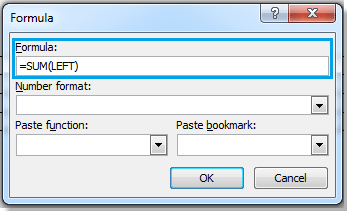
Шаг 3. Нажмите OK. Затем все числа первой строки складываются, и результат отображается в пустой ячейке. Смотрите скриншот:

Совет: чтобы суммировать данные той же строки справа от пустой ячейки, введите = СУММ (ПРАВО) в текстовом поле Формула.
Выполните другие вычисления в таблице в Word
В Word вы можете выполнять другие вычисления в таблице, такие как средние, производственные и т. Д.
Шаг 1. Щелкните пустую ячейку, в которой хотите отобразить вычисленный результат, затем щелкните Планировка > Формула.
Шаг 3. Между скобками в Формула текстовое поле, сделайте следующее:
- Введите ВЫШЕ, чтобы вычислить все данные над пустой ячейкой.
- Введите НИЖЕ, чтобы вычислить все данные под пустой ячейкой.
- Набрав ВЛЕВО, чтобы вычислить все данные слева от пустой ячейки.
- Введите ВПРАВО, чтобы вычислить все данные справа от пустой ячейки.
В этом случае я печатаю ЛЕВЫЙ, см. снимок экрана:
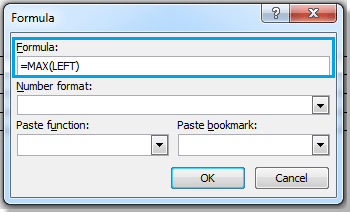
Шаг 4. Нажмите OK, вы можете увидеть результат, показанный ниже:

Относительные статьи:
- Выбрать все таблицы в Word
- Удалить все таблицы в Word
Лучшие инструменты для офисной работы
Kutools for Word — Повысьте свой опыт работы со словом с помощью Over 100 Замечательные особенности!
Легкая очистка: Убрать Дополнительные места / Разрывы разделов / Текстовые поля / Гиперссылки / Дополнительные инструменты для снятия см. Удалить группа.
➕ Креативные вставки: Вставлять Разделители тысяч / Флажки / радио кнопки / QR код / Штрих-код / Несколько изображений / Узнайте больше в Вставить группа.

Хотите попробовать эти функции? Загрузите Kutools for Word прямо сейчас!
Бесплатная загрузка Купить Узнайте больше о Kutools для Word
Лучшие инструменты для офисной работы
Использование формул в Ворде
Обычно Word создает таблицы, содержащие числовую информацию, например простые отчеты или прайс-листы. Если бы требовались простые вычислительные операции, эти формулы можно было бы решить в Word без использования электронной таблицы Excel. В этом разделе обсуждается использование основных математических функций и операторов для выполнения простых вычислительных операций с таблицами Word. Возможно, вы искали статью на тему Как написать математическую формулу в Word
Сумма в ворде
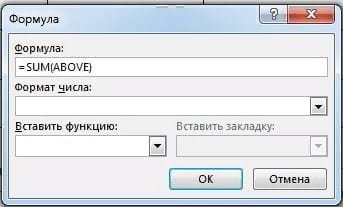
Для настройки операции сложения необходимо использовать поле формулы, действуя следующим образом: 1 — Поместите точку вставки в ячейку, где вы хотите получить результат. 2 — На вкладке «Дизайн» группы кнопок «данные» нажмите кнопку формулы FX После того, как вы нажмете кнопку «Формула» на вкладке «Проект», откроется диалоговое окно «Формула», в котором вам будет предложено ввести функцию СУММ = СУММ (ВВЕРХ) в качестве параметра
Word: диалоговое окно «Формула»
В окне Формула по умолчанию используется операция сложения (СУММ). Названия применимых функций расчета в Word больше не переводятся в последних версиях программы. Предлагается 18 операторов и в их синтаксисе необходимо указывать адрес расчета в скобках.
Например, вверх (ВВЕРХ), вниз (ВНИЗ), влево (ВЛЕВО), вправо ВПРАВО) Функции AVERAGE(), COUNT(), MAX(), MIN(), PRODUCT() и SUM() также могут принимать в качестве аргументов ссылки на ячейки таблицы будет называться A, затем B, C, D.. и первая строка будет 1, а затем 2,3,4 …. Пример: Чтобы добавить значения в столбец 2 вместо =СУММ(ВЫШЕ), вы можете написать =B2+B3+B4, имея в виду, что буквенные заголовки (как если бы мы были в листе Excel) являются числами Столбцы и строки. В этом режиме выражения формулы можно организовать еще более сложные расчеты, например расчет НДС (см изображение ниже). При построении этих формул имейте в виду, что они будут выполняться слева направо. Как и в математических уравнениях, операторы * (умножение) и / (деление) будут иметь приоритет при вычислении сложения и вычитания. Если были сложения или вычитания, которые можно было сделать до умножения или деления, они заключаются в круглые скобки (). Пример = (А1 + А2) * А5
Обновить формулы в ворде
Формулы в Word автоматически обновляются при открытии документа. Вы можете вручную обновить результат формулы. Просто выделите результат, щелкните его правой кнопкой мыши и выберите параметр «Обновить поле».
Функции расчета доступны в Word
Все функции, обсуждаемые в Word, перечислены ниже. ABS Возвращает положительное значение числа формулы, независимо от того, является ли оно положительным или отрицательным. AND Возвращает 1, если все выраженные логические выражения истинны, или 0 (ноль), если какое-либо из выражений ложно. СРЗНАЧ Вычисляет среднее значение ряда значений. COUNT Подсчитывает количество элементов в списке.
DEFINED Возвращает 1 или 0 в зависимости от того, является ли выражение допустимым или не может быть оценено. ЛОЖЬ Возвращает ноль. IF Вычисляет первый аргумент. Если первый аргумент верен, возвращается второй аргумент; если ложно, то третье. Пример (=ЕСЛИ(СУММ(ВВЕРХ)>10,да,нет)) INT Возвращает только целые значения, исключая десятичные дроби без аппроксимации.
МИН Возвращает наименьшее значение в ряду чисел. MAX Возвращает наибольшее значение в ряду чисел. MOD Возвращает остаток от многократного деления значения x на значение y. НЕ возвращает 0 (ложь), если логическое выражение x истинно, или 1 (истина), если выражение ложно. ИЛИ Возвращает 1 (истина), если одно или оба логических выражения x и y истинны, или 0 (ложь), если оба ложны.
Или имеет два аргумента. Если хотя бы один из них истинен, возвращается 1. Если оба аргумента ложны, возвращается 0. В основном используется в функции ЕСЛИ. ПРОИЗВЕД Вычислите произведение элементов, указанных в скобках. КРУГЛЫЙ. Возвращает значение, округленное до указанного количества знаков после запятой. ЗНАК Возвращает 1, если ссылочная ячейка x положительна, -1 и отрицательна.
SUM Вычисляет сумму заданного диапазона ячеек TRUE Возвращает значение 1. ИСТИНА Возвращает 1, если аргумент верен, и 0, если он неверен. В основном используется в функции ЕСЛИ. В статье использован Microsoft Word 2016, который вы можете купить на сайте softtools.ru



