
При использовании различных функций для оформления текстового документа, могут возникнуть сложности, так как одна опция может противоречить другой, вследствие чего форматирование информационного блока нарушается и приходится искать пути решения проблемы. Как выровнять текст в ворде? Именно этот вопрос возникает у многих пользователей.
Выравнивание текста
Существую различные функции, посредством которых можно осуществить выравнивание информационного блока в программе для работы с текстами.
Обратите внимание! Представленные ниже способы подходит для любых версий microsoft word.
Основные функции
На верхней панели главной вкладки, в разделе «Абзац», можно выбрать автоматическое выравнивание информации:
- по правому боку;
- по левому боку;
- по ширине страницы;
- по центру листа.

Представленные функции можно применять ко всей информации, хранящейстя в текстовом документе или к его части. Например, чтобы придать общий вод всему файлу, необходимо выделить его. Удобнее всего это делать сочетанием клавиш «Ctl+A». Сделав это, следуе нажать на необходимый тип выравнивания.
Для изменения положения части информации, следует выбрать только ее при помощи мышки или сочетанием клавиш «Shift+ стрелки», после чего кликнуть по необходимой опции.
Важно! При создании документа, информация в нем будет автоматически выравниваться по левому боку.
Горячие клавиши
Чтобы размещать текст необходимым образом, не отрываясь от процесса печати, можно применять сочетания клавиш, которые выполнят те же функции, что и иконки на верхней панели задач.
Комбинации клавиш и их значения:
- «Ctrl + L» – располагает информацию по левому боку;
- «Ctrl + E» – располагает текст по центру страницы;
- «Ctrl + R» – располагает информацию по правому боку;
- «Ctrl + J» – позволяет выровнять по обоим краям.
Попробуйте это:
Как сделать круг в Ворде
Откорректировать отступы от края страницы можно при помощи линейки на верхней панели.

Если попытки ровнять фрагмент не увенчались успехом и одна из строк выбивается из общего вида, следует проверить не стоит ли в ее начале лишний пробел.
Абзац
Выровнять текст определенным образом можно, выделив его и после нажатия правой кнопкой мыши выбрав пункт «Абзац».

В открывшемся меню следует задать желаемые параметры для информационного блока.

Обратите внимание! Производя распределение информации по ширине листа, при наличии больших слов без пробелов, разрывы между словами могут как увеличиваться, так и сокращаться до произвольных размеров.
В таблице
Для того, чтобы распределить информацию в таблице необходимым образом требуется выбрать желаемый фрагмент, после чего на панели задач появится раздел «Макет». В этой вкладке можно расположить текст по вертикали или горизонтали, выбрав пункт «Направление». Также там можно выровнять текст по высоте и по центру, по краям слева или справа, и прочими способами.

Выровнять текст под таблицу не сложнее чем информацию в документе по абзацам. При необходимости можно применять распределение информации по линейке.
Представленная инструкция поможет распределить текст в текстовом документе, для диплома или других целей, желаемым образом. 5 минут потраченного времени на прочтение информации и просмотр видео позволит менять форматирование текста за пару секунд. Поделись с другими!
Как в Word выровнять текст по ширине: урок
Всем привет на портале WiFiGiD.RU. В сегодняшнем простом уроке мы коснемся основ самих основ программы Ворд, и поговорим про горизонтальное выравнивание текста по ширине. Тема действительно очень важная, так как вы, скорее всего, будете пользоваться этими знаниями постоянно. Таким образом вы сможете настраивать текст и делать его красивым, удобным и более читаемым.
Если что-то будет не понятно – сразу пишите в комментариях. Поехали!
Способ 1: Панель инструментов
Давайте посмотрим, как в Word выровнять текст по ширине. Для этого можно использовать специальные кнопки на панели инструментов. Для начала установите курсор на нужный абзац. Если вы хотите сделать выравнивание по ширине определенного блока текста, то его нужно выделить с помощью зажатой левой кнопкой мыши. После этого переходим на «Главную» вкладку, находим раздел «Абзац».
Теперь нас интересуют три кнопки, которые я выделил на скриншоте ниже.
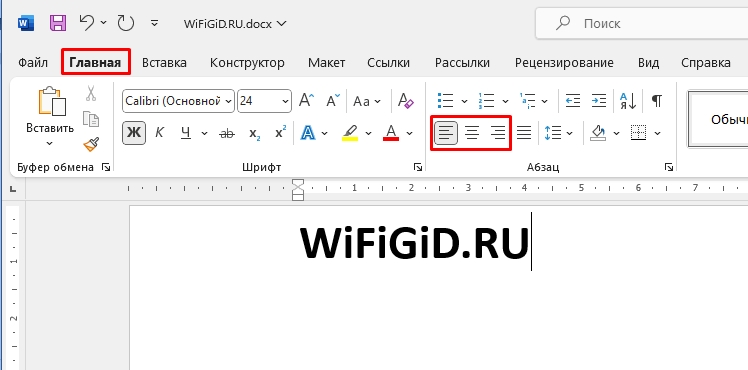
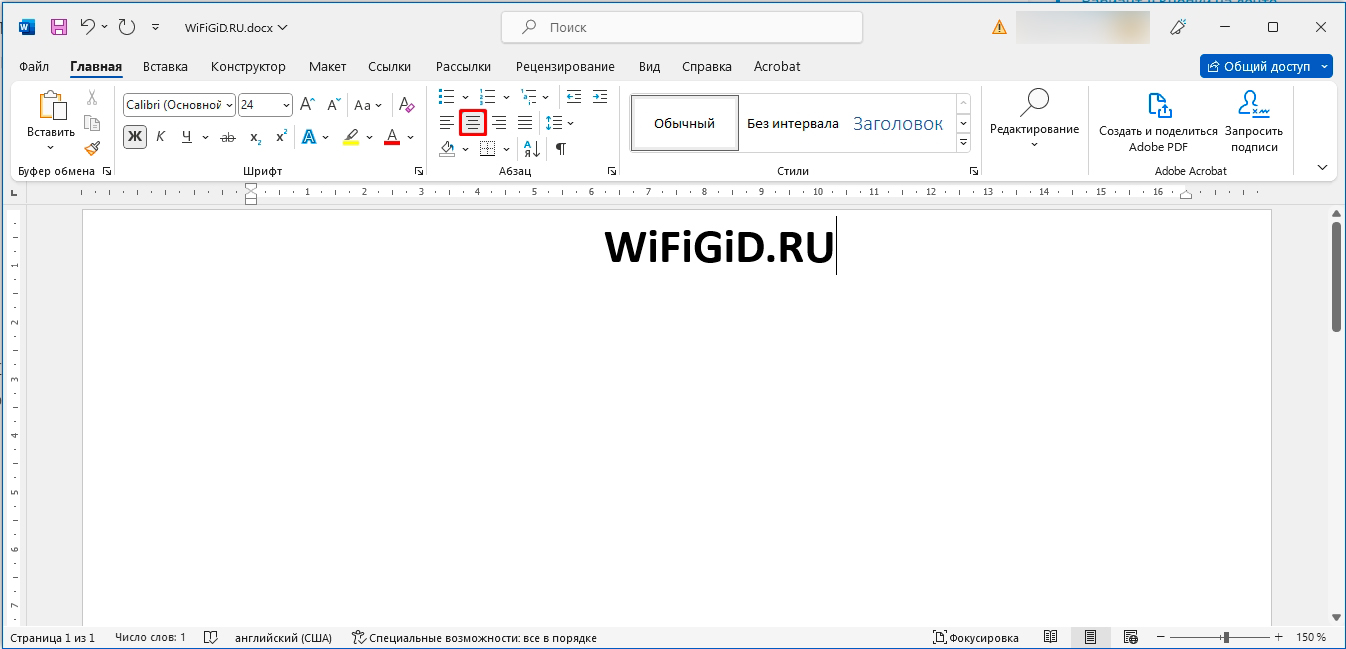
Например, чтобы произвести выравнивание данного слова по центру, нажмите по центральной кнопке, как на картинке ниже. Теперь самостоятельно попробуйте выровнять текст с левой и правой стороны с помощью соседних кнопок.
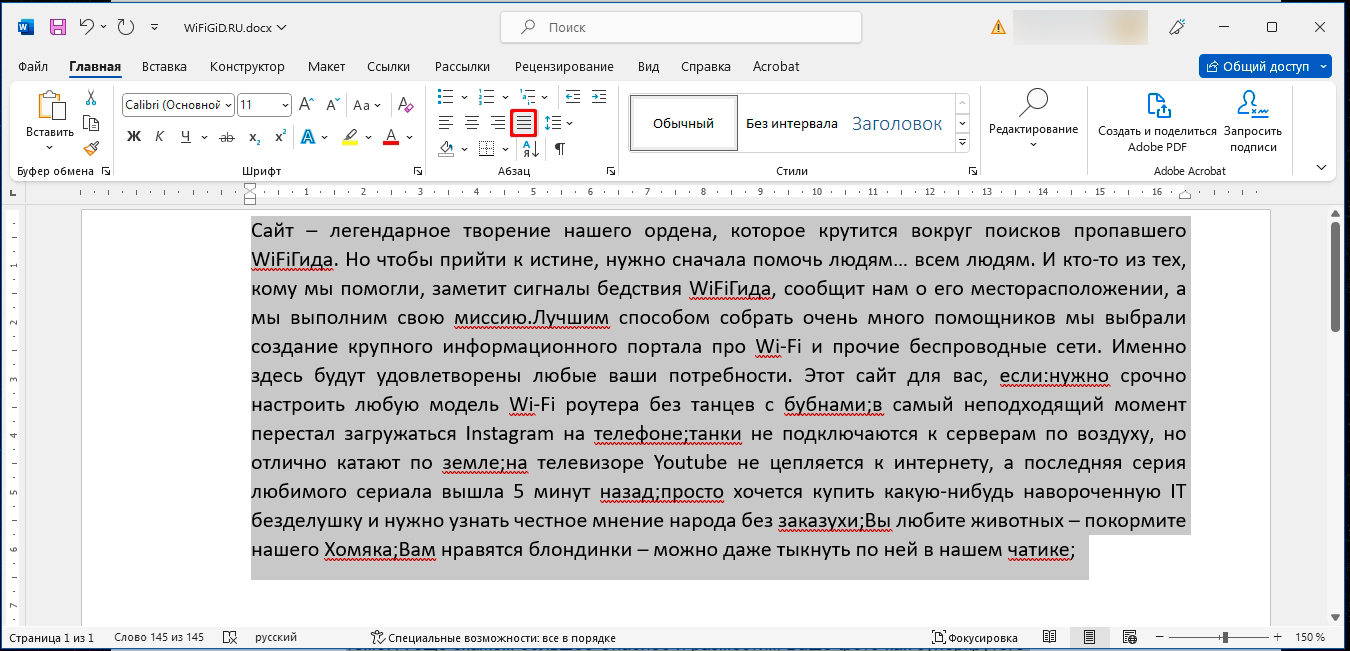
Немного поговорим про кнопку, которая находится справа. Она нужна для того, чтобы заполнить текст равномерно по краям листа, так чтобы буквы располагались ровно по границе. Текст, конечно, выглядит красиво, но использовать я его не советую. Внимательно присмотритесь к отступам между слов – они стали разными. Из-за этого ухудшается читабельность текста, и глаза быстрее устают.
Данные кнопки также работают и в ячейках таблицы, а также фигурных блоках. В целом эти кнопки работают везде, где можно вставить текст, поэтому их нужно запомнить.
Способ 2: Горячие клавиши
Отформатировать текст по ширине в Ворде можно с помощью горячих клавиш. Вообще, если вы собираетесь много и долго работать в этой программе, то я советую выучить их наизусть. Они существенно сократят вам свободное время при работе с Word документами. Можете попробовать сделать то же самое, что мы делали в прошлой главе, только для этого используем кнопки на клавиатуре
| Кнопки | Выравнивание |
| Ctrl + L | Слева |
| Ctrl + R | Справа |
| Ctrl + E | В центре |
| Ctrl + J | По всей ширине листа документа |
Способ 3: Табуляция
Представим себе ситуацию, что нам нужно изменить расположение определенного блока текста и сдвинуть его вправо или влево. Для этих целей мы можем использовать табуляцию или специальные бегунки, которые находятся на линейке в самом верху. Попробуйте выделить один абзац.
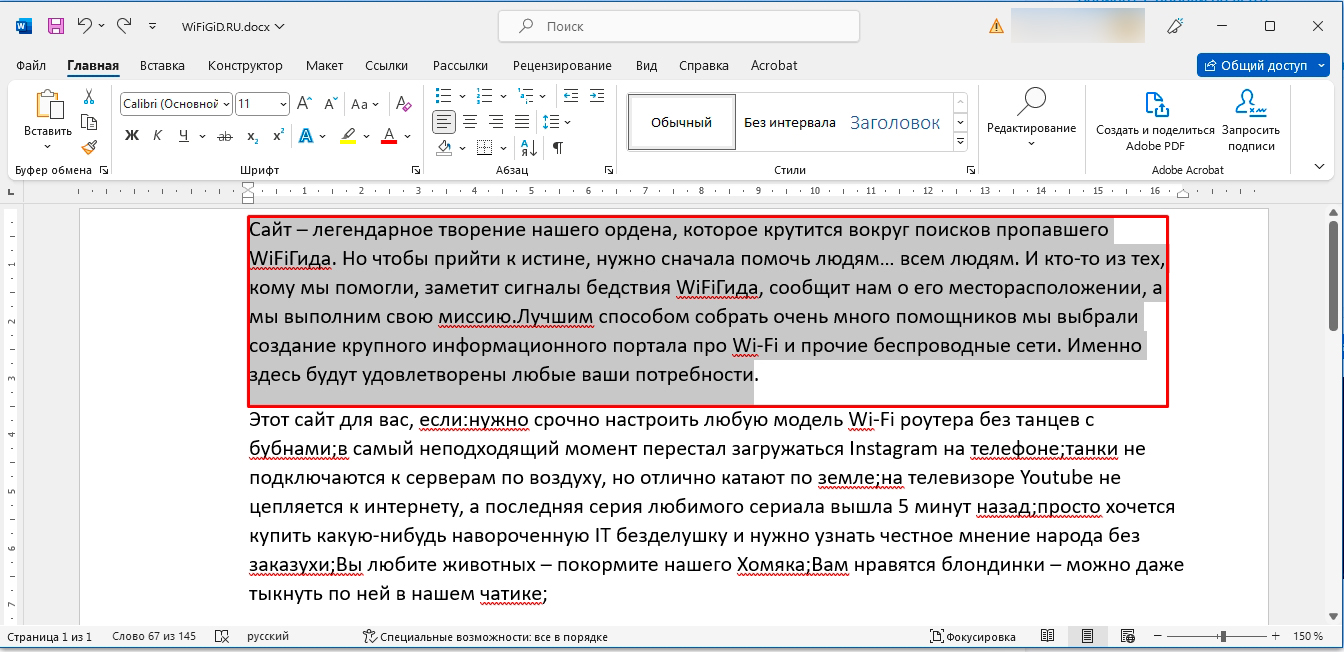
После этого нажмите по кнопке табуляции на клавиатуре:
ПРИМЕЧАНИЕ! Она находится левее буквы «Q».
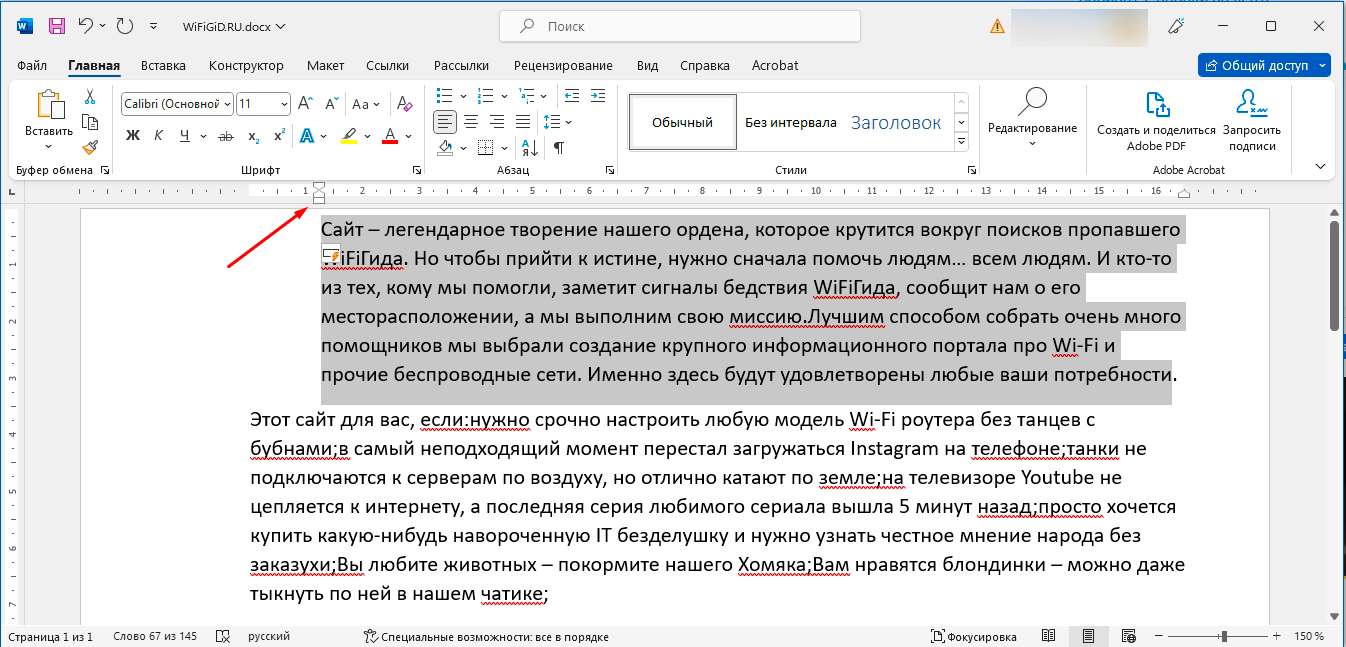
Вы можете заметить, как весь текст сдвинулся, а левая граница аналогично изменилась на нашей верхней линейке. Я очень советую более подробно почитать про табуляцию, так как эта тема очень важная при работе с документами. Дополнительно обязательно почитайте про параметры страницы, которые и определяют отступы на листе.



