
Saved searches
Use saved searches to filter your results more quickly
Cancel Create saved search
Sign up Reseting focus
You signed in with another tab or window. Reload to refresh your session. You signed out in another tab or window. Reload to refresh your session. You switched accounts on another tab or window.
Reload to refresh your session.
mazurin / DocTempl Public
Формирование документов из шаблонов MS Word
License
Notifications You must be signed in to change notification settings
mazurin/DocTempl
main
Go to file
Folders and files
Last commit message
Last commit date
Latest commit
History
View all files
Repository files navigation
DocTempl
Формирование документов из шаблонов MS Word
Установка
Рекомендации по использованию
Файлы шаблонов и файл подставляемых данных рекомендую хранить в отдельном каталоге. Перед формированием файлов необходимо скопировать файл данных в отдельный каталог, заполнить необходимые значения переменных и запустить скрипт на выполнение.
Пример запуска
В каталоге 2021.01 выполнить команду
powershell.exe -ExecutionPolicy Bypass -File ..DocTempl.ps1 РогаИКопыта-Иванов.txt - powershell.exe — интерпретатор языка PowerShell (установлен в последних версиях Windows)
- DocTempl.ps1 — скрипт для формирования документов
- РогаИКопыта-Иванов.txt — файл с данными переносимыми в шаблоны документов
После выполнения скрипта в нём будут созданы три файла
Описание файла данных
В каталоге 2021.01 находится пример файла
Файл данных состоит из двух секций
Секция [Шаблоны]
Cодержит список обрабатываемых шаблонов, в каждой строке секции указывается путь и имя файла шаблона. Имена файлов могу содержать переменные, которые при сохранении будут заменены значениями из секции [Поля].
Секция [Поля]
Cодержит список полей с данными, которые будут подставленны в поля шаблонов из первой секции В этой секции имена переменных отделены от значения символом =
Содание шаблонов
В docx файлах в необходимые места вставляются поля с типом "DocVariable", которым задаются имена. Скрипт выберет из файла данных имена переменных и заполнит их значения в каждом указанном шаблоне.

Вставку можно выполнить с помощью пункта меню
Переключение между режимом отображения кодов полей и их представлением выполняется с помощью клавиш Alt+F9

Режим промсотра кодов полей

Режим представления значений полей (нормальный режим)
Пример изменения/добавления поля 

Создание документов по шаблонам (из Excel в Word) + рассылка почты
Предназначение программы: заполнение множества документов данными из Excel нажатием одной кнопки.
Для работы программы требуется таблица Excel с данными для подстановки, и папка с шаблоном (шаблонами) документов. В качестве шаблонов можно использовать файлы Word и Excel.
На выходе получаются заполненные файлы исходного формата, или формата PDF. Возможно формирование писем по шаблону, с последующей рассылкой через Outlook или TheBAT.
- Количество шаблонов не ограничено. Вы легко можете сами настраивать любые шаблоны.В качестве шаблонов могут выступать файлы Excel (XLS, XLSX и др.), документы Word (DOC, DOCX и др.), а также текстовые документы (расширения TXT, DAT, XML и т.д.).
- Гибкая настройка имён создаваемых файлов. Можно раскладывать файлы по подпапкам.
- Подстановка таблиц и картинок (фото, печатей, подписей и т.п.) в заполняемые документы.
- Склонение фамилий, дата и сумма прописью, — дополнительные функции обработки данных.
- Рассылка почты (писем с вложениями) через TheBAT! или Outlook. Можно формировать красивые HTML-письма
- Есть возможность формировать один документ по нескольким строкам исходной таблицы. (вывести список сотрудников в приказ, список товаров в накладную, и т.д.).
- Можно выбирать шаблоны для заполнения в диалоговом окне (или даже программа будет сама брать нужные шаблоны для разных строк)
- Подстановка данных в надписи и колонтитулы шаблонов Word.
С момента выхода программы в 2012 году, её функционал постоянно развивался (вышли десятки обновлений), поэтому сейчас в FillDocuments есть всё, что только может вам понадобиться для задачи создания документов по шаблонам.
Более подробно всё это описано в разделе Справка по программе
На видео рассказывается о работе с программой, и показан процесс её настройки:
Подробные инструкции и описание функционала также можно найти в разделе Справка по программе
Нажатием одной кнопки, эта программа вам позволит:
- заполнить и распечатать договор купли-продажи и акт выполненных работ всего за пару секунд
- подготовить приказы, уведомления и доверенности по таблице с данными сотрудников
- разослать персонифицированные коммерческие предложения или приглашения по почте
- подготовить договоры и акты по шаблонам, и сразу вывести их на печать
- сделать красивые грамоты по различным шаблонам, и сохранить результат в виде ПДФ файлов
- распечатать несколько накладных или заявок на товар в формате Excel по одной исходной таблице (прайсу)
- заполнять командировочные удостоверения, инструкции, соглашения, или любые другие однотипные документы
Как скачать и протестировать программу
Для загрузки надстройки FillDocuments воспользуйтесь кнопкой Скачать программу
Если не удаётся скачать надстройку, читайте инструкцию про антивирус
Если скачали файл, но он не запускается, читайте почему не появляется панель инструментов
Это полнофункциональная пробная (TRIAL) версия, у вас есть 7 дней , в течение которых вы можете протестировать работу программы.
Этого вполне достаточно, чтобы всё настроить и проверить, используя раздел Справка по программе
Если вам понравится, как работает программа, вы можете Купить лицензию
Лицензия (для постоянного использования) стоит 2500 рублей .
В эту стоимость входит активация на 2 компьютера (вы сможете пользоваться программой и на работе, и дома). Если нужны будут дополнительные активации, их можно будет в любой момент приобрести по 700 рублей за каждый дополнительный компьютер.
- 1075169 просмотров
Игорь (администратор сайта), 3 Дек 2024 — 10:07. #1
Николай, 3 Дек 2024 — 01:41. #2
Добрый день! Возможно ли заполнение таблицы в word и формировать (создавать) новые строки по количеству заполненных или выделенных строк в excel?
Игорь (администратор сайта), 4 Ноя 2024 — 20:13. #3
Здравствуйте, Валерий. Как и раньше, код активации — ваш email
Валерий, 3 Ноя 2024 — 22:04. #4
Здравствуйте, Игорь! Я сменил ноутбук, и мне нужно теперь активировать надстройку на новом устройстве вместо старого. Подскажите, пожалуйста, как это сделать?
Гость, 2 Ноя 2024 — 11:25. #5
Здравствуйте, а возможно ли добавить в настройки пересчет (проверку) вычисления формул по строке, перед выводом документов на печать, если журнал большой, то он начинает тормозить и бывает перед печатью ячейки не обновляются. Получается нужно либо каждый раз сохранять документ или ждать, когда пересчитается весь журнал.
Гость, 30 Окт 2024 — 12:52. #6
Возможно ли добавить функционал модификатор кода поля ? Типа сохранение всего форматирования. Или для того чтобы подставлялось с сохранением конкретного формата (число, выравнивание, шрифт, рамка, заливка)? Типа , где format_с сохранение формата числа (Общий, Числовой, Дата, Текстовый итд); format_z сохранение формата заливки. А еще лучше с аргументами, типа , где с-число (Общий, Числовой, Дата, Текстовый итд), v-выравнивание, s-шрифт, r-рамка, z-заливка, 1-сохранить, 0-нет.
Прошу, потому как это добавит FillDocuments функционал разделения общей таблицы по условию на книги с сохранением форматирования.
Игорь (администратор сайта), 29 Окт 2024 — 13:52. #7
Это потому что формат ячейки текстовый. Нужно задать формат ячейки "Общий"
Владимир , 29 Окт 2024 — 12:57. #8
Здравствуйте. Почему-то не работает дополнительна функция =Пропись_РублиТекстом_КопейкиЧислами(AA3). В справке не нашел подходящий ответ. В ячейке отображается формула, но не преобразует ссылку на число в текст по формату формулы. Почему и как исправить?
Игорь (администратор сайта), 15 Окт 2024 — 12:03. #9
Вопрос не понятен. Скорее всего возможно.
Гость, 14 Окт 2024 — 21:10. #10
Добрый день. подскажите пожалуйста , возможно ли в экселе область таблицы, при добавление строки так же в шаблоне word добавляется. это спецификации к договору. в таблице наименование товара.
Игорь (администратор сайта), 7 Окт 2024 — 17:39. #11
Гость, 7 Окт 2024 — 15:14. #12
Здравствуйте, не смогла найти (скорее всего из-за своей невнимательности) ответ на свой вопрос. Книга Excel в ней 15 листов, талицы разные, но мне из всех 15 листов книги нужны данные в один шаблон Word, это возможно сделать используя надстройку FillDocuments? И можно ли из 2 книг "вытаскивать" данные для шаблона?
Игорь (администратор сайта), 3 Окт 2024 — 21:19. #13
Валентин, а зачем превращать документ в картинку? Есть же вариант вывода в ПДФ формате — этого более чем достаточно, если стоит задача обеспечить совместимость документа с разными устройствами.
Валентин, 3 Окт 2024 — 18:48. #14
Добрый день! Не могли бы вы добавить функцию вывода документов в формате "jpg", а то приходится дополнительно использовать pdf24 для преобразования. Можно ли встроить такую функцию сразу в надстройку?
Валентин, 19 Сен 2024 — 19:00. #15
Игорь (администратор сайта), 12 Сен 2024 — 18:29. #16
1) Не планирую такого делать (пострадает обратная совместимость, либо много переделок) Ну и другие пользователи пока с подобными просьбами не обращались. Да и можно же отдельно папки задать. 2) Это исправил (обновите надстройку)
Валентин, 12 Сен 2024 — 15:42. #17
Добрый день! Поправьте, пожалуйста, 2 проблемы, а то 5 лет страдаю:
1) В настройках есть галочка ‘Папки "Шаблоны" и "документы" в той же папке, где текущий файл Excel’. Это не очень удобно, т.к. у меня шаблоны в одной папке и не изменяются, а выходные файлы в своей папке, в которой лежит файл excel. Т.е. решение такое: добавить галку "шаблоны в той же папке. " отдельно для шаблонов и отдельно галку для создаваемых файлов "файлы в той же папке. "
2) В первой строке любого файла excel при двойном нажатии на любую ячейку первой строки она не переходит в режим редактирования, а превращает содержимое ячейки в её значение (т.е. формула после двойного клика теряется и даже ctrl+Z не помогает)
Игорь (администратор сайта), 28 Авг 2024 — 10:19. #18
Евгений, значит вы не сделали то, что написано на странице скачивания надстройки (добавить исключение в антивирус)
Евгений, 27 Авг 2024 — 21:32. #19
Добрый день. После обновления августа 2024 года windows 11 принимает файлы с надстройкой за вирус и удаляют из них листы с логами.
CodePublisher, 14 Авг 2024 — 09:47. #20
Обновление надстройки FillDocuments (версия 3.9.6 от 14 августа 2024)
+ ускорено заполнение шаблонов Excel — исправлена ошибка в формуле ДатаПрописью
+ различные доработки по интерфейсу (прогресс-бар, перевод) + добавлены контекстные меню для текстовых полей в настройках
Игорь (администратор сайта), 5 Апр 2024 — 10:50. #21
Владимир, скачайте с сайта новую версию, и замените файл при закрытом эксель.
Владимир, 5 Апр 2024 — 05:42. #22
Здравствуйте, версия надстройки на сайте указана Версия: 3.4.6 При попытке обновления действующей версии 3.4.0 указывается что версия актуальная, обновления не требуется, пытаюсь скачать версию с сайта и обновить вручную, версия остаётся 3.4.0. Как обновить до актуальной версии?
Александр, 3 Апр 2024 — 13:54. #23
Добрый день! Возник вопрос по вашему продукту. Надстройка для заполнения документов данными из Excel (из Excel в Word) + рассылка почты Сделан файл Excel(исходные данные) и сделан шаблон WORD. В файле Excel несколько листов, с одинаковой таблицей, но разными значениями. Ситуация.
С первого листа, шаблон заполняется корректно. со второго листа, Табличная часть Multirow, заполняется верно, а абсолютные ссылки на ячейки подтягиваются с первого листа. Это как-то возможно исправить? или нужно чтоб в файле Excel был только один лист.
Сергей, 26 Мар 2024 — 01:08. #24
А как сделать так, чтобы текст вставлялся сразу в нужном формате (с отступом, интервалом)?
Алексей, 22 Мар 2024 — 19:16. #25
Здаравствуйте. Скажите пожалуйста,как активировать вертикальная таблица(название полей в столбце)??
Игорь (администратор сайта), 28 Фев 2024 — 17:10. #26
Олеся, программа нужна для создания персонализированных писем (разный текст письма, разные вложения) Если же слать одно и то же письмо (без изменений) всем, то зачем вам программа? Просто используйте какой-нибудь сервис массовой рассылки писем.
Олеся, 28 Фев 2024 — 16:24. #27
Скажите пожалуйста, можно ли эту программу использовать в качестве массовой рассылки экселевского файла, в котором не надо расписывать ни даты, ни фио, просто информационная рассылка, максимум в теле письма текст
Игорь (администратор сайта), 9 Ноя 2023 — 14:38. #28
Нет, мои надстройки работают только в MS Office Под другие офисные пакеты делать не планирую (не окупится разработка)
Гость, 9 Ноя 2023 — 09:55. #29
Здравствуйте, я пользовался Вашей надстройкой несколько лет. Но сейчас пришлось перейти на Р7. Планируете ли Вы сделать такую же надстройку для русского офиса?
Игорь (администратор сайта), 23 Окт 2023 — 17:53. #30
Здравствуйте. Никак. Перенос активаций с одного компьютера на другой не предусмотрен.
Генератор документов для Списков и Бизнес-процессов

Приложение позволит создавать в Списках, через бизнес-процессы, документы в формате Word по шаблону, аналогично генератору документов CRM.В активити «Генератор документов для Списков и Бизнес-процессов» изначально задаются параметры: шаблон документа (ID файла Диска), ID папки Диска сохранения результата, переменные шаблона. После генерации документа его можно сохранить в поле Списка.
Для склонения ФИО при генерации документов можно использовать наше приложение «Активити: Склонение ФИО по падежам»Для склонения должностей при генерации документов можно использовать наше приложение «Активити: Склонение должностей»
Инструкция по установке
Техническая поддержка
Безопасность данных
Опубликовано: 04.06.2024
Поддержка
Установка
Через стандартный инструмент из Битрикс24.Маркет необходимо установить приложение «Генератор документов для Списков и Бизнес-процессов». Подтвердить доступ приложения на работу с модулями Диск и Бизнес-процессы (Рисунок 1).

Рисунок 1 – Подтверждение доступа приложения
В конструкторе бизнес-процессах модуля «Списки» в ленте появится активити «[Генератор документов для списков и бизнес-процессов] Создать файл» (Рисунок 2).

Рисунок 2 – Активити «[Генератор документов для списков и бизнес-процессов] Создать файл»
1. В Диск необходимо создать папку для хранения шаблонов документов (Рисунок 1).

Рисунок 1 – Создание папки
2. Создать шаблон документа, где вставляемые значения будут иметь вид $. Где «$» — служебная часть, а «paramOne» — значения, заданные в настройках активити «[Генератор документов для списков и бизнес-процессов] Создать файл» (Рисунок 2).

Рисунок 2 – Создание шаблона документа
3. В созданную папку необходимо загрузить файл с шаблоном документов (Рисунок 3).

Рисунок 3 – Файл с шаблоном документа
4. В папке Диска необходимо создать папку для хранения результатов генерации документов (Рисунок 4).

Рисунок 4 – Папка результатов генерации документов
5. В Списках создать поле Файл вложения в «Основных настройки поля» указать тип поля «Файл (Диск)», в него будет происходить сохранение сгенерированного файла (Рисунок 5).

Рисунок 5 – Вкладка «Настройки». Тип «Файл (Диск)»
6. Схема действий бизнес-процесса (Рисунок 6).

Рисунок 6 – Схема бизнес-процесса
Построение бизнес-процесса состоит из нескольких действий:
А). Детально об объекте Диска – в данном активити необходимо выбрать загруженный в Диск шаблон документа (файл) (Рисунок 7).

Рисунок 7 – Активити «Детально об объекте Диска»
Б). Детально об объекте Диска – в данную папку для сохранения результата (Рисунок 8).

Рисунок 8 – Выбор документа
В). Настройка активити [Генератор документов для списков и бизнес-процессов] Создать файл (Рисунок 9).


Рисунок 9 – Настройка активити
В поле «ID шаблона: ID файла шаблона DOCX» необходимо указать ID шаблона файла Диска (Рисунок 10).

Рисунок 10 – Шаблон.ID
В поле «ID папки: ID папки», в которую будет сохранен результат (Рисунок 11).

Рисунок 11 – Результат. ID
В поле «Переменные шаблона» указать значение формата: переменная/значение (paramOne|>) (Рисунок 12). Нажать кнопку «Сохранить».

Рисунок 12 – Переменные шаблона
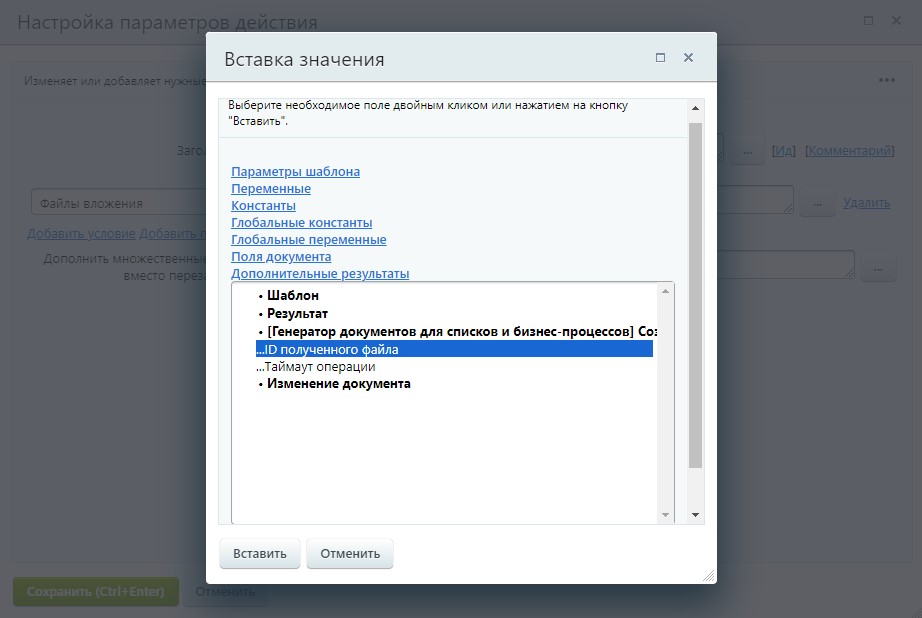
Г). В активити «Изменение документа» (Рисунок 13) необходимо сохранить сгенерированный файл в поле документа (Рисунок 14).

Рисунок 13 – Активити «Изменение документа»

Рисунок 14 – Кнопка «Сохранить»



