

Панель инструментов является ключевым компонентом интерфейса множества сложных приложений. Она предоставляет возможность мгновенно активировать необходимые команды для пользователя, не прибегая к поиску их в традиционных выпадающих меню. Однако в некоторых случаях эта часть приложения может исчезнуть из-за аппаратных или программных неполадок. В данной статье мы постараемся разобраться, что предпринимать, если панель инструментов в «Ворде» исчезла, и как ее восстановить.
Возвращение панели инструментов в версии 2003
Эта часть интерфейса может исчезнуть по двум причинам: по случайному отключению элемента или из-за повреждения файла конфигураций. В первом случае существует два способа, как восстановить панель инструментов в «Ворде». Первый и наиболее простой из них описывается следующим образом:
- В любом свободном месте рядом со строкой меню нужно нажать ПКМ (правой кнопкой мыши).
- В открывшемся длинном списке выбрать исчезнувшую комбинацию инструментов.
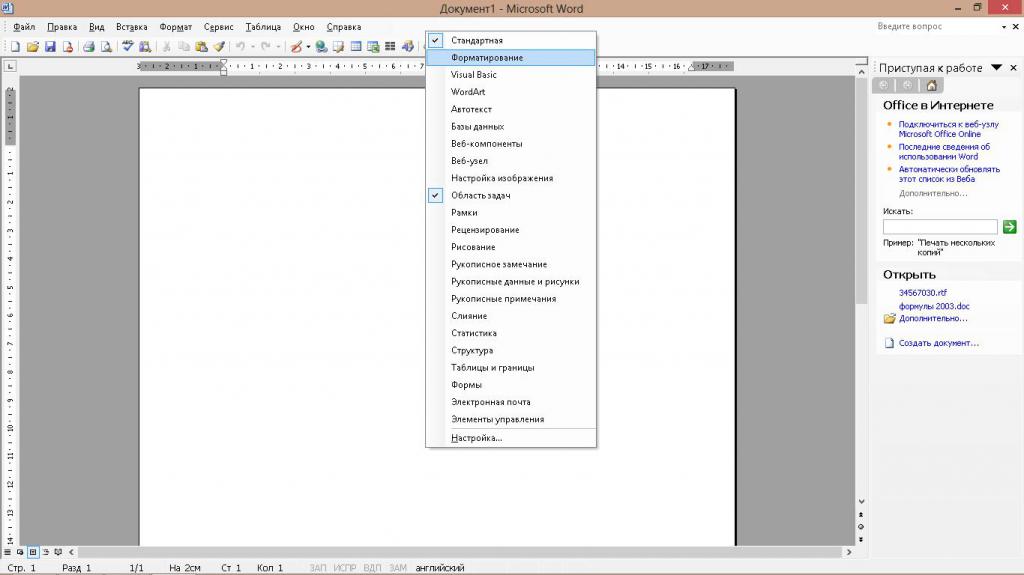
Второй метод представляет собой более сложный процесс. Для того чтобы восстановить панель инструментов, необходимо выполнить следующие шаги:
- В выпадающем меню «Сервис» выбрать пункт «Настройка».
- В открывшемся окошке перейти во вкладку «Панели инструментов».
- В списке в левой части окна проставить галочки около требуемых элементов.
- Нажать «Закрыть».
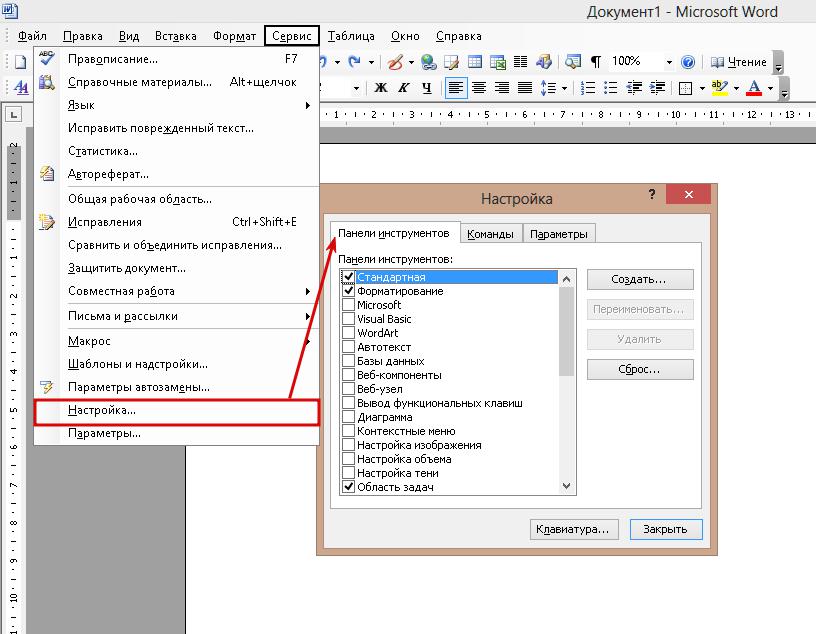
В этом же окне можно создать собственную пустую панель инструментов, воспользовавшись кнопкой «Создать». В случае повреждения файла настроек придется воссоздавать все заново.
Как вернуть панель инструментов в Word-2007
В современных версиях пакета "Майкрософт Офис" (2007 и новее) под панелью инструментов подразумевается лента инструментов. В отличие от версии 2003 года, она не исчезает. Это связано с тем, что лента объединяет функции стандартных меню и панелей инструментов. Однако лента может сворачиваться при клике левой кнопкой мыши в любом свободном месте окна редактора. Чтобы отключить эту функцию, необходимо выполнить следующие действия:
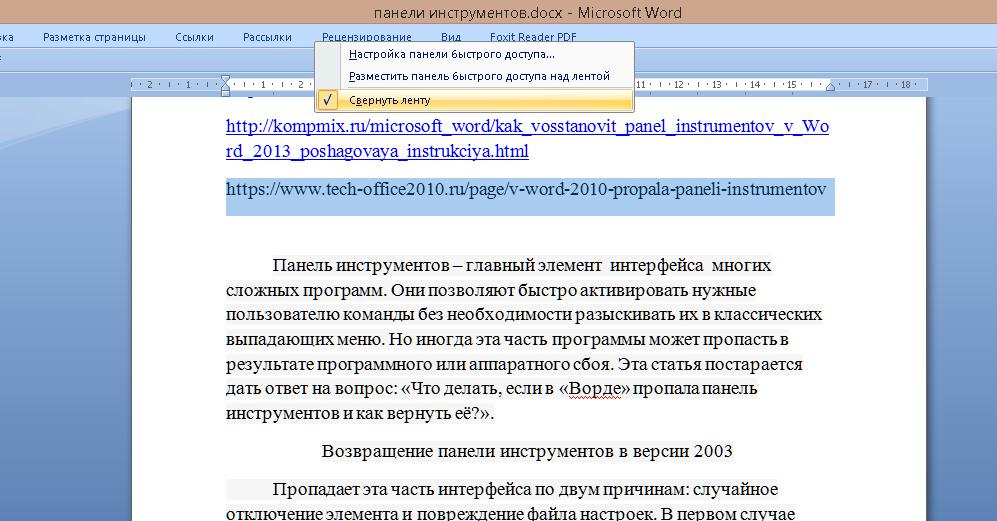
- Нажать правой кнопкой мыши на строке, где помещаются названия вкладок.
- В появившемся выпадающем меню нажать на пункт «Свернуть ленту».
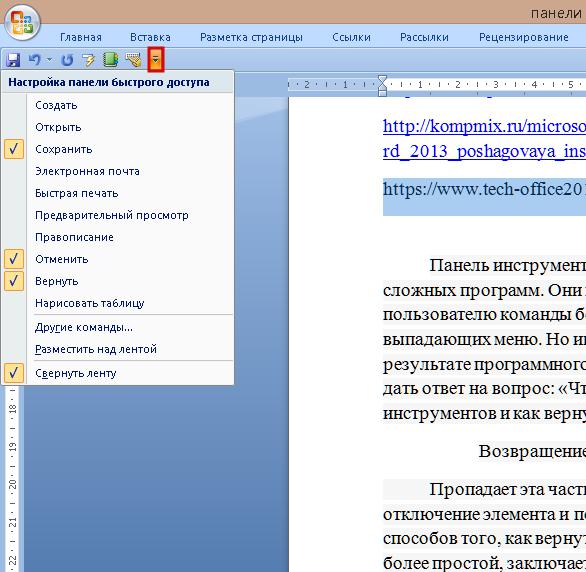
Еще один метод восстановления панели инструментов в "Ворде" выглядит следующим образом:
- На панели быстрого доступа (расположена около кнопки Office) нажать на кнопочку «Настройка панели быстрого доступа».
- В открывшемся меню нужно выбрать пункт «Свернуть ленту».
Также к этой функции в Word 2007 привязана горячая клавиша: Ctrl + F1.
Возвращение панели инструментов в версии 2010
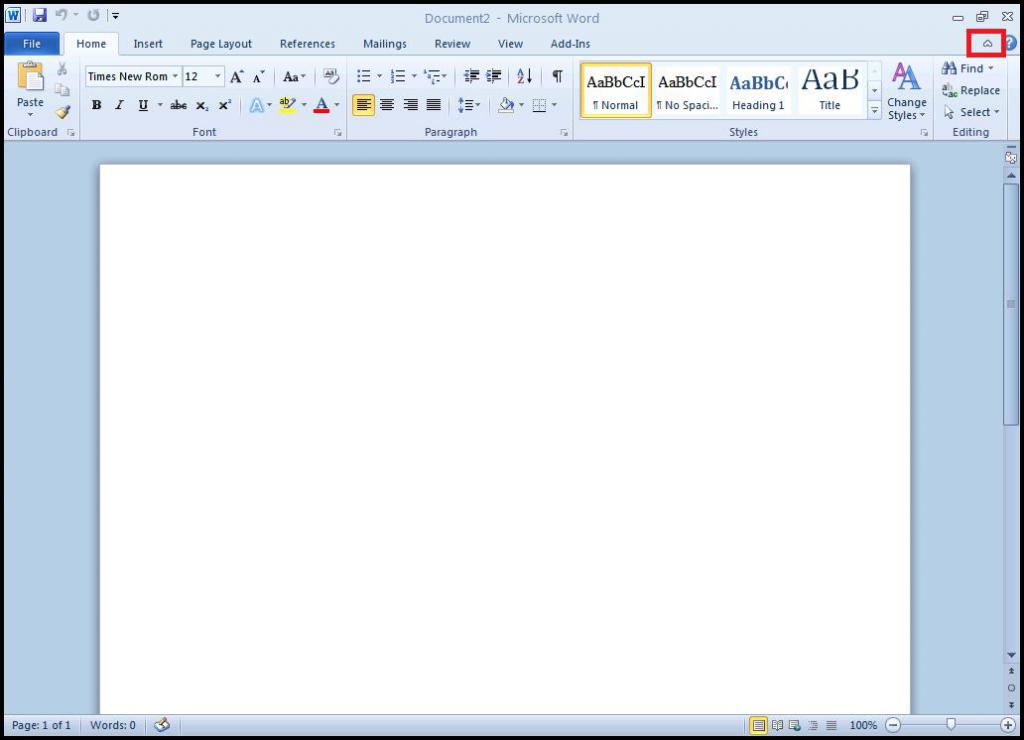
В данной версии Word инструменты могут быть скрыты исключительно по выбору пользователя. В отличие от версии 2007 года, теперь остается всего 2 способа скрыть ленту: с помощью горячей клавиши или специальной кнопки, находящейся в правой части окна рядом с иконкой справки.
Возвращение панели инструментов в версиях 2013 и 2016
Визуальное оформление этих редакторов текста весьма схоже с версиями 2007 и 2010, однако их функциональные возможности и настройки значительно отличаются. Пользователь получает возможность выбора из трех режимов отображения ленты:
- Полное скрытие (похож на Expert Mode в 3ds Max 8).
- Только название вкладок. Нажатие на них разворачивает ленту инструментов полностью, а нажатие на пустом месте снова сворачивает ее.
- Вкладки и все команды.
Для того чтобы подобрать оптимальный режим визуализации, необходимо в правой части окна (возле кнопок управления) нажать на иконку, изображающую прямоугольник со стрелкой, указывающей вверх. Это откроет небольшое меню, в котором можно выбрать один из трёх доступных режимов.
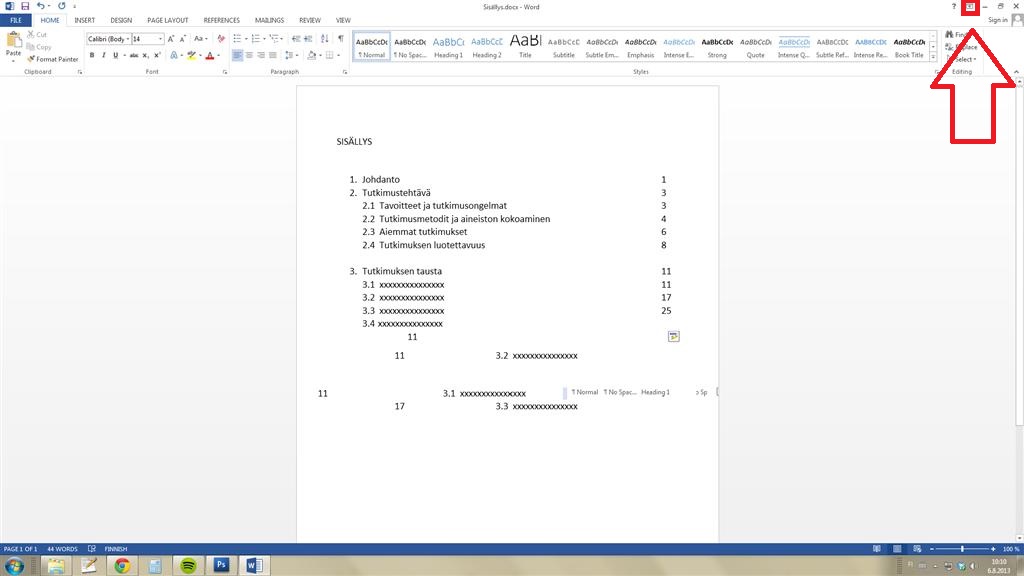
Кроме управления отображения лентой, в версиях 2013 и 2016 года присутствует возможность настраивать ее. Настройка позволяет убирать ненужные вкладки и создавать собственные. Из этого нововведения и вытекает проблема пропадающих вкладок. Прием того, как вернуть панель инструментов в "Ворде", сводится к следующему алгоритму:
Программы UbitMenu и ClassicMenu
Многим пользователям, познакомившимся и освоившим версии программного пакета Microsoft Office 2003 и более ранние, интерфейс 2007 и последующих изданий программ не нравится. Для устранения этой проблемы сторонними разработчиками были созданы программы UbitMenu и ClassicMenu.
Эти приложения добавляют в ленточный интерфейс еще одну вкладку под названием «Меню». В ней полностью воспроизведен интерфейс редактора версии 2003 и старше, а именно: строка меню и 2 панели управления (стандартная и форматирование текста).
Главное различие между этими приложениями в том, что ClassicMenu упрощает ленту инструментов до 1 вкладки с классическим меню.
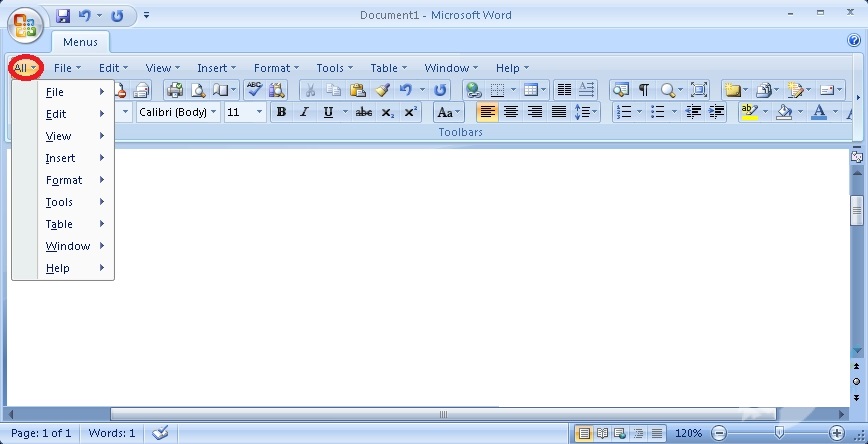
А UbitMenu добавляет аналогичную между уже существующими.
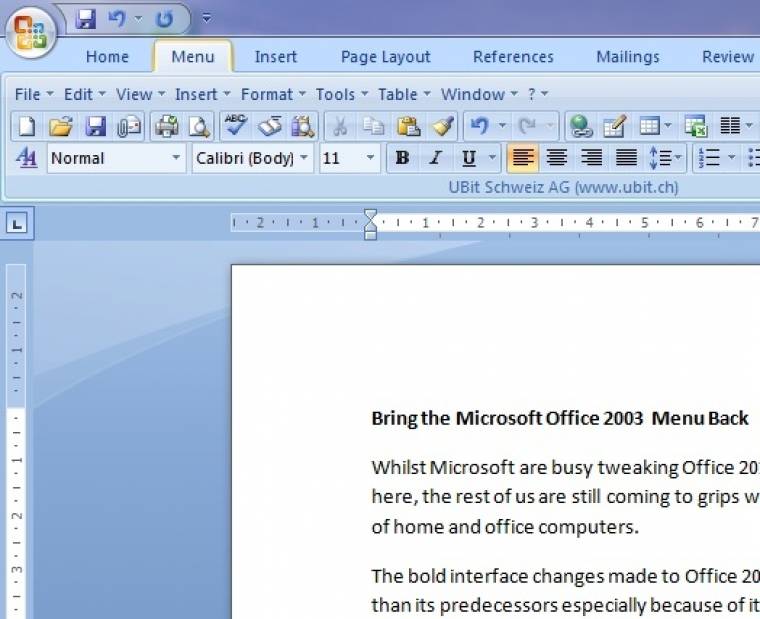
Также это бесплатный продукт и поддерживает только Word, Excel и PowerPoint 2007 и 2010. Сама программа очень маленькая – на жестком диске она занимает меньше 1 мегабайта.
Classic Menu – это коммерческая разработка, поддерживающая несколько языков и более поздние версии редактора.
Чаще всего панель или лента инструментов пропадает по вине пользователя, а иногда из-за программного сбоя. Способы того, как вернуть панель инструментов в «Ворде» достаточно просты, чтобы быстро вернуть в поле зрения требуемые для работы с текстом инструменты, не беспокоя системного администратора.
В ворде пропала панель инструментов, как вернуть?
Действительно можно столкнуться с ситуацией, когда в программе ворд пропадает верхняя панель настроек. Так как с её возращением возникает немало вопросов, то давайте рассмотрим простую пошаговую инструкцию, как её вернуть.
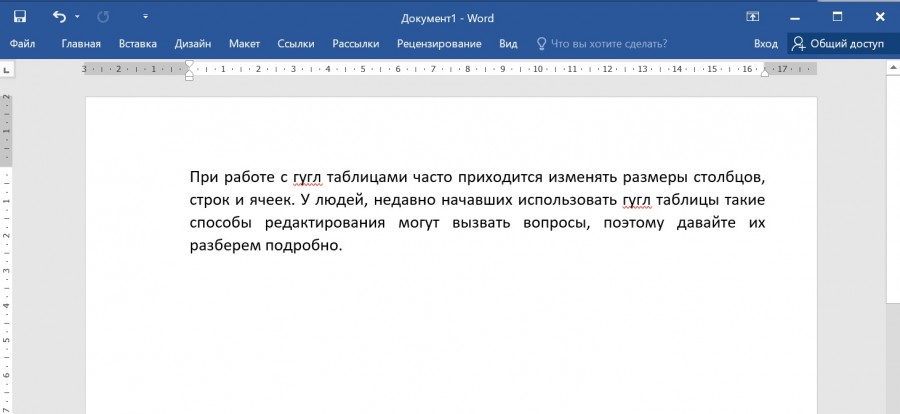
Первый этап. Мы откроем файл, в верхней части которого отсутствует панель инструментов.
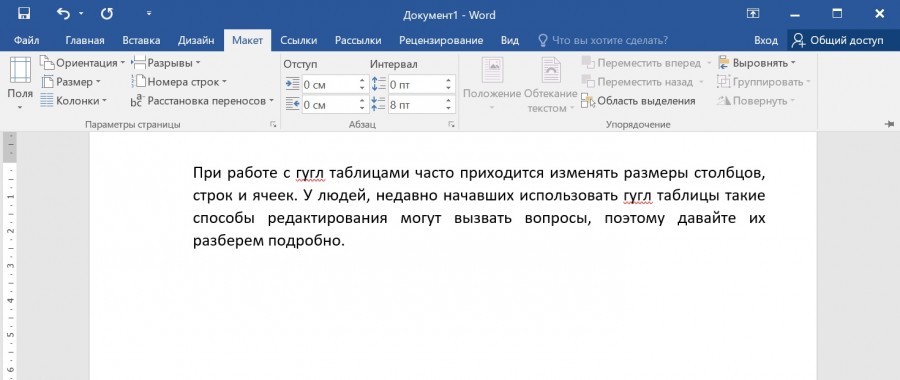
Второй шаг. Хотя панель на верху отсутствует, название разделов сохранились. Ваша задача войти в любой раздел, нажав на его название. В нашем примере мы нажали на шапку вкладки «Макет». В итоге появились настройки данной панели.
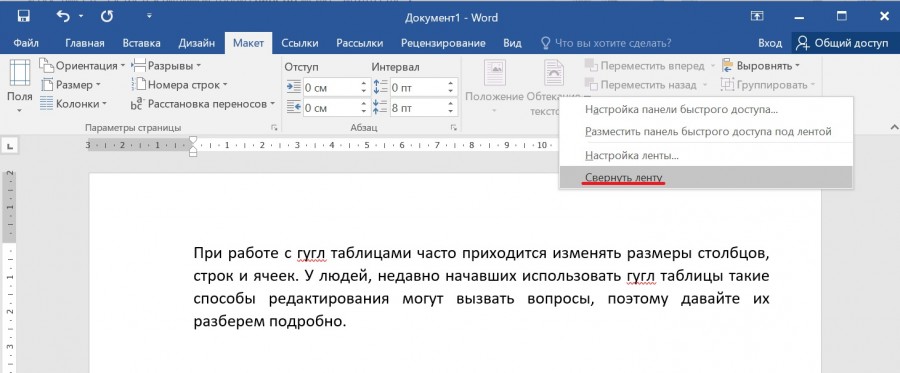
Третий шаг. Наведите курсор на пустую область данной панели, в нашем примере такой участок есть слева. После нажмите на правую клавишу мыши, чтобы появилось меню, в котором просто выберите строку «Свернуть ленту», чтобы пропала галочка. В результате панель больше не будет исчезать.
Видео как в ворде закрепить панель инструментов
В ворде сворачивается верхняя панель. Что делать, если исчезла панель инструментов в MS Word
Под строкой меню могут располагается одна или несколько строк, состоящих из кнопок, — панелей инструментов, с помощью которых можно быстро (щечком мыши по соотвествующей кнопке) получить доступ ко многим командам и средствам Word. Назначение кнопки показывается в желтой рамке, если подвести к ней курсор мыши. Если кнопка посвечена светлым фоном, значит ее функция активна в данный момент.
MS Word предлагает для работы такие панели, как: Стандартная, Форматирования, Рисования, Таблицы и границы, Формы и т.д.
Каждая кнопка этой панели имеет уникальное имя. Чтобы узнать имя кнопки, следует установить не ней указатель мыши, не нажимая кнопку манипулятора. Имя кнопки появляется рядом с указателем мыши. А краткое описание — в строке состояния. В ниже следующей таблице перечислены и описаны кнопки стандартных панелей инструментов.
Отображение (скрытие) Панели инструментов
Для отображения или скрытия какой-либо панели можно установить указатель мыши в любую позицию области панели и нажать правую кнопку, а затем выбрать нужную команду. Также можно открыть меню Вид, задать команду Панели инструментов и включить или выключить соответствующее название панели.
Создать Открытие нового документа, базирующегося на стандартном шаблоне.
Запустить загрузку уже существующего файла. После нажатия на данный
кнопке открывается стандартное диалоговое окно открытия документов, в которое нужно указать имя и местоположения документа, которое необходимо открыть.
Печать Запуск операции печати активного документа. Открывает стандартное окно печати для установки параметров печати.
Предварительный просмотр Отображает на экране документ в том виде, в каком он будет напечатан. Можно просмотреть одну или несколько страниц документа в увеличенном или уменьшенном масштабе.
Орфография Запуск процесса проверки орфографии. Можно проверить весь документ или только выделенный фрагмент.
Удалить в буфер Удаление и помещение в буфер обмена выделенного фрагмента документа (текста, графики, таблицы и т.д.)
Вставить из буфера Вставка информации из буфера обмена, начиная с позиции курсора ввода.
Копировать формат Назначение параметров символов, выделенных до нажатия кнопки, символам, выделенных после ее нажатия.
Отменить Отмена команды, выполненной последней. Это возможность может быть реализована не для всех команд.
Повторить Повторное выполнение команды, отмененной последней. Это возможность может быть реализована не для всех команд.
Создание изображений Настройка видимости панели инструментов для рисования.
Масштаб Задание степени увеличения или уменьшения изображения. Если установлено значение 100%, размер изображения на экране соответствует реальным размерам документа.
Справка Управление отображением Мастера подсказок. Мастер подсказок предоставляет советы по наиболее эффективному использованию приложения в сложившейся ситуации. Вызов справочной подсистемы.
Разработчики из Microsoft, начиная с пакета Office 2007, коренным образом изменили привычный интерфейс приложений. Вместо знакомого всем списка меню в Word появилась целая лента.
В свое время было сломано много копий в спорах о том, насколько удобно данное нововведение. Но твердая позиция проектировщиков самого популярного офисного пакета, включивших похожий интерфейс во все вновь разрабатываемые программы, сделало все разговоры бессмысленными. Надо было просто успокоиться и учиться работать с новым инструментом.
У ленты много настраиваемых параметров. И одним из них является возможность сворачивания в небольшую строчку меню при отсутствии выделения мышью.
Функция в принципе удобная, но для некоторых она является источником лишнего раздражения при работе. Лента постоянно пропадает из вида, пользователю приходится делать лишние движения мышью, чтобы открыть ее и выбрать необходимый инструмент.
Зная особенности приложений Microsoft, понятно, что для изменения параметра необходимо поставить или снять галочку. Давайте поищем, где бы она могла находиться.
Попробуем нажать правой кнопки мыши на свернутой панели инструментов.
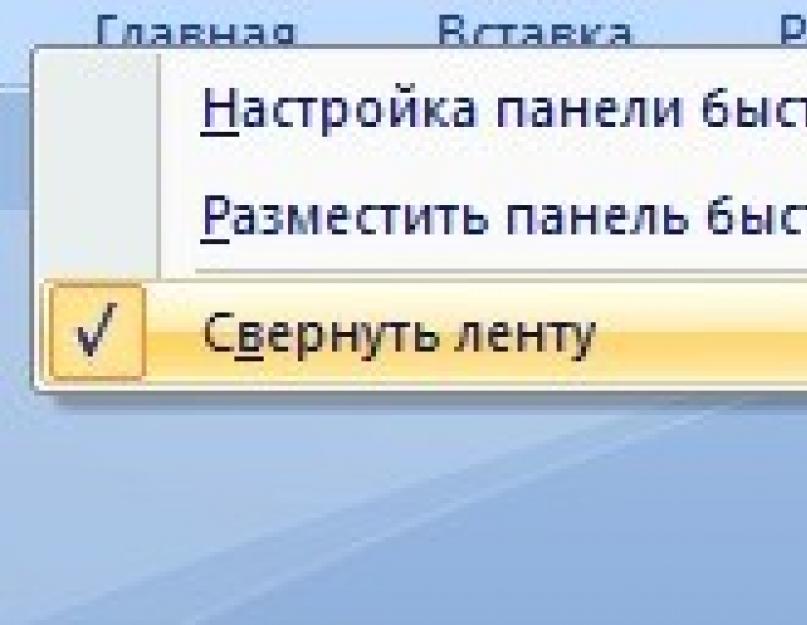
У нас появилось контекстное меню вот такого вида.

Теперь, если убрать галочку с опции «Свернуть ленту», она отобразится на экране и останется видимой, даже после нажатия мышью в пустом пространстве документа.
Контекстное меню будет иметь следующий вид.

В итоге лента никуда не пропадает, и Вы можете сосредоточиться на подготовке необходимого документа.
P.S. Если вы хотите быстро научиться работать на компьютере, освоить все тонкости, не тратя на обучения месяцы и годы своего времени, то рекомендую вам свой видеокурс на на DVD
Практически все пользователи, которые хоть раз открывали редактор Word , помнят рабочее пространство программы: в верхней части расположена панель управления с различными разделами и функциями. Проанализировав последовательность действий пользователей, разработчики сгруппировали команды в отдельные блоки, облегчив тем самым поиск необходимой опции. В этой статье мы расскажем, как закрепить панель инструментов в Word, если она «прячется» под документ.
Режим скрытой ленты особо удобно использовать на нетбуках, ноутбуках с маленьким экраном. Он позволяет увеличивать обзор страницы и не отвлекаться на лишние детали.
Проверенные способы:
Состояние ленты сохраняется и после закрытия документа, независимо от того, каким из перечисленных методов вы пользовались. В свернутом положении меню будет открывать команды при наведении мышки на необходимую вкладку, а после – опять «прятать» команды.
В программе Microsoft Word исчезла панель инструментов? Что делать и как получить доступ ко всем тем средствам, без которых работа с документами попросту невозможно? Главное, не паникуйте, как исчезла, так и вернется, тем более, что найти эту потерю довольно просто.
Как говорится, все, что не делается — к лучшему, поэтому благодаря загадочному исчезновению панели быстрого доступа, вы сможете узнать не только о том, как ее вернуть, но и как настроить элементы, которые на ней отображаются. Итак, приступим.
Если вы используете версию Ворд 2012 и выше, для возвращения панели инструментов достаточно нажать всего одну кнопку. Располагается она в верхней правой части окна программы и имеет вид направленной вверх стрелки, расположенной в прямоугольнике.

Однократное нажатие на эту кнопку приводит к возврату скрытой панели инструментов, а повторное нажатие вновь скрывает её. В некоторых случаях действительно бывает необходимо скрыть панель, например, когда требуется сосредоточиться исключительно на содержимом документа и ничто не должно вас отвлекать.

У этой кнопки есть три режима отображения, выбрать подходящий можно как раз-таки при нажатии на нее:

Название каждого из этих режимов отображения говорит само зе себя. Выберите тот, который будет наиболее удобным для вас во время работы.
Если же вы используете MS Word 2003 — 2010, для включения панели инструментов необходимо выполнить следующие манипуляции.
1. Откройте меню вкладки «Вид» и выберите пункт «Панели инструментов» .
2. Установите галочки напротив тех пунктов, которые вам нужны для работы.
3. Теперь все они будут отображаться на панели быстрого доступа в виде отдельных вкладок и/или групп инструментов.
Включение отдельных элементов панели инструментов
Бывает и так, что «исчезает» (скрывается, как мы с вами уже разобрались) не вся панель инструментов, а ее отдельные элементы. Или же, к примеру, пользователь попросту не может найти какой-нибудь инструмент, а то и целую вкладку. В данном случае необходимо включить (настроить) отображение этих самых вкладок на панели быстрого доступа. Сделать это можно в разделе «Параметры» .
1. Откройте вкладку «Файл» на панели быстрого доступа и перейдите в раздел «Параметры» .

Замечание: В старых версиях Ворд вместо кнопки «Файл» используется кнопка «MS Office».
2. Перейдите в появившемся окне в раздел «Настроить ленту» .

3. В разделе «Главные вкладки» отметьте галочками те вкладки, которые вам нужны.

Рекомендация: Кликнув на значок «плюс» рядом с названием вкладки, вы сможете просмотреть списки групп инструментов, размещенных в этих вкладках. Открыв «плюсики» этих категорий, вам станет доступен перечень инструментов, входящих в данные группы.
4. Теперь перейдите в раздел «Панель быстрого доступа» .

5. В разделе «Выбрать команды из» выберите пункт «Все команды» .

6. Пройдитесь по списку ниже, встретив там необходимый инструмент, кликните по нему и нажмите кнопку «Добавить» , расположенную между окнами.

7. Повторите аналогичное действие для всех остальных инструментов, которые вы хотите добавить на панель быстрого доступа.
Обратите внимание: Вы можете убрать ненужные инструменты, нажав на кнопку «Удалить», а также изменить их очередность, используя стрелки справа от второго окна.
Рекомендация: В области «Настройка панели быстрого доступа», находящейся выше второго окна, есть возможность выбрать, будут ли ваши изменения действовать для всех документов или только для текущего.
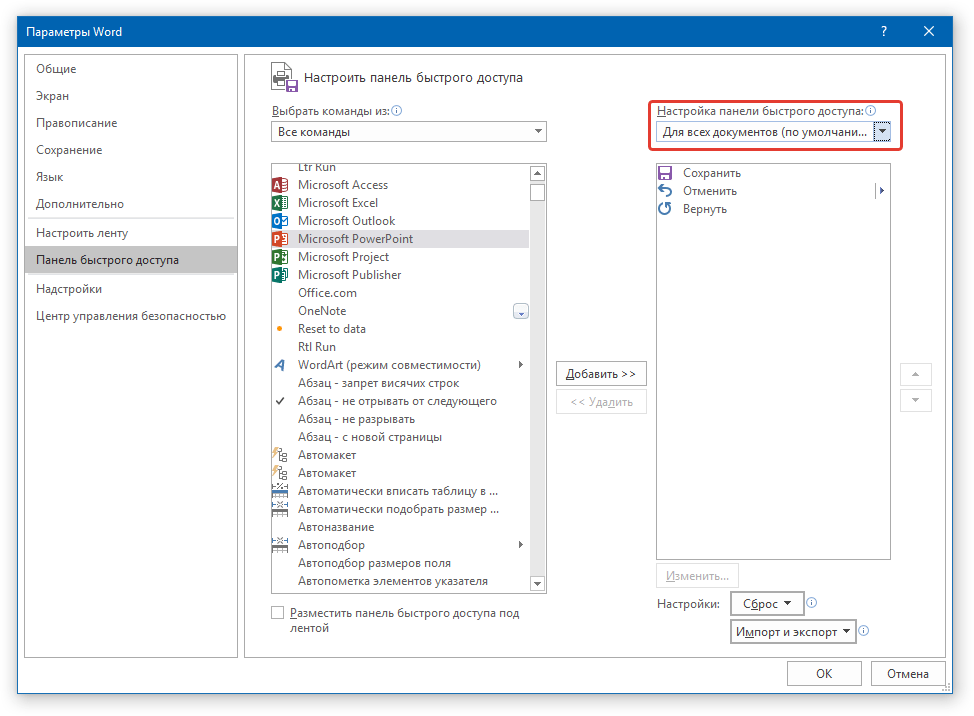
8. Чтобы закрыть окно «Параметры» и сохранить внесенные изменения, нажмите кнопку «ОК» .
Теперь на панели быстрого доступа (панель инструментов), будут отображаться только необходимые вам вкладки, группы инструментов и, собственно, сами инструменты. Правильно настроив эту панель, вы сможете заметно оптимизировать рабочее время, повысив в результате свою продуктивность.
Пропала панель инструментов в ворде. Казалось бы, уже нет такого человека, который не умел бы работать в текстовом редакторе Word. Но есть люди, которые работают в нем, и даже не знают, как он называется. А про многие его функции и слухом не слыхивали. Так, напечатали какую-нибудь писульку другу, и забыли. Но это дома.
Я даже знаю людей, которые не устанавливают офисный пакет себе на компьютер. Не нужен он им. Это в основном геймеры (от английского слова game – игра). Но вот студентам, бухгалтерам и делопроизводителям без этих программ никак не обойтись.
Я работаю в медицинской организации, и у нас практически каждому приходится работать с документами. Так, что без этих программ уже никак не обойдешься. Почти на всех компьютерах установлен Microsoft Word 2003. Почему такой старый? Да потому, что он пока проще всех, и к нему люди привыкли.
Я постепенно перевожу сотрудников на обновленные версии, однако многие проявляют активное нежелание учиться работать с ними. Это не только у нас в организации. Поэтому я намерен подробно объяснять все особенности работы как в старых, так и в новых версиях офисных программ.
Пропала панель инструментов в Ворде
Возьмем для примера такую проблему – пропала панель инструментов в Word.
Это частое явление в Word 2003. Наверное, поэтому разработчики полностью изменили панель инструментов в новых версиях, начиная с Word 2007. Хотя при большом «умении» и в новых версиях можно умудриться удалить с поля зрения любую панель.
Но сейчас мы будем говорить о панелях Ворд 2000, 2000 XP и 2003. В конце я расскажу как вернуть пропавшую панель в новых версиях.
Как вернуть панель инструментов в Ворд 2003
Ко мне на работе часто подходят с жалобой, что куда-то исчезла панель Стандартная или панель Форматирование . А то и обе вместе. Остается видимой только панель меню. И то, слава богу! Одна женщина у нас умудрилась и это удалить. Будем возвращать пропажу на место.

Точно таким же образом можно добавить и другие панели, находящиеся в этом списке.
Только лучше лишние панели убирать из видимости, потому, что вы будете отвлекаться и долго искать среди них необходимую вам иконку.
Примечание
Панели можно перемещать вперед, назад, или размещать их в два яруса.
Попробуйте установить все панели. Потом, если Вы поймете, что некоторые из них Вам не нужны, то просто опять войдите в меню «Вид » « Панели инструментов » и снимите галочки с уже не нужных Вам панелей.
Как вернуть пропавшие панели или как её еще называют – ленту в Word 2007
Вот такой интерфейс в Ворд 2007 без использования панелей (ленты).
Для того, чтобы вернуть ленту с иконками инструментов нажмите на маленький черный треугольник справа от стрелки возврата.

И в выпадающем списке в самом низу снимите галочку с записи Свернуть ленту .

Вернуть панель инструментов в Word 2010 еще быстрее и проще
В самом верху окна с правой стороны под красным значком закрытия программы щелкните по белой галочке.

Поэксперементируйте с панелями. Выберите другие и посмотрите, как это все выглядит, и для чего они нужны. Может они Вам пригодятся.
Не бойтесь пробовать. Наврятли вы что-то сломаете безвозвратно. Таким образом, вы скорее изучите свою программу, и сможете с легкостью настроить её по свои нужды. А это вам очень пригодиться в будущем.



