
Microsoft Word 2007 — это программа для обработки текстов, созданная компанией Microsoft, которая позволяет пользователям разрабатывать и редактировать различные документы. Она славится своей популярностью среди миллионов людей и находит применение в офисах, учебных заведениях и в домашних условиях.
Одной из замечательных и практичных функций Microsoft Word 2007 является поддержка голосового ввода. Эта возможность позволяет пользователям диктовать текст прямо в программу, вместо того чтобы печатать его на клавиатуре. Данная функция особенно актуальна для людей с ограничениями в письме или тех, кто предпочитает взаимодействовать с программой голосом.
Несмотря на отсутствие функции голосового ввода в Microsoft Word 2007, можно воспользоваться сторонними приложениями и расширениями, которые обеспечивают такую возможность. К примеру, пользователи могут интегрировать программу для распознавания речи, такую как Dragon NaturallySpeaking, и адаптировать ее для работы с Word 2007. Это дает возможность диктовать текст через голосовое устройство и затем конвертировать его в текстовый формат в Word 2007.
Поддержка голосового ввода в Microsoft Word 2007
Microsoft Word 2007 предлагает ряд возможностей для упрощения ввода текста, и это включает в себя поддержку голосового ввода. Эта функция позволяет пользователям диктовать текст непосредственно в программу, что удобно и быстро.
Чтобы воспользоваться функцией голосового ввода в Word 2007, сначала необходимо обеспечить наличие правильно установленного и настроенного микрофона. Затем пользователю необходимо активировать функцию голосового ввода в приложении.
Для активации голосового ввода в Word 2007:
- Откройте программу Microsoft Word 2007.
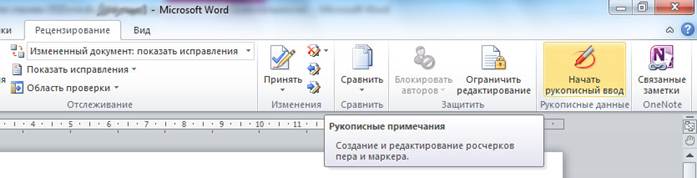
- На верхней панели инструментов выберите вкладку «Саммари».
- В разделе «Голосовой ввод» нажмите на кнопку «Включить».
После этого откроется небольшое окно, где будет отображаться статус голосового ввода. Теперь вы можете начать диктовать текст прямо в программу и Word 2007 будет распознавать вашу речь и преобразовывать ее в текст.
Функция голосового ввода в Word 2007 обладает множеством опций и команд, позволяющих управлять процессом написания текста с помощью голоса. К примеру, команды «выбрать все» или «сохранить» могут использоваться для быстрого и удобного управления документами, не прибегая к клавиатуре или мыши.
Голосовой ввод в Microsoft Word 2007 предлагает пользователям новый уровень комфорта и эффективности в работе с текстами. Эта функция помогает сократить временные затраты и усилия, улучшая процесс составления документов.
Возможности голосового ввода в Microsoft Word 2007:
Microsoft Word 2007 предлагает определенные функции для голосового ввода, однако уровень поддержки данной опции ниже, чем в более современных версиях приложения.
С помощью голосового ввода в Microsoft Word 2007 можно:
Однако, следует учитывать, что голосовой ввод в Microsoft Word 2007 может быть ограничен по точности и скорости распознавания голоса, поэтому рекомендуется использовать более новые версии программы для более надежного и эффективного использования голосового ввода.
Как включить голосовой ввод в Word 2007:
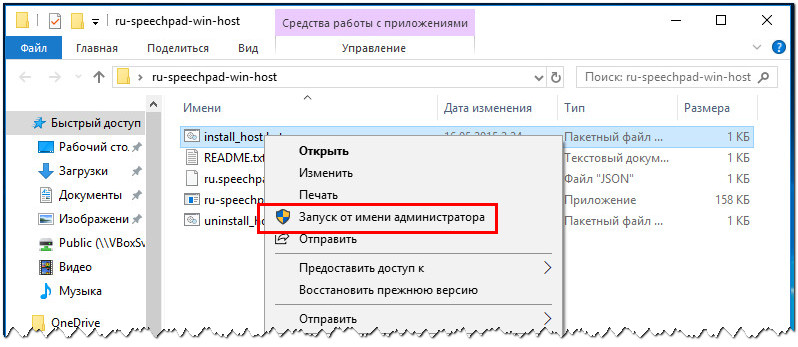
Microsoft Word 2007 не имеет встроенной функции голосового ввода, но вы можете использовать сторонние программы для активации этой функции в программе.
Вот некоторые шаги, которые помогут вам включить голосовой ввод в Word 2007:
Помните, что точность распознавания зависит от качества микрофона и настройки программы распознавания речи.
Теперь вы можете использовать голосовой ввод в Microsoft Word 2007 для удобного создания документов и ввода текста.
Команды голосового управления в Microsoft Word 2007:
Microsoft Word 2007 поддерживает голосовой ввод и позволяет пользователям управлять программой с помощью голосовых команд. Это удобная функция для людей с ограниченной подвижностью или для тех, кто предпочитает использовать голосовое управление.
Голосовое управление в Microsoft Word 2007 может быть активировано следующим образом:
После активации голосового управления, пользователи могут использовать голосовые команды для выполнения различных операций в Microsoft Word 2007. Некоторые из команд включают:
Это лишь краткий список команд, поддерживающих голосовое управление, в Microsoft Word 2007. Кроме того, пользователи могут создать собственные голосовые команды для выполнения разных задач в приложении.
Голосовое управление в Microsoft Word 2007 является удобным инструментом, который может значительно упростить работу с программой и сделать ее более доступной для широкого круга пользователей.
Ограничения голосового ввода в Word 2007:
Резюме:
Microsoft Word 2007 не поддерживает голосовой ввод. В отличие от новых версий Word, таких как Word 2013 и Word 2016, голосовой ввод в Word 2007 отсутствует. Это означает, что пользователи не могут использовать голосовые команды или диктовку текста прямо в программе Word 2007.
Однако, с помощью специализированного программного обеспечения, такого как программы распознавания речи, пользователи могут создать документы в Word 2007, используя голосовой ввод. Такие программы распознают речь и преобразуют ее в текст, который затем можно скопировать и вставить в программу Word.
Обратите внимание: для работы с голосовым вводом в Word 2007 может потребоваться установка и настройка дополнительного программного обеспечения, а также наличие соответствующего аппаратного оборудования, такого как микрофон.
Голосовой ввод в Word 2007: полное руководство
В современном мире, где время является одним из самых ценных ресурсов, использование голосового ввода может значительно упростить процесс работы с текстом. В этой статье мы рассмотрим все аспекты использования голосового ввода в программе Microsoft Word 2007.
Использование голосового ввода в программе Microsoft Word 2007 — это удобный и эффективный способ работы с текстом. Следуйте приведенным выше инструкциям, чтобы начать использовать эту полезную функцию.
Голосовой ввод в Microsoft Word: как использовать и настроить
Голосовой ввод в Microsoft Word 2007: новые возможности и преимущества
Голосовой бот ВКонтакте: узнай, как создать голос как у бота!
голосовой набор в ворде
Ввод текста в Word 2007 (6/40) — YouTube фотоизображения



Голосовой ввод текста в Word
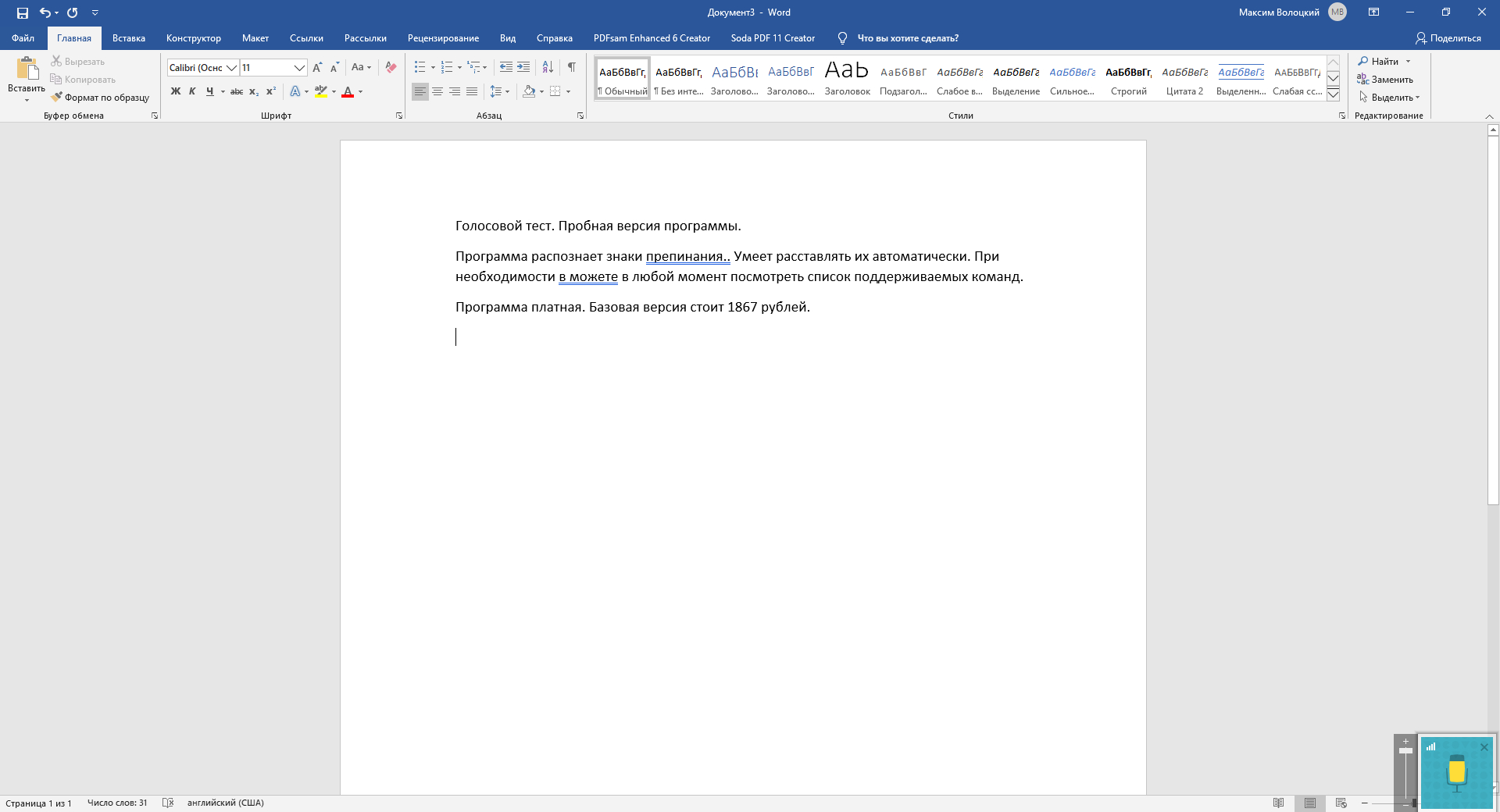
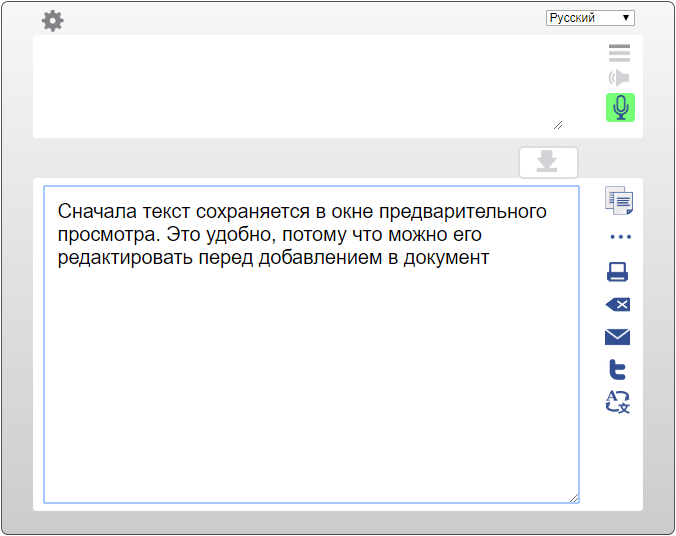
Набор текста в Word с помощью голосового управления: три метода использования диктовки и встроенных средств Windows.
Просмотры: 27972
Как включить голосовой ввод (диктовку) в Word — как выглядит
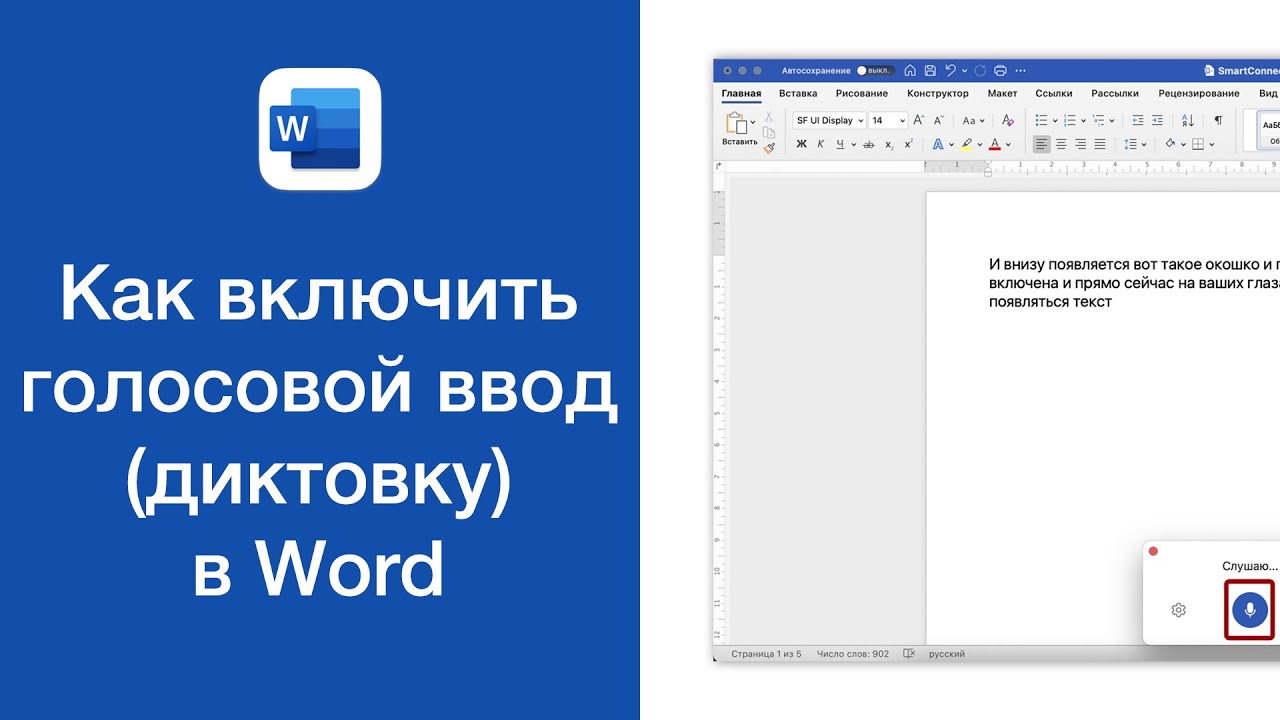



Как включить голосовой ввод (диктовку) в Word
Просмотры: 43219
Частые вопросы и ответы
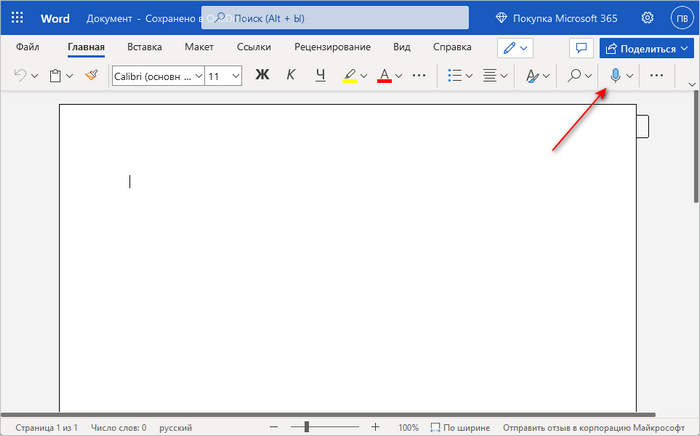
- Откройте новый или существующий документ и перейдите на страницу Главная > диктовать во время входа в Microsoft 365 на устройстве с поддержкой микрофона.
- Дождитесь появления кнопки Диктофон, чтобы включить ее для начала прослушивания.
- Начните говорить, и вы увидите текст на экране.
Как включить функцию микрофон в Ворд?
Нажмите клавиши Windows + H или нажмите кнопку микрофона на сенсорной клавиатуре. Нажмите кнопку микрофона .
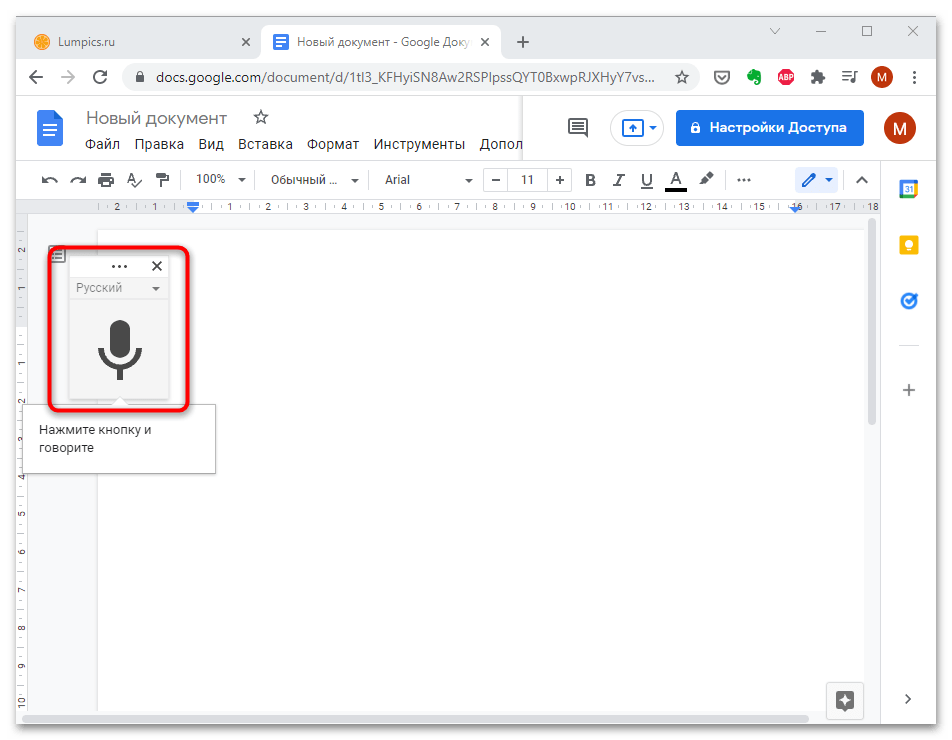
Как набирать текст на компьютере с помощью голоса?
- Убедитесь, что микрофон работает.
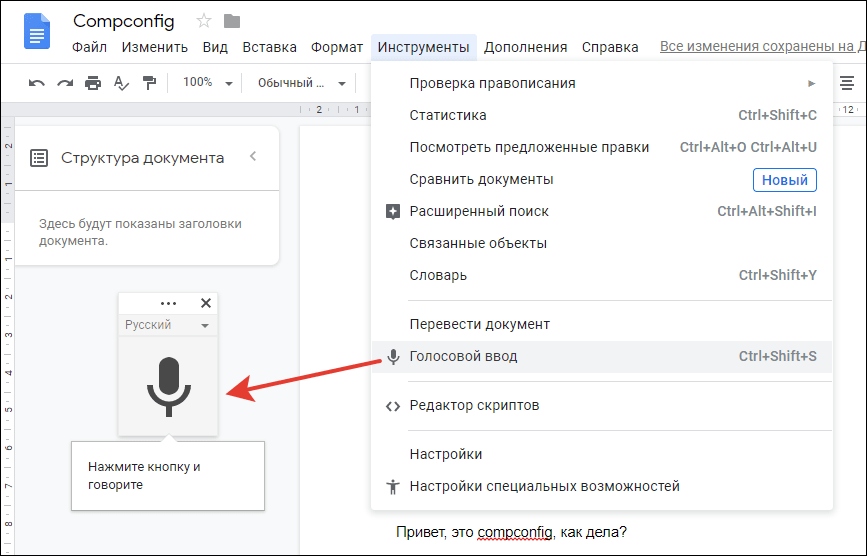
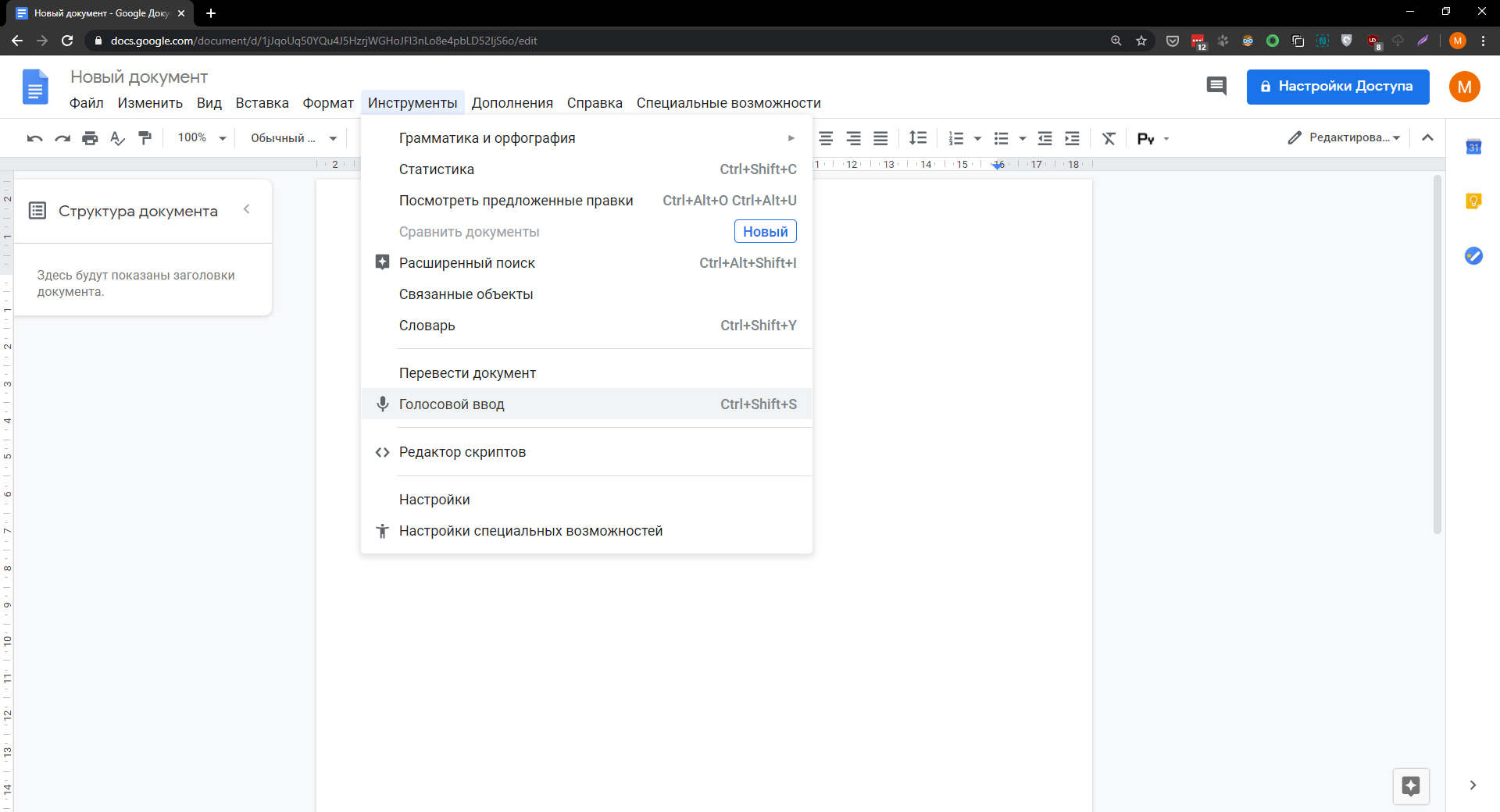
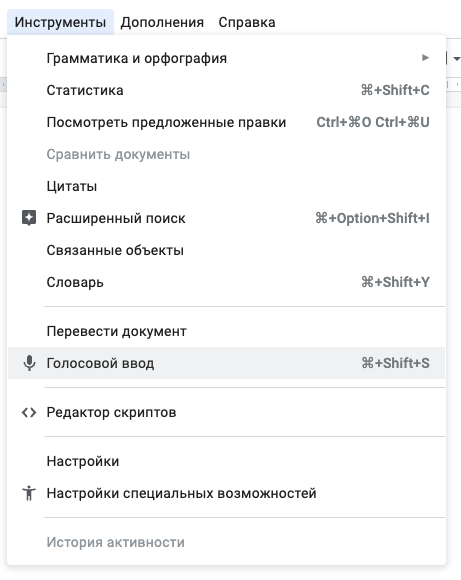
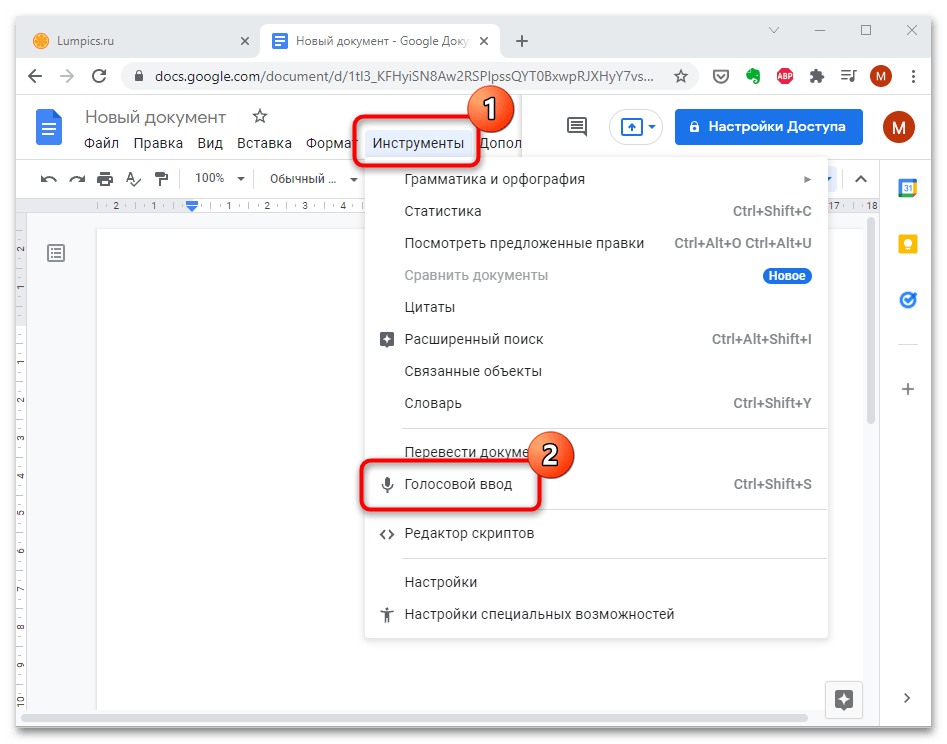
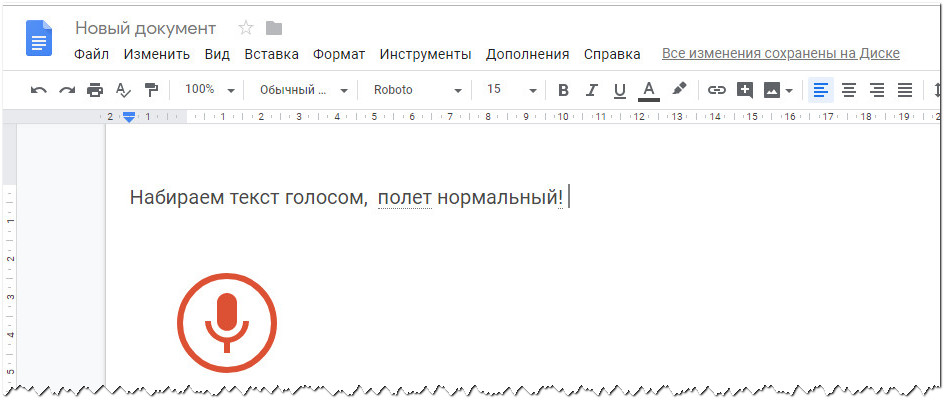
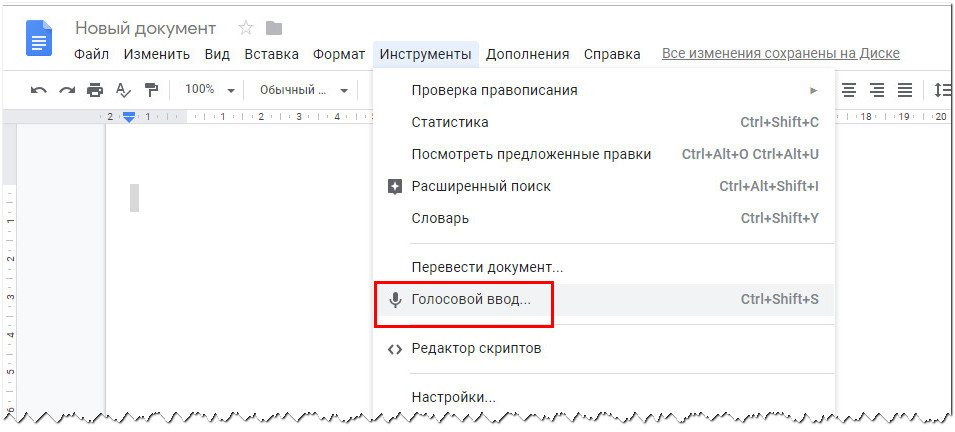
- Откройте документ Google в браузере Chrome.
- Нажмите Инструменты Голосовой ввод. .
- Нажмите на него, когда будете готовы говорить.
- Произнесите текст четко, спокойно и достаточно громко. .
- Чтобы завершить ввод, нажмите на значок микрофона ещё раз.
Как сделать голосовой ввод текста?
- На телефоне или планшете откройте любое приложение, в котором можно набирать текст, например Сообщения или Gmail.
- Нажмите на текстовое поле.
- В верхней части клавиатуры нажмите Настройки .
- Включите или отключите параметр Голосовой ввод в Ассистенте.
Как активировать голосовой ввод?
- Установите приложение Gboard на смартфон или планшет Android.
- Откройте любое приложение, в котором можно набирать текст, например Gmail или Google Keep.
- Нажмите на текстовое поле.
- В верхней части клавиатуры нажмите и удерживайте значок микрофона .
Как набирать текст голосом фотокадры



Электронные устройства и программное обеспечение
Телефон напрямую самый

Последняя часть метро 2033
Ноутбук отключается
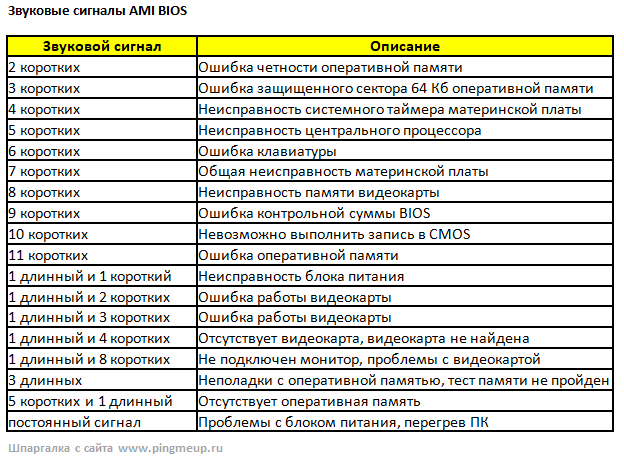
Сигналы материнской платы
Msi geforce gtx 1060 gaming x 6gb
Как сделать чтобы материлась на телефоне
- Компьютеры и софт
- Вопросы и ответы
- Гаджеты и техника
- Техника и ПО
Главное меню



