
Диктовка в Microsoft Word значительно упрощает создание документов и совместную работу над ними, трансформируя подход пользователя к созданию документов, особенно во время специальных совещаний . Автор может составлять текст без помощи рук с помощью функции диктовки , что позволяет более естественно и эффективно преобразовывать мысли в письменные слова. Он оптимизирует рабочий процесс, позволяя автору говорить непосредственно в документе, делая процесс составления, редактирования и форматирования более плавным и интуитивно понятным.
Есть 6 шагов, которые пользователь должен предпринять, чтобы убедиться, что функция диктовки настроена правильно и работает оптимально, даже если процесс кажется интуитивно простым.
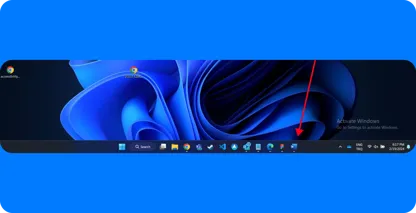
Шаг 1: Откройте Microsoft Word
Автор должен сначала открыть приложение, чтобы начать диктант в Microsoft Word. Для этого необходимо найти значок Microsoft Word на рабочем столе, в меню «Пуск» или на панели задач.
После того, как программа найдена, автор нажимает на иконку, чтобы запустить ее. Пользователь открывает существующий документ, нажимая «Файл» в верхнем меню, выбирая «Открыть» и переходя к местоположению документа.
Пользователь нажимает «Файл», выбирает «Создать», чтобы создать новый документ, и выбирает пустой или предпочтительный шаблон.
Шаг 2: Получите доступ к функции «Диктовка»
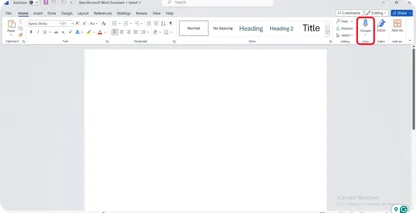
Затем создатель переходит на вкладку «Главная» на ленте в верхней части интерфейса Word . Автор находит и нажимает кнопку «Диктовка» на вкладке «Главная», обычно обозначаемую значком микрофона.
Пользователю может потребоваться предоставить Microsoft Word разрешение при нажатии кнопки «Диктовка» для доступа к микрофону, если будет предложено. Функция диктовки активируется после предоставления доступа, о чем свидетельствует включение или изменение цвета значка микрофона.
После этого пользователь готов начать говорить. Word транскрибируют произнесенные слова в текст в активном документе, эффективно используя функцию «Диктовка» для преобразования голоса в текст .
Шаг 3: Начните диктовку
Пользователь должен убедиться, что он находится в разделе документа, в который он хочет вставить текст, чтобы начать диктовку в Microsoft Word. Автор может начать говорить. Редактор должен говорить четко и в умеренном темпе для оптимальной точности транскрипции.
Авторы будут видеть, как их произнесенные слова преобразуются в текст в режиме реального времени в Word документе по мере того, как они диктуют. Автор должен разговаривать, наблюдая за экраном, чтобы обеспечить точную запись диктовки. Пользователи должны щелкнуть значок микрофона еще раз, чтобы приостановить или остановить диктовку.
Шаг 4: Начните говорить
Пользователь должен говорить четко и прямо в микрофон, когда начинает диктовать в Microsoft Word. Очень важно четко формулировать слова и поддерживать естественный и ровный темп.
Автор должен стремиться произносить слова так, как они обычно произносят в разговоре, чтобы инструмент диктовки точно улавливал речь. Пользователь должен избегать фонового шума и свести к минимуму прерывания для достижения оптимальных результатов.
Они также должны включать естественные паузы во время разговора, особенно в конце предложений или при переходе от одной мысли к другой. Это помогает инструменту диктовки точно определять границы предложений и улучшает общую четкость транскрибируемого текста.
Шаг 5: Отредактируйте текст
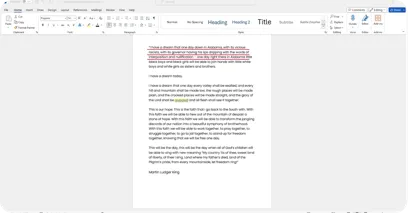
Пользователь должен проверить транскрибированный текст на точность после завершения диктовки в Microsoft Word. Автор должен перемещаться по документу с помощью клавиатуры или мыши, чтобы точно определить области, требующие редактирования.
Создатель может просто нажать на место в тексте и внести необходимые изменения, введя их, чтобы исправить любые ошибки.
Пользователь может повторно активировать функцию диктовки в Outlook и озвучить иборьбы, если требуется дополнительная диктовка для добавления или замены текста. Редактор должен использовать стандартные инструменты редактирования Word , такие как «Найти и заменить», стилизация текста и выравнивание абзацев для больших текстовых разделов или форматирования.
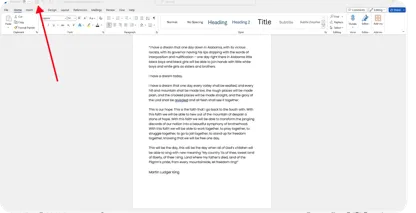
Шаг 6: Сохраните документ
Пользователь должен сохранить документ, чтобы сохранить свою работу после завершения диктовки и внесения необходимых правок. Создателю следует нажать на вкладку «Файл» в левом верхнем углу Microsoft Word. Автор должен выбрать «Сохранить как» из выпадающего меню при первом сохранении документа или просто «Сохранить», если это существующий документ.
Пользователь должен выбрать желаемое место для хранения документа, например на жестком Driveкомпьютера, на подключенном внешнем устройстве или в облачном хранилище.
Редактор должен ввести подходящее имя для документа в поле «Имя файла». Пользователь выбирает предпочтительный формат файла из выпадающего меню «Тип файла» после присвоения имени документу, а затем нажимает кнопку «Сохранить».
Что такое диктовка в Microsoft Word?
Диктовка в Microsoft Word — это встроенная функция, которая позволяет пользователям преобразовывать произнесенные слова в текст. Эта функция позволяет создателям создавать документы, составлять электронные письма или делать заметки, говоря прямо в микрофон своего устройства, включая диктовку для Gmail .
Пока пользователь говорит, Word прослушивает и транскрибирует речь в документ в режиме реального времени. Эта функция повышает производительность и экономит время , предлагая альтернативу традиционному набору текста.
Диктовка в Word функции использует передовую технологию распознавания речи для точной интерпретации и расшифровки различных языков и диалектов. Это удобно для авторов, которые могут испытывать трудности с набором текста или предпочитают ввод текста без помощи рук.
Инструмент также поддерживает команды для пунктуации, форматирования и редактирования, позволяя пользователям управлять структурой и макетом документа с помощью голоса.
Каковы требования для использования диктовки в Word?
Пользователи должны соответствовать определенным требованиям, чтобы обеспечить бесперебойную и эффективную работу при использовании диктовки в Microsoft Word.
Во-первых, у создателя должно быть надежное подключение к Интернету, так как функция диктовки Word полагается на облачные службы распознавания и обработки речи.
Во-вторых, автору нужен качественный микрофон, встроенный или подключенный извне к устройству, чтобы точно улавливать свой голос при использовании диктовки в Word. Микрофон должен быть правильно настроен и протестирован, чтобы обеспечить оптимальный вход звука.
На устройстве пользователя должна быть установлена совместимая версия Microsoft Word , так как функция диктовки доступна в последних версиях Word в рамках подписок Microsoft 365 или Office 2016. Операционная система также должна быть обновлена для полной поддержки функции диктовки.
Создатель должен работать тихо, чтобы свести к минимуму фоновый шум, который не повлияет на точность распознавания речи. Для достижения наилучших результатов транскрипции рекомендуется говорить четко и в умеренном темпе.
Наконец, пользователи должны знать о языковых ограничениях, поскольку функция диктовки поддерживает определенные языки и диалекты, поэтому обеспечение правильных языковых настроек имеет решающее значение для точной транскрипции.
Как повысить точность диктовки в Word?
Повышение точности диктовки в Microsoft Word позволяет авторам оптимизировать рабочий процесс и создавать документы более эффективно. Пользователь должен предпринимать упреждающие шаги для достижения наивысшего уровня точности и оптимизации среды диктовки и своего взаимодействия с инструментом.
1 Используйте высококачественный микрофон
Использование высококачественного микрофона значительно повышает точность диктовки в Word. Пользователю следует приобрести микрофон с функцией шумоподавления, чтобы уменьшить фоновые помехи.
Микрофон с четкой частотной характеристикой точно улавливает голос автора. Регулярное тестирование работы микрофона в настройках устройства помогает поддерживать стабильное качество диктовки.
Выбор микрофона с возможностью направленной записи сводит к минимуму окружающий шум для пользователей, которые часто диктуют в Microsoft Word в различных условиях, фокусируясь на речи пользователя и улучшая общее впечатление от диктовки в Microsoft Word.
2 Говорите четко и естественно
Создатель должен сосредоточиться на том, чтобы говорить четко и естественно, чтобы повысить точность диктовки в Word. Четкая формулировка слов без спешки гарантирует, что инструмент диктовки точно улавливает каждую Word. Поддержание стабильного темпа разговора помогает распознаванию речи и эффективной обработке речи.
Пользователю следует избегать необычных пауз и слов-заполнителей, которые запутают процесс транскрипции. Правильное произношение слов, особенно в технической или незнакомой лексике, имеет решающее значение для точной транскрипции .
Использование естественных интонаций и тона помогает технологии распознавания речи интерпретировать контекст и нюансы речи. Автор обучает диктовку распознавать голосовые паттерны, постоянно практикуя четкую и естественную речь, со временем повышая точность.
3 Минимизация фонового шума
Пользователь должен свести к минимуму фоновый шум, чтобы оптимизировать точность диктовки в Word. Ведение диктовки в тихом замкнутом пространстве предотвращает вмешательство внешних звуков в распознавание голоса.
Автору следует подумать об использовании микрофонов или гарнитур с шумоподавлением, чтобы еще больше изолировать свой голос от окружающего шума. Закрытие Windows, выключение или отход от шумных приборов, а также избегание мест с разговорами или музыкой являются эффективными стратегиями для уменьшения фоновых помех.
Пользователь должен выбирать настройки или среды с минимальной фоновой активностью при использовании мобильных устройств. Автор следит за тем, чтобы микрофон точно улавливал их речь, создавая безмятежную обстановку диктовки, повышая точность транскрипции в Word.
4 Держите микрофон на оптимальном расстоянии
Пользователь должен держать микрофон на оптимальном расстоянии, чтобы максимизировать точность диктовки в Word. Расположение микрофона на расстоянии около двух дюймов от рта обеспечивает баланс между четкостью изображения и предотвращением искажений дыхания. Пользователь должен убедиться, что микрофон находится прямо перед ним, чтобы улавливать его голос, а не под углом.
Регулярная проверка положения микрофона и его регулировка при необходимости во время сеансов диктовки обеспечивают стабильное качество звука. Использование микрофонной стойки или штанги помогает удерживать микрофон устойчиво и на нужном расстоянии.
Пользователь обеспечивает четкий голосовой ввод, удерживая микрофон на оптимальном расстоянии, что приводит к более точной транскрипции в Word.
5 Используйте простой язык и структуры предложений
Пользователь должен использовать простой язык и структуры предложений для повышения точности диктовки в Word. Выбор простой лексики и избегание сложного жаргона или сленга обеспечивает лучшее распознавание программным обеспечением для диктовки. Пользователь должен составлять короткие, лаконичные предложения, чтобы снизить вероятность ошибок при транскрипции.
Придерживаясь четкого и прямого стиля речи, инструмент диктовки обрабатывает речь более эффективно. Создатель должен делать небольшую паузу между предложениями, чтобы дать программе четкие подсказки для границ предложений. Пользователь обеспечивает более плавное преобразование речи в текст, упрощая язык и построение предложений, что приводит к более точным и последовательным результатам диктовки в Word.
6 Исправление ошибок вручную по мере необходимости
Пользователь должен вручную исправлять ошибки по мере необходимости, чтобы обеспечить высочайшую точность диктовки в Word. Автор должен просмотреть расшифрованный текст после диктовки, выявить и исправить любые неточности.
Оперативное редактирование ошибок помогает сохранить ясность и целостность документа. Создатель также обучает программное обеспечение для диктовки, внося иборьбы, поскольку некоторые программы обучаются на основе взаимодействия с пользователем, чтобы улучшить точность транскрипции в будущем.
Использование сочетаний клавиш или голосовых команд для редактирования ускоряет процесс иборьбы. Пользователь повышает качество текущего документа и вносит свой вклад в улучшение производительности инструмента диктовки с течением времени, исправляя ошибку, допущенную вручную.
Transkriptor: Достижение точности Microsoft Word выходящей за рамки диктовки
Microsoft Word Диктовка не всегда обеспечивает уровень точности, необходимый для сложных задач транскрипции, в то время как она предоставляет удобную функцию для преобразования речи в текст непосредственно в документах. Для пользователей, ищущих более точные и надежные результаты, Transkriptor выделяется как превосходная альтернатива.
Transkriptor отличается тем, что позволяет пользователям загружать свои аудиозаписи непосредственно на платформу или записывать на самой платформе, удовлетворяя широкий спектр потребностей в транскрипции. Для исследователей, профессионалов и всех, кто нуждается в надежных услугах транскрипции, Transkriptor предоставляет расшифровки, которые не только быстры, но и удивительно точны. Это делает его идеальным выбором для тех, кому требуется транскрипция высочайшего качества, превосходящая то, что достижимо только Microsoft Word Диктовку. Попробуйте бесплатно!
Голосовой ввод текста: топ-5 бесплатных инструментов

Берите на вооружение сервисы из подборки и тестируйте — все они бесплатные и неплохо распознают русский язык.
статьи
5 бесплатных онлайн-сервисов для голосового ввода
SpeechPad
Speechpad — бесплатный сервис для голосового ввода текста. Доступен в трех форматах:
- онлайн-сервис;
- браузерное расширение — с его помощью можно вводить текст в любое поле для ввода;
- мобильное приложение для Android и iOS.
У сервиса также есть платные функции. Их два вида:
- дополнительные (расширенные). Включают в себя голосовой ввод в режиме интеграции с OS Linux и Windows, а также транскрибирование аудиофайлов длиной более 15 минут;
- премиум. Пакетное транскрибирование аудио и видео (больше двух файлов).
Онлайн-сервис
Интерфейс сервиса выглядит так:
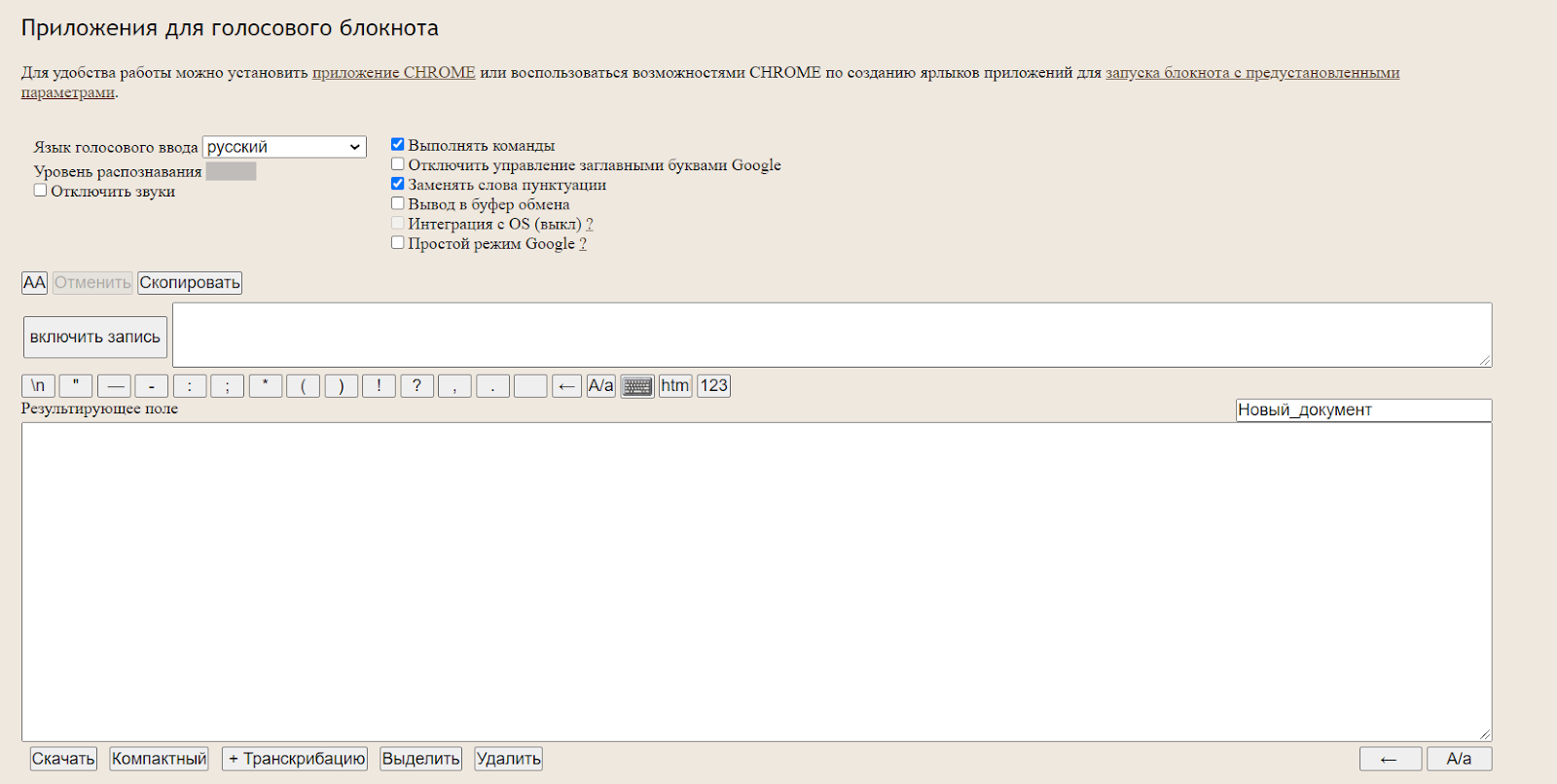
Здесь есть несколько настроек, кнопки управления и поле, в котором отображается распознаваемый текст.
Что можно сделать сделать:
- настроить язык голосового ввода. Базово с списке доступно 14 языков (среди них русский, украинский, английский, немецкий). Если нужен другой язык, необходимо зарегистрироваться в сервисе. После этого в личном кабинете появится возможность добавить этот язык (если для него поддерживается распознавание речи);
- активировать опцию «Включить команды». Если вы авторизованы в личном кабинете, вы можете добавлять голосовые команды и использовать их при надиктовке текста. Например, удалить последний распознанный фрагмент текста;
- отключить управление заглавными буквами Google. По умолчанию в речи распознается начало предложений и автоматически проставляются заглавные буквы. Вы можете отключить эту опцию и самостоятельно редактировать предложения.
Обратите внимание! Онлайн-сервис Speechpad корректно работает только в браузере Google Chrome. Можно запускать его и в Яндекс.Браузере, но все же для корректной работы рекомендуется использовать именно Chrome.
Для начала распознавания текста нажмите кнопку «Включить запись» и предоставьте доступ к микрофону.

Затем надиктовывайте текст. Сначала распознанные слова появятся в поле справа от кнопки «Включить запись». После небольшой паузы они попадут в поле ниже (результирующее поле).
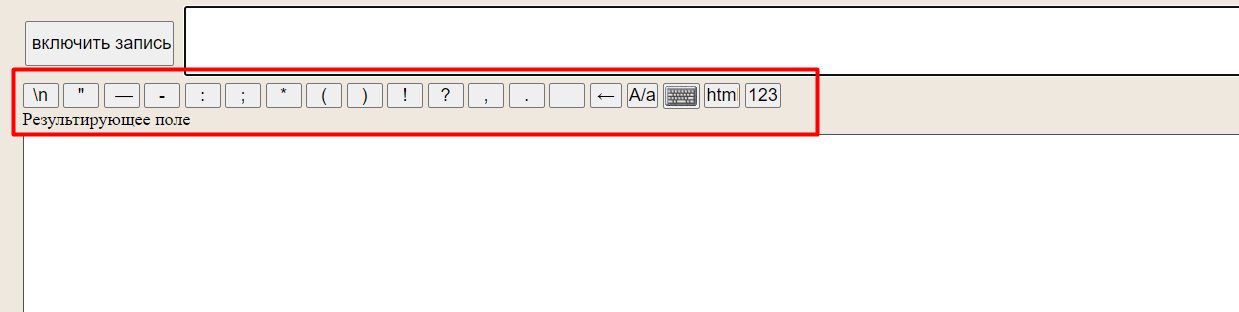
Над результирующем полем есть кнопки со знаками пунктуации. По ходу диктовки вы можете добавлять их вручную.
После того как вы закончили диктовку, просмотрите текст, исправьте ошибки (если есть). Затем скопируйте текст или скачайте в виде txt-файла.
Транскрибация
Также с помощью Speechpad можно переводить аудиозаписи разговоров в текст с помощью опции «Транскрибация».

Здесь можно будет загрузить аудио- или видеофайл, а также добавить ссылку на видео с Youtube.

После нажатия на кнопку «Включить запись» файл начнет проигрываться и система переведет речь в текст.
Расширение SpeechPad
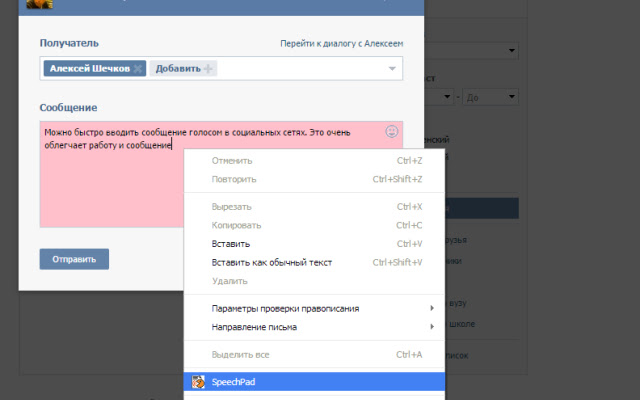
Установите расширение из магазина расширений Google Chrome. После установки в контекстном меню в браузере (при клике правой кнопкой мыши на любой области экрана) появится пункт «SpeechPad».
Кликните правой кнопкой мыши по любому полю для ввода текста и выберите расширение из контекстного меню. Поле подсветится, и вы сможете голосом произнести фразу, которую нужно ввести в поле. Расширение распознает ее и отобразит в виде текста.
Мобильное приложение
Доступно две версии: для Android и iOS.
Приложение может работать в автономном режиме (без подключения к интернету). Так выглядит интерфейс приложения на Android:

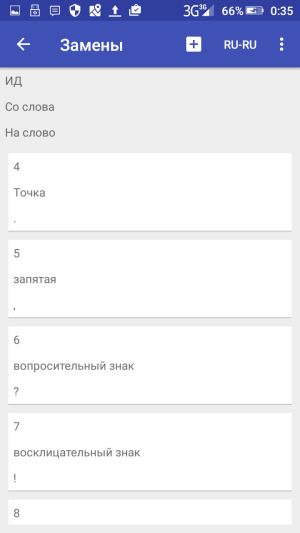
В настройках можно управлять голосовыми командами (для расстановки знаков препинания и спецсимволов с помощью голоса):
VoiceNote
VoiceNote — еще один сервис для преобразования голоса в текст, который работает только в Google Chrome (также может работать в Яндекс.Браузере). При попытке запустить его в другом браузере появляется сообщение об ошибке.
Для голосового ввода через VoiceNote можно использовать Live Demo или отдельное приложение для Chrome.
Как пользоваться сервисом
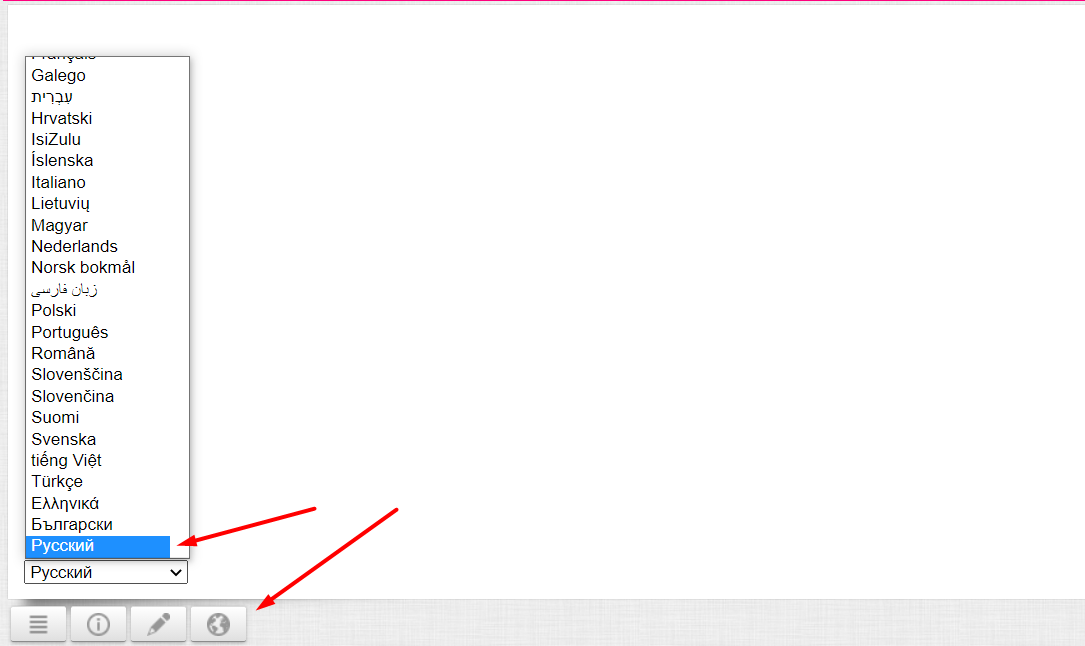
Откройте редактор и выберите язык, на котором нужно распознавать речь. Для этого кликните по иконке земного шара и укажите нужный язык.
Затем кликните по значку микрофона и предоставьте сервису доступ к микрофону вашего компьютера или ноутбука.
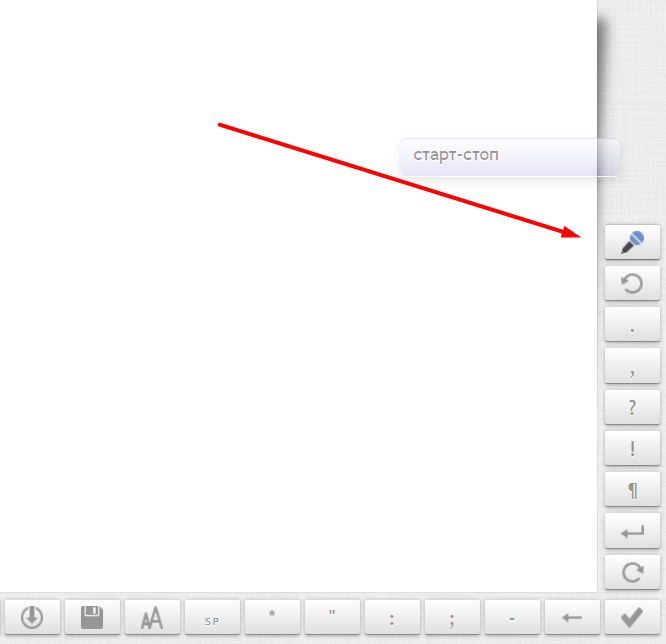
После этого система начнет запись и вы сможете надиктовывать текст. Распознанный текст появится в редакторе. Возможности:
- можно проговаривать знаки препинания словами;
- голосовой командой можно перевести текст на новую строчку;
- с помощью панели инструментов можно вручную добавлять знаки препинания и спецсимволы прямо во время диктовки;
- готовый текст можно отредактировать и сохранить в txt-файле.
Voice Notepad
Еще один сервис для голосового ввода текста. Как и остальные сервисы, работает только в браузере Google Chrome.
У сервиса простой интерфейс. Здесь есть:
- возможность выбрать язык распознавания (сервис работает на основе движка Google Speech Recognition и может распознавать речь на более чем 100 языках);
- текстовое поле — здесь будет появляться распознанный текст, который можно отформатировать: выделить полужирным, курсивом или подчеркиванием, оформить списки, добавить или убрать отступы, задать выравнивание;
- кнопки управления — кнопка Start активирует распознавание речи. С помощью остальных кнопок можно копировать текст, сохранять в txt-файл, публиковать и совершать другие действия.

Сервис поддерживает голосовые команды. Например, с помощью команды можно перевести текст на новую строку, поставить тире или другие знаки препинания, спецсимволы и т. д.
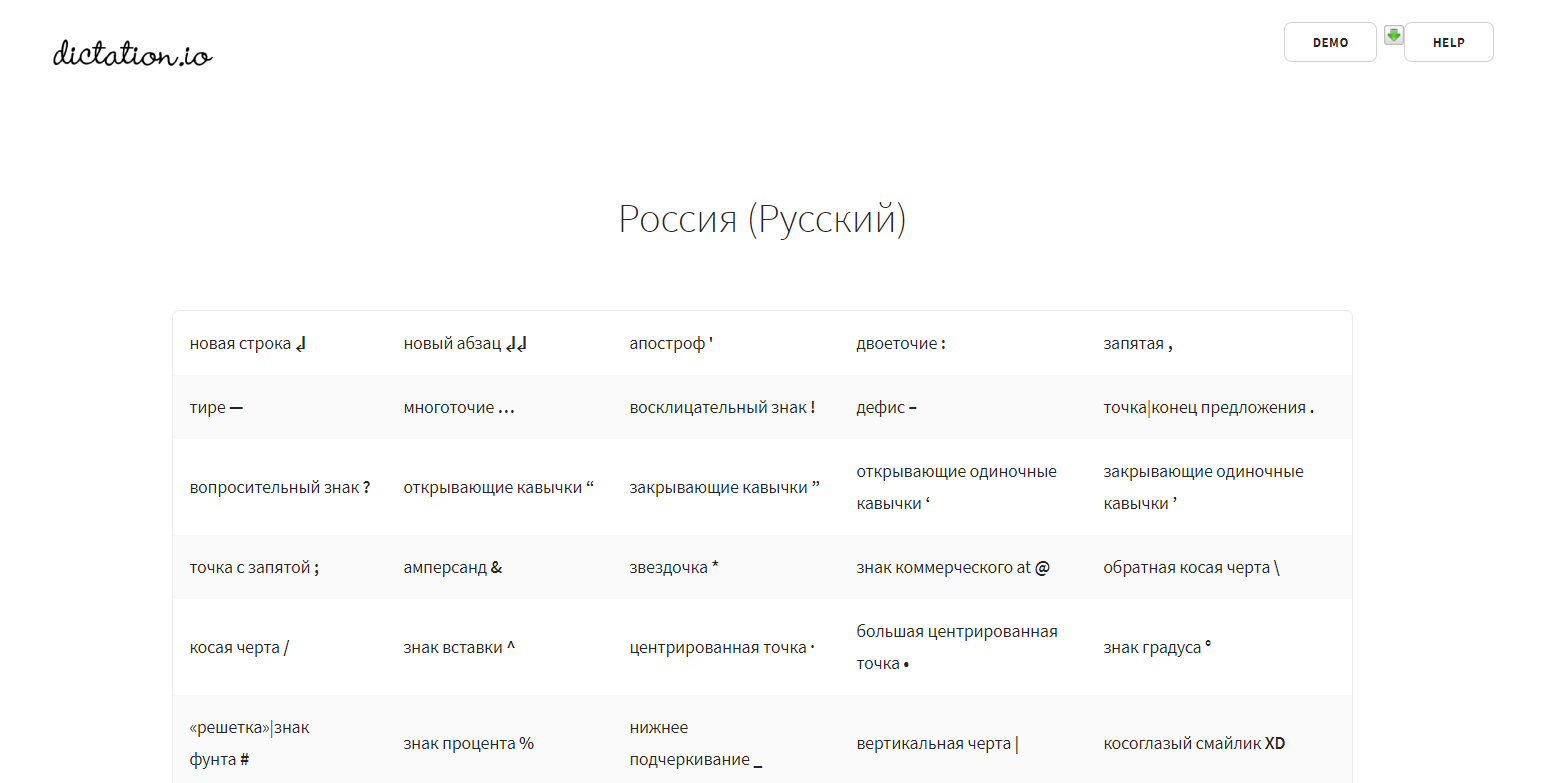
Полный список поддерживаемых команд для русского языка — здесь.
Speechtexter.com
Бесплатный онлайн-сервис для распознавания речи. Достаточно неплохо распознает русский язык. Всего поддерживает более 60 языков.
У SpeechTexter есть веб-версия (работает только в Google Chrome) и мобильное приложение для Android.

Для начала работы с сервисом необходимо выбрать язык распознавания и нажать кнопку Start (предоставив доступ к микрофону).

В текстовом поле есть несколько полезных функций:
- счетчик слов, распознанных системой;
- инструменты редактирования текста: выделение полужирным, курсивом, подчеркиванием, выравнивание текста, изменение размера шрифта. Также можно менять цвет текста, создавать нумерованные и ненумерованные списки;
- можно включить ночной режим — полезно, если вы используете сервис вечером или ночью.
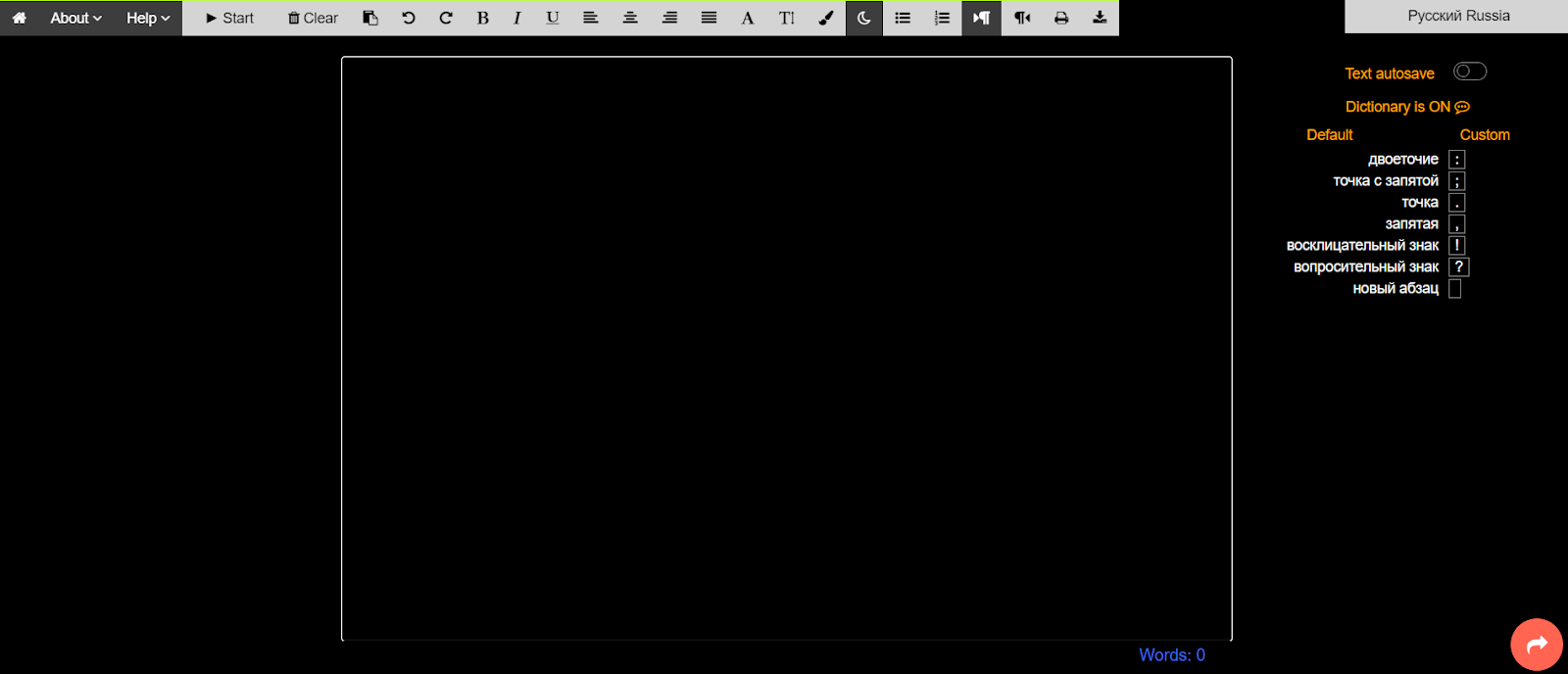
В правой части интерфейса размещен блок со стандартными голосовыми командами для добавления знаков препинания и нового абзаца:
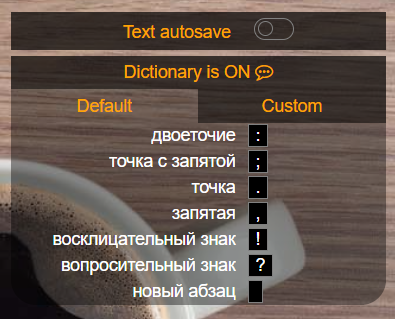
На вкладке Custom можно создать свои команды, например для добавления кавычек.
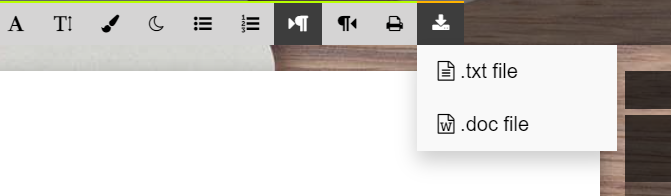
После завершения диктовки текст можно отредактировать и сохранить в файле:
- в txt-файле;
- документом Microsoft Word.
TalkTyper
Простой онлайн-сервис для голосового ввода с поддержкой 37 языков.
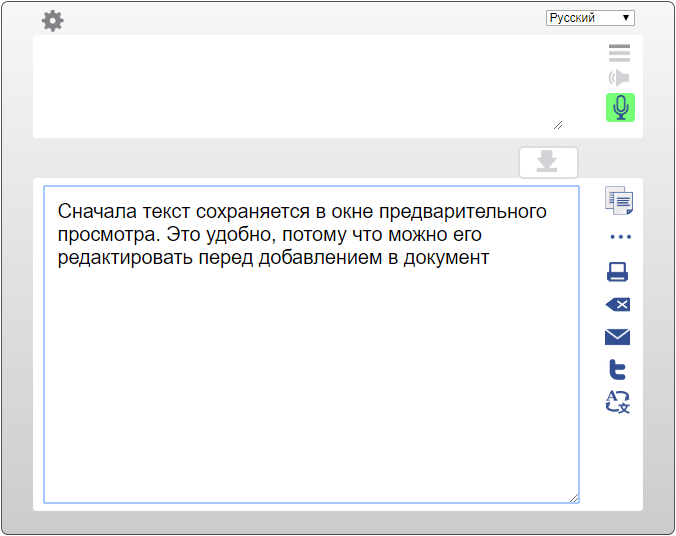
В этом сервисе минимум функций, однако с распознаванием русского языка он справляется вполне неплохо. Для начала распознавания речи необходимо нажать на значок микрофона, разрешить его использование в браузере и начать диктовку текста.
Если сервис распознал фразу неправильно, нажмите на значок «Варианты»:
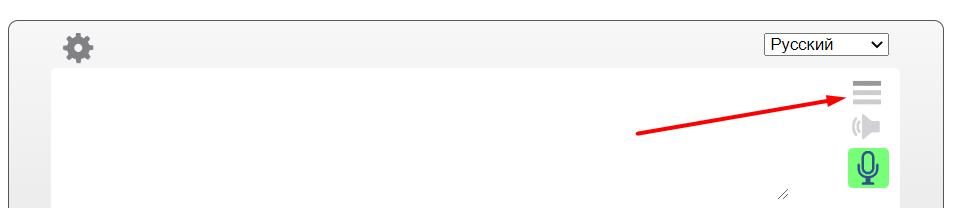
Если среди предложенных вариантов нет правильного, текст можно поправить вручную.
После завершения распознавания вы можете сохранить текст в txt-файле, скопировать, распечатать или отправить на почту.
Дополнительные инструменты для голосового ввода текста
Яндекс.Клавиатура и GBoard (Google Клавиатура)
Если вы большую часть времени работаете со смартфона и хотите использовать возможность голосового ввода текста, воспользуйтесь функционалом голосового ввода, который есть в клавиатурах от Google и Яндекс:
- GBoard — клавиатура от Google. Для Android и iOS;
- Яндекс.Клавиатура. Для Android и iOS.
Так вы сможете надиктовывать текст в любом приложении, которое вы обычно используете для организации личных и рабочих заметок, задач и подобного (Google Keep, Notion, Trello и т. д.).
Воспользоваться голосовым вводом просто:
- Откройте нужное приложение (например, Google Keep) и создайте заметку;
- Откройте клавиатуру и нажмите на значок микрофона (ниже пример, как это сделать в GBoard);
- Начните диктовать заметку. Система распознает речь и преобразует ее в текст.
Голосовой ввод на GBoard (клавиатуре от Google)
Google Docs
Тем, кто много работает с Google Документами, пригодится встроенная функция голосового ввода (поддерживает русский язык).
Если вы еще не знали о ней, вот как ее включить: «Инструменты» → «Голосовой ввод».
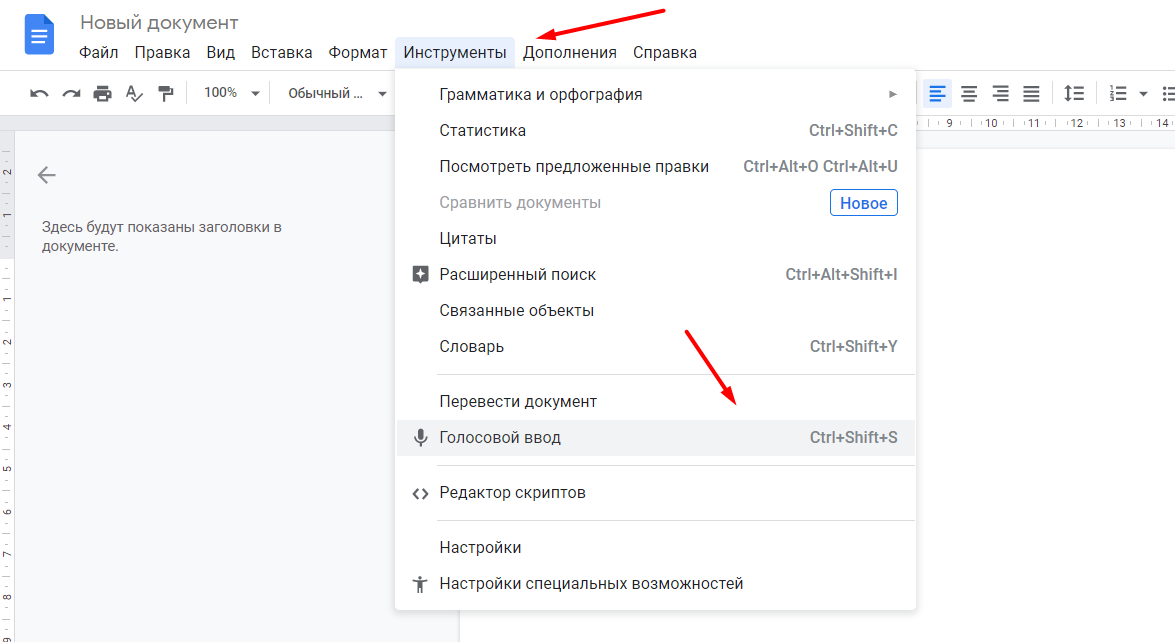
Слева появится всплывающее окошко с выпадающим списком для выбора языка речи и кнопкой с иконкой микрофона.
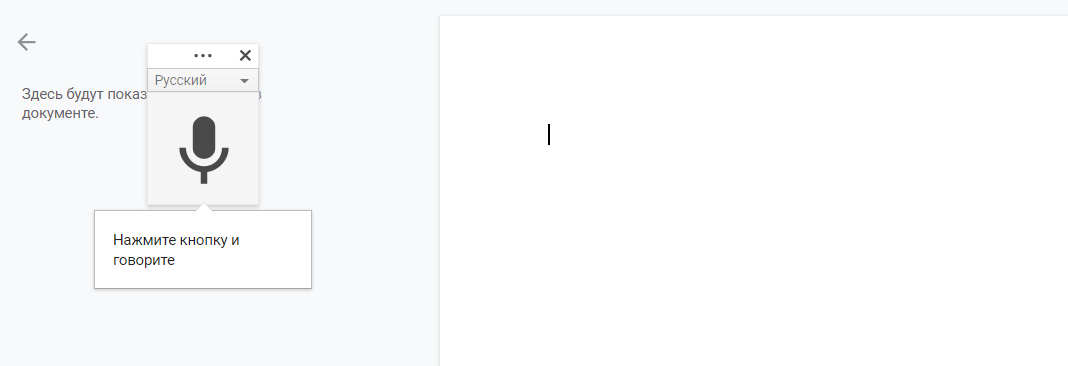
Выберите нужный язык, нажмите на кнопку и начните диктовать текст.
Рекомендации, которые помогут улучшить качество распознавания текста
Все сервисы, которые мы привели в подборке, достаточно хорошо распознают русский язык, однако иногда качество распознанного текста может быть посредственным. Чтобы такого не происходило, следуйте нескольким базовым рекомендациям.
- Используйте хороший микрофон. Идеально, если у вас есть качественная гарнитура или внешний микрофон с шумоподавлением. Если же используете встроенный микрофон компьютера/ноутбука, убедитесь, что микрофон исправно работает, ничем не прикрыт, а вы находитесь достаточно близко, чтобы звук хорошо улавливался устройством.
- Произносите слова четко и неторопливо. Хорошая дикция определенно будет плюсом. Чем четче вы произносите слова, тем выше вероятность, что сервис сможет корректно распознать речь (даже если качество микрофона оставляет желать лучшего). Также не стоит произносит фразы слишком быстро, в этом случае часть слов может быть не распознана и текст придется редактировать.
- Позаботьтесь, чтобы вокруг вас не было посторонних звуков и шумов. Для качественного распознавания речи вокруг не должно быть музыки и других громких звуков.
Соблюдайте эти рекомендации и необходимость правок будет минимальной.
- интернет-маркетинг
- контент-маркетинг
- Блог компании Click.ru
- Интернет-маркетинг
- Контент и копирайтинг
Голосовой ввод текста: подборка проверенных сервисов
Приложения, распознающие речь, существенно облегчают набор текстов и сообщений. Голосовой ввод экономит время и позволяет обходиться без клавиатуры — достаточно просто продиктовать информацию в микрофон. Разбираем наиболее распространенные программы для голосового ввода текста — рассказываем об их функциональных возможностях, преимуществах и особенностях.
Для каких задач подойдет голосовой ввод текста
Основная функция подобных программ — преобразование голосового формата в текстовый. В некоторых приложениях предусмотрена возможность редактирования и форматирования. Они полезны и даже необходимы для транскрибации — расшифровки интервью, выступлений, учебных материалов и любых других аудиоматериалов с речью.
С помощью приложений для голосового ввода диктуют заметки, списки задач, шлют сообщения. Они востребованы среди копирайтеров и переводчиков, журналистов и блогеров, ими иногда пользуются специалисты, которые работают с документами. Подключите речевую аналитику Calltouch Предикт, чтобы получать текстовую расшифровку всех разговоров с клиентами.
Технология распознавания речи позволяет системе автоматически маркировать звонки соответствующими тегами по уникальности, полу звонящего и другим признакам. Вы поймете, что интересует ваших клиентов и какие звонки ведут к продажам. Сможете следить за качеством работы менеджеров колл-центра и корректировать скрипты для увеличения количества продаж.
Предикт
Анализируй и сегментируй звонки легко и быстро
Текстовая расшифровка звонков и автотегирование
Преимущества и недостатки голосового набора
- Сэкономить время, например в ситуации, когда автор статьи лично общается с экспертом и записывает его комментарии. Печатать под диктовку сложнее и дольше, чем записать в программе разговор и потом скорректировать транскрибированную речь.
- Создать текстовый файл даже в походных условиях, на отдыхе или в общественном месте, где невозможно удобно разместиться с ПК, планшетом или смартфоном.
- Работать с текстом, несмотря на ограничения физического здоровья, которые не позволяют вводить текст вручную.
Программы голосового набора имеют и несколько минусов:
- при наличии шума страдает качество распознавания речи;
- нужна хорошая дикция, иначе в тексте будет много опечаток;
- полученный материал нуждается в корректировке;
- онлайн-сервисы доступны только в Google Chrome;
- есть жесткие требования к техническим характеристикам микрофона, например он должен обладать высокой чувствительностью.
Программы для голосового ввода
Есть десятки вариантов программ для ПК, но чаще пользователи выбирают следующие:
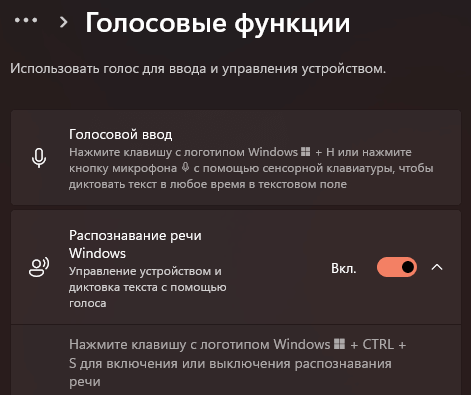
- Dictate. Программа, переводящая речь в текст, доступна только для подписчиков Microsoft 365. Перейдите в поиск по ПК и введите «Dictate», далее убедитесь, что вам доступна эта опция, и ознакомьтесь с настройками.
Возможности: добавление знаков препинания и символов, правка, форматирование, создание списков, комментирование. Команды англоязычные, для русскоговорящих пользователей предусмотрена ограниченная поддержка. Точность ввода ниже, чем при использовании английского языка.
- MSpeech. В сравнении с Dictate список команд более обширный. Возможности: активация работы с помощью пользовательских горячих клавиш, пересылка текста в другие приложения, англо- и русскоязычный интерфейсы, предустановка уровня сигнала, при котором начнется запись.
- Voco. Платная программа от Windows. Особенности: встроенная проверка орфографии и словари, в том числе тематические, автоматическая расстановка знаков препинания. Есть три типа лицензии: Basic, Professional, Enterprise. Для решения несложных повседневных задач достаточно Voco Basic.
Как настроить автопостинг в Телеграме
Как настроить автопостинг в Телеграме
Онлайн-сервисы для перевода речи в текст
Веб-сервисы по функциональности уступают рассмотренным выше программам, но зачастую их возможностей достаточно для выполнения простых задач. Основной плюс — сервисы доступны без установки.
Рассмотрим наиболее распространенные:
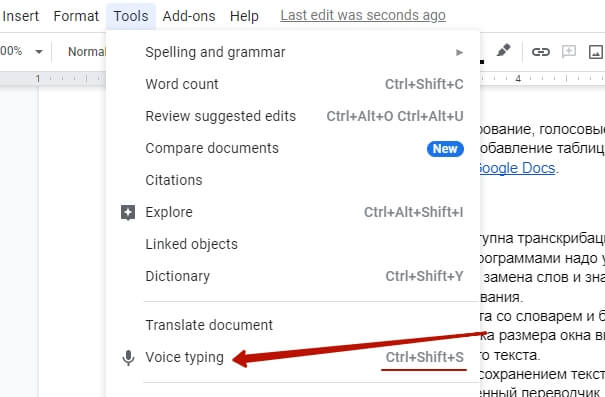
- Google Docs. Голосовой ввод здесь можно запустить во вкладке «Инструменты» или зажав клавиши Ctrl + Shift + S. С помощью голоса в сервисе редактируют даже таблицы, но при условии очень четкого звука.
- Speechpad. Помимо голосового ввода доступна транскрибация аудио- и видеофайлов. Для интеграции с другими программами надо установить отдельный модуль. Особенности: голосовые команды, замена слов и знаков пунктуации, ввод в буфер обмена, оценка качества распознавания.
- VoiceNote. Особенности: автономная работа со словарем и блокнотом, хранение текста в браузере пользователя, регулировка размера окна ввода, создание собственных словарей, замена выделенного текста.
- Talk Typer. Предельно простой редактор, который сохраняет текстовую информацию в формате TXT в буфер обмена. Есть встроенный переводчик, доступна распечатка, отправка на email, в Twitter. Пунктуационные знаки и «абзац» вводятся голосом. Возможен предварительный просмотр текста перед добавлением в документ.
- Voice Notepad. Сервис способен распознавать речь на 120 языках. Особенности: панель инструментов, как в Word, и ограниченный функционал — форматирование, выделение текста жирным, курсивом, подчеркиванием, цветом. Есть команды для печати и отправки на email.
- RealSpeaker. Платный сервис с поминутным тарифом — 8 рублей за минуту записи. Бесплатное использование возможно в течение 1,5 минут. Для преобразования речи в текст сначала сделайте запись (до 180 минут), сохраните ее и только после этого транскрибируйте.
- Transcribe. Платный сервис: 20 USD в год, а дополнительные возможности стоят от 6 USD в час. Продолжительность демопериода — 7 дней. Доступна транскрибация загруженных файлов, в том числе видео из YouTube. Есть регулировка скорости воспроизведения.
Веб-сервисы доступны исключительно в браузере Google Chrome, так как лицензионная система распознавания речи принадлежит Google. SpeechPad запускается и в Yandex, но работает некорректно.
Чтобы понять, как работают ваши рекламные кампании, используйте Сквозную аналитику Calltouch. Это автоматизированная система сбора данных со всех рекламных каналов, CRM, вашего сайта и других источников. Просматривайте актуальную информацию по воронкам продаж в личном кабинете на удобных дашбордах. Вы поймете, какие источники и кампании приносят больше сделок, и оптимизируете маркетинг.
Сквозная аналитика
Оценивайте эффективность всех рекламных кампаний в одном окне от клика до ROI
Вкладывайте в ту рекламу, которая приводит клиентов
Приложения для смартфонов
Есть программы и для владельцев смартфонов на iOS и Android. Краткий обзор популярных вариантов:
- Яндекс.Клавиатура. Особенности: автоматическое исправление ошибок, самообучение — со временем точность расшифровки повышается с учетом стиля речи пользователя. Среди интересных опций — использование жестов и тактильных сигналов, например для переключения раскладки надо провести пальцем по дисплею. Программа сама расставляет знаки препинания, выполняет поиск по изображениям. Есть поиск локаций: торговых центров, ресторанов, других объектов, так как Яндекс.Клавиатура может взаимодействовать с другими сервисами экосистемы: Картами, Переводчиком, Картинками. Речь распознается с использованием SpeechKit.
- GBoard. Ключевые особенности: дешифрование голоса без подключения к интернету, расстановка пунктуации. Работает с Google Ассистентом и по голосовым командам.
- «Диктовка». Встроенный сервис для устройств от Apple. Приложение отлично воспринимает русский язык, расставляет знаки препинания. На версиях iPhone от 6S и новее возможно работа в режиме офлайн.
- Google Keep. Изначально приложение предназначалось для создания/хранения заметок. Загрузка и расшифровка готовых аудиофайлов недоступна. Google Keep не подойдет для транскрибации длинных интервью.
- Speechnotes. Возможности: голосовой набор, транскрибация, редактирование. Работает с готовыми аудиофайлами, есть функция синхронного переводчика. Для интеграции с Windows потребуется дополнительный модуль.
Все приложения для смартфонов — бесплатные. Это отличные решения для любителей активно общаться в социальных сетях, а также работать вне офиса.
Как проверить и настроить микрофон
Убедитесь в том, что устройство подключено к ПК, если не используете встроенный микрофон. Дальнейшие действия:
- Кликните мышкой по значку динамика на панели управления компьютера. Иногда для отображения иконки нужно нажать на стрелочку.
- Вызовите меню правой кнопкой мыши, после чего кликните на «Записывающие устройства». В появившемся окне найдите подключенный микрофон. Если он отсутствует, вызовите контекстное меню правой кнопкой мыши и выберите «Показывать отключенные устройства».
- Войдите в меню микрофона, убедитесь, что он включен и назначен по умолчанию.
- Выполните тестовую запись. Если есть зеленые индикаторные полосы, значит устройство подключено и готово к работе. Количество полос покажет уровень громкости.
- Для снижения шума и эха установите галочки в соответствующем меню во вкладке «Улучшения».
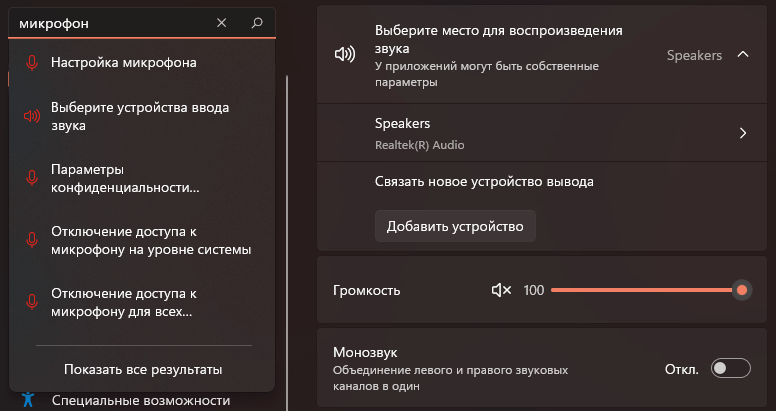
Самый быстрый способ перейти к настройкам микрофона — использовать поиск по ПК. Введите в поисковую строку «микрофон» и выберите опцию.
Краткие выводы
- Есть несколько типов инструментов для голосового ввода: онлайн-сервисы, программы для ПК, приложения для смартфонов, встроенные службы.
- Инструменты для голосового ввода подойдут большому кругу специалистов, которые работают с текстом: копирайтерам, писателям, журналистам, блогерам, переводчикам.
- Такие сервисы и программы помогают создавать текстовые документы даже в не очень удобных условиях, когда работа на ПК затруднительна или невозможно.
- Главный недостаток инструментов для голосового ввода — не всегда высокое качество распознавания речи. Результат зависит от чувствительности микрофона, дикции автора и посторонних шумов.



