
Компания Гугл предоставляет нам в бесплатное пользование несколько своих облачных сервисов, доступных в Google Drive. Сегодня мы поговорим об одном из них – Документах, а точнее, его функции голосового набора текста.
Голосовой набор текста в Google Docs
Голосовой набор – весьма удобная вещь, если знать, как ею правильно пользоваться. К тому же есть несколько нюансов, не относящихся к технической части. Например, если у вас плохо поставлена речь, вы «глотаете» слова или вовсе есть какой-то дефект, то в набранном тексте будет много ошибок. Редактирование такого документа может занять больше времени, чем ручное написание нового.
Есть и другие особенности. Далее мы разберемся в устройстве инструмента и потренируемся в его использовании.
Техническая часть
Для начала необходимо убедиться в том, что микрофон подключен к ПК или ноуту и нормально работает.
Теперь посмотрим, как включить голосовой набор.
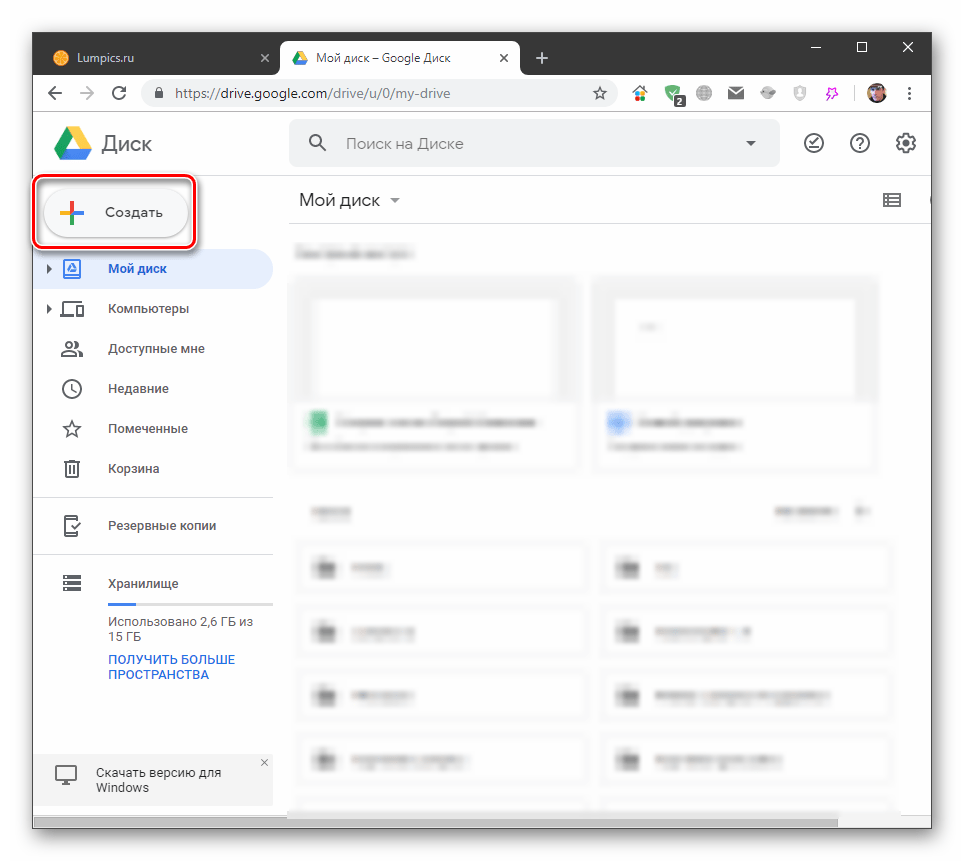
- Заходим в свой Гугл Диск и жмем на кнопку «Создать».
![Переход к созданию нового документа в Goodle Drive]() Открываем новый документ, нажав на соответствующий пункт.
Открываем новый документ, нажав на соответствующий пункт. 
- Идем в меню «Инструменты» и выбираем «Голосовой ввод».
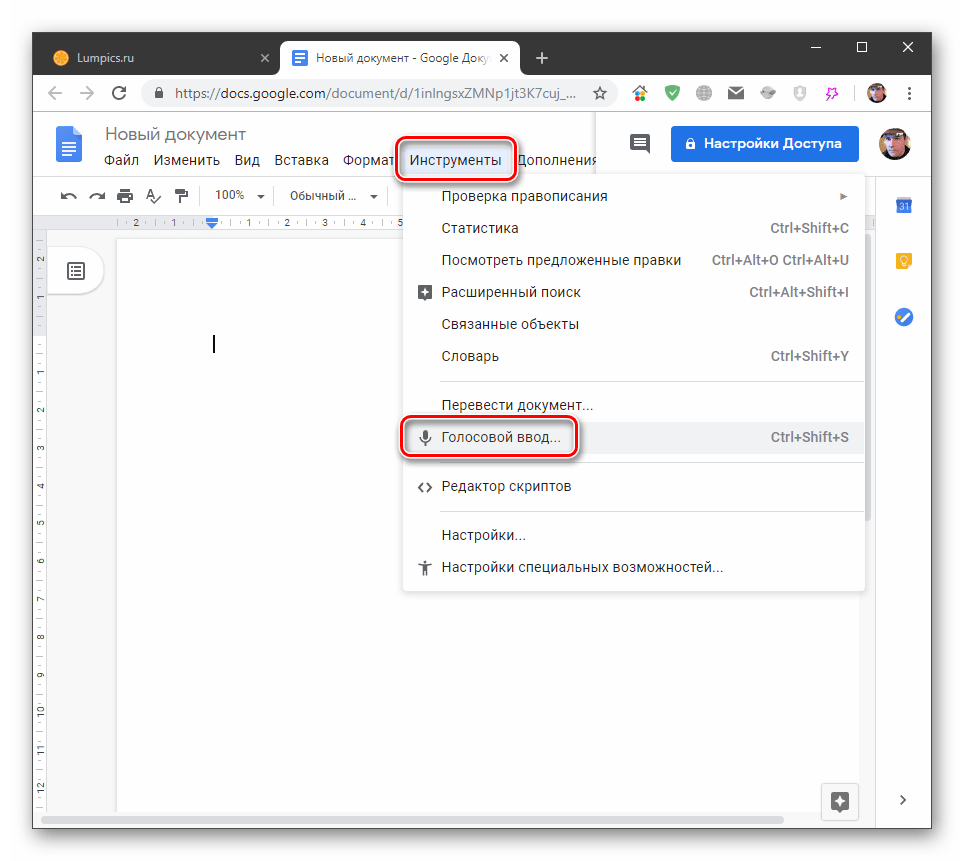
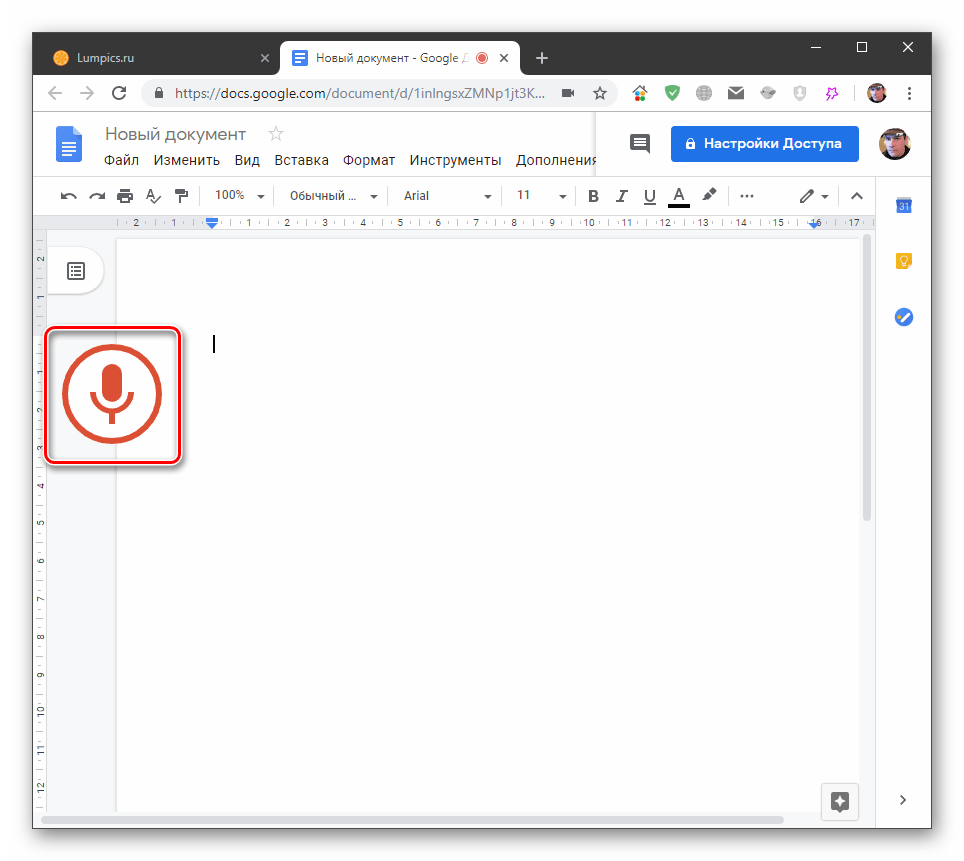
- На экране появится значок с изображением микрофона. Для запуска функции нажимаем на него один раз.

Обратите внимание, что после нажатия браузер может запросить разрешение на использование вашего микрофона. Если такое диалоговое окно появилось (слева вверху), следует нажать «Разрешить», иначе ничего не заработает. Сигналом к тому, что уже можно говорить, станет изменение формы и цвета значка.
Набор текста
На первый взгляд кажется, что ничего сложного здесь нет. Это так, но, как мы уже писали выше, есть несколько нюансов.
Во-первых, это знаки препинания. Их необходимо проговаривать словами, например, «запятая», «точка» и так далее. Если вы остановились в тексте, а затем сказали «запятая», система, скорее всего, напишет это слово, а не поставит знак.
Поэтому предложения лучше наговаривать целиком, без перерывов. К этому нужно привыкнуть. А вот перенос строки «новая строка» нужно вставлять немного позже завершения.

Во-вторых, нужно максимально четко проговаривать окончания. Это нужно для того, чтобы умный алгоритм Гугла разобрался, о чем идет речь. Сейчас сложно привести пример, но вы сами поймете, когда он ошибется. Это же касается и тех слов, что пишутся с дефисом, то есть вместо «почему-то» мы можем получить «почему ты».
Полное описание поддерживаемых команд, которые воспринимаются системой, можно найти в официальной справке по инструменту. Кроме знаков препинания, там содержатся и фразы, с помощью которых можно редактировать документ, то есть удалять символы и слова, выделять фрагменты, создавать списки и так далее. Неудобство заключается в том, что они должны произноситься на английском языке. При этом и ваш аккаунт, и редактируемый документ должны быть настроены на English. Это значит, что при вводе текста на русском вы никак не сможете ими воспользоваться, поэтому придется редактировать написанное вручную с клавиатуры.

Тренировка
Для тренировки мы выбрали вот такое четверостишие Сергея Есенина:
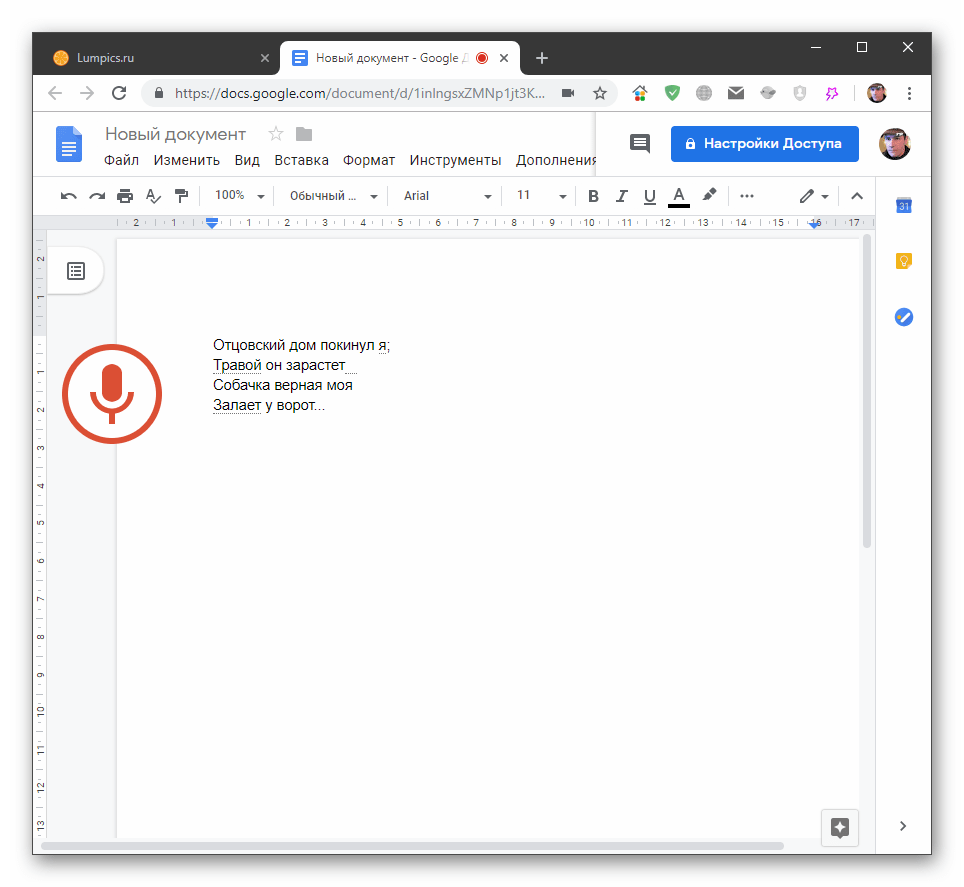
Отцовский дом покинул я; Травой он зарастет — Собачка верная моя Залает у ворот…
Для того чтобы надиктовать его Гуглу, необходимо проговорить следующее ( "пауза" говорить не нужно):
Отцовский дом покинул я «точка с запятой» пауза «новая строка» Травой он зарастет (тире придется поставить вручную: такой команды нет) пауза «новая строка» Собачка верная моя пауза «новая строка» Залает у ворот «точка» «точка» «точка»
Многоточия также лучше писать вручную, так как после каждой точки придется делать паузу, а это отнимает время.
Сегодня мы познакомились с голосовым вводом текста в Документах Гугл. Этот инструмент может стать незаменимым помощником в быстром сохранении каких-то заметок и мыслей, а вот для использования его в качестве полноценного заменителя клавиатуры придется потренироваться.
Как использовать голосовой набор текста в Google Документах

Голосовой ввод в Google Документах поможет вам ускорить процесс, если вы часто набираете текст и ищете способ облегчить процесс.
Использование речевого набора позволяет вам не тратить время на набор текста с клавиатуры, помогает сосредоточиться исключительно на содержании вашего текста, а также предотвращает возможные ошибки или опечатки, которые могут возникнуть при быстром вводе текста с клавиатуры.

В мире, где время – это самый ценный ресурс, и каждая минута на счету, Маша столкнулась с задачей, которая могла бы стоить ей карьеры. Ей нужно было подготовить обширный отчет до конца дня, но руки были как будто связаны: множество других задач требовали ее внимания, а времени на печать текста катастрофически не хватало. В этот момент она вспомнила о голосовом вводе в Документах Google – ее последней надежде. Но как это сделать?
Поможем Маше найти команду голосового ввода в Google Документах и объясним как это использовать. Опишем возникшие при этом сложности и решим их. Плюс, подкинем два лайфхака — они точно пригодятся Марии и вам!
Приступаем
Первым делом делом, Мария открыла свой любимый Firefox. И сразу ошибка.
Набор текста голосом в Google Документах работает исключительно в браузере Chrome! Окей, если его нет, то он очень быстро скачивается по ссылке https://www.google.com/intl/ru/chrome/
Начало работы
Откройте новый документ Google в браузере перейдя по ссылке https://docs.google.com/document/create?usp=drive_web. Войдите в существующую учетную запись или создайте новую. Затем в верхней части левой панели выберите пункт "Инструменты".

В открывшемся окне нажмите «Голосовой ввод»
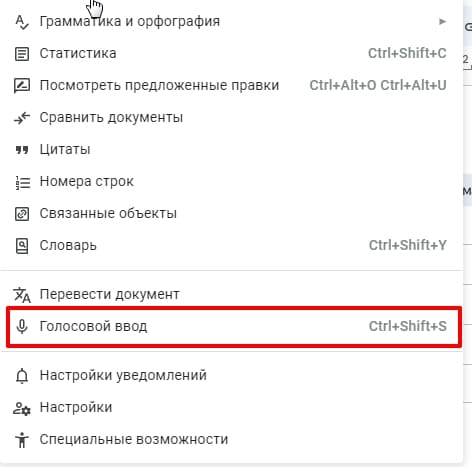
Выберите язык для голосового набора текста в появившемся окне "Микрофон".
Нажав на микрофон, вы можете вызвать запрос сервиса на доступ к нему, если вы ранее этого не разрешали.
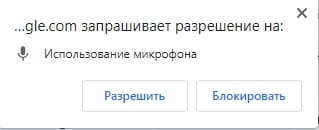
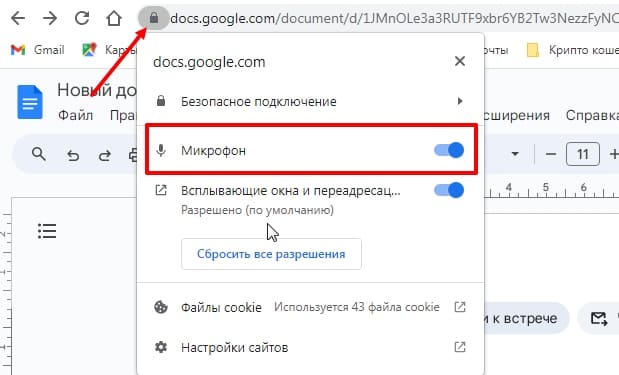
Чтобы убедиться в наличии разрешения на подключение микрофона, просто следуйте инструкции на изображении ниже.
Кликните на иконку микрофона во всплывшем окне. Как только она окрасится в красный, приступите к диктовке текста. Чтобы сэкономить время, используйте "горячие" клавиши: для Windows — Ctrl+Shift+S, для Mac — Command+Shift+S.

Доступные голосовые команды
Вам доступны действия с пунктуацией и возможность открывать новые абзацы. Скажите голосом одну из этих команд, чтобы знак появился в тексте:
- точка
- запятая
- вопросительный знак
- восклицательный знак
- тире
- дефис
- открыть кавычки «
- закрыть кавычки »
- решетка #
- дробь /
Если нужно перевести курсор на новую строку или начать с нового абзаца, произнесите одну из этих команд:
- новая строка
- новый абзац

Используя речевой ввод, Мария начала диктовать текст, словно дирижер оркестра, управляющий потоком своих мыслей напрямую в документ. Однако, не все было гладко: некоторые слова не появлялись, иногда приходилось кричать, чтобы текст отобразился. Изучив проблему, мы подготовили несколько советов, которые помогут ей устранить недостатки.
Советы для эффективного использования голосового ввода
При диктовке в Google Документах, вы, как и Маша, неизбежно столкнетесь с небольшими сложностями.
Первая трудность в том, что Google может вас плохо слышать. Тихий микрофон, шумное окружение или недостаточно четкое произношение могут привести к ошибкам в распознавании речи. Например, фраза «От сайта» может быть интерпретирована как «А сайта».
Решение №1: увеличьте громкость микрофона. Например, на Windows 10 нужно сделать следующее:
- Откройте Панель управления (найдите и выберите Панель управления ).
- Нажмите «Оборудование и звук» .
- Щелкните Звук .
- Перейдите на вкладку «Запись» в окне «Звук» .
- Выберите «Микрофон» и нажмите кнопку «Свойства» .
- Перейдите на вкладку «Уровни» и переместите ползунок «Усиление микрофона» вверх.
- Нажмите ОК .
Решение №2: Чтобы улучшить распознавание речи, говорите медленно, четко артикулируя и не сливая слова
Решение №3: Выбирайте тихое место для диктовки, чтобы избежать посторонних шумов, которые могут помешать корректному распознаванию вашей речи.
Вторая трудность — ограниченное количество голосовых команд на русском языке. Это означает, что для некоторых действий, таких как выделение текста, поиск фраз или создание таблиц, придётся использовать клавиатуру и мышь. Тут нет решения, однако, имеющийся функционал закроет 90% потребностей по вводу текста.
Третья трудность — система иногда пишет текстом знаки препинания.
Решение: Чтобы поставить знак препинания, его название нужно произнести, например «точка». Как правило, знак ставиться сразу. Но бывают ситуации, когда в документе Google на несколько секунд пишется слово «точка», которое будет преобразовано в знак.
Скорее всего, это связано с тем, что алгоритмам Google понадобилось время, чтобы распознать произнесли вы команду или это просто часть текста. Старайтесь произносить точку сразу после завершения предложения, выдерживайте паузу и начинайте новое. Так система поймет, что закончилась одна фраза и началась другая.

Изучив наши советы, Мария закрыла окно от шумной стройки, выключила радио на фоне, прибавила микрофон на максимум и 3 раза повторила скороговорку про кукушонка и капюшон. Теперь все пошло как по маслу. Она чувствовала, как каждое слово, каждое предложение приближает ее к заветной цели. Отчет будет готов к вечеру и теперь она точно не лишится своей должности.
Совет для тех, у кого под рукой нет ноутбука. Поставьте на телефон приложение для заметок Google Keep. В этом приложении также есть набор текста голосом и на наш взгляд, оно распознает речь лучше. Видимо из за того, что в телефонах микрофоны отсекают лишние шумы и усиливают голос.
Дополнительные возможности для использования речевого ввода
Лайфхак №1
Используйте голосовой ввод для преобразования аудиозаписей в текст. Просто включите функцию, разместите микрофон рядом с источником звука, и позвольте системе записать текст. После завершения вам потребуется только его отредактировать. Это может пригодиться на лекциях, важных собраниях, совещаниях, судебных заседаниях. Google будет работать как ваш секретарь.
Лайфхак №2
Введенный текст будет нуждаться в корректуре. Используйте Chat GPT для того, чтобы он откорректировал текст. Если к нему нет доступа, то воспользуйтесь российским Yandex GPT — он для этой задачи работает не хуже. Напишите ему:
Отредактируй пожалуйста текст, который я набрал голосовым вводом. Расставь корректно знаки препинания, убери повторы и слова-паразиты, вот мой текст:

Мария, прочитав второй лайфхак, расплывается в улыбке. Yandex GPT сэкономит ей 2 часа сна, которые она была уже готова потратить на ручное редактирование текста. Теперь она сохранит не только работу, но и здоровье.
Заключительные мысли о голосовом вводе
Интеграция голосового ввода с традиционными методами ввода (клавиатура и мышь) в Документах Google создает эффективный инструмент для преобразования речи в текст. Это не только экономит ваше время, но и увеличивает продуктивность, позволяя выполнять несколько задач одновременно.
10 полезных функций в Google Документах
Google Документы — мощный инструмент, который с легкостью способен заменить любые другие текстовые редакторы, создавая для пользователей возможность работы в онлайне и передачи важных текстов без необходимости загружать лишние файлы .
- Голосовой ввод
- Очистка форматирования
- Добавьте новые шрифты
- Режим предложений
- Обращение в комментариях
- Оффлайн режим в Google Документах
- Настройка стилизации и помощь в работе
- Определите значение слова
- История версий
- Закладки Google Docs

Голосовой ввод
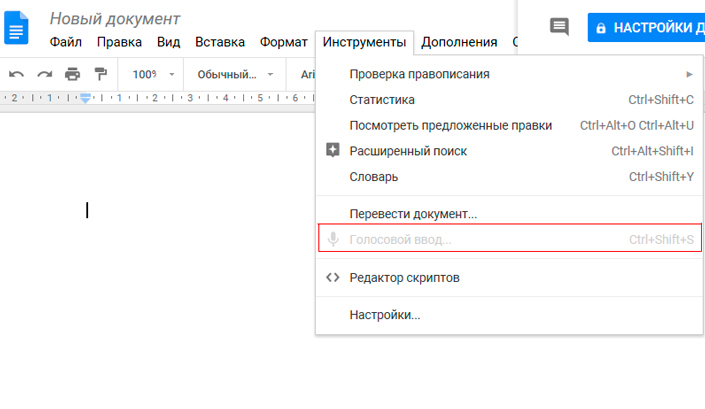
Нередко, особенно у людей, которые часто работают с текстом, в процессе ввода данных запросто может наступить усталость. И поэтому специально для них специалисты Google придумали великолепный инструмент голосового ввода.
В верхней панели Google Docs откройте вкладку Инструменты и выберите Голосовой ввод. По активации, в правом углу Chrome появится мини-интерфейс функции, в котором вы можете в два клика включать или отключать его.
Примечание: Голосовой ввод доступен только для владельцев браузера Chrome.
Очистка форматирования
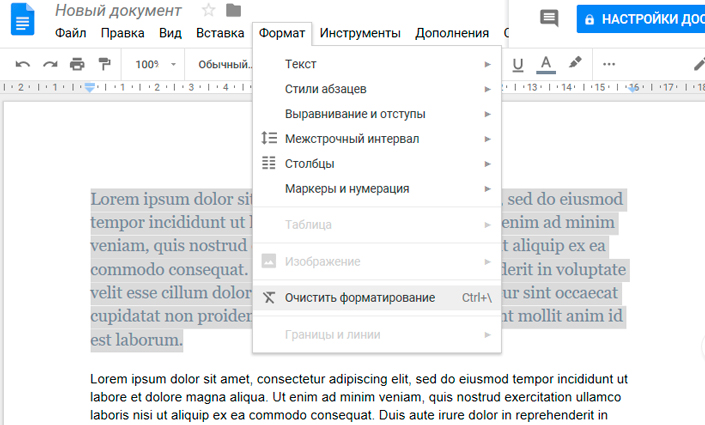
Вставляя в Google Docs текст с другого ресурса, велика вероятность, что он будет отличаться от основной части документа и тем самым внесет дисгармонию в общий вид. Чтобы привести скопированный текст к виду по умолчанию, выполните одно из следующих действий:
1. Выделите нужный текст, откройте вкладку Формат и выберите параметр Очистить форматирование.
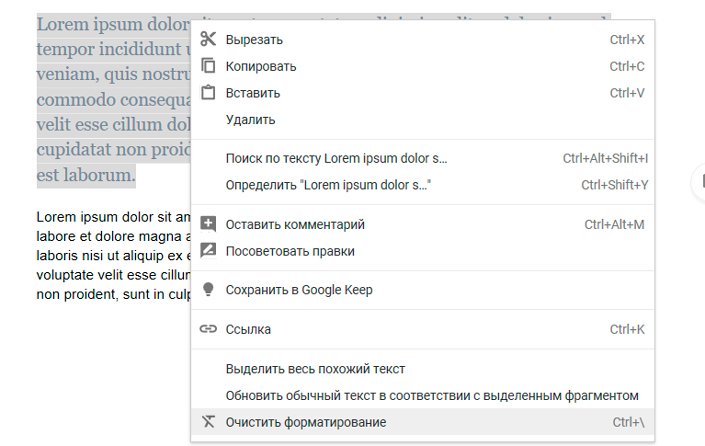
2. Щелкните правой кнопкой мыши по выделенному тексту и выберите параметр Очистить форматирование.
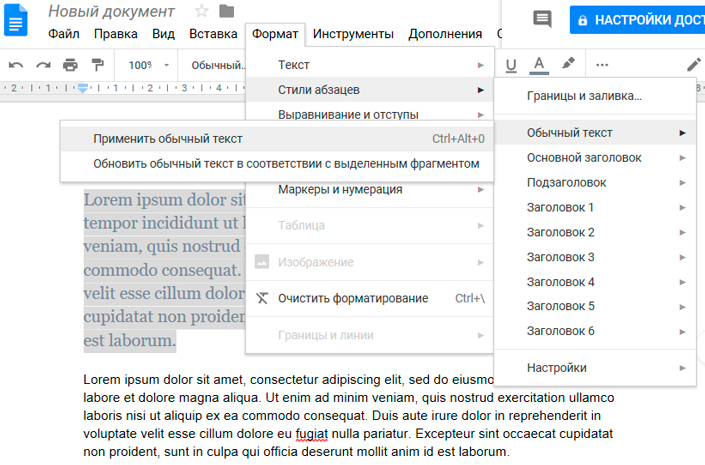
3. Выделите текст, откройте вкладку Формат, перейдите в раздел Стили абзацев, далее выберите Обычный текст и Примените его.
Добавьте новые шрифты
Нередко мы хотим украсить документ определенным шрифтом, но не имеем его в наличии. В таком случае к нам придет на помощь встроенный инструмент Google Docs — “Другие шрифты”.
Чтобы открыть его, разверните выпадающее меню со шрифтами и выберите нужный вам инструмент (он расположен в самом верху).
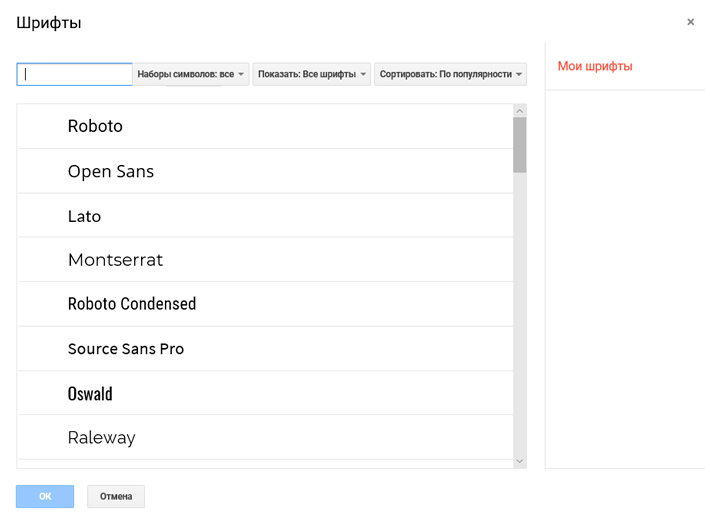
Перед вам появится полный список всех доступных вам бесплатных шрифтов. Когда найдете подходящий, просто выделите его и нажмите клавишу ОК, чтобы добавить.
Режим предложений
Если вы работаете над документом целой командой, то вам наверняка понравится предлагаемый Google Docs режим предложений. В нем вы сможете запросто Отредактировать текст, Посоветовать внести изменения или же просто Посмотреть его.
Чтобы перейти в режим предложений, щелкните по иконке карандаша в правом верхнем углу и выберите нужный параметр.
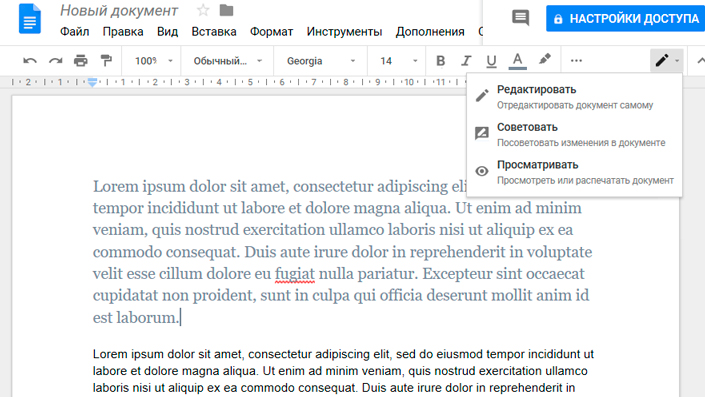
Теперь, внося изменения или добавляя советы, выбранный вами блок текста будет подкрашиваться определенным цветом так, что все поймут на какой элемент документа нужно обратить внимание.
Обращение в комментариях
Комментарии — удобный инструмент для создания акцентов на важных блоках текста. Однако как быть в случае, если с документом работает сразу несколько человек и нужно обратиться лишь к кому-то конкретному?
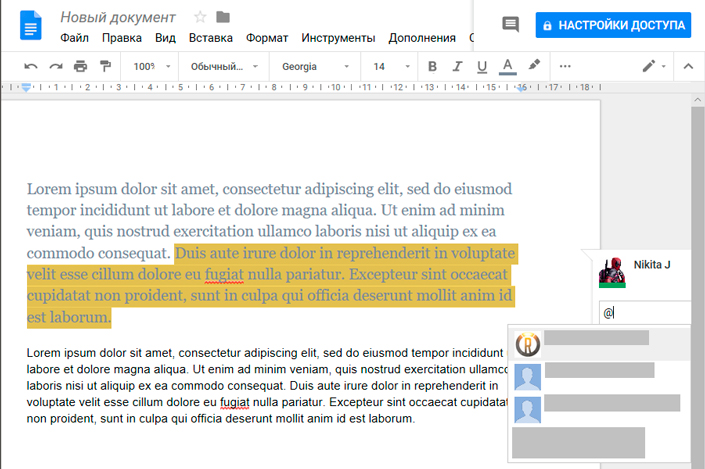
Оффлайн режим в Google Документах
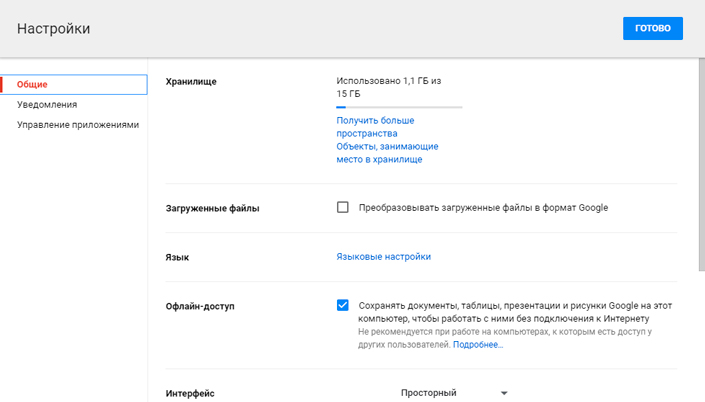
Google Docs Offline — удобный режим, позволяющий пользователям с нестабильным интернет-соединением продолжать удаленную работу без рисков оказаться в ситуации, отрезающий любой доступ к основному инструменту.
Для того, чтобы подключить данную функцию, синхронизируйте устройство с Google Диском при помощи смартфона.
1. Откройте настройки Google Диск с вашего устройства Android.
2. Перейдите в раздел Резервное копирование и сброс.
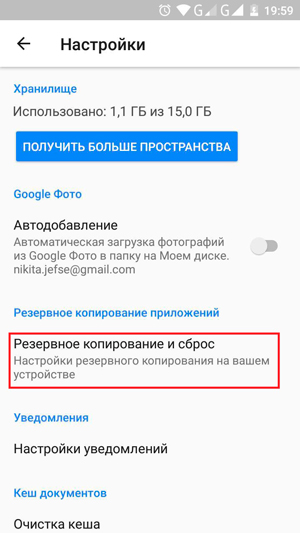
3. Перейдите в раздел Резервирование данных.
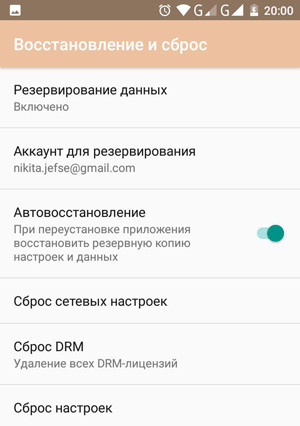
4. Включите функцию копирования.
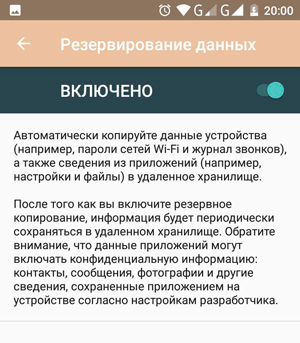
Готово!
Теперь осталось подключить услугу непосредственно в Google Диск с вашего ПК. Откройте Настройки и подключите услугу оффлайн-доступа.
Настройка стилизации и помощь в работе
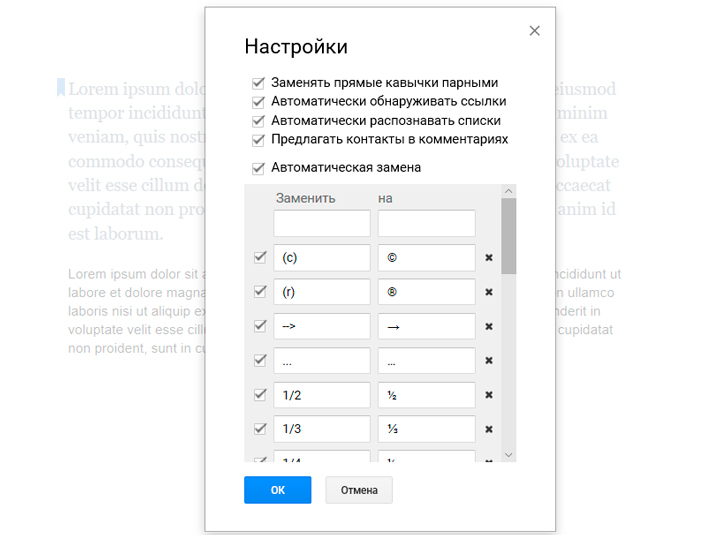
Google Docs хорошо помогает своим пользователям своевременной помощью, предлагая в нужные моменты создать списки, парные кавычки, которые очень часто пропускаются, и другие полезные текстовые элементы.
Чтобы в большей степени персонализировать эту функцию, откройте вкладку Инструменты и перейдите в Настройки.
Определите значение слова
Теперь вам больше не нужно “гуглить” слово, чтобы понять его точное значение. Просто выделите нужное и нажмите клавишу Определить, остальное Google Docs сделает за вас!
Дополнительным полезным инструментов для вас может оказаться поиск слова по тексту, который позволит установить не только частоту его использования, но и выяснить где именно оно было употреблено.
История версий
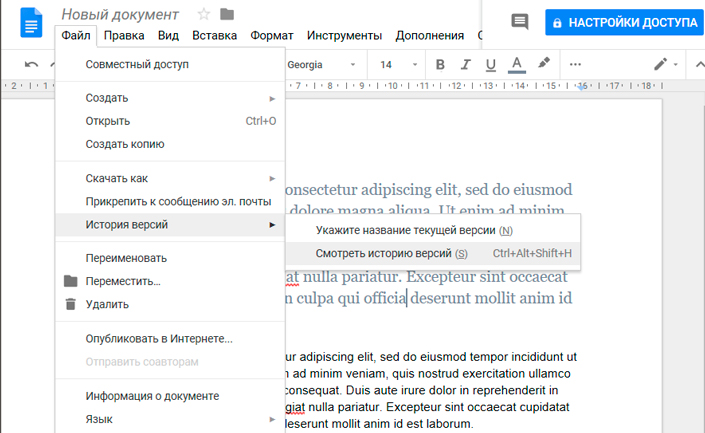
История версий — удобный инструмент, который пригодится, если вы внесли какую-либо нежелательную коррекцию и уже успели ее сохранить.
Воспользовавшись данной функцией, вы сможете с легкостью “вернуться в прошлое”, найти старую версию текста и скопировать нужный блок текста, затем вставив его в актуальный документ.
1. Откройте вкладку Файл.
2. Перейдите в Историю версий и выберите Смотреть историю версий.
Закладки Google Docs
Закладки — полезная функция, позволяющая получить доступ к любому важному блоку текста, который без нее просто затерялся бы в огромном массиве документа.
Чтобы открыть ее, выполните следующие действия:
- Откройте вкладку Вставка.
- Выберите параметр Закладка. Она будет установлена на то место, где вы в последний раз проявляли свою активность.
Теперь, чтобы мы могли получить доступ к закладке, рекомендуем создать свободное пространство, допустим, в начале документа, присвоить ей название и создать ссылку. Далее вместо адреса просто укажите нужный путь. Готово!
Надеемся, статья оказалась для вас полезной и помогла ускорить рабочий процесс в Google Docs.
Похожие статьи про восстановление данных:

7 полезных функций Google Диска
Для большинства пользователей Google Диск является невероятно полезной сетевой утилитой, предназначе.
Как посмотреть сохраненные и восстановить стертые пароли в браузере Google Chrome
Многим из нас знакома неприятная ситуация утраты пароля от аккаунта. Вместе с ним мы теряем личные к.
14 скрытых настроек браузера Google Chrome
Google Chrome — самый популярный в мире обозреватель, разработанный компанией Google, рыночная.



