
Если нужно напечатать текст голосом при помощи микрофона, и вы используете компьютер или ноутбук с Windows 11, то это можно сделать встроенным средством "Голосового ввода" без всяких сторонних программ и онлайн сервисов. Голосовой ввод идет по умолчанию в Windows 11 и это отличный, быстрый способ, чтобы печатать текст голосом в Word, Google документах, обычных текстовых и везде, где только можно печатать.
Кроме того, это может быть полезно детям, которые еще не умеют печатать руками, чтобы напечатать сообщение голосом прямо в мессенджере и отправить его, или просто набрать в поиске YouTube любимый мультик. Microsoft Online Speech Technology — Использует технологию распознавания речи, которая обеспечивает высокую точность распознавания. Это позволяет пользователям получать точный и полный текст из речи. Разработанная компанией Microsoft и встроена в Windows 11 по умолчанию для голосового ввода текста. Поддерживает множество языков, включая английский, русский, испанский, французский, немецкий и другие. ❗Чтобы "Голосовой ввод" работал, нужно подключение к интернету.
Как использовать голосовой ввод в Windows 11
- Откройте документ или мессенджер, где хотите напечатать текст голосом
- Установите в документе курсор для печатания
- Нажмите сочетание кнопок на клавиатуре Win+H
- Начните говорить в микрофон для голосового ввода
- Чтобы сменить язык, нажмите Win+Пробел
- Язык меняется на тот, который установлен на панели задач (РУС, ENG)
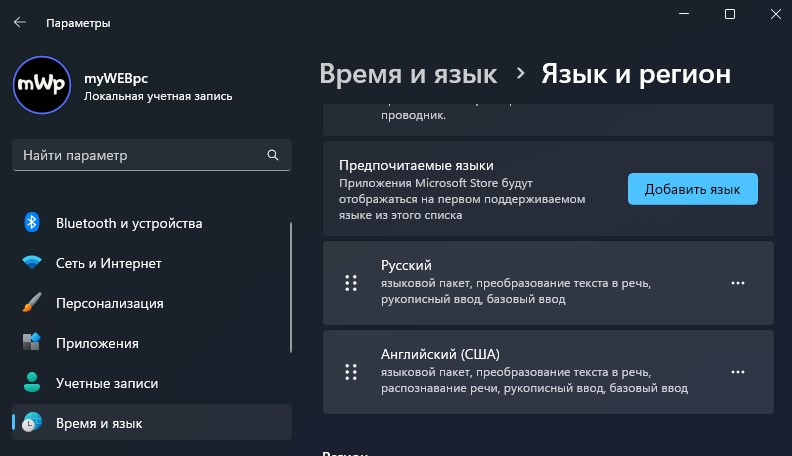
Если нужно установить какой-либо язык для голосового ввода текста, то:
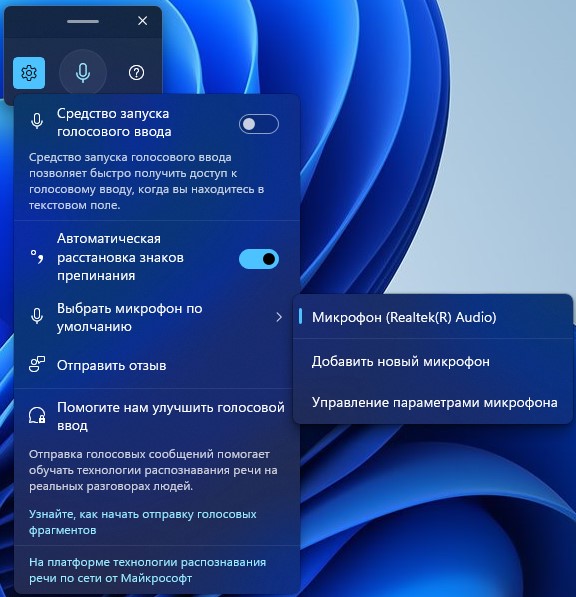
Нажав на шестеренку параметров, можно выбрать микрофон по умолчанию и включить автоматическую расстановку знаков препинания.
Смотрите еще:
- Голосовой помощник Алиса — Как отключить и удалить
- Найти файл по тексту через проводник Windows 10
- Как изменить размер текста в Windows 10
- Как объединить аудио и видео в Windows 10
- Как включить и отключить доступ к микрофону в Windows 11
Как в Word Online набрать текст голосом
Быстрый набор текста в Ворд Онлайн доступен не каждому пользователю. Однако возникают ситуации, когда срочно нужно набрать большой объем текста. В таком случае программа предлагает пользователю воспользоваться голосовым вводом текста. Если вы не знаете, как им воспользоваться, ознакомьтесь с инструкциями данной статьи.

Как набрать текст голосом в Word Online через Google Drive
Довольно простым и удобным инструментом набора текста через микрофон считается инструмент Google Диска, поскольку многие уже имеют здесь аккаунты. Онлайн-редактор Гугл Докс включает в себя необходимую опцию. Чтобы набрать текст через Google Drive необходимо:
- Перейдите на сайт по прямой ссылке https://www.google.com/ и войдите в свой аккаунт;
- Зайдите в меню «Приложения», кликнув на кнопку из девяти квадратиков в правом верхнем углу;
- Нажмите «Google Drive» и кликните «Создать»;
- Перейдите в «Google документы» и в появившемся окне нажмите «Инструменты», а затем «Голосовой ввод»;
- Убедитесь, что микрофон подключен или работает встроенный, иначе кнопка будет не активна;
- После того как вы начнете говорить, текст появится на экране.

Набрать текст голосом в Ворд Онлайн через Яндекс Переводчик
Яндекс Переводчик является не только инструментом перевода информации практически на любой язык в режиме онлайн, но еще и удобным вариантом голосового набора. Чтобы воспользоваться данным инструментом необходимо:
- Откройте страницу сервиса по прямой ссылке https://translate.yandex.ru/;
- Нажмите на изображение микрофона и начтите наговаривать нужный текст;
- Активируйте сразу опцию автоиборьбы, чтобы избежать набора текста с ошибками;
- Скопируйте полученную информацию и перенесите в документ Ворд Онлайн.
Примечание: удобством является возможность выполнения перевода и копирования в документ Ворд Онлайн. инструмент предлагает возможность работы с 95 языками. Регистрация не предусмотрена, все выполняется в режиме реального времени.

Голосовой ввод текста через Speachpad
Голосовым блокнотом для набора информации является Speachpad. Чтобы воспользоваться данной программой потребуется Google Chrome, поскольку через другой браузер без установки дополнительного расширения, набор осуществляется некорректно. После установки браузера воспользуйтесь дальнейшими рекомендациями:
- Кликните в правом верхнем углу на изображение браузера и настройте нужный язык ввода информации;
- Кликните в окне набора текста правок кнопкой и выберите расширение;
- Чтобы была возможность проставления знаков препинания автоматически, поставьте флажок «Заменять слова пунктуации». Расширение поставит знак, если вы его назовете, то есть просто скажите «Запятая», и система ее поставит;
- Диктовать поведение редактора при наборе, например, о переносе строки, можно после включения опции «Выполнять команды»;
- Если вы активируете опцию «Вывод в буфер», то информация автоматически будет наговариваться в буфер обмена, и ее сразу можно будет вставить в документ.
Если вы работаете с большими объемами текстовой информации или нужно срочно набрать какой-то текст в Ворд Онлайн, воспользуйтесь голосовым вводом текста. Выбирайте любой удобный вариант и следуйте рекомендациям.
Частые вопросы:
- Как загрузить файл в Word Online
- Как использовать Word Online на телефоне?
- Настройка оффлайн доступа к файлу в Word Online
- Как сохранить документ в Word Online



