
Текстовый редактор Word располагает встроенными инструментами для добавления разнообразных фигур и объектов в документ. С их помощью можно создавать простые схемы и иллюстрации, которые будут прекрасно дополнять описание. Более детально о том, как пользоватся этими функциями, можно узнать в данной статье.
В этой части мы расскажем о процессе группировки фигур и объектов в Word. С помощью данной группировки можно соединить несколько фигур или объектов, что позволяет управлять ими как одной сущностью. Эта функция может быть весьма полезной в различных ситуациях, например, когда требуется переместить ранее созданную схему в другое место документа. Группировка также окажется незаменимой при изменении свойств большого количества объектов, например, при смене цвета.
Данная статья окажется полезной для владельцев всех актуальных версий Word, таких как Word 2007, 2010, 2013 и 2016.
Группировка фигур и объектов в Word
Предположим у вас есть какая-то схема или набор фигур, которые вы хотите сгруппировать в один объект. Чтобы это сделать вам нужно сначала выделить мышкой все фигуры, которые входят в вашу схему. Для этого нажмите на кнопку CTRL или SHIFT на клавиатуре и не отпуская ее поочередно нажмите левой кнопкой мышки на каждую из фигур. Таким образом вы выделите все фигуры.
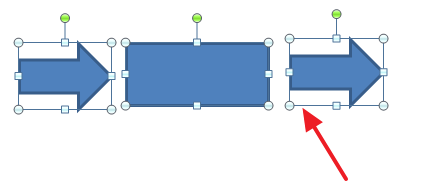
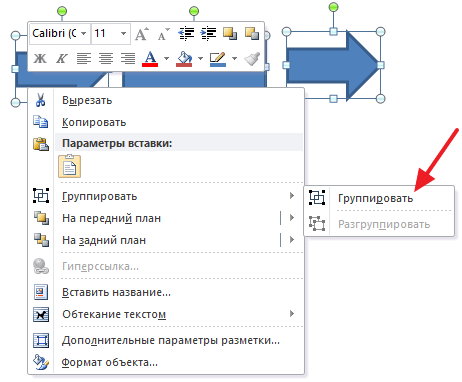
После того как все фигуры выделены, их можно объединить в группу. Для этого отпустите клавишу CTRL или SHIFT, которую вы держали, и нажмите правой кнопкой мыши на выделенных фигурах. В открывшемся меню выберите опцию «Группировать».
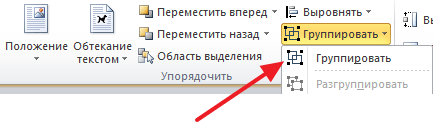
Для этого вам нужно открыть вкладку «Формат» и выбрать кнопку «Группировать».
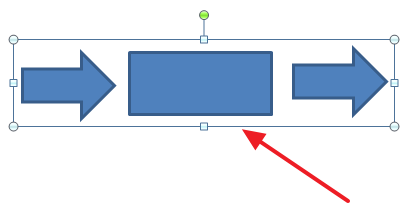
В любом случае после группировки выделенные объекты будут вести себя как единое целое и вы сможете без проблем перемещать их по документу Word.
Управление cгруппированными фигурами и объектами в Word
Вам доступна возможность изменения отдельных фигур в рамках группы, не разделяя их. К примеру, можно изменить оттенок объекта, добавить контуры или тени. Для этого выделите сгруппированный объект с помощью мыши, а затем вторым кликом выберите конкретный объект внутри группы. После этого вы сможете изменить свойства выделенного объекта, не затрагивая всю группу. Для управления характеристиками отдельных фигур или всей группы воспользуйтесь инструментами на вкладке «Формат».
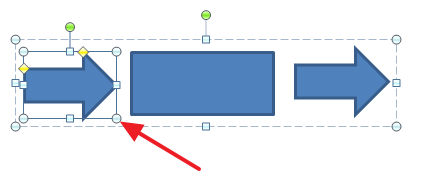
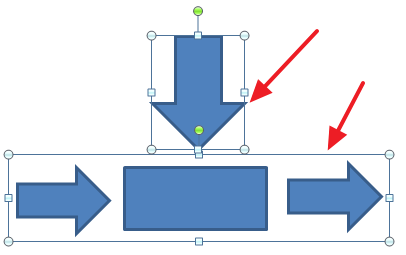
Если потребуется, к существующей группе фигур можно добавить одну или несколько новых. Для этого нарисуйте требуемые фигуры рядом с уже созданной группой, затем выделите как новые фигуры, так и всю группу и объедините их в одну, следуя инструкциям, приведенным в начале статьи.
Для того чтобы объединить нарисованные фигуры с изображением (растровым), следует разместить картинку внутрь объекта «Надпись». В противном случае вы не сможете одновременно выделить и элементы фигур, и изображение курсором. Чтобы это осуществить, перейдите на вкладку «Вставка», нажмите на кнопку «Фигуры» и выберите объект «Надпись».
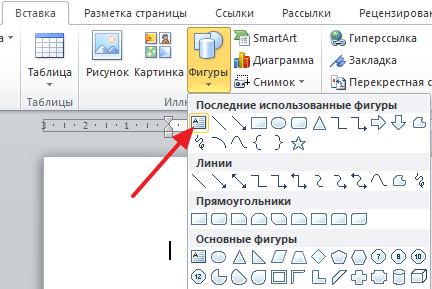
После этого рисуем с помощью мышки рамку, которая будет ограничивать объект «Надпись». В результате вы получите рамку, в которую можно вставить текст или картинку (с помощью обычного перетаскивания). В дальнейшем рамку с надписью можно будет сгруппировать с другими фигурами.
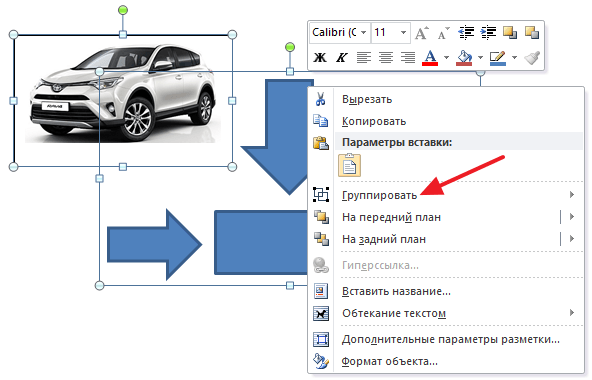
Для того чтобы отменить группирование фигур или объектов нужно кликнуть по ним правой кнопкой мышки и выбрать пункт «Разгруппировать».
4 эффективных способа быстрого выбора и группировки нескольких объектов в документе Word
Для некоторых из вас нет ничего необычного в создании документа Word с большим количеством фигур, текстовых полей, изображений и т. д. А также бывают случаи, когда вам нужно выбрать их для группировки, чтобы вы могли перемещать их вместе, а не работать по одному. . Несомненно, вопрос заключается в том, как выбирать многочисленные объекты. Итак, мы возьмем пример выбора нескольких фигур блок-схемы, чтобы продемонстрировать вам 4 метода.
Способ 1: группируйте объекты, выбирая их один за другим
Очевидно, вы можете выбрать количество объектов один за другим.

Нажмите либо «Ctrl», либо «Shift».


Теперь вам удалось сгруппировать эти объекты, и вы можете перемещать их вместе как единое целое.
Способ 2: сгруппируйте объекты, выбрав их на «панели выбора»


Метод 3: группируйте объекты с помощью параметра «Выбрать объекты» в Word 2010
Вот что вам нужно знать, что вы не можете напрямую использовать параметр «Выбрать объекты» в Word 2010, но сначала вставьте «Новый холст для рисования» в документ Word, прежде чем вставлять все фигуры.




Просто следуйте указаниям и щелкните и перетащите, чтобы нарисовать область, включая все объекты на холсте, чтобы выбрать их.

Способ 4: группировка объектов с помощью параметра «Выбрать объекты» в других версиях Word
На самом деле, во всех версиях Word, кроме Word 2010, вы можете использовать опцию «Выбрать объекты» напрямую, чтобы выбирать и группировать объекты без предварительной вставки холста. Что вам нужно сделать, это выполнить шаги с 5 по 9 в методе 3.
Если вы хотите организовать изображения в группе, вам нужно будет изменить настройки «Обтекания текстом» для картинок на любой вариант, кроме «В соответствии с текстом».
сравнение
| способы | Наши плюсы | Минусы бонуса без вложений |
| Метод 1: собирайте объекты поочередно | 1. Это удобный и несложный метод. |
2. Вы можете применять этот метод независимо от того, какую версию Word вы используете.
1. Вы должны выбирать объекты один за другим.
2. Вы можете пропустить некоторые мелкие объекты, так как их слишком много.
2. Вы не пропустите объекты, так как они перечислены на панели.
3. Вы можете применять этот метод независимо от того, какую версию Word вы используете.
Вы должны выбирать объекты один за другим.
target="_blank"]Источник[/mask_link]



