
Иногда требуется эстетически оформить текстовые материалы или добавить к ним графику. В программе WORD можно вставить либо стандартные изображения через команду Вставка/Рисунок/Картинки, либо изображения из заранее подготовленных файлов с помощью команды Вставка/Рисунок/Из файла. WORD поддерживает вставку большинства популярных графических форматов, включая bmp, gif, jpg, pcx, tif, wmf и другие.
Простые графические изображения можно создать прямо в программе WORD. К графическим элементам относятся автофигуры, линии, кривые и объекты WordArt. Для изменения этих элементов, а также их цветов, заливок, границ и других параметров предназначена панель инструментов Рисование, которую можно открыть через команду Вид/Панели инструментов/Рисование.
В WORD предусмотрен коллекция предустановленных автофигур, которые могут быть применены в ваших документах. Размер фигур можно изменять, вращать, отражать и комбинировать с другими элементами для получения более сложных форм. В меню Автофигуры на панели инструментов Рисование представлены различные категории фигур: линии, базовые фигуры, элементы диаграмм, звезды и ленты, а Выноски.
В категорию Линии входят инструменты Кривая, Полилиния и Рисованная кривая, которые позволяют рисовать прямые и кривые линии, а также состоящие из них фигуры.
Чтобы нарисовать прямую линию, необходимо в меню Автофигуры выбрать пункт Линии и затем указать нужный тип линии. При создании линии важно помнить: для того чтобы угол наклона был кратен 15 градусам, следует удерживать клавишу [Shift]; для того чтобы линия продолжалась в обе стороны от начальной точки — необходимо удерживать клавишу [Ctrl].
Инструмент Кривая предназначен для создания кривых с высокой точностью. Для его использования на панели инструментов Рисование нужно нажать на кнопку Автофигуры и выбрать пункт Линии, затем выбрать инструмент Кривая. Сначала щелкаем в начальной точке фигуры, а затем, перемещая мышь, щелкаем в местах размещения узлов кривой. Чтобы оставить кривую незакрытой, нужно дважды щелкнуть в любой её точке. Для закрытия фигуры требуется щелчок рядом с её начальной точкой.
Инструмент Полилиния используется для получения более качественного рисунка, без ступенчатых линий и резких смен направления. Для проведения криволинейных отрезков используют перетаскивание. Для проведения прямолинейного отрезка щелкают начало и конец отрезка. Чтобы оставить кривую незамкнутой, дважды щелкают любую ее точку. Для замыкания фигуры щелкают около ее начальной точки.
Для того чтобы объект приобретал вид, напоминающий рисунок карандашом, используется инструмент "Рисованная кривая". Форма получившейся фигуры будет практически идентична отображаемой на экране.
Если требуется внести изменения в уже существующую кривую или полилинию, необходимо сначала ее выделить, затем на панели инструментов "Рисование" открыть меню "Действия" и выбрать пункт "Начать изменение узлов". Чтобы изменить форму объекта, достаточно перетащить один из его узлов. Для добавления нового узла к объекту просто кликните в том месте, куда хотите его добавить. Узел можно удалить, щелкнув по нему, удерживая клавишу [Ctrl]. Если после активации команды "Начать изменение узлов" щелкнуть правой кнопкой мыши по узлу, откроется контекстное меню, содержащее команды для добавления, удаления и изменения внешнего вида узлов.
В остальные пункты списка "Автофигуры" включено множество различных графических объектов:
Для вставки правильной фигуры (квадрат, круг) следует выбирать инструмент Овал или Прямоугольник, но при рисовании удерживать нажатой клавишу [Shift].
Из отдельных графических объектов можно создать достаточно сложный рисунок. Для того, чтобы программа рассматривала его (или какую-то его часть) как единое целое, следует выделить нужные объекты и дать команду Действия/Группировать. После этого проще выполняются операции копирования или перемещения данного рисунка. Если же надо отредактировать какой-либо объект, входящий в группу, предварительно следует дать команду Действия/Разгруппировать.
Для удобства создания рисунков в список Действия введены команды Повернуть/Отразить, Выровнять/Распределить (в частности Выровнять по центру – удобно при рисовании концентрических окружностей), Сдвиг, Порядок.
Графическая сетка предназначена для выравнивания графических объектов, например автофигур. При перемещении объекта или автофигуры производится выравнивание по ближайшим линиям графической сетки. По умолчанию линии графической сетки не видны на экране, однако существует возможность их отображения. Промежутки между линиями графической сетки по умолчанию — 0,13 дюйма (минимальное расстояние – 0,1см), однако существует возможность изменения и вертикальных, и горизонтальных промежутков между линиями графической сетки. Настроить сетку можно командой Действия/Сетка.
WORD предоставляет возможность не только добавить рисунок, но и разместить его требуемым образом по отношению к остальному тексту. Желаемый способ обтекания рисунка текстом можно указать командой Действия/Обтекание текстом. Другой способ задания положения рисунка в тексте: щелкнуть правой кнопкой мыши по рисунку и в открывшемся контекстном меню выбрать пункт Формат объекта. На вкладке Положение можно задать нужный способ обтекания текстом, а для уточнения некоторых параметров щелкнуть по кнопке Дополнительно.
В рисунок можно вставить какой-либо текст с помощью инструмента Надпись . Для этого надо отметить или выделить рамкой, удерживая левую кнопку мыши, место в документе, куда нужно вставить надпись. Внутри рамки появится мигающий курсор. Форматировать шрифт надписи можно обычным способом. Щелчок мышью за пределами надписи делает ее частью рисунка. Для редактирования надписи достаточно щелкнуть по ней мышью.
Текст также можно добавить в автофигуру и использовать ее как надпись. Для добавления текста надо щелкнуть правой кнопкой мыши любую фигуру (кроме прямых линий и полилиний), выбрать команду Добавить текст в контекстном меню, а затем ввести нужный текст. Для изменения или дополнения существующего текста надо выбрать команду Изменить текст в контекстном меню, а затем внести необходимые изменения.
Вид графических объектов, в том числе и надписей, можно улучшить, изменяя тип и цвет линий, заливки и шрифта, применяя эффекты придания объема или затенения с помощью инструментов панели Рисование.
Для вставки художественно оформленного текста служит кнопка Добавить объект WordArt на панели инструментов Рисование. С помощью этого инструмента можно создавать наклоненный, повернутый и растянутый текст, а также текст с тенью и текст, вписанный в определенные фигуры. Нужный вид текста выбирают из открывающейся палитры Коллекция WordArt. Затем вводят текст в диалоговое окно Изменение текста WordArt, задают формат шрифта и нажимают кнопку ОК. Так как оформленный текст является графическим объектом, для его изменения также можно использовать другие кнопки панели инструментов Рисование, например, сделать заливку текста каким-либо рисунком.
Работа с графическими объектами в текстовом процессоре MS Word
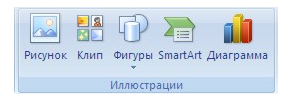




С помощью инструмента Рисунок можно добавить уже имеющийся рисунок, который хранится на вашем компьютере или внешнем накопителе. При клике на кнопку Рисунок откроется диалоговое окно для выбора файла, после чего изображение будет добавлено в документ.
При выделении изображения на ленте появится дополнительная вкладка Формат инструмента Работа с рисунками.

Рисунок 2. Вкладка Формат
Чтобы документ с рисунком не занимал слишком много памяти, можно воспользоваться инструментом Сжатие группы Изменение.
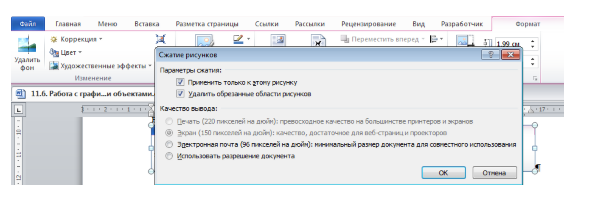
Рисунок 3. Диалоговое окно Сжатие рисунков
Для более широких настроек рисунка можно использовать пункт Формат рисунка контекстного меню рисунка.
Коллекция Clip Art
В коллекции ClipArt хранится подборка картинок текстового редактора. Для вставки клипа используется инструмент Клип.
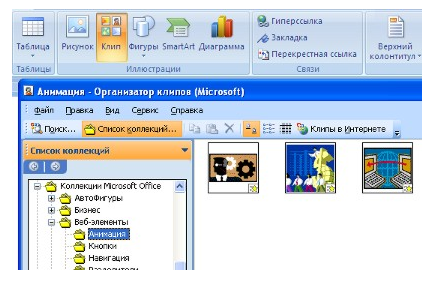
Рисунок 4. Организатор клипов
«Работа с графическими объектами в текстовом процессоре MS Word»
Помощь специалиста в области трудовой деятельности
Устранение проблем с помощью ИИ за 2 минуты
Помощь с рефератом от нейросети
Открывшееся окно похоже на окно Проводника: слева располагается каталог клипов, справа – область просмотра выбранного раздела.
Создание графического примитива
Инструмент "Фигуры" предназначен для вставки графических объектов. Чтобы разместить выбранный объект на странице, необходимо его перетянуть. Для соблюдения пропорций при создании фигур следует удерживать клавишу Shift. Когда фигура выбрана, на ленте отображается дополнительная вкладка "Формат" в разделе "Средства рисования".

Рисунок 5. Вкладка Формат
Для редактирования графического примитива используются синие угловые маркеры, которые позволяют изменять размеры фигуры; зеленый кружок, который позволяет выполнять поворот фигуры, и желтый маркер, позволяющий редактировать форму объекта.
Форматирование графического объекта
Окно группы Стили фигур содержит широкие параметры форматирования автофигуры.
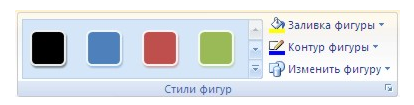
Рисунок 6. Группа Стили фигур
Диалоговое окно Формат автофигуры содержит практически все возможные настройки, которые можно применить к автофигуре, а на вкладке Формат располагаются наиболее распространенные параметры.
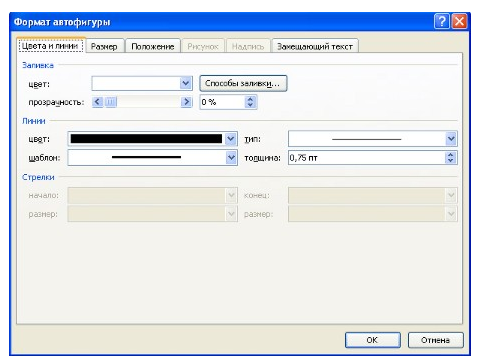
Рисунок 7. Диалоговое окно Формат автофигуры
С помощью группы Стили фигур можно изменить заливку и контур фигуры, а также изменить фигуру. Если же необходимо использовать собственный стиль, то его можно сохранить для дальнейшего использования. Инструмент Эффекты тени позволяет настроить параметры тени фигуры. Инструмент Объем служит для применения трехмерных эффектов к фигуре. При этом можно изменять следующие параметры: Цвет объемной фигуры, Глубина, Направление, Освещение, Поверхность.
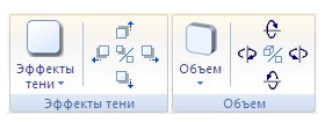
Рисунок 8. Группы Эффекты тени и Объем
Инструменты группы Упорядочить используются для настройки параметров размещения фигуры в тексте документа. Инструмент Положение позволяет задавать расположение графического объекта на странице. Обтекание текстом устанавливается одноименным инструментом.
Расположение нескольких фигур друг относительно друга регулируется с помощью кнопок «На передний план» и «На задний план». Инструмент «Выровнять» предназначен для выравнивания объекта по границам страницы. С помощью инструмента «Повернуть» можно изменять угол наклона фигуры. В разделе «Размер» есть возможность задать точные параметры для фигуры.
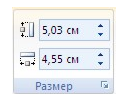
Рисунок 9. Группа Размер
Группировка фигур
Для одновременного выполнения одинаковых действий над объектами их удобно сгруппировать. Группировку можно выполнить с помощью команды Выделить вкладки Главная, предварительно выделив объекты для группировки. Для одновременного выделения нескольких объектов нужно при их выборе удерживать нажатой клавишу Shift, после чего в группе Упорядочить выбрать команду Группировать.
Работа с надписями
Надпись также является графическим примитивом, который может содержать в себе текст. Подобные элементы можно связывать между собой. Для связывания блоков в группе Текст выполнить команду Создать связь.
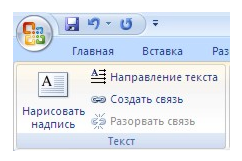
Рисунок 10. Группа Текст
Объекты SmartArt
Объекты SmartArt используются для быстрого создания различных красочных схем. Для вставки объекта SmartArt используется кнопка SmartArt группы Иллюстрации вкладки Вставка. После ее нажатия откроется окно Выбор рисунка.
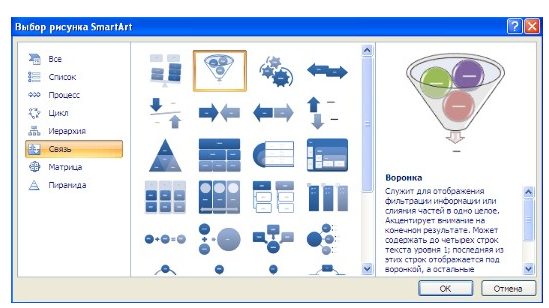
Рисунок 11. Окно Выбор рисунка SmartArt
После вставки объекта в документ на ленте появятся вкладки Конструктор и Формат инструмента Работа с рисунками SmartArt.
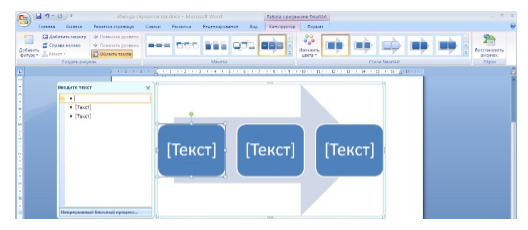
Левая панель предназначена для заполнения текстовых полей. Редактирование объектов, добавление или удаление, изменение формата объектов можно выполнить также с помощью контекстного меню.
Объекты WordArt
Красиво оформленный текст WordArt можно вставить с помощью инструмента WordArt группы Текст вкладки Вставка.



