
Для более удобного размещения текста в документах Word края страницы имеют отступ. Поля также предотвращают ситуации, когда при печати листов часть текста просто «обрезается» из-за неравномерной печати. В этой статье мы узнаем, как настраивать поля в Word, какие для этого предусмотрены методы.
Настроить поля в Word
Принцип настройки полей в Word всех версий, начиная с 2007 (включая 2016, 2019), аналогичен. Поэтому не имеет значения, какую версию Microsoft Office пользователь установил на свой компьютер. Чтобы настроить поля в документе, вам необходимо:
- Открыть документ. Щелкните Расположение».
- Нажмите «Поля», выберите нужный вариант.
В Word 2007 и 2010 поле «Поля» находится на вкладке «Макет страницы Word».
Диалоги, все остальные пункты меню похожи (даже визуально).
Как выставить произвольные поля в Word
Бывают ситуации, когда размер полей нужно указывать вручную, а не выбирать из предложенных вариантов. В этом случае вам понадобятся:
- В окне «Поля» нажмите «Настраиваемые поля».
- В открывшемся окне введите необходимый размер поля и нажмите «ОК».
- В разделе «Пример» вы можете примерно посмотреть, как будет выглядеть документ с указанными настройками после печати. И перед установкой полей вам нужно выбрать, какие страницы будут иметь отступ. Ко всему документу или только к последующим страницам.
Как настроить поля при печати
вы можете изменить макет страницы документа и размер полей непосредственно при его отправке на печать. Для этого вам понадобятся:
- Нажмите «Файл», выберите «Печать».
- Выберите нужный вариант поля.
- Также есть пункт «Пользовательские поля», если вам нужно установить произвольные отступы.
В дальнейшем откроется окно настроек принтера (МФУ). Он уникален для каждой модели устройства, так как утилита встроена в драйвер устройства для печати.
Как настроить поля в Word 2003
Word 2003 сильно отличается по графическому оформлению от более поздних версий текстового редактора. По функциональности отличий минимальные. Но расположение и названия пунктов меню действительно разные.
- Там в разделе «Файл» настраиваются поля страницы»
- Далее запись «Параметры страницы Word».
- Настройте поля и нажмите «ОК»
Настройка полей с помощью линейки
Используя инструмент «Линейки», вы можете вручную установить размер полей в текстовом документе с помощью курсора мыши во время редактирования. Для этого вам понадобятся:
- Перейдите на вкладку «Просмотр» и включите соответствующий инструмент.
- Затем вверху текстовой области появится графическая линейка. Изменяя положение ползунков, вы можете точно установить размер отступа от краев листа.
Как настроить верхнее и нижнее поля в Word? Точно так же с дополнительной боковой линейкой.
Если в настройках Office включен упрощенный интерфейс, линейки исчезают при редактировании текста. Области, в которых они находятся, отображаются, когда вы проходите по ним. Если после активации «Линейки» вертикаль не отображается, значит, в настройках она отключена.
- Вам нужно перейти в «Файл», затем в «Параметры»
- Затем нужно включить соответствующий пункт в «Еще».
Настройка полей в Word в миллиметрах или других единицах
По умолчанию поля в Word настраиваются в сантиметрах. Но если пользователю удобно использовать другую систему измерения (дюймы, футы, зерна ячменя и так далее) или миллиметры, то необходимо:
- Откройте файл»
- Потом «Параметры».
- Перейдите в «Дополнительно».
- В разделе «Экран» выберите необходимые единицы измерения.
Следует отметить, что этот параметр поля влияет не только на настройки страницы в Word, но и на макет «линейки», позиции табуляции. И он будет участвовать в создании всех новых документов, а не только текущего.
Если пользователю необходимо периодически работать с метрической и английской системами измерения длины, рекомендуется создать два отдельных шаблона (выбрать «Сохранить», указать «Шаблон», ввести для него произвольное имя)
Выбор полей страницы из готовых наборов
Word уже имеет встроенные макеты для обычных макетов текста в документах. Например, выбор «Зеркало» — лучший вариант для портретной печати.
В этом случае поля слева и справа на каждой последующей странице меняются местами.
Рядом с каждым макетом подробно указано, какой размер поля будет использоваться при выборе того или иного варианта. Но прежде чем настраивать такие поля в Word, нужно учесть, что параметры будут использоваться для всего документа.
Чтобы отменить действие, вы можете использовать комбинацию клавиш Ctrl + Z (если настройка была включена случайно).
Настройка разных размеров полей для чётных и нечётных страниц
Этот тип настройки полей часто используется для двусторонней печати, когда напечатанный текст будет располагаться на каждой стороне страницы.
Есть 2 варианта, как установить поля в Word следующим образом:
- Выберите макет «Зеркало» (в разделе «Макет», нажав «Поля»).
- Щелкните «Настраиваемые поля» в окне «Параметры страницы», вызовите раскрывающееся меню в «Несколько страниц», указав «Зеркало». А затем вы можете указать отступы для нечетных и четных страниц отдельно.
Настройка полей переплёта для брошюр
Если вы планируете переплетать распечатанные листы после печати (в виде брошюры), на каждой странице с левой стороны нужно сделать дополнительный отступ в 1-2 сантиметра. Как в этом случае создать поля, чтобы не приходилось вручную редактировать всю разметку в документе? Необходимо:
- Откройте окно «Настраиваемые поля» (на вкладке «Макет»)
- В строке «Переплет» укажите необходимый отступ и с какой стороны он должен располагаться.
После этого макет документа будет изменен автоматически (с учетом заданных параметров форматирования текста).
Как убрать поля страницы Word
Удалять поля не рекомендуется. На это есть две веские причины:
- При печати часть текста по краям может быть «обрезана».
- Это считается нарушением правил документооборота. То есть распечатанные документы нельзя использовать для их представления в налоговые органы (даже если они должным образом заверены).
Но это может быть необходимо, если цель — минимизировать расход бумаги при печати. Вам нужно будет зайти в «Настройки страницы» (из вкладки «Макет»), вручную выставить отступы в 0,1 см.
Ставить 0 нельзя, так как в этом случае край листа будет совпадать со стилем первой буквы ряда.
В общем, вы можете настроить поля в Word вручную, указав размер отступов или используя один из стандартных макетов. По умолчанию используется вариант, когда верхнее и нижнее поля составляют 2 см, левое — 3 см, правое — 1,5 см.
Как сделать поля в Ворде

Размеры полей в Ворде (Word Office) можно устанавливать как перед началом работы с документом, так и после того, как текст уже набран. Поля страницы это пустые пространства между текстом и ее краями. Поля нужны не только для переплета и брошюровки страниц. На полях размещаются необходимые колонтитулы, здесь можно делать заметки во время чтения документа и, кроме того, с полями страница выглядит значительно аккуратнее. Поэтому важно приучить себя обращать внимание на размеры полей и уметь их изменять.
Настройка полей
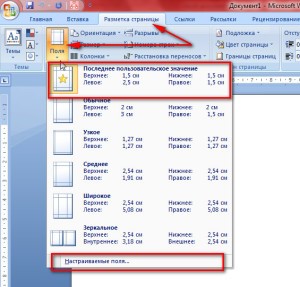
В Ворде 2007 и других версиях кнопка настройки полей («Поля») располагается во вкладке «Разметка страницы» (см. рисунок ниже). При нажатии на эту кнопку мышью открывается список различных вариантов полей, в котором сверху располагается последнее использовавшееся значение. Это удобно, поскольку большинство учебных и других документов (рефератов, курсовых работ, отчетов и др.) оформляется под одни и те же требования.
Размеры полей по умолчанию
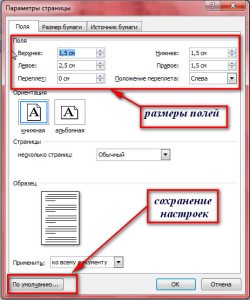
В Ворде имеется замечательная функция, называемая «по умолчанию», при применении которой имеющиеся в настоящий момент настройки сохраняются и используются при создании новых текстовых файлов. Эта же функция доступна и из окна настройки полей (рисунок ниже). Наличие «умолчания» облегчает работу с документом, поскольку, как уже говорилось выше, большинство создаваемых документов имеет одинаковые настройки параметров.
Настраиваемые поля
Для изменения значений полей в документе нужно воспользоваться последним пунктом в списке полей — «Настраиваемые поля». Нажатие этой кнопки открывает окно «Параметры страницы». Здесь мы можем ввести свои значения размеров полей с клавиатуры либо изменить их, нажимая на стрелочки.
Для распечатки на принтере наличие полей Важно, поскольку большинство принтеров не могут напечатать текст на листе бумаги от края до края, остаются участки не заполненные символами. И, если сделать поля совсем небольшими, то принтер через компьютер предупреждает нас о том, что некоторые области полей лежат вне этого пространства. Компьютер предложит нам изменить параметры полей автоматически.
В Ворде есть возможность задавать различные поля внутри одного документа. Такой способ оформления встречается очень редко. Для этого нужно весь документ разбить на разделы и уже в разных разделах устанавливать определенные размеры полей.
Таким образом, изменение размеров свободных от текста полей можно сделать в любой момент. Изменяются они в окне настройки параметров страницы. А чтобы всякий раз не прибегать к корректировке полей можно использовать настройки по умолчанию.
Word 2016 поля
Поля вместе со всеми параметрами Разметки страницы в Word 2016 помещен во вкладку «Макет». Кроме размещения кнопки, все остальное точно так же, как и в предыдущих версиях редактора.



