
Чтобы открыть программу Paint, необходимо последовательно перейти по меню Пуск -> Программы -> Стандартные -> Графический редактор Paint. После этого на экране отобразится окно Paint с пустым рабочим пространством для рисования, панелью инструментов, набором цветов и указателем координат курсора. Размер рабочего пространства можно изменять (растягивать по горизонтали, вертикали, диагонали; сворачивать, разворачивать, восстанавливать).
В цветовой палитре Paint предусмотрена работа с двумя оттенками: основным (цветом переднего плана) и фоновым цветом. Цвет переднего плана используется для заливки основной части изображения и текстовых элементов. В левой части палитры отображаются два смещенных прямоугольника, где верхний представляет основной цвет, а нижний — фоновый. Для изменения цвета переднего плана необходимо щелкнуть левой кнопкой мыши на любом образце палитры, а для изменения цвета фона — правой кнопкой.
Панель инструментов содержит значки для каждого инструмента, и их можно активировать, щелкая мышкой по соответствующей кнопке.
Выделение произвольной области. Указатель мыши принимает вид крестика. Нажав левую кнопку мыши, можно перемещать его в области рисунка, при этом выделяя произвольную область рабочего поля. Если клавишу отпустить, то нарисованная линия превратится в пунктирный прямоугольник.
Выделенную область можно редактировать с помощью команд, находящихся в меню Правка (например, копировать в буфер, удалять или перемещать в другую часть изображения). Для того чтобы выделить весь прямоугольник целиком, можно воспользоваться инструментом Выделение.
Ластик и Цветной ластик. Курсор мыши становится квадратным ластиком. Если нажимать левую кнопку мыши и проводить ластиком, можно закрасить область цветом фона. Если фон белый, то ластик просто убирает участки изображения. При нажатии правой кнопки мыши можно использовать цветной ластик, при этом основной цвет будет тем, который вы выбрали, а цвет фона — белым.
Размер ластика выбирают с помощью дополнительного раздела в левой нижней части панели инструментов.
Заливка. Курсор принимает форму кнопки Заливка. Если направить «струю краски» в замкнутую область и щелкнуть левой кнопкой мыши, данная область будет заполнена основным цветом; если же использовать правую кнопку — цветом фона.
Выбор цветов. При выборе этого инструмента указатель мыши выглядит как пипетка. Нужно навести пипетку на нужный цвет объекта и щелкнуть левой кнопкой мыши. В результате, выбранный цвет скопируется в основной цвет (при этом в смещенных прямоугольниках верхний получит скопированный цвет). Чтобы скопировать цвет фона или цвет ластика, следует щелкнуть правой кнопкой мыши.
Масштаб. С помощью этого инструмента изображения можно увеличивать или уменьшать в несколько раз.
Карандаш. Курсор принимает вид карандаша. Нажав левую кнопку мыши, рисуют произвольные фигуры линиями толщиной в один пиксель, в основном цвете. Нажав правую кнопку мыши, можно рисовать в цвете фона.
Кисть. Указатель мыши принимает вид крестика. Им рисуют фигуры так же, как и карандашом. Можно выбрать форму кисти, ее толщину, форму мазка. Форма кисти выбирается с помощью дополнительного раздела, который появляется в нижней части панели инструментов при активации кнопки Кисть.
Распылитель. Указатель мыши превращается в «струю аэрозольного баллончика». Нажав левую кнопку мыши и перемещая указатель по экрану, окрашивают поверхность струями (мазками) в основном цвете.
Ширину мазка выбирают с помощью дополнительного раздела, который появляется в нижней части панели инструментов при активации кнопки Распылитель. Нажав правую кнопку мыши, можно «распылять» цвет фона.
Надпись. Позволяет вводить текст в поле рисунка. Выбрав этот инструмент и нажав левую кнопку мыши, рисуют текстовую рамку. Щелкнув мышью внутри рамки, набирают текст. Открыв меню Вид и установив флажок Панель атрибутов текста, выбирают нужный шрифт, его размер и стиль.
Цвет текста устанавливают с помощью дополнительного раздела, который появляется в нижней части панели инструментов при активации кнопки Надпись.
Линия. Указатель мыши принимает вид крестика. Им проводят прямые линии.
Кривая. Указателем мыши рисуют прямую линию, а затем, потянув в любом месте в нужном направлении, можно изогнуть ее в дугу разного вида.
Геометрические фигуры. Набор инструментов: прямоугольник, многоугольник, эллипс, скругленный прямоугольник. Перемещая курсор, рисуют названные выше фигуры. Они могут быть неокрашенными/иметь основной цвет.
Для окрашивания элемента либо с контуром, либо без него, необходимо выбрать нужную фигуру в дополнительной секции, которая открывается в нижней части панели инструментов после нажатия кнопки этой фигуры. Используя правую кнопку мыши, доступна функция «распыления» цвета фона.
Дополнительные возможности редактора:
Для рисования сложного рисунка в векторном редакторе Word и растровом редакторе Paint нужно выполнить следующие действия:
На экране получаем следующий рисунок (рис. 5.19).

Рис. 5.19. Рисунок, созданный в программе Word

Рис. 5.20. Рисунок, созданный в программе Paint

Рис. 5.21. Окончательный вид рисунка
Контрольные вопросы
Работа в среде редактора векторного типа
Цель урока: Познакомить с интерфейсом и инструментами встроенного векторного графического редактора в MS Word. Сформировать навыки создания графических примитивов и преобразования готовых изображений в среде векторного графического редактора.
Задачи:
— образовательные
- Рассмотреть интерфейс и режимы работы векторного графического редактора, встроенного вMSWord, научиться использовать различные инструменты этого редактора для создания графических примитивов.
-развивающие
Применить полученные знания для преобразования готового векторного изображения.
Вы уже знаете о суперспособностях современного учителя?

Тратить минимум сил на подготовку и проведение уроков.

Быстро и объективно проверять знания учащихся.

Сделать изучение нового материала максимально понятным.

Избавить себя от подбора заданий и их проверки после уроков.

Наладить дисциплину на своих уроках.

Получить возможность работать творчески.
Просмотр содержимого документа «Работа в среде редактора векторного типа»
Деятельность в контексте векторного редактора.
Практическая работа №9: «Создание векторного изображения».
Цель урока: Познакомить с интерфейсом и инструментами встроенного векторного графического редактора в MS Word. Сформировать навыки создания графических примитивов и преобразования готовых изображений в среде векторного графического редактора.
Задачи:
— обучающие
Практическое задание №9 Тема: Создание векторного изображения. С помощью векторного редактора CorelDraw нарисовать одно из следующих изображений: 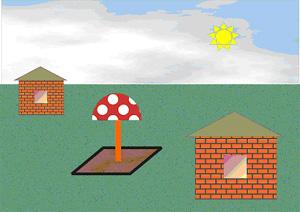 Вариант 1
 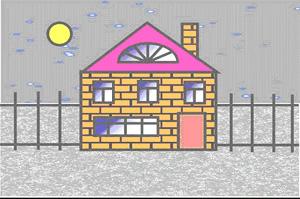 Вариант 2
 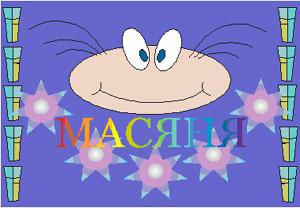 Вариант 3
 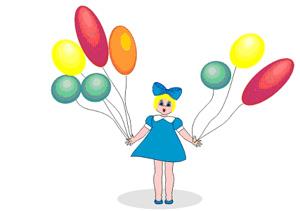 Вариант 4



