
В материале «Урок 92. Текстовое поле» я пояснила, как можно заполнить заранее созданный текстовый элемент с установленным форматированием. Такие элементы называют «Элемент управления содержимым». Для доступа к командам управления содержимым следует использовать ленту «Разработчик» в секции «Элементы управления».
На самом деле, я не должна была именовать предшествующий урок «Текстовое поле». В статье «Урок 30. Список иллюстраций или Перечень объектов» я указала следующее определение поля:
| Запомните! | Поле – это отведенное пространство в документе, которое отображает изменения определенного вида в документе. |
То есть, номер объекта будет меняться при добавлении нового объекта. Оглавление также будет изменяться при добавлении или удалении заголовков.
А вот для элементов управления содержимым я нашла такое определение:
| Запомните и усвойте! | Элементы управления содержимым представляют собой независимые компоненты, которые можно добавлять и настраивать для использования в шаблонах, формах и документах. К примеру, многие веб-формы включают элемент управления «выпадающий список», который предлагает ограниченный выбор вариантов. Элементы управления содержимым могут содержать подсказки и исчезать, когда пользователи вводят собственный текст. |
Таким образом, у нас есть шаблоны, которые можно отформатировать и которые помогут мне сэкономить время при вводе информации, а также подскажут, что именно следует ввести. Я активно применяю такие элементы при разработке шаблонов. Давайте рассмотрим, как работает элемент управления содержимым «Дата».
По завершении этого урока вы сможете:
- Ввести элемент управления содержимым «Дата»
- Задать свойства элементу управления содержимым «Дата»
1. Элемент управления содержимым «Дата»
Шаг 1. Определить место ввода даты
Шаг 2. Панель инструментов Разработчик → раздел команд Элементы управления → команда Выбор даты:

Как вы можете заметить, всё довольно легко. Теперь давайте поговорим о характеристиках.
2. Свойства элемента управления содержимым «Дата»
Этап 1. Выбираем элемент управления контентом «Дата»
Шаг 2. Лента Разработчик → группа команд Элементы управления содержимым → команда Свойства → диалоговое окно Свойства элемента управления содержимым:

Шаг 3. Водим в диалоговое окно такую информацию:

И любуемся результатом:

И под занавес наведем красоту.
Шаг 4. Запишем фразу → выделяем элемент управления содержимым ЛМ по названию элемента → форматируем элемент:

Поскольку мы не назначали режим «Содержимое нельзя редактировать», то можем снова выбрать другую дату. Я знаю, что многие пользователи создают новые документы на основе старых, поэтому назначать этот режим смысла нет.
Теперь вы сможете:
Интерфейс Microsoft Word 2010
Элементы управления на лентах и вкладках объединены в группы, связанные с видом выполняемого действия. Например, на вкладке Главная имеются группы для работы с буфером обмена, установки параметров шрифта , установки параметров абзацев, работы со стилями и редактирования (см. рис. 1.1).
Элементами управления являются обычные кнопки, раскрывающиеся кнопки, списки, раскрывающиеся списки, счетчики , кнопки с меню , флажки, значки (кнопки) группы.
Кнопки предназначены для выполнения определенных действий. К примеру, кнопка "Полужирный" в разделе "Шрифт" на вкладке "Главная" активирует полужирное начертание текста. Чтобы активировать кнопку, необходимо кликнуть по ней левой кнопкой мыши (рис. 1.14).

увеличить изображениеРис. 1.14. Использование обычной кнопки
В некоторых случаях нажатие кнопки вызывает диалоговое окно .
Обычно кнопки работают в режиме переключателей . То есть, для того чтобы отказаться от назначенного кнопке действия надо еще раз нажать на нее. Например, для отказа от полужирного начертания надо нажать на кнопку Полужирный группы Шрифт вкладки Главная.
Раскрывающиеся кнопки имеют стрелку в правой части. При щелчке по стрелке открывается меню или палитра, в которой можно выбрать необходимое действие или параметр . Выбранное действие или параметр запоминаются на кнопке, и для повторного применения не требуется открывать кнопку. Например, можно щелкнуть по стрелке кнопки Подчеркнутый группы Шрифт вкладки Главная и выбрать способ подчеркивания ( рис. 1.15). Чтобы еще раз назначить такое же подчеркивание, не нужно щелкать по стрелке, достаточно щелкнуть по самой кнопке.
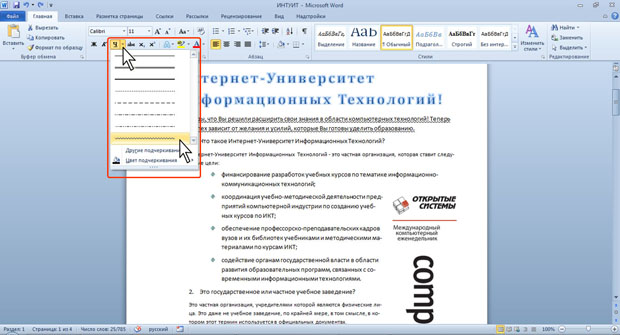
увеличить изображениеРис. 1.15. Использование раскрывающейся кнопки
В списке можно выбрать для применения какой-либо параметр . Для этого надо щелкнуть по нему мышью. Например, в списке Стили таблиц вкладки Конструктор можно выбрать вариант оформления таблицы ( рис. 1.16).

увеличить изображениеРис. 1.16. Использование списка
Для просмотра списка в пределах ленты можно пользоваться кнопками Вниз и Вверх. Но обычно список разворачивают, для чего надо щелкнуть по кнопке Дополнительные параметры, после чего отображается галерея списка (см. рис. 1.16).
В нижней части галереи списка могут отображаться команды меню ( рис. 1.17). Если галерея большая, она имеет в правой части полосу прокрутки .

увеличить изображениеРис. 1.17. Расширенный список
При использовании раскрывающегося списка надо щелкнуть по стрелке списка и выбрать требуемый параметр . Например, в раскрывающемся списке Размер шрифта группы Шрифт вкладки Главная можно выбрать размер шрифта ( рис. 1.18).
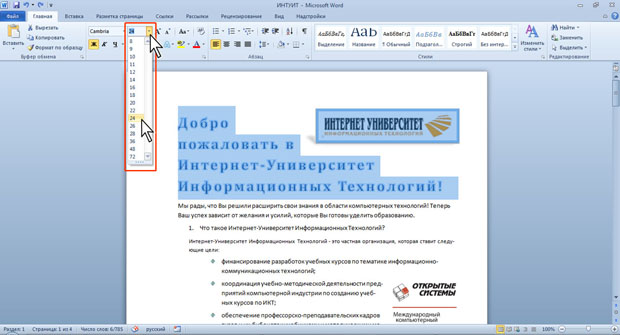
увеличить изображениеРис. 1.18. Использование раскрывающегося списка
Если раскрывающийся список большой, он имеет в правой части полосу прокрутки .
В большинстве случаев можно, не открывая списка, щелкнуть мышью в поле раскрывающегося списка, ввести значение требуемого параметра с клавиатуры и нажать клавишу Enter.
Счетчики применяют для установки числовых значений каких-либо параметров. Для изменения значения пользуются кнопками счетчика Больше ( Вверх ) и Меньше ( Вниз ). Например, в счетчике Интервал группы Абзац вкладки Разметка страницы можно установить значение величины интервала перед абзацем ( рис. 1.19).
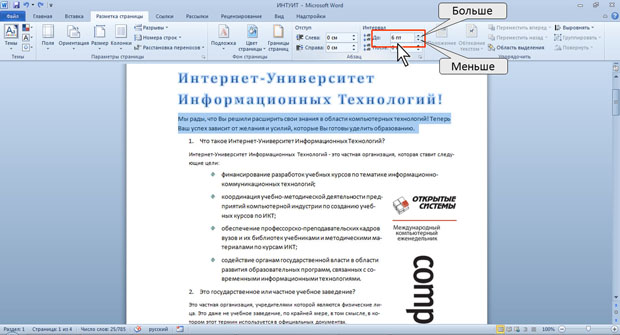
увеличить изображениеРис. 1.19. Использование счетчиков
Также значение в поле счетчика можно ввести с клавиатуры и нажать клавишу Enter.
Нажатие некоторых кнопок не приводит к выполнению какого-либо действия, а только отображает меню , в котором следует выбрать нужное действие. Например, щелкнув по кнопке Регистр в группе Шрифт вкладки Главная, в появившемся меню можно выбрать регистр оформляемого текста ( рис. 1.20).
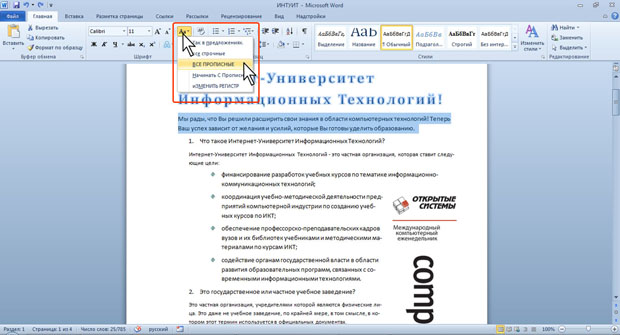
увеличить изображениеРис. 1.20. Использование кнопки с меню
В contraste с раскрывающейся кнопкой, выбранное действие не сохраняется, и для повторного использования ранее активированной команды необходимо вновь нажать на кнопку и выполнить выбор.
В некоторых случаях выбор команды меню кнопки вызывает диалоговое окно .
Флажки используются для применения какого-либо параметра. Например, флажки группы Показать вкладки Вид ( рис. 1.21) определяют особенности отображения окна документа.
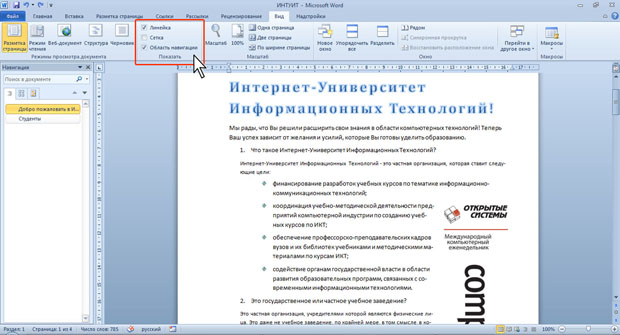
увеличить изображениеРис. 1.21. Использование флажков
Для установки или снятия флажка достаточно щелкнуть по нему мышью.
Значок (кнопка) группы — маленький квадрат в правом нижнем углу группы элементов во вкладке. Щелчок по значку открывает соответствующее этой группе диалоговое окно или область задач для расширения функциональных возможностей. Например, значок группы Шрифт вкладки Главная открывает диалоговое окно Шрифт ( рис. 1.22).
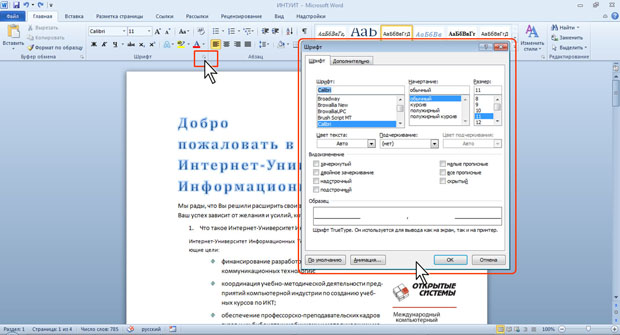
увеличить изображениеРис. 1.22. Использование значка группы
А значок группы Стили отображает область задач Стили ( рис. 1.23).
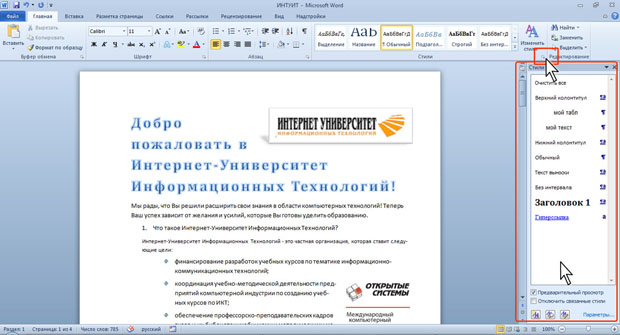
увеличить изображениеРис. 1.23. Использование значка группы
Не каждая группа имеет значок.
На каждый элемент управления можно включить всплывающее сообщение, которое объясняет его функцию — достаточно просто навести указатель мыши и удержать его на месте в течение короткого времени. Всплывающие сообщения представлены на рисунках 1.24 — 1.26.

увеличить изображениеРис. 1.24. Всплывающая подсказка для элемента управления

увеличить изображениеРис. 1.25. Всплывающая подсказка для элемента управления

увеличить изображениеРис. 1.26. Всплывающая подсказка для элемента управления
Иногда в подсказке имеется текст. Для получения дополнительных сведений нажмите клавишу F1. В этом случае при нажатии клавиши F1 появляется окно справочной системы со справкой, относящейся непосредственно к выбранному элементу.



