
Использование горячих клавиш для быстрого копирования и вставки значительно увеличивает производительность при работе с данными. В рамках этого курса мы изучим, как применять горячие клавиши для этих задач. Познайте способы улучшения эффективности работы с текстами и таблицами.
Здравствуйте, друзья! Знаете ли вы, что простая комбинация клавиш может существенно оптимизировать вашу работу? Часто мы задаемся вопросом: «Как увеличить продуктивность своей работы на компьютере? Или как быстро скопировать текстовый фрагмент и вставить его в документ с помощью клавиш? Кроме того, стоит отметить, что скорость работы устройства не всегда является решающим фактором.
Горячие клавиши на вашей клавиатуре
Сокращение числа повторяющихся рутинных действий и увеличение продуктивности, а также снижение уровня стресса можно достичь с помощью комбинаций клавиш для копирования и вставки. Например, использование клавиатуры для выделения текста (Shift + стрелки) и нажатие Ctrl + C для копирования осуществляется намного быстрее, чем при выборе с помощью мыши, поскольку не требуется постоянно отрываться от клавиатуры. Что касается выделения текста с помощью мыши, вам нужно будет нажать «Копировать» в меню «Файл» и вернуться к работе на клавиатуре. Ниже представлены 12 комбинаций горячих клавиш, которые стоит запомнить и применять на своем компьютере.
Важно! Для начала разберемся, как правильно использовать ярлыки компьютера и как эти комбинации будут обозначаться.
Например, комбинация Ctrl+C (копировать). Плюсик в этой записи означает одновременное нажатие клавиш Ctrl и C (вставить)
Обратите внимание! Символы в сочетаниях клавиш представлены в латинице.
Для пользователей Mac (Macbook):
Command + C (копировать) Command + V (вставить)
У многих поначалу не получается делать одновременный жим. Итак, сделайте следующее:
Нажимайте быстро и верно
Сначала активируйте первую клавишу, а затем, не отпуская ее, нажмите на вторую.
Если комбинация включает 3 клавиши, сначала зажмите первые две, а затем, удерживая их, нажмите третью.
Как быстро скопировать и вставить с помощью клавиш
Запомненный фрагмент текста останется в буфере обмена до тех пор, пока вы не скопируете что-то другое или не закроете текстовый редактор. Это позволяет вам вставлять сохранённое содержимое множество раз.
Эти процедуры можно применять в различных программах: в Word, Photoshop, Excel; при копировании файлов на флешку. Только в последнем случае выберите нужный файл или несколько файлов. А дальше делаем все по порядку с помощью клавиатуры, как описано выше.
12 сочетаний клавиш, которые повысят вашу производительность
1. Ctrl+C или Ctrl+Insert (Копировать)
Обе комбинации используются для копирования выделенного текста или выбранного элемента. Если вы хотите вырезать выделение, нажмите Ctrl + X.
2. Ctrl+V или Shift+Insert (Вставить)
Эти комбинации используются для вставки текста или объекта, который ранее был скопирован в память компьютера (буфер обмена).
3. Ctrl + Z и Ctrl + Y (Отменить, Повторить)
Ctrl + Z позволяет отменить любые изменения. Например, если вы вырезали текст, нажатие этих кнопок вернет его в исходное положение. Эту комбинацию можно использовать несколько раз, чтобы отменить последние изменения. Нажатие Ctrl + Y повторяет отмененные шаги.
4. Ctrl + F (Поиск)
Откройте окно поиска в любой программе. Это можно использовать в веб-браузере для поиска текста на текущей странице.
5. Alt + Tab или Ctrl + Tab (клавиши для переключения)
Быстро переключайтесь между открытыми окнами программы (Alt + Tab) или вкладками внутри окна (Ctrl + Tab) по ходу работы. Если добавить к комбинации клавишу Shift (например, Shift+Alt+Tab или Shift+Ctrl+Tab), то перемотка вперед будет в обратном порядке.
6. Ctrl + Backspace и Ctrl + стрелка влево или вправо (горячая клавиша удаления слова)
Нажатие Ctrl + Backspace удаляет все слово, а просто Backspace удаляет только один символ.
Если удерживать нажатой клавишу Ctrl и щелкать стрелку влево или вправо, курсор будет перемещаться на одно слово, а не на один символ за раз. Чтобы выделить текст слово за словом, вы можете удерживать клавиши Ctrl + Shift, а затем нажимать клавишу со стрелкой влево или вправо.
7. Ctrl + S (Сохранить)
Когда вы работаете с документом или другим файлом, файл сохраняется именно так. Эти сочетания клавиш следует часто использовать, когда вы работаете над чем-то важным.
8. Ctrl+Home или Ctrl+End (Домой, Конец)
Ctrl + Home перемещает курсор в начало документа, а Ctrl + End перемещает курсор в конец документа. Это можно использовать с большинством документов, а также с веб-страницами.
9. Ctrl + P (Печать)
Запускает окно для просмотра печати текущей страницы или документа.
10. Страница вверх, пробел и страница вниз
Нажатие прокручивает страницу вверх или вниз. При работе в Интернете на длинных веб-страницах нажатие клавиши «Пробел» прокручивает информацию на размер высоты окна браузера, являющегося условной страницей. Вы могли заметить, что сочетания клавиш часто называют горячими клавишами. Возможно потому, что их нужно быстро вдавливать и отпускать, чтобы они не «сгорели»
11. Ctrl+Shift или Alt+Shift (раскладка клавиатуры)
Эти комбинации используются для переключения между языками ввода. В настройках операционной системы вы можете выбрать наиболее удобный для вас вариант.
12. Ctrl + A (выбрать)
Эта команда делает быстрый выбор всего содержимого активного окна или страницы. Затем вы можете скопировать, вырезать и вставить этот фрагмент.
Хорошо знать:
Каждое приложение операционной системы Windows или Linux также может иметь собственный набор горячих клавиш. Варианты использования сочетаний клавиш в программе Word смотрите в этой статье Как убрать форматирование в Word 2010
Вставка скопированного текста в документ Word
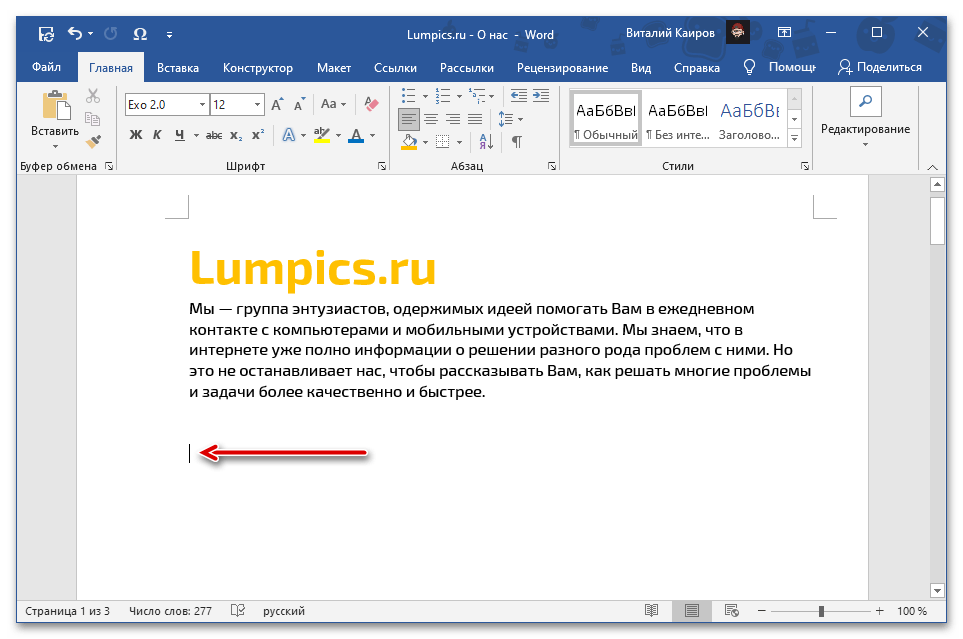
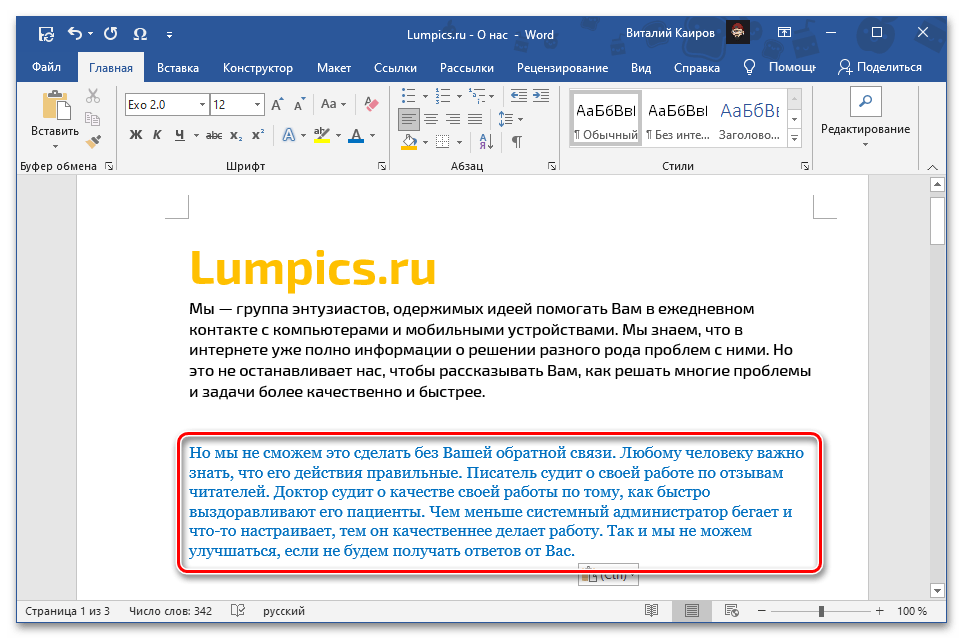
Содержимое буфера обмена будет вставлено в документ Ворд в том же виде, в котором оно было изначально, за исключением разве что неподдерживаемых программой объектов и стилей. Если такой вариант вас не устраивает, ознакомьтесь со следующими способами.
Способ 2: Контекстное меню
Альтернативным способом вставки скопированного текста является использование контекстного меню, которое открывается при нажатии правой кнопки мыши (ПКМ) в нужной области документа. В отличие от ранее описанного метода, данный подход предлагает до четырех различных опций, влияющих на окончательный вид вставленного материала. Давайте рассмотрим каждую из них.
Примечание: Наличие всех или лишь некоторых из перечисленных ниже вариантов в доступном списке зависит от содержимого буфера обмена. То есть для скопированного текста, а также текста с изображениями или другими объектами этот список может различаться.
Способ 3: Меню «Вставить»
Наиболее очевидным, но далеко не таким востребованным среди пользователей методом вставки является использование отдельного инструмента текстового редактора – кнопки «Вставить» из группы «Буфер обмена» во вкладке «Главная». Если нажать по ее значку, будет выполнена обычная вставка, аналогичная таковой в части «Способ 1» настоящей статьи, где использовалось сочетание клавиш. Если же нажать по самой надписи «Вставить» или расположенной под ней указывающей вниз стрелкой, на выбор будут доступны следующие пункты, аналогичные таковым в контекстном меню:
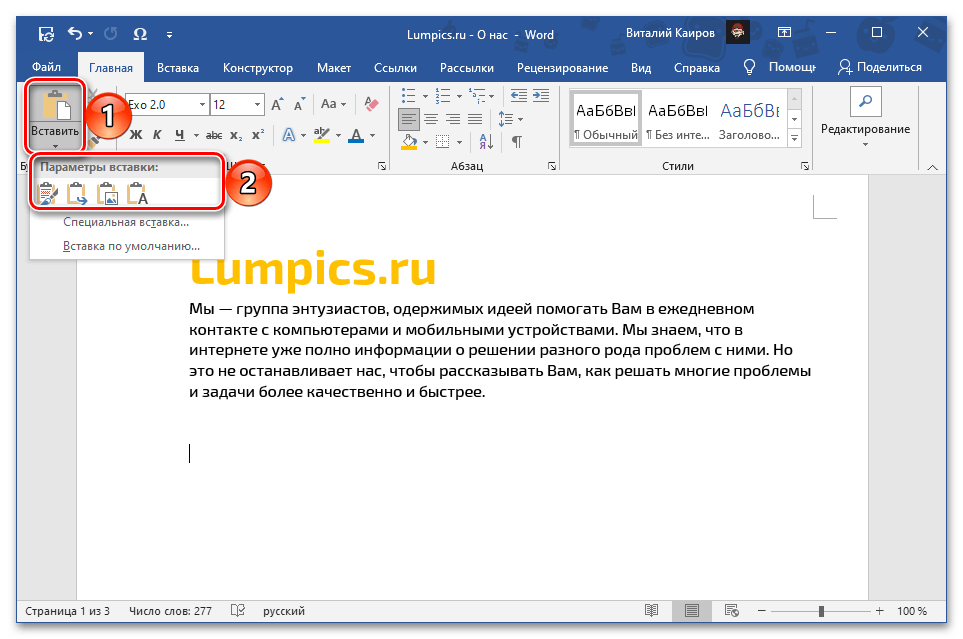
Значение каждого из этих параметров было рассмотрено в предыдущей части статьи. Особого внимания заслуживает еще один из них, выделенный отдельным пунктом и предоставляющий ряд дополнительных возможностей. Это «Специальная вставка», которая Вызывается сочетанием клавиш «Alt+Ctrl+V» и предоставляет следующие варианты:

Учтите! Включение в меню определённых пунктов из следующего списка зависит от данных, находящихся в буфере обмена. Это касается как скопированного текста, так и текстов с различными объектами (таблицы, рисунки, элементы оформления и т. д.). Именно количество этих объектов может варьироваться и, скорее всего, будет отличаться.
Важно: Воспользовавшись последним пунктом в меню кнопки «Вставить» — «Вставка по умолчанию», можно открыть окно «Параметров» текстового редактора. Здесь доступна опция для настройки стандартного поведения данной функции. Изучив этот раздел, есть возможность настроить так, чтобы при вставке в документ добавлялся только сам текст с удалением начального форматирования («Сохранить только текст»), а не включалось его сохранение.



