
Прежде чем делиться документом, удалите все пометки, принимая или отклоняете все изменения и удаляя приметки.
Важно: Чтобы удалить отслеживаемую изменения, необходимо принять или отклонить их. Чтобы удалить прикомменты, их необходимо удалить. При выборе представления Без пометок изменения и комментарии скрываются временно. Они снова будут видны, когда кто-то откроет документ в следующий раз.
Принятие или отклонение исправлений по очереди
Щелкните или нажмите в начале документа.
На вкладке Рецензия перейдите к вкладке Изменения.
Выберите Принять илиОтклонить. Когда вы принимаете или отклоняете изменения, Word перейдет к следующему изменению.

Повторяйте эти изменения, пока не просмотрите все изменения в документе.
Совет: Чтобы просмотреть изменения в документе, не принимая и не отклоняет их, выберите Далее или Предыдущее.
Принятие и отклонение всех изменений
На вкладке Рецензия перейдите к вкладке Изменения.
Выполните одно из следующих действий:
В списке Принять выберите принять все изменения.
В списке Отклонить выберите отклонить все изменения.

Удаление при комментариев по одному
На вкладке Рецензиранный перейдите к примесям и выберите Удалить.

Удаление всех примечаний
На вкладке Рецензия перейдите к примесям.
В списке Удалить выберите удалить все при комментарии в документе.

Чтобы выполнить окончательную проверку, запустите инспектор документов. Это средство проверяет наличие в свойствах отслеживаемого изменения и при комментариев, скрытого текста, личных имен и других сведений.
Чтобы запустить инспектор документов, перейдите в > файлов > Проверка проблем и выберите Инспектор документов.
Принятие или отклонение изменений по одному
Щелкните или нажмите в начале документа
На вкладке Рецензиранный выберите Принять или Отклонить. Когда вы принимаете или отклоняете изменения, Word перейдет к следующему изменению.

Повторяйте эти изменения, пока не просмотрите все изменения в документе.
Совет: Чтобы перейти к изменениям в документе, не принимая и не отклоняет их, выберите Далее или Предыдущее.
Принятие и отклонение всех изменений
Перейдите на вкладку Рецензия.
Сделайте одно из следующего: Изменения и одно из следующих:
В списке Принять выберите принять все изменения.
В списке Отклонить выберите отклонить все изменения.
Удаление при комментариев по одному
На вкладке Рецензиранный выберите удалить.

Удаление всех примечаний
Перейдите на вкладку Рецензия.
В списке Удалить выберите удалить все при комментарии в документе.

Удаление записанных изменений
Щелкните в начале документа.
На вкладке Рецензия перейдите к вкладке Изменения.
Выберите Принять или Отклонить. Когда вы принимаете или отклоняете изменения, Word перейдет к следующему изменению.

Повторяйте эти изменения, пока не удалим все изменения в документе.
Совет: Чтобы просмотреть изменения в документе, не принимая и не отклоняет их, выберите Далее или Предыдущее.
Принятие или отклонение одного изменения
Если принять или отклонить одно изменение, Word не перейдет к следующему изменению в документе.
Щелкните изменение правой кнопкой мыши и выберите параметр, чтобы принять или отклонить его.
Удаление примечаний
При этом нужно удалять прикомменты отдельно от отслеживаемых изменений.
На вкладке Рецензия перейдите к примесям.

Удаление сразу всех при комментариев
Перейти на вкладку "Рецензилка"
В списке Удалить выберите удалить все при комментарии в документе.
Устранение конфликтующих изменений
Несколько авторов, совместно работающих над документом, могут вносить изменения, конфликтующие друг с другом. Конфликты могут возникать, если один человек работает в автономном режиме, а затем сохраняет документ на сервере, или когда два человека работают над одной и той же частью документа и сохраняете его на сервере перед обновлением документа с обновлениями, сделанными другими авторами.
В Word появится область Ваши конфликтующие изменения, которая содержит список конфликтов, а на ленте отобразится вкладка Конфликты.
В области Ваши конфликтующие изменения щелкните конфликтующее изменение, чтобы выделить часть документа с конфликтом.
Конфликтующие изменения, которые внесли вы, выделены розовым, а изменения, сделанные другими авторами, обозначены зеленым. Любые другие иборьбы, которые есть в документе, временно скрываются.
Сделайте одно из следующего:
Сохранение своих изменений
На вкладке Конфликты в разделе Конфликтующие изменения нажмите кнопку Принять мое изменение.
Удаление своих изменений
На вкладке Конфликты в разделе Конфликтующие изменения нажмите кнопку Отклонить мое изменение.
Принятие и отклонение исправлений
Вы можете просмотреть каждое изменение последовательность и решить, следует ли принять или отклонить изменение.
Щелкните или нажмите в начале документа.
На вкладке Рецензия перейдите в отслеживание.
Выберите Принять илиОтклонить. Когда вы принимаете или отклоняете изменения, Word перейдет к следующему изменению.

Совет: Чтобы просмотреть изменения в документе, не принимая и не отклоняет их, выберите Далее или Предыдущее.
Повторяйте эти изменения, пока не просмотрите все изменения в документе.
Принятие или отклонение одного изменения
Вместо того чтобы последовательно перемещаться между изменениями, вы можете принять или отклонить одно изменение. Если принять или отклонить изменение, Word не перейдет к следующему изменению в документе.
Щелкните изменение правой кнопкой мыши и выберите параметр, чтобы принять или отклонить его.
Просмотр, принятие и отклонение изменений и комментариев в Word для iPad
Принятие изменений
Дважды коснитесь изменения в документе, чтобы выбрать его.
На вкладке Рецензию коснитесь значка Принять.

Выполните одно из следующих действий:
Нажмите Принять остановить отслеживание, чтобы принять все изменения в документе и отключить отслеживание изменений.
Чтобы перейти к другому изменению, не принимая и не отклоните его, коснитесь значка Предыдущееили Следующее.
Отклонение изменений
Дважды коснитесь изменения в документе, чтобы выбрать его.
На вкладке Рецензия коснитесь значка Отклонить.
Выполните одно из следующих действий:
Нажмите Отклонить остановить отслеживание, чтобы отклонить все изменения в документе и отключить отслеживание изменений.
Чтобы перейти к другому изменению, не принимая и не отклоните его, коснитесь значка Предыдущее или Следующее.
Удаление примечаний
Дважды коснитесь прикоммента в документе, чтобы выбрать его.
Коснитесь вкладки Рецензия.
Коснитесь значка Удалить, чтобы удалить комментарий, или нажмите и удерживайте значок Удалить, пока не появится список Удалить, а затем сделайте следующее:
Коснитесь удалить, чтобы удалить только выбранное комментарий.
Нажмите Удалить все, чтобы удалить все при комментарии в документе.
Чтобы перейти к другому применту, не удаляя его, коснитесь значка Предыдущее или Следующее.
Просмотр, принятие и отклонение изменений и комментариев в Word для iPhone
Принятие изменений
Дважды коснитесь изменения в документе, чтобы выбрать его.
На вкладке Рецензи есть кнопка Принять.
Выполните одно из следующих действий:
Нажмите Принять остановить отслеживание, чтобы принять все изменения в документе и отключить отслеживание изменений.
Отклонение изменений
Дважды коснитесь изменения в документе, чтобы выбрать его.
На вкладке Рецензи есть кнопка Отклонить.

Выполните одно из следующих действий:
Нажмите Отклонить остановить отслеживание, чтобы отклонить все изменения в документе и отключить отслеживание изменений.
Удаление примечаний
Дважды коснитесь прикоммента в документе, чтобы выбрать его.
На вкладке Рецензия нажмите удалитьи сделайте одно из следующих:
Коснитесь удалить, чтобы удалить только выбранное комментарий.
Нажмите Удалить все, чтобы удалить все при комментарии в документе.

Чтобы перейти к другому применту, не удаляя его, коснитесь значка Предыдущее или Следующее.

Если вы малоопытный пользователь компьютера, и вам по тем или иным причинам приходится часто работать в MS Word, наверняка, вам будет интересно знать о том, как в этой программе можно отменить последнее действие. Задача, на самом деле, довольно простая, а ее решение применимо для большинства программ, не только для Ворда.
Существует, как минимум, два метода, с помощью которых можно отменить последнее действие в Ворде, и о каждом из них мы расскажем ниже.
Отмена действия с помощью комбинации клавиш
Если вы во время работы с документом Microsoft Word допустили ошибку, выполнили действие, которое необходимо отменить, просто нажмите на клавиатуре следующую комбинацию клавиш:

Это отменит последнее выполненное вами действие. Программа запоминает не только последнее действие, но и те, что ему предшествовали. Таким образом, нажав “CTRL+Z” несколько раз, вы сможете отменить несколько последних действий в порядке, обратному очереди их выполнения.
Также, для отмены последнего действия можно использовать клавишу “F2”.

Примечание: Возможно, перед нажатием “F2” потребуется нажать клавишу “F-Lock”.
Отмена последнего действия с помощью кнопки на панели быстрого действия
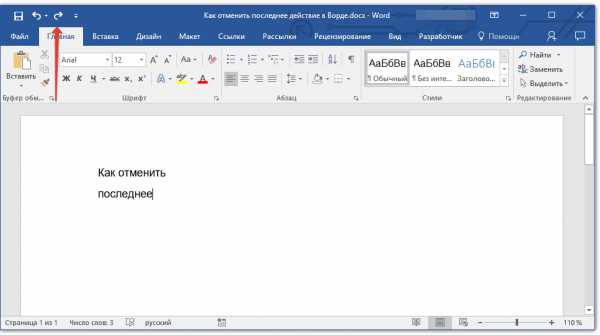
Для отмены последнего действия в Ворде нажмите фигурную стрелку, повернутую влево. Расположена она на панели быстрого доступа, сразу за кнопкой сохранения.

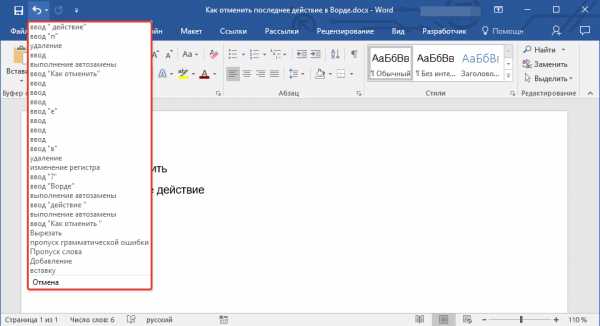
Нажав на небольшой треугольник, расположенный справа от этой стрелочки, вы сможете увидеть список из нескольких последних действий и, если это необходимо, выбрать в нем то, которое вы хотите отменить.

Возврат последних действий
Если вы по какой-то причине отменили не то действие, не расстраивайтесь, Word позволяет отменить отмену, если это можно так назвать.
Чтобы повторно выполнить действие, которое вы отменили, нажмите следующую комбинацию клавиш:
Это вернет отмененное действие. Для аналогичных целей можно использовать и клавишу “F3”.


Мы рады, что смогли помочь Вам в решении проблемы.
Отблагодарите автора, поделитесь статьей в социальных сетях.
Помогла ли вам эта статья?
Еще статьи по данной теме:
У меня эти стрелки находятся в неактивном состоянии
Здравствуйте. А через горячие клавиши последние действия отменяются?
Задайте вопрос или оставьте свое мнение Отменить комментарий

При использовании компьютера у юзеров часто возникает ситуация, когда какое-то действие было выполнено случайно или неправильно, например, удаление или переименование файлов. Специально для таких случаев разработчики операционной системы Windows придумали удобную функцию, отменяющую последнее действие. Кроме этого осуществляется данный процесс и с помощью других инструментов. В этой статье мы подробно опишем методы отмены последних действий на компьютере.
Отменяем последние действия на компьютере
Обычно случайно выполненные операции на ПК можно вернуть с помощью специальной горячей клавиши, однако не всегда такая манипуляция сработает. Поэтому придется прибегнуть к осуществлению определенных инструкций через встроенные утилиты или специальное программное обеспечение. Давайте детально рассмотрим все эти методы.
Способ 1: Встроенная функция Windows
Как уже было сказано выше, в ОС Windows присутствует встроенная функция, отменяющая последнее действие. Активируется она с помощью горячей клавиши Ctrl + Z или через всплывающее меню. Если вы, например, случайно не так переименовали файл, просто зажмите указанную выше комбинацию или нажмите на свободной области правой кнопкой мыши и выберите пункт «Отменить переименование».

При перемещении файла в корзину данное сочетание клавиш также работает. Во всплывающем меню нужно кликнуть на пункт «Отменить удаление». Если же данные были удалены безвозвратно, следует воспользоваться специальным программным обеспечением или встроенной утилитой. Ниже мы подробно разберем этот метод восстановления.

Способ 2: Отмена действий в программах
Многие пользователи активно задействуют в работе за компьютером различный софт, например, для редактирования текста и изображений. В таких программах чаще всего работает стандартное сочетание клавиш Ctrl + Z, однако в них еще имеются встроенные инструменты, позволяющие откатить действие. Самым популярным текстовым редактором является Microsoft Word. В нем на панели вверху присутствует специальная кнопка, отменяющая ввод. Подробнее об отмене действий в Ворде читайте в нашей статье по ссылке ниже.

Стоит обратить внимание и на графические редакторы. Возьмем за пример Adobe Photoshop. В нем во вкладке «Редактирование» вы найдете ряд инструментов и горячих клавиш, позволяющих выполнить шаг назад, отменить редактирование и многое другое. У нас на сайте присутствует статья, в которой подробно описан данный процесс. Читайте ее по ссылке ниже.

Практически во всем подобном софте присутствуют инструменты, выполняющие отмену действий. Нужно только внимательно изучить интерфейс и ознакомиться с горячими клавишами.
Способ 3: Восстановление системы
В случае безвозвратного удаления файлов восстановление их выполняется с помощью встроенного средства Windows или с использованием специального ПО. Системные файлы возвращаются отдельными методами, через командную строку или вручную. Подробные инструкции вы найдете в нашей статье по ссылке ниже.
Обычные же данные восстанавливать проще всего через стороннее программное обеспечение. Они позволяют сканировать определенные разделы жесткого диска и возвращать только нужную информацию. Знакомьтесь со списком лучших представителей подобного софта в статье ниже.
Иногда некоторые манипуляции приводят к сбоям в работе системы, поэтому приходится задействовать встроенное или стороннее средство. Такие инструменты заранее создают резервную копию Windows, а в случае надобности восстанавливают ее.
Как видите, отмена действий на компьютере может осуществляться с помощью трех различных методов. Все они подходят для разных ситуаций и требуют выполнения определенных инструкций. Практически любые изменения операционной системы откатываются, а файлы восстанавливаются, нужно лишь подобрать правильный способ.
Мы рады, что смогли помочь Вам в решении проблемы.
Отблагодарите автора, поделитесь статьей в социальных сетях.
Создавая файл в Microsoft Office Word, пользователь совершает множество операций, однако преимущество данного электронного документа в том, что можно неоднократно их отменять и заново выполнять. Даже существует возможность возвращать уже сохраненные изменения. Сегодня рассмотрим вопрос о том, как в ворде отменить действие.
Способ первый
- Чтобы отменить последнее действие с помощью клавиатуры, одновременно воспользуйтесь двумя клавишами: CTRL+Z. Одно такое нажатие и минус одна операция в документе.
Способ второй
Аннулировать предыдущее действие также можно с помощью стрелки на панели быстрого доступа Word. Вверху слева нужно щелкнуть специальную кнопку.

Если необходимо возвратить несколько неверных команд, то можно повторить описанные выше нажатия клавиш. Чтобы не делать многократных щелчков, достаточно открыть маленькую стрелку возле кнопки Отменить. Раскроется полный список последних изменений текста. Выделяете ненужные действия, к которым хотите вернуться. Например, вот так за один раз убрали 5 проделанных пользователем команд.

Важно! В Microsoft Office можно убрать только 100 последних команд, так как только это количество сохраняется по умолчанию.
Если на панели быстрого доступа по каким-то причинам нет этой кнопки, добавить ее можно через Параметры Word, далее Настройки, в блоке слева ищете нужную команду и вставляете ее в поле справа. Подтверждаете изменение нажатием кнопки ОК.

Обратите внимание, чтобы повторить отмененный шаг, нужно нажать стрелку Вернуть на панели либо клавиши CTRL+Y или F4. Данная кнопка появляется только после отмены действия.

Чтобы повторить любую команду, нажимаете кнопку Повторить, которая выглядит следующим образом:

Как видите, в MS Word можно отменить действие клавишами или с помощью специальной кнопки на панели инструментов для того, кто больше предпочитает работать с мышью.
- Как пробудить шаринган в реальной жизни за пару минут без фотошопа на все жизнь
- Как удалить оперу полностью с компьютера windows 10 если ее нет в списке программ
- Как удалить ненужный сайт с компьютера
- Paint x lite что это
- Как изменить форму отчета в 1с
В ворде повтор действия – Как в Microsoft Word повторить последнее действие сочетанием клавиш?

Совет. Видео не на вашем языке? Попробуйте выбрать Скрытые субтитры .
Проверьте, как это работает!
В приложениях Office можно отменить и повторить действие или их последовательность.
Отмена действия
- Нажмите кнопку Отменить или клавиши CTRL+Z.
- Чтобы отменить несколько действий, нажимайте кнопку Отменить, пока не достигнете нужного результата.
Повторение отмененного действия
- Нажмите кнопку Вернуть или клавиши CTRL+Y.
- Чтобы повторить несколько действий, нажимайте кнопку Вернуть до достижения нужного результата.
Вам нужны дополнительные возможности?
Отмена, возврат и повтор действий
Настройка панели быстрого доступа
Обучение работе с Word
Обучение работе с Excel
Обучение работе с PowerPoint
Обучение работе с Outlook
Как отменить / повторить последнее действие в компьютере, клавиши копировать / вставить
Как правило в программах на компьютере будь то текстовые редакторы, графические или еще какие-нибудь можно отменять последнее совершенное действие нажатием определенных клавиш.
Допустим вы в программе Paint что-то рисуете и нарисовали линию не правильно. Тут вам поможет нажатие клавиш Ctrl+Z — это и есть отмена последнего действия.
Как повторить последнее действие?
Нередко бывают еще ситуации когда нужно наоборот — повторить последнее действие. Например вы убрали напечатанный большой текст в word или сложную формулу в excel. Вот тут поможет сочетание клавиш Ctrl+Y.
Какими клавишами копировать и вставить
Для того, чтобы скопировать выделенный текст или область, а может и файлы в папке или и то и другое, то тут поможет сочетание клавиш Ctrl+C — нажав эти клавиши — вы скопируете то, что указали. Затем нужно установить курсор в место, куда хотите вставить текст или перейти в раздел, в который например желаете вставить скопированное и там надо нажать клавиши Ctrl+V.
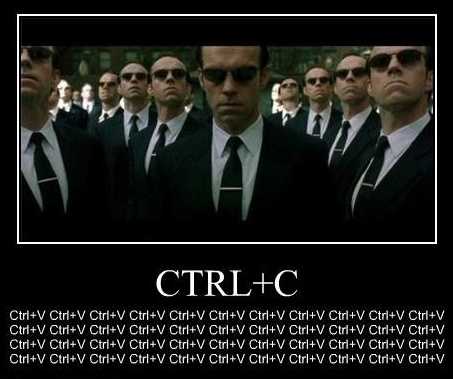
Таким образом можно значительно сэкономить время пользуясь полезными сочетаниями клавиш.
Горячие клавиши выделить все
Еще весьма полезное сочетание клавиш, которым я пользуюсь это Ctrl+A — происходит выделение всего в определенной области. Например вы в данный момент редактируете текст в блокноте и нажав это сочетание клавиш — вы выделите весь текст, который есть в этом текстовом редакторе. А если вы перейдете на рабочий стол и там нажмете эти клавиши, то выделится все, что там есть. То есть ярлыки, файлы и папки. А если там ничего нет, то и нечему будет выделяться.
И еще одно, чуть не забыл, для тех, кто предпочитает вырезать — Ctrl+X — вырезает и в нужном месте можно вставить вырезанное.
Горячие клавиши ворд
19:31 Людвиг Главная страница » Word Просмотров: 4686
Горячие клавиши Ворд. Для тех, кто часто и много работает в Word лучше запомнить сочетания горячих клавиш самых необходимых действии. Зная их, вы будете гораздо быстрее работать. Ведь сколько времени Вы тратите на перемещение по большим документам? А выделять и копировать текст при помощи клавиатуры намного удобнее.
Горячие клавиши Ворд
Поверьте, чем чаще Вы будете пользоваться горячими клавишами, тем быстрее Вы их запомните и поймете, что это действительно удобно.
Команды, кнопки
Надеюсь, что вам пригодятся горячие клавиши ворд.
Понравилась статья — нажмите на кнопки:
Горячие клавиши Microsoft Word
Как отменить последнее действие в Ворде

Если вы малоопытный пользователь компьютера, и вам по тем или иным причинам приходится часто работать в MS Word, наверняка, вам будет интересно знать о том, как в этой программе можно отменить последнее действие. Задача, на самом деле, довольно простая, а ее решение применимо для большинства программ, не только для Ворда.
Урок: Как в Word создать новую страницу
Существует, как минимум, два метода, с помощью которых можно отменить последнее действие в Ворде, и о каждом из них мы расскажем ниже.
Отмена действия с помощью комбинации клавиш
Если вы во время работы с документом Microsoft Word допустили ошибку, выполнили действие, которое необходимо отменить, просто нажмите на клавиатуре следующую комбинацию клавиш:
CTRL+Z
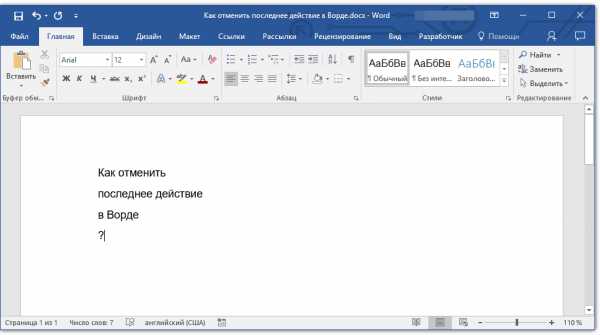
Это отменит последнее выполненное вами действие. Программа запоминает не только последнее действие, но и те, что ему предшествовали. Таким образом, нажав “CTRL+Z” несколько раз, вы сможете отменить несколько последних действий в порядке, обратному очереди их выполнения.
Урок: Использование горячих клавиш в Ворде
Также, для отмены последнего действия можно использовать клавишу “F2”.
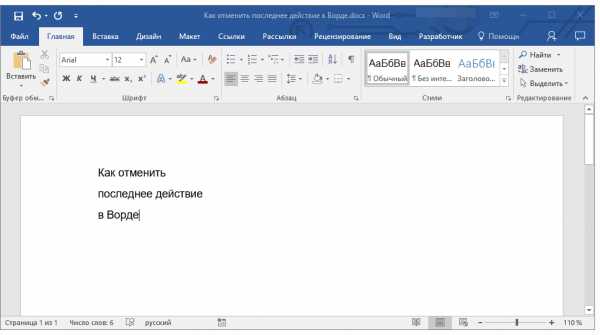
Примечание: Возможно, перед нажатием “F2” потребуется нажать клавишу “F-Lock”.
Отмена последнего действия с помощью кнопки на панели быстрого действия
Если комбинации клавиш — это не для вас, и вы больше привыкли орудовать мышкой, когда требуется выполнить (отменить) то или иное действие в Word, тогда вас явно заинтересует метод, описанный ниже.
Для отмены последнего действия в Ворде нажмите фигурную стрелку, повернутую влево. Расположена она на панели быстрого доступа, сразу за кнопкой сохранения.
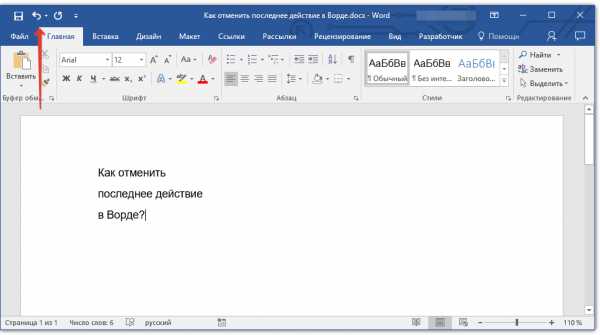
Нажав на небольшой треугольник, расположенный справа от этой стрелочки, вы сможете увидеть список из нескольких последних действий и, если это необходимо, выбрать в нем то, которое вы хотите отменить.
Возврат последних действий
Если вы по какой-то причине отменили не то действие, не расстраивайтесь, Word позволяет отменить отмену, если это можно так назвать.
Чтобы повторно выполнить действие, которое вы отменили, нажмите следующую комбинацию клавиш:
CTRL+Y
Это вернет отмененное действие. Для аналогичных целей можно использовать и клавишу “F3”.
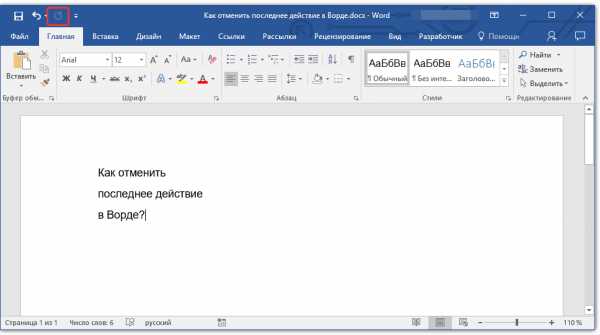
Закругленная стрелочка, расположенная на панели быстрого доступа справа от кнопки “Отмена”, выполняет аналогичную функцию — возврат последнего действия.
Вот, собственно, и все, из этой небольшой статьи вы узнали, как отменить последнее действие в Ворде, а значит, всегда сможете вовремя исправить допущенную ошибку.
Мы рады, что смогли помочь Вам в решении проблемы. Опишите, что у вас не получилось. Наши специалисты постараются ответить максимально быстро.
Помогла ли вам эта статья?
ДА НЕТ
10 советов по Microsoft Word и Excel
Чем быстрее сделана работа, тем больше свободного времени! В этой статье приведены 10 простых советов для экономии времени и удобной работы в Microsoft Word и Excel.
Быстро вставить гиперссылку в Microsoft Word и Excel
Чтобы быстро создать гиперссылку в Microsoft Word, Excel, или Front Page, выделите текст, который должен быть названием ссылки и нажмите «CTRL + K».
Закрытие всех открытых файлов сразу в Microsoft Word и Excel
Чтобы закрыть все открытые Word и Excel файлы, удерживайте клавишу «Shift» и нажмите кнопку «Файл» затем «Закрыть все».
Полужирный, курсив и подчеркнутый текст горячими клавишами
Выделите нужный текст и нажмите одно или несколько сочетаний клавиш для нужного форматирования текста:
- «Ctrl + B» — полужирный текст;
- «Ctrl + I» — курсивный текст;
- «Ctrl + U» — подчеркнутый текст;
Повторить последнее действие в Microsoft Word и Excel
Используя клавишу «F4» в Microsoft Office позволяет пользователю повторять последние использованное действие.
Например, Вам нужно добавить 10 ячеек в таблицу, тогда один раз добавляете ячейку и девять раз жмете «F4».
Это очень полезная функция, которая экономит уйму времени.
Быстро вернуть курсор к предыдущей позиции
Нажмите сочетание клавиш «CTRL + ALT + Z» чтобы автоматически вернуться туда, где ваш курсор был раньше. Это очень удобно в том случае если Вы переходили на другую страницу, другой пункт, или снизу документа вверх и Вам нужно вернуться назад.
Удаление целого слова вместо буквы
Чтобы вместо удаления одного символа удалять целые слова нужно поставить курсор возле удаляемого слова и нажать клавишу «Ctrl + Backspace» чтобы удалить слово стоящее слева от курсора или «Ctrl + Delete» чтобы удалить справа стоящее слово.
Быстро увеличивать и уменьшать масштаб страницы
Программы, которые поддерживают возможность увеличения и уменьшения изображения, страницы или документа также поддерживает сочетания клавиш для быстрого увеличения и уменьшения изображения. Чтобы сделать это, нажмите клавиши «Ctrl» и прокручивайте колесо мыши вверх для увеличения или вниз для уменьшения.
Быстрое закрытие активного документа без закрытия программы
Чтобы быстро закрыть активный документ Word или Excel нажмите сочетание клавиш «Ctrl + W» или «Ctrl + F4», вместо того чтобы нажимать на меню «Файл» а затем «Закрыть».
Кстати, хотел сказать, что не все эти советы будут работать в мобильных устройствах, и чтобы не растравятся, можете купить себе новую накладку на смартфон на странице http://kingdomcase.com.ua/shop/category/nakladki.
Переход к следующему окну
Если у Вас открыто несколько окон, то быстро переходить между ними можно с помощью сочетания клавиш «Ctrl + F6». Если нажать «Ctrl + Shift + F6» то Вы перейдете к предыдущему окну.
Изменение регистра букв и слов
Для того чтобы изменить регистр определенного слова, буквы или предложения выделите текст и нажмите «Shift + F3».
Возьмем слово «совет» и будем нажимать сочетание клавиш приведенное выше:
- 1-е нажатие – Совет
- 2 нажатие – СОВЕТ
- 3 нажатие – совет (вернулись к изначальному виду).
Отмена действия в Ворде | Компьютерные советы
А вы знали, что отмена действия в Ворде и других программах для ПК позволяет быстро откатиться к предыдущему действию и тем самым быстро исправить допущенную ошибку. Большинство программ имеют команду «отменить последнее действие», которая исправляет допущенную ошибку. Например, вы набрали текст в текстовом редакторе и нечаянно удалили фрагмент текста. Вернуть этот фрагмент поможет команда «Отменить».
Работая с различными редакторами (текстовыми, графическими, аудио, видео) – отмена последнего действия сильно выручает. А в совокупности с командой «Повторить» – это, вообще, незаменимые инструменты каждого пользователя.
Команды «Отменить» и «Повторить» обычно можно найти в меню программы или в панели инструментов. Визуально эти команды обозначаются изогнутыми стрелками влево – «Отменить», вправо – «Повторить».
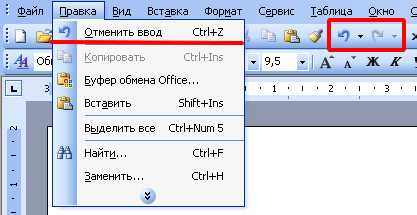
А также этим командам соответствуют и комбинации клавиш. CTRL+Z – обеспечивает отмену последнего действия. Возвратная команда в разных программах отличается. Так, чтобы вернуть последнюю отмену в MS Word нужно нажать клавишу F4, а в фотошопе комбинацию ALT+CTRL+Z или повторно CTRL+Z. Комбинации клавиш, присвоенные в определённой программе можно подсмотреть в меню.
Как правило, программы с функцией отмены отслеживают не только ваше самое последнее изменение, но и целую серию ваших действий в программе. Например, если вы вставляете изображение в документ и вводите под ним текст, использование команды «Отменить» удалит введённый текст, а повторная команда «Отменить» удалит вставленное изображение.
Имейте в виду, что эти программы способны отслеживать изменения и отменять их до тех пор, пока программа открыта. Если вы закроете файл и откроете его снова, вы не сможете отменить предыдущие изменения.
Команды «Отменить» и «Повторить» – это почти универсальная функция в программном обеспечении. Как только вы привыкнете к тому, как работает этот инструмент, вам не нужно будет беспокоиться о потере работы и времени из-за простых ошибок.
Друзья, поддержите нас! Поделитесь статьёй в социальных сетях:



