
Клавиша для переключения режима вставки и замещения при вводе информации в текстовых редакторах и редакторах баз данных. Клавишу Insert можно использовать для того, чтобы печатать текст поверх уже напечатанного (рис. 3.14). Если нажмете на эту клавишу, то новый текст будет печататься, стирая старый. Чтобы это отменить, нужно снова нажать на клавишу Insert.
Комбинация клавиш Ctrl+Insert производит копирование выделенного текста аналогично комбинации "Ctrl+C". Комбинация клавиш Shift+Insert производит вставку выделенного текста из буфера аналогично комбинации Ctrl+V.
Рис. 3.14. Клавиша Ins (Insert)
Клавиша Del (Delete) — удаление
При работе с текстом эта клавиша удаляет знаки, находящиеся с правой стороны мигающего курсора. Также она удаляет "выделенные" объекты (строки текста, папки, файлы). Если удалять файл с помощью комбинации клавиш "Shift+Delete", то файл удалится, минуя Корзину, т.е. восстановить из Корзины его уже будет невозможно. Клавиша Del работает, только если клавиша Num Lock выключена (индикатор не горит).
Кроме того, клавиша Del используется в комбинации с клавишами Ctrl и Alt (рис. 3.15). При нажатии комбинации клавиш Ctrl+Alt+Del в ОС Windows откроется "Диспетчер задач".
Рис. 3.15. Клавиша Del (Delete) — удаление
Клавиша "Tab" (Табуляция)
Табуляция фиксирует курсор в определенном месте строки (рис. 3.16). Это необходимо для работы в офисных программах (Word, Excel, Access). С помощью этой клавиши можно создать "красную строку" в текстовых редакторах, т. е. при нажатии этой кнопки сразу вставляется несколько символов "пробел". С помощью этой кнопки можно обойти все контекстные элементы активного окна.
Это бывает полезно, когда вдруг перестала работать мышь или ее вообще нет по каким-то причинам.
Забегая вперед
В Проводнике нажмите на клавишу Tab несколько раз. Вы увидите, как курсор перескакивает с одного контекстного элемента на другой. Еще клавиша Tab используется в комбинации с клавишей Alt для переключения задач в Windows.
Рис. 3.16. Клавиша Tab (Табуляция)
Клавиша Print Scr/SysRq
Познакомимся с клавишей Print Screen (читается как "Принт Скрин") (рис. 3.17). Она "фотографирует" экран. Такая фотография экрана называется "скриншот".
То есть фактически при нажатии на эту кнопку никаких видимых действий не происходит, но на самом деле картинка сфотографированного экрана попадает в память (буфер обмена), откуда ее потом можно достать комбинацией клавиш CTRL+V в любом графическом редакторе, например, MS Paint. При необходимости можно сфотографировать не весь экран, а только активное окно, для этого нужно нажать эту клавишу вместе с клавишей Alt.
Рис. 3.17. Клавиша Print Scr/SysRq
Клавиша Scroll Lock
В большинстве программ нажатие клавиши Scroll Lock (Читается как "Скролл Лок") ни на что не влияет (рис. 3.18). В некоторых программах нажатие клавиши Scroll Lock изменяет "поведение" клавиш со стрелками, а также клавиш Page Up и Page Down. На клавиатуре имеется световой индикатор включения Scroll Lock.
Так, например, если вы работаете в табличном редакторе Excel, то, если эта кнопка включена (на это указывает горящая индикаторная лампочка), с помощью клавиш управления курсором можно перемещать изображение экрана, а не курсор. Это может быть удобно, когда внезапно отказала мышь.
Рис. 3.18. Клавиша Scroll Lock
Клавиша Pause/Break
В некоторых старых программах нажатие этой клавиши приостанавливает программу или в сочетании с клавишей Ctrl останавливает ее выполнение. Иначе говоря, клавиша предназначена для того, чтобы приостановить действующий компьютерный процесс, но работает она не на всех компьютерах.
Так, например, в процессе включения компьютера и до загрузки Windows на экран выводится различная служебная информация о системе (наличие оперативной памяти, объем винчестера и др.). Для того чтобы она не промелькнула и вы ее прочитали, надо нажать Pause/Break (рис. 3.19). Затем для продолжения загрузки ОС можно нажать любую кнопку клавиатуры.
Рис. 3.19. Клавиша Pause/Break
Клавиша Num Lock
При включенном индикаторе Num Lock работает цифровая (числовая) клавиатура, которая расположена в правой части клавиатуры (рис. 3.20). Если эта клавиша включена (о чем свидетельствует индикаторная лампочка), то цифровая клавиатура будет работать как на калькуляторе, т. е. при нажатии будут отображаться именно цифры.
Рис. 3.20. Клавиша Num Lock
Клавиша с эмблемой Windows (Клавиша Windows или Win)
В ОС Windows клавиша с эмблемой Windows соответствует команде Открытие меню "Пуск" (рис. 21). Иначе говоря, при нажатии этой клавиши открывается главное меню Windows (меню кнопки "Пуск").
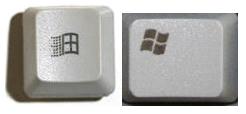
Рис. 3.21. Клавиша Windows
Эта клавиша используется в Windows в сочетании с другими клавишами, облегчая и ускоряя запуск каких-либо программ или выполнения каких-либо действий.
WIN+D — сворачивает или отменяет сворачивание всех окон.
WIN+R — отображает диалоговое окно запуска программ (аналогично команде "Пуск" — "Выполнить").
WIN+F1 — вызывает справку Windows.
WIN+PAUSE — вызывает диалог свойств значка "Мой компьютер" или диалог "Свойства системы".
WIN+E — запускает Проводник.
Клавиша "Контекстное меню"
Клавиша "Контекстное меню" чаще всего открывает контекстное меню объекта (аналогичное меню вызывается с помощью щелчка правой кнопкой мыши). Меню будет соответствовать той программе, в которой вы работаете, т. е. активной программе. Если же вы нажмете на эту клавишу, находясь на Рабочем столе компьютера, то откроется меню, соответствующее активному элементу Рабочего стола. Например, если у вас выделен значок Корзины, то откроется контекстное меню для Корзины.
Как включить кнопку Insert?

В диалоговом окне Параметры Word выберите пункт Дополнительно. В разделе Параметры правки выполните требуемое действие. Чтобы использовать клавишу INSERT для управления режимом замены, установите флажок Использовать клавишу INS для переключения режимов вставки и замены.
Как активировать кнопку Insert?
Как активировать кнопку insert на ноутбуке
- В верхнем левом углу окна программы щелкните по кнопке
- В меню типичных команд щелкните по кнопке «Параметры
- В окне «Параметры Word» перейдите к вкладке «Дополни тельно» и группе «Вырезание, копирование и вставка» вклю чите пункт «Использовать клавишу Ins для вставки».
- Закройте окно кнопкой «ОК».
Как нажать кнопку Insert на ноутбуке?
Ответ Клавиша 0 в нижней части цифровой клавиатуры в верхнем правом углу клавиатуры будет работать как клавиша Insert, когда Num Lock выключен. Вот почему он помечен как 0, так и Ins на самой клавише.
Как узнать какой режим установлен вставка или замена?
Для перехода в режим замены используется клавиша . Точнее, две клавиши: одна () на блоке клавиш справа от основной клавиатуры, а вторая () — на вспомогательной цифровой клавиатуре, где она работает только при отключенном режиме Num Lock.
Читайте также Как проверить термостат посудомоечной машины?
Как нажать кнопку Инсерт на ноутбуке HP?
Гугл помог найти спецификацию на данную модель лаптопа HP ProBook 430 G6 на сайте HP. Документация гласит, что для Keyboard Revision — KBC Version 51.24.00 кнопка Insert скрывается за комбинацией клавиш Fn + E.
Как включить кнопку Insert в ворде?
Включение режима замены
В диалоговом окне Параметры Word выберите пункт Дополнительно. В разделе Параметры правки выполните требуемое действие. Чтобы использовать клавишу INSERT для управления режимом замены, установите флажок Использовать клавишу INS для переключения режимов вставки и замены.
Как выйти из режима замены?
Чтобы отключить этот режим, достаточно еще раз нажать клавишу Insert. Когда режим включен, в строке состояния отображается индикатор ЗАМ (OVR). А если мышкой дважды щелкнуть по этому индикатору, то режим замены символов будет выключен.
Как отключить режим Insert на ноутбуке?
В Microsoft Word 2010 можно отключить клавишу «Insert» для переключения между режимами вставки и замены. Для этого зайдите в Файл –Параметры – Дополнительно и снимите галочку с параметра «Использовать клавишу INS для переключения режимов вставки и замены».
Как отключить функцию Insert?
Как “отключить” случайное нажатие клавиши INSERT
- Выбираем в меню Сервис (Tools) => Макросы (Macros) => Начать запись (Record New Macro), далее указываем имя макроса (например, DisableInsertButton), жмём ОК.
- Теперь сразу же нажимаем «Остановить запись» на появившейся небольшой панельке.
Где находится кнопка Insert на клавиатуре?
Клавиша Insert (Ins) – это клавиша, которая переключает режим «вставки» (когда текст вводиться по правую сторону от курсора) на режим «замены» (когда вводимый текст будет заменять напечатанный до того текст). Эта клавиша находится в блоке клавиш управления курсором и расположена слева от Home и выше Delete.
Читайте также Чем можно заменить слова я тебя люблю?
Чем отличается режим замены символов при вводе от режима вставки?
Переключение режимов вставки и замены осуществляется командой Вставка/замена (горячая клавиша Ins). При этом на экране изменяется изображение курсора: в режиме вставки он выглядит как мерцающий знак подчеркивания, а в режиме замены — как черный прямоугольник.
Что такое режим вставки?
режим вставки — Режим работы текстовых процессоров, при котором вводимый символ помещается в позиции ввода между двумя уже имеющимися символами, а не забивает их.
Что такое режим замены?
режим замены — В экранных редакторах – режим, при котором вводимая с клавиатуры литера замещает литеру, указанную курсором. [Е. С. Алексеев, А.
Как сделать чтобы работали клавиши F1 F12 на ноутбуке?
Как включить клавиши F1-F12
- Идём в BIOS. …
- Переходим к разделу System Configuration.
- Здесь ищем параметр Action Keys Mode, жмём Enter, значение с «Enabled» нужно изменить на «Disabled». …
- На различных моделях устройств параметр может называться иначе (Hotkey Mode, Function Keys Mode и пр.)
Как нажать Insert на Mac?
В mc для имитации клавиши Insert можно использовать сочетание Ctrl+T.



