
Элементы окна редактора Word
После того как программа Word для Windows запущена, на экране появляется окно программы. Некоторые элементы этого окна такие же, как и у всех других программ Windows, а некоторые присущи только программе Word для Windows.
Рис. 5.2. Элементы окна редактора Word
1. Строка заголовка и меню.
Окно – приложение (окно, где представлена отдельная программа в среде Windows) содержит так называемую строку заголовка, которая находится наверху и обычно содержит название программы, в нашем случае это Microsoft Word, и название файла, который в данный момент обрабатывается. Когда вы первый раз запустили Word, то увидите в заголовке название Документ 1. Цифра 1 говорит, что Word может обрабатывать одновременно несколько документов, а название Документприсваивается автоматически каждому новому тексту, пока вы не сохранили его под другим именем.
В заголовке также расположены следующие кнопки:  — кнопка Свернуть (окно),
  — кнопка Развернуть, (или
  — кнопка Уменьшить),
  — кнопка Выход. Щелкнув мышью на любой из них, вы можете вызвать соответствующую функцию.
Под строкой заголовка обычно находится строка меню программы. Меню – это важнейшая часть окна — приложения, содержащая все необходимые команды. Для вызова соответствующей функции щелкните мышью на названии раздела, а затем в открывшемся списке команд на названии необходимой команды.
Основные разделы меню программы Word следующие:
Файл – раздел, содержащий команды работы с файлами (запись и считывание с диска, распечатка на принтере и др.),
Правка – раздел с командами корректировки текста: копирование, вставка, поиск, замена и др.,
Вид – настройка режимов отображения документа на экране,
Вставка – вставка в текст Различных объектов Windows,
Формат – функции форматирования документа,
Сервис – проверка орфографии, настройка системы и другие полезные функции,
Таблица – команды работы с таблицами,
Окно – команды для работы с несколькими документами,
3. Панели инструментов.

Под строкой меню находятся различные панели инструментов, которые содержат многочисленные кнопки и комбинированные поля. Простым щелчком мыши на кнопке того или иного инструмента вы можете задать команду для редактора Word (например, – команда «Запись»).
Линейки находятся сверху и, если вы находитесь в режиме просмотра разметки страницы, слева от вашего документа. С помощью линеек вы можете изменить абзацный отступ, масштаб изображения страниц текста на экране, ширину колонок текста и размеры ячеек таблиц, а также устанавливать позиции табуляции в тексте.
Набор текста
Большую часть времени при работе с Word занимает ввод текста. Набираемый текст отображается в окне редактора. Место вставки очередного символа отмечается курсором. Как и в других программах — редакторах для набора текста используются наборные клавиши клавиатуры, а также клавиши Shift для ввода прописных букв и символов верхнего регистра.
При наборе текста нет необходимости следить, когда заканчивается строка, т.к. перенос строк и выравнивание текста Word осуществляет автоматически. Нажатие на клавишу Enter при вводе текста обычно означает начало нового абзаца.
Большинство документов, создаваемых с помощью Word, имеют больший размер, чем может поместиться в окне. Чтобы увидеть все части документа, необходимо использовать прокрутку текста. Для прокрутки текста с помощью клавиатуры, в основном, используются клавиши управления курсором, которые могут использоваться в сочетании с клавишей Ctrl.
Замечание. Никогда не нажимайте клавишу пробела для передвижения вправо. При нажатии на эту клавишу в текст документа вставляются символы пробела, которые обнаружатся при распечатке документа на принтере.
Для того, чтобы переместить текстовый курсор с помощью мыши в видимой части документа, существует простое правило: установите указатель мыши на том месте, где вы хотите поставить текстовый курсор, и щелкните левой кнопкой мыши. Для прокрутки невидимой части документа используются полосы прокрутки: вертикальная — для перемещения текста вверх или вниз и горизонтальная — для перемещения текста влево или вправо. Щелкайте мышью на соответствующем месте полосы прокрутки для того, чтобы передвигаться по тексту.
При вводе текста допускается много ошибок. Но благодаря функциям иборьбы текста: удаление, добавление, перемещение – все ошибки можно исправить.
Удаление – это простейшая функция редактирования текста. Для удаления символа слева от курсора используется клавиша BackSpace (), справа от курсора – Del. Для того, чтобы удалить большой участок текста, необходимо отметить (выделить) удаляемый участок и один раз нажать клавишу Del.
Вообще, важнейшая концепция работы Word можно выразить фразой: «Выделить и обработать». Сначала вы определяете, какой участок текста вы хотите обработать, а затем указываете, что надо сделать с этим участком текста: удалить, скопировать, форматировать, изменить шрифт и т.д.
При выделении текста с помощью клавиатуры необходимо нажать клавишу Shift и, не отпуская ее, нажимать клавиши управления курсором (см. табл. 5.1.1.). Чтобы сделать то же самое с помощью мыши, поставьте указатель мыши слева от первого символа, нажмите левую кнопку мыши, и удерживая ее, передвигайте указатель до тех пор, пока не отметится последний символ. Затем отпустите левую кнопку.
Передвижение курсора с помощью клавиш управления курсором
| Клавиша | Действие | Действие в сочетании с Ctrl |
| Home | В начало строки | В начало документа |
| | На строку вверх | На абзац вверх |
| PgUp | На окно вверх | На страницу вверх |
| На символ влево | На слово влево | |
| ® | На символ вправо | На слово вправо |
| End | В конец строки | В конец документа |
| ¯ | На строку вниз | На абзац вниз |
| PgDn | На окно вниз | На страницу вниз |

Если вы случайно удалили нужный вам участок текста, то не беспокойтесь — Word может вернуть ваш текст назад с помощью комбинации клавиш Ctrl-Z. Для восстановления текста можно использовать кнопку . Щелкая мышью на закругленной стрелке, вы можете последовательно отменять команды, а щелкнув мышью на стрелке, направленной вниз, вы можете выбрать из списка команду, результат выполнения которой вы хотите отменить.

Существуют два режима обработки текста: вставка и замена. Во время режима вставки вводимые вами символы, слова и предложения будут вставляться в текст. Сам текст при этом будет смещаться вправо, освобождая место для новых символов. При режиме замены вводимые символы будут вставляться в текст вместо уже существующих символов в позиции текстового курсора.
Существующие же символы будут автоматически удаляться, т.е. новый текст как бы вводится поверх старого. Для переключения режима вставки / замещения используется клавиша Insert (Ins). Следует отметить, что во время режима замены символов символ конца абзаца ( ) не заменяется, а отодвигается вправо.
Следующая наиболее часто используемая процедура — добавление текста в документ. Например, для начала ввода нового абзаца
· передвиньте текстовый курсор на символ конца предыдущего абзаца,
· включите режим вставки, если необходимо,
· нажмите клавишу Enter и вводите текст.
Каждый шрифт содержит определенный набор символов, причем не все из них могут быть введены в текст с помощью нажатия какой — либо наборной клавиши. Однако такие символы можно вставить в текст с помощью пункта меню Вставка→Символ. (В таблице символов необходимо выбрать нужный символ и нажать клавиши Вставить и Закрыть). По умолчанию предлагается вставлять символы из шрифта Simbol, содержащий греческие буквы и математические символы.
После того, как мы рассмотрели команды удаления и добавления текста, рассмотрим копирование и перемещение участков текста. Для перемещения или копирования участков текста с помощью Word существуют три различные техники: новая (Drag — and — Drop : “Перетащить и оставить”), которая особенно удобна для перемещения текста на небольшие расстояния в пределах видимого текста, техника, использующая правую кнопку мыши, и возможность копирования текста с использованием буфера обмена Windows.
Суть первого метода заключается в следующем:
· выделите текст, который вы хотите переместить или скопировать.
· установите указатель мыши на выделенном тексте, нажмите левую кнопку мыши и удерживайте ее — в этот момент вы как бы “схватили” выделенный участок текста. При этом изменится форма текстового курсора и указателя мыши. Текстовый курсор примет форму штриховой вертикальной линии, а на нижнем конце указателя мыши появится небольшой прямоугольник.
· нажмите клавишу Ctrl, если вы хотите скопировать выделенный участок текста. При этом на верху указателя мыши появится знак “+”.
· перемещая указатель мыши, установите штриховой текстовый курсор в ту позицию, куда хотите переместить или скопировать выделенный участок текста.
Описанный выше метод удобен для перемещения или копирования текста на небольшие расстояния в пределах видимой части документа. Однако его можно использовать и для перемещения или копирования по всему документу. Чтобы, например, перенести участок текста в часть документа, которая невидима в данный момент на экране, “схватите” участок текста и, удерживая левую кнопку мыши, переместите указатель мыши к верхней или нижней границе документа, слегка “заехав” на эту границу. При этом текст в окне начнет прокручиваться вверх или вниз в зависимости от выбранной границы окна.
При перемещении или копировании участков текста на большие расстояния, т.е. за пределы видимой части документа, удобнее применять следующую технику:
· выделите необходимый участок текста.
· прокрутите текст в окне так, чтобы часть, в которую вы хотите перенести или скопировать текст, стала видимой.
· нажмите клавишу Ctrl и удерживайте ее.
· нажмите дополнительно клавишу Shift, если хотите скопировать текст.
· установите указатель мыши в позицию текста, куда вы хотите вставить ваш текст, и нажмите правую кнопку мыши.
Для перемещения или копирования участков текста может быть использован так называемый буфер обмена Windows. Буфер обмена — это участок памяти, в которой временно помещается вырезанный или скопированный участок текста или графики. Содержимое буфера может быть вставлено в эту же программу или в другую. При помещении в буфер нового участка текста или графики старое содержимое буфера обмена теряется. Ниже рассматриваются клавиши и кнопки для копирования и перемещения участков текста с помощью буфера обмена.
| Кнопка | Команда меню | Комбинация клавиш |
 | ПравкаВырезать | Ctrl — X или Shift — Del |
 | ПравкаКопировать | Ctrl — C или Ctrl – Insert |
 | ПравкаВставить | Ctrl — V или Shift – Insert |
Шаги для копирования (перемещения) участков текста:
· скопируйте текст в буфер обмена (или перенесите текст в буфер обмена с помощью команды «Вырезать»).
· установите текстовый курсор в нужное место.
· вставьте текст из буфера обмена.
Достоинство последнего метода заключается в том, что текст можно копировать и переносить из одного окна редактора Word в другое.
Дата добавления: 2016-06-15 ; просмотров: 6069 ;
Познавали в ноябре:

Болота Челябинской области
Ледяной покров океанов и направленность климатических процессов земли

Растительность Керченского полуострова
Схемы самолетов и особенности их продольной балансировки
- D-элементы, их применение в медицине и фармации.
- III. 7 ЭЛЕМЕНТЫ СПЕЦИАЛЬНОЙ ТЕОРИИ ОТНОСИТЕЛЬНОСТИ
- Window — работа с окнами.
- Автомобильные дороги: определение группы сооружений, основные конструктивные элементы
- Аккамуляторы и топливные элементы
- Актеры и элементы Use Case
- Активные элементы из неодимового стекла
- Активные элементы схемы замещения
Публикации по технике и механике
Публикации по биологии
Публикации по информатике
Публикации по строительству
Публикации по физике
Публикации по химии
Публикации по электронике
Публикации по искусству
Публикации по истории
Публикации по медицине

Публикации по педагогике
Воспользовавшись поиском можно найти нужную информацию на сайте.
Считаете данную информацию полезной, тогда расскажите друзьям в соц. сетях.
Poznayka.org — Познайка.Орг — 2016-2024 год. Материал предоставляется для ознакомительных и учебных целей. Генерация страницы за: 0.012 сек.
Основы работы в Microsoft Word
Завершать работу в программе вы можете несколькими способами:
- Нажать кнопку Office и выбрать команду Выход из Word (рис. 1.20);
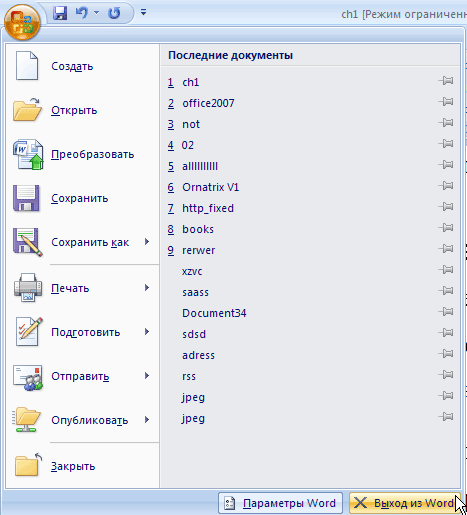
Рис. 1.20. Выполнение команды Выход из Word
ВНИМАНИЕ. Важно иметь в виду, что при выборе команды Выход из Word будут закрыты все документы, которые на данный момент открыты, а при использовании других способов – только текущий документ.
Если на момент закрытия в программе открыты файлы, изменения в которых не были сохранены, то перед тем как завершить работу программа попросит вас сохранить изменения. При выполнении одной из операций закрытия на экране появится окно с вопросом Сохранить изменения в документе? (рис. 1.21). Для подтверждения сохранения изменений нужно нажать кнопку Да, для отклонения — Нет. Чтобы вернуться к документу и продолжить работу с ним, служит кнопка Отмена.
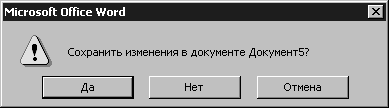
Рис. 1.21. Окно с запросом на сохранение документа
ВНИМАНИЕ. Если при закрытии программы отрицательно ответить на вопрос о сохранении, то несохраненные данные будут утеряны.
. Окно программы
Полностью переработанный интерфейс – это козырь последней версии пакета Microsoft Office 2007. Все основные возможности, к которым привыкли пользователи более ранних версий, остались теми же, а вот способ доступа ко всем командам изменился. Microsoft постаралась сделать так, чтобы все необходимые на каждом этапе работы над документом опции были под рукой, и чтобы на экране в то же время не было ничего лишнего. Новый интерфейс является динамическим, и панели инструментов, которые существовали в предыдущих версиях, заменены на наборы тематических команд, которые появляются на экране в ответ на те или иные действия пользователя.
Все программы, которые входят в пакет Microsoft Office 2007, имеют похожий интерфейс (рис. 1.22). Во всех приложениях есть рабочая область, ленты, панель быстрого запуска , вкладки и меню . Поэтому если вы уже знакомы с одной из программ пакета, то вам будет нетрудно освоить основы работы и в остальных.

увеличить изображениеРис. 1.22.
Несмотря на то, что интерфейс программ, которые входят в пакет Office 2007, существенно изменился по сравнению с предыдущей версией, приложения остались узнаваемыми, то есть, взглянув на окно Word , вы сразу же поймете, что это – Word , а не какая-нибудь другая программа . Во многом это достигнуто благодаря тому, что большинство значков не изменились и выглядят так же, как на панелях инструментов в старых версиях. Осталась и привычная разметка окна программы – инструменты занимают верхнюю часть, основная отведена для набора текста, а внизу расположилась улучшенная строка состояния.
Строка заголовка
Строка заголовка находится в верхней части окна Microsoft Word. Несмотря на то, что она занимает немного места, ее функции достаточно важны.
Во-первых, она показывает название программы, поэтому по ней можно сразу увидеть, с каким приложением вы работаете в данный момент. Во-вторых, на ней отображается название текущего файла.
Если документ, с которым вы работаете, пока не сохранен, то вместо имени файла будет отображена надпись ‘Документ1’ (номер может быть другим). Это название Microsoft Word по умолчанию дает созданным файлам.
СОВЕТ. Создавая новый документ в Microsoft Word, лучше сразу же сохранять его и давать ему имя. Не забывайте также сохранять документ в процессе работы. Несохраненные данные будут утеряны после закрытия программы, а В результате случайного завершения работы (например, зависания компьютера или отключения источника питания).
Строка заголовка также предоставляет доступ к трем кнопкам, с одной из которых вы уже познакомились в предыдущем разделе (рис. 1.23). Рассмотрим команды подробнее.

Рис. 1.23. Кнопки управления окном
- Свернуть — сворачивает окно программы на Панель задач. Вы можете использовать ее, когда вам нужно перейти к другому приложению. Вновь вызвать окно Word можно щелчком на значке программы на Панели задач (рис. 1.24).

увеличить изображениеРис. 1.24. Значок Word на Панели задач
Центральная часть строки заголовка, не имеющая кнопок и надписей, тоже функциональная. Если дважды щелкнуть мышью на любом ее месте, то окно программы можно развернуть во весь экран или свернуть (в зависимости от того, в каком режиме вы находитесь).
Кнопка Office
Кнопка Office – это новый элемент интерфейса Word (рис. 1.25). Эта кнопка напоминает кнопку Пуск в Windows Vista – она тоже круглая и тоже с логотипом. Если вы работали с ранними версиями программы, то наверняка обратите внимание, что в меню Office, которое вызывается щелчком по этой кнопке, осталось много команд из меню Файл.

Рис. 1.25. Кнопка Office
Используя команды меню Office (см. рис. 1.20), можно создавать, открывать, сохранять и распечатывать документы, отправлять их по электронной почте, просматривать свойства и выполнять другие действия.
Список недавно открытых документов переместился из нижней части меню в верхнюю, а кроме этого, появились новые подменю – Подготовить и Опубликовать. Первое содержит несколько важных инструментов, которыми удобно пользоваться, когда вы завершаете работу над документом: добавление цифровой подписи, проверка документа на наличие совместимости с предыдущими версиями Word, ограничение доступа к файлу и защита от внесения изменений, просмотр свойств документа (рис. 1.26). Практически все эти возможности были доступны в Word и ранее, но, в последней версии их найти значительно проще, а значит, повышается вероятность того, что ими действительно будут пользоваться.
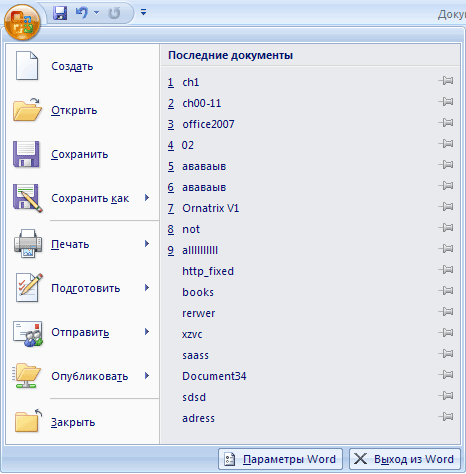
Рис. 1.26. Подменю Подготовить
Одна из новинок, доступная в этом подменю – команда Инспектор документов (рис. 1.27). C ее помощью можно удостовериться в том, что документ не содержит никакой скрытой информации, которая может представлять угрозу для безопасности пользователя. После ее запуска будет запущен мастер, который проверит файл на наличие комментариев, скрытого текста, заголовков, информации об авторе и т.д., после чего предложит автоматически удалить найденную информацию.
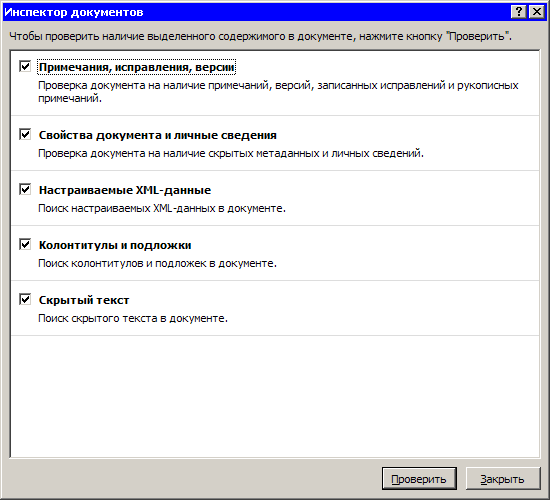
Рис. 1.27. Окно мастера Инспектор документов
В нижней части меню кнопки Office есть кнопка Параметры Word, в которой можно найти множество параметров настройки программы. Многие из них перекочевали сюда из окон Сервис-Параметры и Сервис-Настройка, существовавших в прошлых версиях Word, других раньше просто не было. Например, для офисного пакета теперь можно выбирать тему, как для Windows (рис. 1.28).
При работе с Windows XP SP2 по умолчанию используется голубая тема, а при работе в Vista – черная. Также можно выбрать тему серебристого цвета (рис. 1.29).
Горячие клавиши в Word
Горячие клавиши помогают ускорить работу в Word. В этом курсе мы рассмотрим полный список горячих клавиш и их применение. Узнайте, как использовать горячие клавиши для повышения эффективности и удобства работы.
Общие клавиши используются для выполнения наиболее распространенных действий:
- Ctrl + N — создать новый текстовый файл;
- Ctrl + O — открыть последнее задание;
- Ctrl + S — сохранить изменения (быстрое сохранение);
- Ctrl + W — закрыть редактор;
- Ctrl + Z — отменить предыдущее действие;
- Ctrl + Y — повторить действие.
Перемещение в документе
Вы можете использовать сочетания клавиш для удобной навигации по документу. Это может сэкономить ваше время, если у вас длинный документ и вы не хотите прокручивать или просто хотите легко перемещаться между словами или фразами.
- Стрелка влево / вправо: перемещает точку вставки (курсор) на один символ влево или вправо
- Ctrl + стрелка влево / вправо: перемещение на одно слово влево или вправо
- Стрелка вверх / вниз: перемещение на одну строку вверх или вниз
- Ctrl + стрелка вверх / вниз: перемещение вверх или вниз по одному абзацу за раз
- Конец: перейти в конец текущей строки
- Ctrl + End: перейти в конец документа
- Home: перейти в начало текущей строки
- Ctrl + Home: перейти к началу документа
- Page Up / Page Down: переход на один экран вверх или вниз
- Ctrl + Page Up / Page Down: переход к предыдущему или следующему элементу просмотра (после поиска)
- Alt + Ctrl + Page Up / Page Down: перемещение вверх или вниз в текущем окне
- F5 — открывает диалоговое окно «Поиск» с выбранной вкладкой «Перейти», чтобы вы могли быстро перейти к определенной странице, разделу, закладке и т.д.
- Shift + F5: прокручивает до трех последних позиций, где была размещена точка вставки. Если вы только что открыли документ, Shift + F5 переместит вас в последнюю точку, которую вы редактировали, перед закрытием документа.
Применение форматирования абзаца
Как и в случае форматирования символов, в Word есть различные сочетания клавиш для форматирования абзацев.
| Действие | Сочетание клавиш |
|---|---|
| Увеличивайте отступ абзаца на один уровень каждый раз, когда вы нажимаете на него | Ctrl + M |
| Уменьшает отступ абзаца на один уровень при каждом нажатии на него | Ctrl + Shift + M |
| Увеличивайте выступ при каждом нажатии | Ctrl + T |
| Уменьшение выступа при каждом нажатии кнопки | Ctrl + Shift + T |
| Центрировать абзац | Ctrl + Mi |
| Выровнять абзац по левому краю | Ctrl + L |
| Выровнять абзац по правому краю | Ctrl + R |
| Отметить абзац | Ctrl + J |
| Установка единого интервала | Ctrl + 1 |
| Установить двойной интервал | Ctrl + 2 |
| Установить межстрочный интервал 1,5 | Ctrl + 5 |
| Удалить интерлиньяж перед абзацем | Ctrl + |
| Открыть всплывающее окно для применения стилей | Ctrl + Shift + S |
| Применить обычный стиль абзаца | Ctrl + Shift + N |
| Применить стиль заголовка 1 | Alt + Ctrl + 1 |
| Применить стиль заголовка 2 | Alt + Ctrl + 2 |
| Применить стиль заголовка 3 | Alt + Ctrl + 3 |
| Применить стиль списка | Ctrl + Shift + L |
| Удалить все форматирование абзаца | Ctrl + Q |
Работа с таблицами
Перемещение между таблицами работает не так, как перемещение по обычному тексту. Вместо того, чтобы щелкать то место, куда вы хотите перейти, или использовать клавиши со стрелками, попробуйте следующие комбинации:
- Tab: перейти к следующей ячейке в строке и выбрать ее содержимое (если есть)
- Shift + Tab: перейти к предыдущей ячейке строки и выбрать ее содержимое (если есть)
- Alt + Home / End: перейти к первой или последней ячейке в строке
- Alt + Page Up / Page Down: переход к первой или последней ячейке столбца
- Стрелки вверх / вниз: переход к предыдущей или следующей строке
- Shift + стрелка вверх / вниз: выберите ячейку в строке выше или ниже точки вставки. Продолжайте щелкать, чтобы выбрать более одной ячейки. Если вы выбрали несколько ячеек в строке, эта комбинация выберет те же ячейки в строке выше или ниже.
- Alt + 5 на цифровой клавиатуре (с отключенным NumLock): выбрать всю таблицу
Редактирование и форматирование документа
Отменить предыдущее действие.
Если возможно, отмените предыдущее действие.
Вырезать выделенное содержимое в буфер обмена.
Скопируйте выделенное содержимое в буфер обмена.
В буфере обмена.
Дублируйте выбранную форму или изображение.
Текст выделен жирным шрифтом.
Отображает выделенный текст курсивом.
Подчеркнуть выделенный текст.
Копировать форматирование из выделенного текста
Сделайте отступ в абзаце.
Вы должны выровнять абзац.
Выровнять абзац по левому краю.
Выровнять абзац по правому краю
Вы в центре абзаца.
Применение форматирование символов
В Word также есть несколько сочетаний клавиш для применения форматирования к символам (а также для форматирования абзацев, но мы рассмотрим эти комбинации в следующем разделе). Вы можете использовать эти сочетания клавиш, чтобы применить форматирование к выделенному тексту, и если текст не выбран, это форматирование будет применено к тому, что вы будете набирать в следующий раз в точке вставки.
- Ctrl + B: сделать текст жирным
- Ctrl + I: выделить текст курсивом
- Ctrl + U: подчеркивает текст
- Ctrl + Shift + W: подчеркивать слова, но оставлять пробелы между словами без подчеркивания
- Ctrl + Shift + D: сделать текст двойным подчеркиванием
- Alt + z + 4 (нажатие последовательно или одновременно): зачеркнутый текст
- Alt + z + x + x (нажатие последовательно): очищает все форматирование
- Ctrl + D или Ctrl + Shift + f: открывает диалоговое окно Шрифт
- Ctrl + Shift +!: Увеличить размер шрифта
- Ctrl + Shift + (: уменьшить размер шрифта
- Ctrl + =: маленький нижний индекс (переключение для преобразования выбранных символов в нижние индексы)
- Ctrl + Shift + =: маленький надстрочный символ (переключает для преобразования выбранных символов в надстрочные символы)
- Shift + F3: округлить форматы прописных букв для текста. Доступные форматы: «Как в предложениях» (первая буква в верхнем регистре, остальные в нижнем регистре), «все в нижнем регистре», «ВСЕ ЗАГЛАВНЫЕ буквы», «Начать с верхнего регистра» (первая буква каждого слова в верхнем регистре) и «ИЗМЕНИТЬ регистр» (изменить регистр букв в обратном порядке).
- Ctrl + Shift + A: сделать все буквы заглавными
- Ctrl + Shift + K: преобразовать все буквы в нижний регистр
- Ctrl + Shift + C: скопировать форматирование символов выделенного текста (БОЛЬШЕ НЕ РАБОТАЕТ?)
- Ctrl + Shift + V: вставить форматирование в выделенный текст (БОЛЬШЕ НЕ РАБОТАЕТ?)
- Ctrl + Space: удалить все ручное форматирование из выделенного текста (сохранить формат стиля)
Работа с слиянием и полями
Чтобы использовать следующие сочетания клавиш, вам необходимо выбрать вкладку «Письма» на ленте. Чтобы выбрать вкладку Буквы, нажмите Alt + M.
Работа с полями
Вставка поля ДАННЫХ.
Введите поле LISTNUM.
Вставка поля СТРАНИЦА.
Вставьте поле ВРЕМЯ.
Пожалуйста, введите пустое поле.
Обновите связанные данные в документе Microsoft Word.
CTRL + SHIFT + F7
Обновите выбранные поля.
Прекратите общение с лагерем.
CTRL + SHIFT + F9
Переключение между кодом выбранного поля и его значением.
Переключайтесь между кодами всех полей и их значениями.
Запустите gotOBUTTON или MACROBUTTON из поля, отображающего результаты поля.
Перейти к следующему полю.
Перейти к предыдущему полю.
Снятие полевого замка.
CTRL + SHIFT + F11
Редактируем абзац
Программа Word выполняет действия с абзацами, аналогичные форматированию букв.
Вставка
- Shift + Enter: вставить разрыв строки
- Ctrl + Enter: вставить разрыв страницы
- Ctrl + Shift + Enter: вставить разделитель столбцов
- Ctrl + тире (-): добавить дополнительный тире. Необязательный дефис указывает Word не использовать дефис, если слово не заканчивается в конце строки. В этом случае Word будет использовать дефис в том месте, где вы его ввели.
- Alt + Ctrl + дефис (-): введите дефис
- Ctrl + Shift + дефис (-): ввод неразрывного дефиса. Это говорит Word не разрывать слово в конце строки, даже если есть дефис. Это было бы полезно, например, если вы указали что-то вроде номера телефона и хотите, чтобы все они отображались в одной строке.
- Ctrl + Shift + Пробел: введите неразрывный пробел
- вставить символ авторского права
- Alt + Ctrl + R: введите символ товарного знака
- Alt + Ctrl + T: введите символ товарного знака
Выбираем текст
В предыдущем методе мы использовали кнопки со стрелками для перемещения курсора. Кнопка Ctrl помогла изменить это движение. Использование клавиши Shift поможет вам еще больше отредактировать текст.
- Shift + стрелка влево / вправо: расширяет эту функцию элементом влево или вправо;
- Ctrl + Shift + стрелка влево / вправо: расширяет выполняемое действие на одно слово влево или вправо;
- Shift + стрелка вверх / вниз: развернуть диапазон вверх или вниз по прямой;
- Ctrl + Shift + стрелка вверх / вниз: увеличить выделение в начале или в конце абзаца;
- Shift + End: расширяет выделенную часть к концу строки;
- Shift + Home: удлиняет выделенную часть до начала строки;
- Ctrl + Shift + Home / End: развернуть выделенную часть в начале текста или в конце текста;
- Shift + Page Down / Page Up: перемещение вверх или вниз листа;
- Ctrl + A: выделить весь текст документа;
- F8: войти в режим выбора. В этом режиме вы можете использовать стрелки, чтобы расширить свой выбор. Вы можете пять раз нажать клавишу F8 и увеличить выбранную область. Первое нажатие переключает в режим выбора, второе нажатие выделяет слово рядом с курсором. Третьим щелчком выделяется все предложение. Четвертый выбирает все элементы абзаца. При пятом нажатии выделяется весь текст. Нажимая Shift + F8, мы выполняем то же действие, но в обратном порядке. Для выхода из указанного режима нужно нажать кнопку Esc;
- Ctrl + Shift + F8: выбрать столбец. После выбора столбца вы можете использовать кнопки со стрелками влево и вправо, чтобы развернуть выбранную часть и перейти на другие столбцы.
Редактирование текста
Word также предоставляет ряд сочетаний клавиш для редактирования текста.
- Backspace: удалить один символ слева
- Ctrl + Backspace: удалить одно слово слева
- Удалить: удалить один символ справа
- Ctrl + Del: удалить одно слово справа
- Ctrl + C: копировать текст или изображение в буфер обмена
- Ctrl + X: вырезать выделенный текст или графику в буфер обмена
- Ctrl + V: вставить содержимое буфера обмена
- Ctrl + F3: вырезать выделенный текст на Spike. Спайк — интересная опция в обычном буфере обмена. Вы можете продолжать вырезать текст на Spike, и Word все запомнит. Когда вы вставляете содержимое Spikes, Word вставляет все, что вы вырезали, но помещает каждый элемент в отдельную строку.
- Ctrl + Shift + F3: вставить содержимое вершин
- Alt + Shift + R: копирует верхний или нижний колонтитул, использованный в предыдущем разделе документа
Основные горячие клавиши Google Chrome
Google Chrome — один из самых популярных браузеров в России. Пришло время ознакомиться с некоторыми полезными сочетаниями клавиш.
42. Ctrl + T: открыть новую вкладку.
43. Ctrl + Shift + T: открыть последнюю закрытую вкладку.
Mac: Command + Shift + T.
44. Ctrl + Shift + N: открывает новое окно в режиме «Приватный просмотр».
Mac: Command + Shift + N.
45. Ctrl + D: добавить страницу в закладки.
46. Ctrl + R — перезагрузить страницу.
47. Ctrl + L — выделяет URL-адрес страницы в адресной строке.
48. Ctrl + F — поиск по странице.
49. Ctrl + J — смотреть свои загрузки в Chrome.
Mac: Command + Shift + J.
Форматирование
- Ctrl + D или Ctrl + Shift + F — комбинация для отображения диалогового окна «Персонаж»;
- Ctrl + B / I — выделить выделение или абзац жирным или курсивом;
- Ctrl + U — применить подчеркивание сплошной линией;
- Ctrl + Shift + W — подчеркивать предложения без пробелов Форматировать абзацы в Word.
Представленные ниже команды нужны для выравнивания строк текста в Word, форматирования заголовков и субтитров, выбора определенного диапазона, например:
- Ctrl + E — центрировать абзац;
- Ctrl + L / R — выравнивание влево / вправо;
- Ctrl + J — по ширине;
- Ctrl + 1/2/5 — установить одинарный / двойной / полуторный интервал.
CTRL + ALT + функциональные клавиши
| Действие | Сочетание клавиш |
|---|---|
| Просмотр системной информации | CTRL + ALT + F1 |
| Подбор команды | CTRL + ALT + F2 |
С помощью представленных выше сочетаний клавиш можно быстро выполнять различные задачи при работе с документами в Microsoft Word, и, конечно же, невозможно запомнить все сочетания клавиш, поэтому добавьте эту страницу в закладки и используйте ее при необходимости.



