

При обработке документов в Word, может потребоваться посчитать сумму в таблице. Встроенные в Word таблицы предполагают такую функциональность, при этом многие о ней не знают. В таблице Ворд можно посчитать сумму во всех строках или во всех столбцах автоматически, нажав всего несколько кнопок. Главное — запомнить как это делается, и в нашей статье подробно рассмотрен данный вопрос.
re>Оглавление: 1. Как в Ворде посчитать сумму в таблице 2. Как в Ворде посчитать сумму в столбце 3. Как в Ворде посчитать сумму в строке
Как в Ворде посчитать сумму в таблице
Сначала рассмотрим сам механизм подсчета суммы в таблице Word, а потом перейдет к конкретным примерам.
Чтобы рассчитать сумму в таблице Word, нужно знать следующие правила:
- Дробные числа пишутся с запятой, а не с точкой. Числа с точкой в расчет приниматься не будут.
- Посчитать можно не только сумму, функциональность формул в Word довольно широкая.
- Высчитать сумму в конкретных ячейках не получится, формула суммы работает по определяемым пользователем линейным сценариям.
- Высчитанная сумма не является динамической, то есть Word, в отличие от Excel, не обрабатывает постоянно формулу в том месте, где она указывалась. Расчет проводится моментно, после чего, если значения цифр в столбцах или строках изменились, требуется проводить повторно расчет.
- Расчет по формуле ведется до неверного значения ввода. Ниже вы можете посмотреть пример. Сумма в столбце будет вычисляться до слова “кошка”, если задать расчет сумму для всех значений столбца над строкой, куда вы хотите поместить результат. Цифру выше (в примере это 16) Word в расчет не возьмет.
Общая команда для расчета суммы в Word: =SUM
Теперь рассмотрим способы рассчитать сумму в таблице Word — в строке или столбце.
Как в Ворде посчитать сумму в столбце
Чаще всего при работе приходится сталкиваться с расчетом суммы именно в столбце, а не в строке. В Ворде для этого есть две команды:
- ABOVE — расчет суммы в ячейках над выделенной
- BELOW — расчет сумму в ячейках под выделенной
Приведем пример такого расчета. Поставьте курсор в таблице Word туда, где должна отобразиться итоговая сумма расчета. После этого перейдите на вкладку “Макет” и выберите пункт “Формула”.
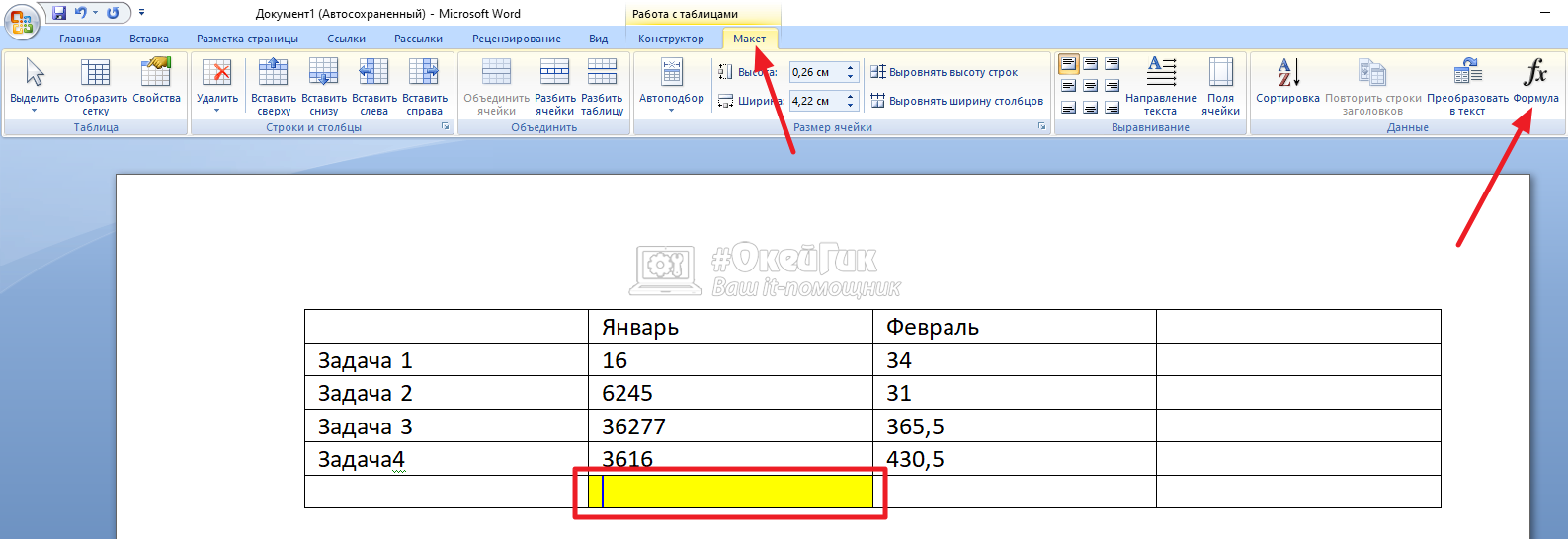
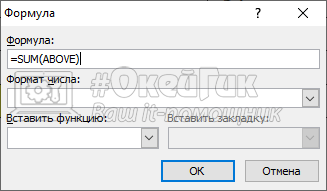
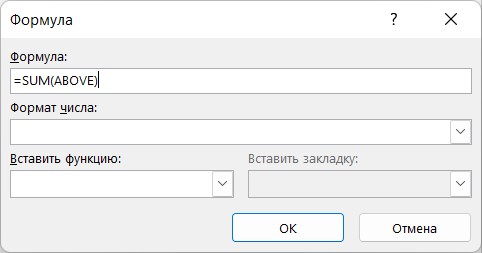
Введите формулу для расчета суммы: =SUM(ABOVE) и нажмите “ОК”.
Обратите внимание
В выпадающем меню “Формат числа” можно задать вид итогового формата числа. Например, отображение итогового значения в процентах.
После выполнения формулы, в указанной ячейке отобразится итоговый результат.
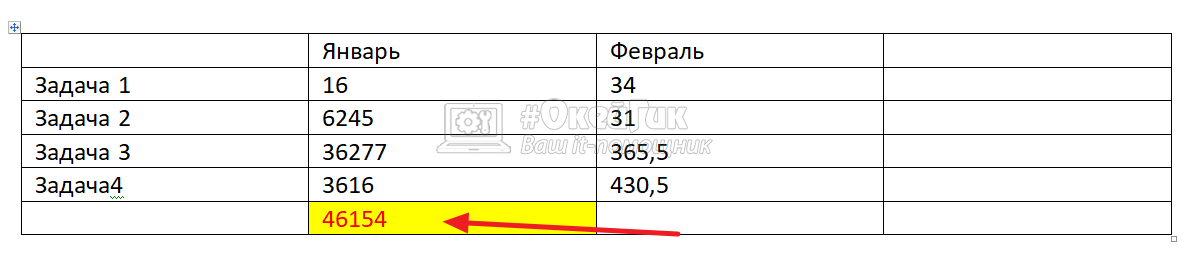
Аналогичным образом работает команда =SUM(BELOW), но она рассчитывает результат для всех ячеек снизу от выделенной.
Обратите внимание, что в процессе работы может пригодиться и команда =SUM(ABOVE;BELOW), которая дает возможность рассчитать сумму в ячейках над и под выделенной ячейкой.
Как в Ворде посчитать сумму в строке
Теперь рассмотрим аналогично работающие команды, но для расчета суммы в строке таблицы Word. Для этого используются две команды:
- LEFT — расчет суммы в ячейках слева от выделенной
- RIGHT — расчет суммы в ячейках справа от выделенной
Способ работы команды похож на рассмотренный выше. Поставьте курсор в ячейку таблицы Word, куда нужно записать итоговую сумму. После этого нажмите “Макет” — “Формула”.
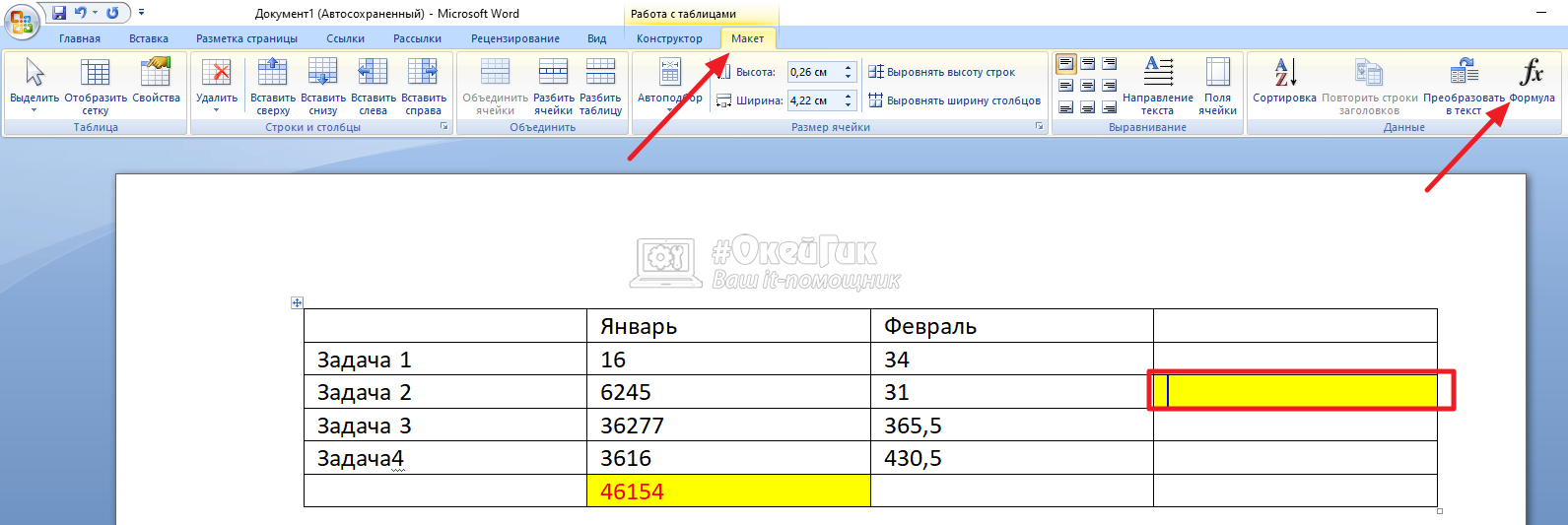
Введите формулу для расчета суммы в строке. В нашем случае необходима формула: =SUM(LEFT) и нажмите “ОК”.
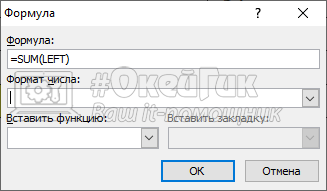
Произойдет расчет, результат отобразится в выделенной ячейке.
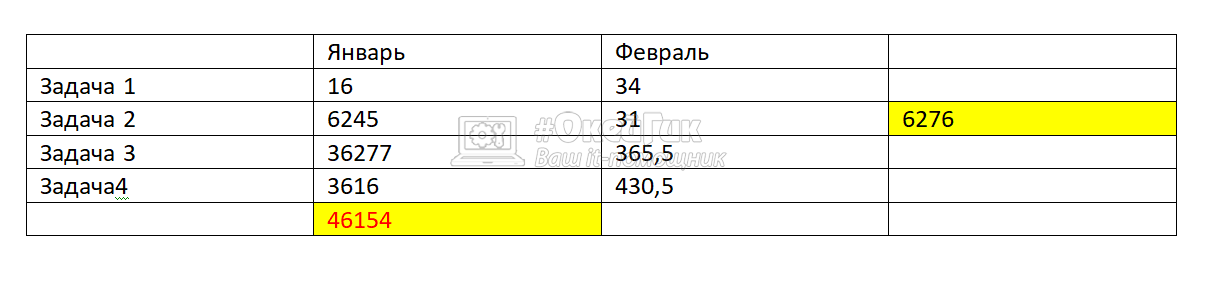
Обратим внимание, что можно использовать формулу =SUM(LEFT;RIGHT) для расчета данных слева и справа от выделенной ячейки. Все результаты сложатся и отобразятся в выделенной ячейке.
Обратите внимание
Команды ABOVE, BELOW, LEFT, RIGHT в сочетании с формулой =SUM можно использовать любым образом, но в одну формулу добавляется не более двух команд. Например, формула =SUM(ABOVE;LEFT) позволит рассчитать сумму столбца над выделенной ячейкой и строки слева от выделенной ячейки. Но если добавить в эту формулу дополнительно RIGHT или BELOW, выдастся синтаксическая ошибка.
Расчет суммы в таблице документа Word
Приветствую, друзья! Создавая текстовые документы в редакторе Word, мы можем добавлять в них таблицы. Я уже писал об этом на страницах блога, и многие читатели спрашивали меня, как в ворде в таблице посчитать сумму числовых значений. Сегодня поговорим об этом.
Расчет суммы в ячейках таблицы
Текстовый процессор имеет возможности производить несложные расчеты в таблицах по специальным формулам. Для примера возьмем простую таблицу подсчета продаж компьютерной техники в магазинах. Смотрите рисунок ниже.
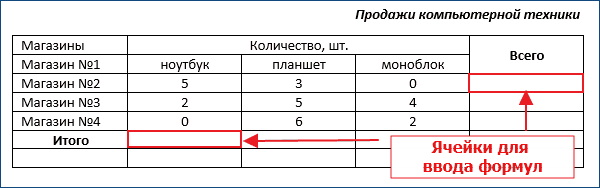
Вычислим значения итого и всего. Вычислить сумму можно с помощью формул. Кликаем в ячейку таблицы, где необходимо отобразить результат вычисления (строка Итого). В ленте инструментов выбираем команду Формула, которая находится в разделе Работа с таблицами на вкладке Макет в группе Данные.
Появится диалоговое окно вставки формулы, в котором уже будет прописана формула вычисления суммы в столбце «=SUM(ABOVE)».
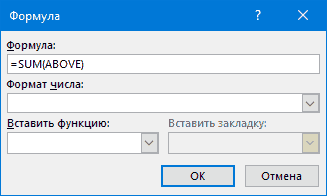
Здесь ничего не меняем, просто нажимаем ОК. Числовые данные для суммирования будут взяты из верхних ячеек соответствующего столбца. В целевой ячейке отобразиться результат вычисления, а не формула.
Внимание! Таблица должна быть заполнена данными. Если какое-то значение отсутствует, то необходимо поставить в ячейку цифру ноль. Иначе подсчет будет выполнен до первой пустой ячейки таблицы.
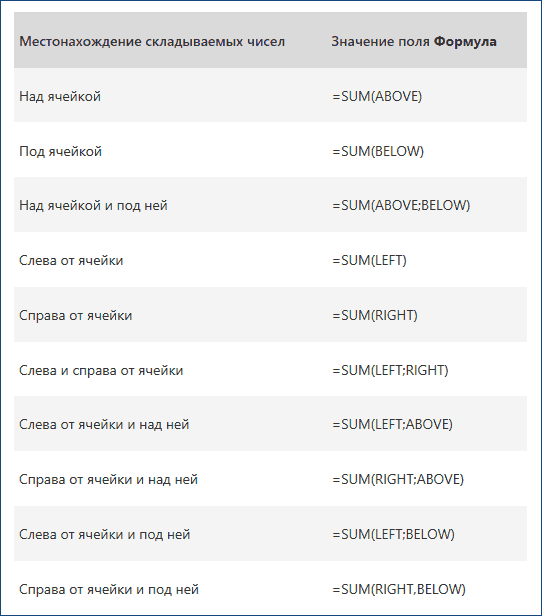
Вычисления суммы в горизонтальных ячейках (столбец Всего) проводится аналогично, но формулу необходимо изменить в диалоговом окне. Для подсчета суммы чисел слева от ячейки с результатом необходимо написать формулу «=SUM(LEFT)». Если числа расположены справа – «=SUM(RIGHT)»
Для вычисления суммы чисел по другим направлениям воспользуйтесь таблицей, которая расположена ниже.
Обновление результатов расчета по формулам
В отличии от электронных таблиц, обновление расчетных значений в документе Word происходит при его открытии или принудительно. Если вы поменяли числа в таблице, то необходимо выполнить ручное обновление следующих элементов:
- вычисленные результаты некоторых формул;
- результаты в выбранной таблице.
Обновление итогов для выбранной формулы Выделите значение, рассчитанное ранее по формуле, которое необходимо обновить. Нажмите клавишу F9.
Обновление результатов всех формул в таблице Выделите всю таблицу, содержащую результаты формул, которые необходимо обновить, и нажмите клавишу F9.
Кстати, кроме суммы можно вычислить произведение, среднее значение и количество числовых значений. Для этого используем соответствующие функции =PRODUCT(LEFT), =AVERAGE(RIGHT), =COUNT(LEFT). В скобках в качестве параметра указано направление расчета относительно ячейки с формулой. Этот параметр можно изменить, так же, как и у функции вычисления суммы смотрите рисунок выше.
Текстовый процессор в первую очередь предназначен для написания текстов, поэтому если в таблице требуется проводить большие объемы вычислений, то необходимо использовать программу Microsoft Excel или подобную ей, например, Calc из бесплатного пакета LibreOffice.
Как быстро сложить столбец
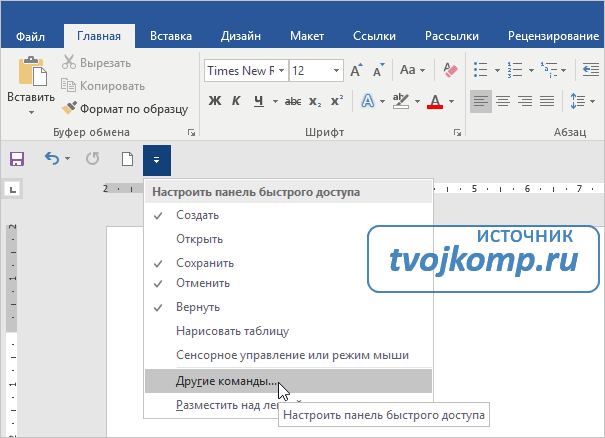
При большом количестве столбцов, в которых требуется сложить числа, можно ускорить вывод суммы. Для этого в недрах ворда нужно раскопать кнопку суммы и добавить ее на панель быстрого доступа. Посмотрите на рисунок ниже. Кликните на раскрывающийся список и выберите пункт Другие команды.
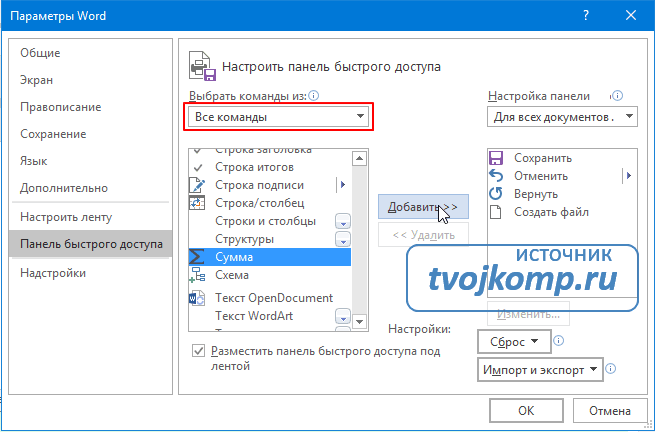
В следующем окне (смотри ниже) в выпадающем списке (выделен красной рамкой) выбираем Все команды. И в нижнем поле, прокручивая список, находим пункт Сумма. Жмем Добавить для размещения этой кнопки на панель быстрого доступа. Кликаем ОК.
Теперь вычислить сумму в столбце или строке будет проще простого. Установите курсор внизу столбца под числами и нажмите кнопку Сумма. Теперь она есть на панели быстрого доступа. Результат появиться сразу.
При использовании кнопки Сумма следует помнить: приоритет вычислений отдается столбцу, а не строке. Если числа будут слева и сверху от результирующей ячейки, то складываться будут числа верхних ячеек.
Поэтому для вычисления суммы по строкам нужно идти на хитрость. Сначала подводим итог в самой нижней строке, а потом поднимаемся выше.
Надеюсь, что вам пригодится статья. Буду рад вашим комментариям. А также не забывайте делиться статьей со своими друзьями и подписывайтесь на обновления блога.
- Текстовый процессор Microsoft Word 2016
- Список всех уроков по редактору Word
Важно! Оцени лайком или дизлайком статью!
5 12 053 views
Вам также может быть интересно
Работа с таблицами 12 34 599 views
Приветствую, друзья! Табличные данные часто присутствуют в текстовых документах для более наглядного отображения каких-то

Работа с таблицами 4 16 249 views
Здравствуй, дорогой читатель! Сегодня я расскажу, как создать сложную таблицу в Word 2010 и

Работа с таблицами 10 51 081 views
Приветствую тебя, дорогой читатель! Наверное, ты замечал, что большое количество информации мы получаем в
Редактирование текста 6 3 232 views
На большинстве клавиатур для компьютеров и ноутбуков знак градуса можно набрать с помощью сочетания

Осваиваем компьютер 1 5 368 views
Десктопные приложения (программы) Десктопные, или настольные, приложения необходимы для обеспечения удобства и эффективности работы

Осваиваем компьютер 1 1 947 views
В современном мире онлайн-присутствие стало неотъемлемой частью успешного бизнеса. С развитием технологий и интернета
Комментарии: 5
Дмитрий 18.10.2017 в 12:45

Спасибо) Именно эту информацию я искал)) Спасибо добрый блоггер)
Сергей Фомин (автор) 18.10.2017 в 17:33
Пожалуйста!
Анна 05.01.2019 в 15:53
Все очень доходчиво, наглядно, понятно. Вы — компьютерный гений. Большое спасибо! Для меня многое полезно и пригодилось!
Сергей Фомин (автор) 05.01.2019 в 16:11
Отлично! Делитесь информацией с друзьями. Возможно эта статья пригодиться и им.
А я как-то с формулами не дружу. Умею только в excel суммы считать, нажатием на один знак. Если, конечно, пользоваться постоянно, то войдет в привычку. А так, раз посмотришь, сделаешь и забудешь.
Как посчитать сумму в таблице в Word
Друзья, приветствую вас на портале WiFiGid! Сегодня буду отвечать на вполне себе странную просьбу одного нашего читателя – нужно посчитать сумму в таблице в Word. Как бы мне этого не хотелось делать, но раз есть такой вариант, нужно показывать. Предлагаю сразу же приступить к задаче.
Главный способ
Ниже будут и другие «классические» варианты, но лично я считаю проведение расчетов в Word тотальнейшим извращением. Если уж хочется использовать обычный офис для таких дел – пользуйтесь Excel. Там все это делается буквально в один клик:
- Копируем любым доступным способом нашу таблицу из Word в лист Excel (надеюсь, справитесь самостоятельно, т.к. таблицы из Word в Excel переносятся идеально).
- Если ячейка с суммой находится прямиком под вашим столбцом чисел – можно просто нажать на вот эту кнопку и формула подставится самостоятельно:
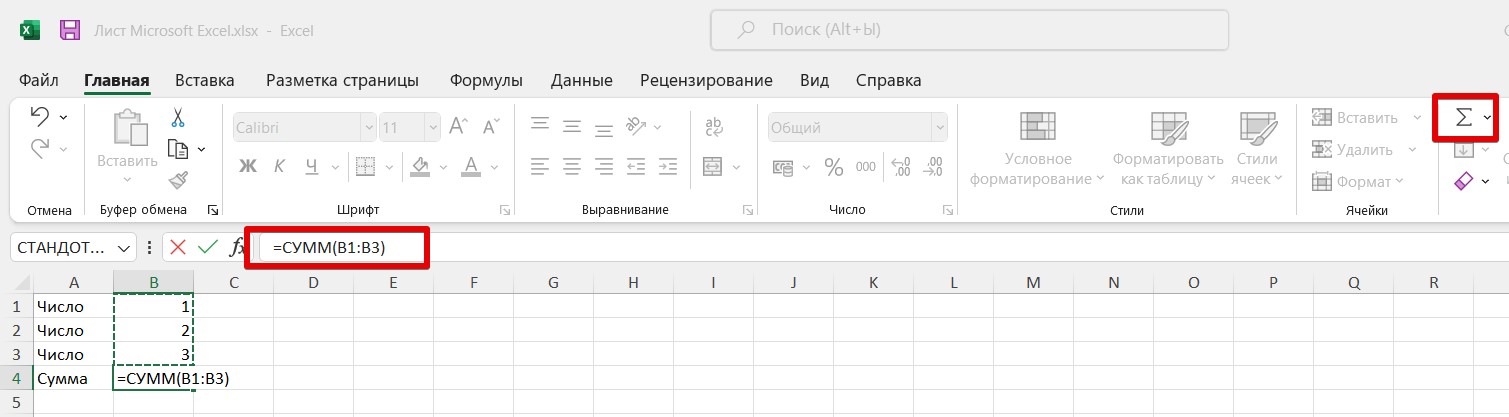
Обычно для меня этого достаточно – цифры расположены в столбце, ставишь курсор в ячейку прямо под ними, нажимаешь одну кнопку, и он сам суммирует все по вертикали. Но если данные разделены чуть более сложно, используем обычную формулу:
Способ 2 – Формула
А теперь переходим непосредственно к Word. Допустим у нас есть вот такая таблица:
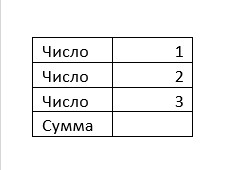
Боевая задача – посчитать сумму из первых трех строчек в четвертую. Делаем.
- Кликаем по ячейке, в которую и будет вставлена сумма. Переходим на вкладку «Макет» (активируется при работе с таблицей). Находим раздел «Данные» и в нем кнопку «Формула». Щелкаем по этой кнопке:
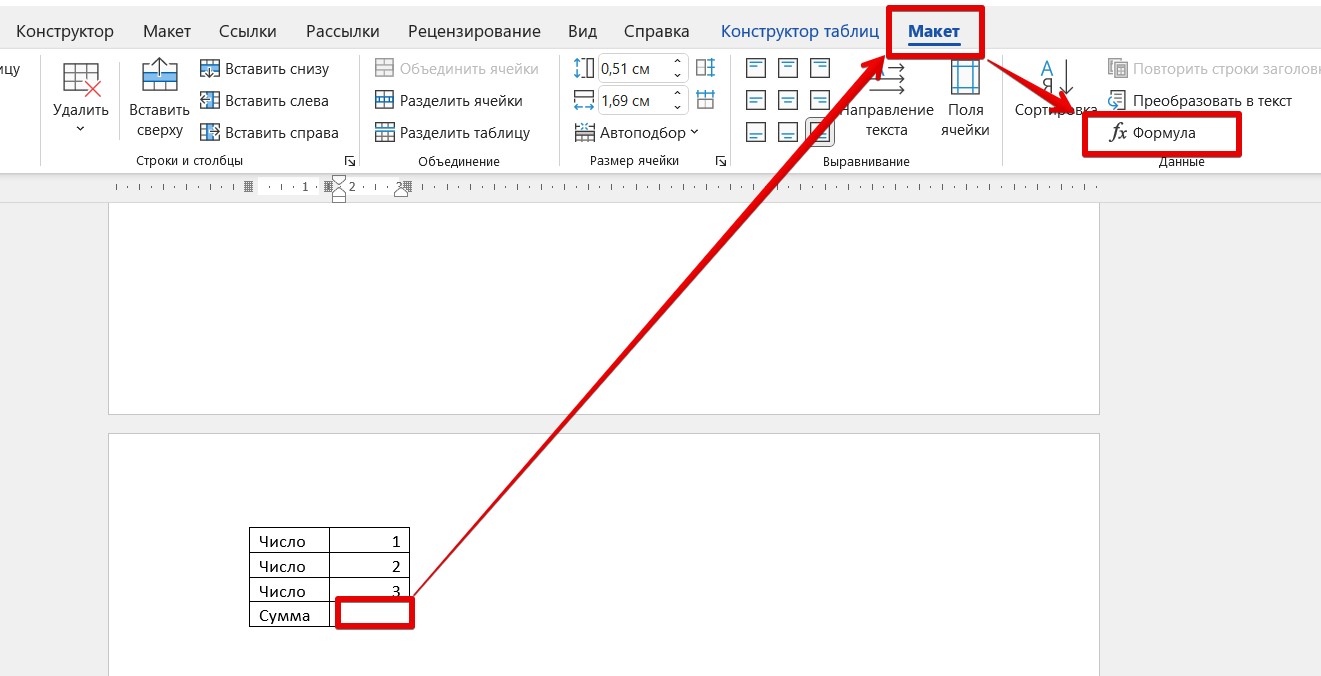
- По умолчанию уже вставляется формула =SUM(ABOVE), которая и считает сумму ячеек выше:
Возможные атрибуты для формулы SUM:
ABOVE – ячейки выше BELOW – ячейки ниже ABOVE;BELOW – выше И ниже, обращаем внимание на точку с запятой между значениями (по сути суммируем весь столбец) LEFT – слева RIGHT – справа LEFT;RIGHT – слева И справа (суммируем всю строку)
Возможны и другие комбинации вроде LEFT;BELOW, но, надеюсь, такое вам не понадобится.
Формула работает отлично, сумма считается правильно, но из-за запоминания этих странных значений, невозможности выделить или задать собственные диапазоны лично я предпочитаю все-таки Excel. Надеюсь, аргументировал свою позицию.



