
При оформлении в документах каких-то расчетов — часто нужно приводить какие-нибудь формулы (чтобы показать читателю, как получились те или иные цифры).
И гораздо эффективнее и правильнее задавать формулы не текстом (как это делают многие), а через специальный редактор формул: они и выглядят лучше, да и ничего никуда не съедет при вашем дальнейшем редактировании текста. Я уж умолчу о том, что некоторые спец. символы (и их расположение/структуру) очень тяжело добавить в обычный текст — поэтому в некоторых случаях — без формул никак нельзя!
Ниже покажу простой пример, как их можно добавлять в свой документ. Итак.
По теме!
Кстати, вести расчеты, задавая те или иные формулы, удобно в Excel. Поэтому не могу не порекомендовать неск. уроков для начинающих по работе в Excel — https://ocomp.info/kak-napisat-formulu-v-excel.html
Примеры
MS Word
Чтобы вставить формулу, нужно:
- сначала поставить курсор в нужное место, там где планируется разместить формулу (один клик ЛКМ);
- затем открыть раздел "Вставка" ;
- далее нажать на "Символы" и выбрать "Уравнение" (как на скрине ниже).
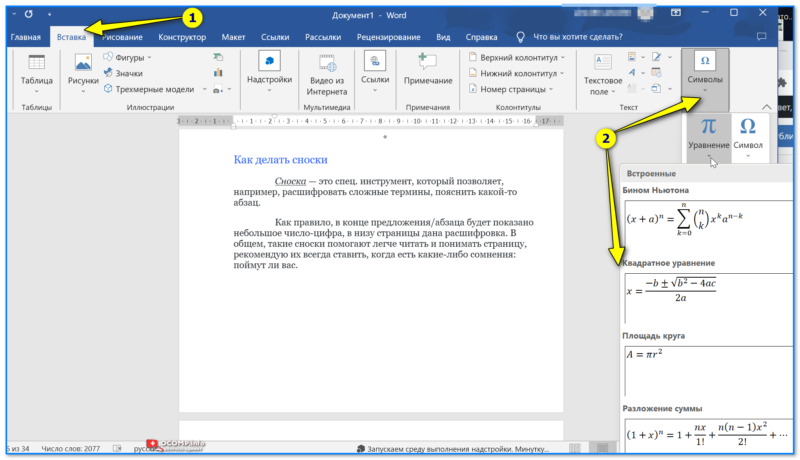
Символы — уравнение — Word 2019
Важно!
Если в меню "Вставка" вы не можете найти элемент "Символы" — попробуйте нажать сочетание ALT + = — это спец. горячие клавиши для быстрого добавления формулы в Word.
После чего, жмем левой кнопкой мышки по "месту для уравнения" , открываем "Работу с уравнением" , и пишем формулу.
В общем-то, сам процесс написания легкий: просто выбирайте, что хотите добавить дроби, синусы, косинусы и дописывайте числовые значения.
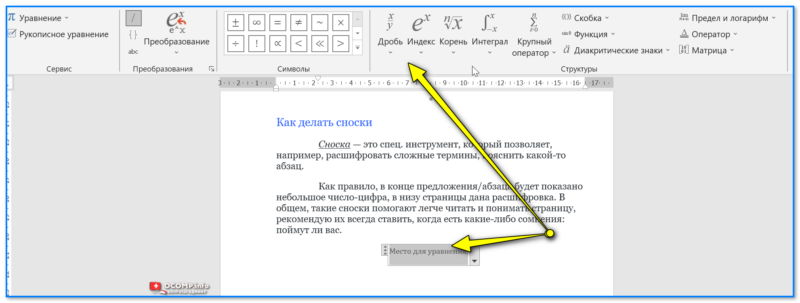
Дробь, индекс и пр.
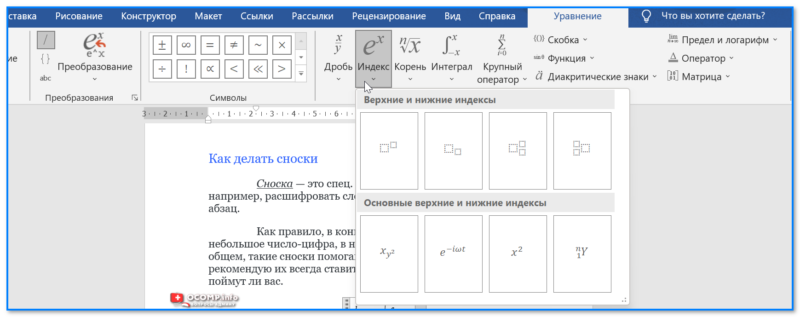
У каждого элемента — есть доп. вкладки
Моя формула написана!
МойОфис
Если кто не знает: то"МойОфис" — это рос. аналог зарубежного MS Word. В 2022г. начал набирать популярность, и я решил не оставлять его в стороне. (тем паче, что многие конторы в нашей стране полностью переходят на него).
1) Для добавления формулы в документ при работе с МойОфис — сначала поставьте курсор в нужное место и нажмите по меню "Вставка / Формула" .
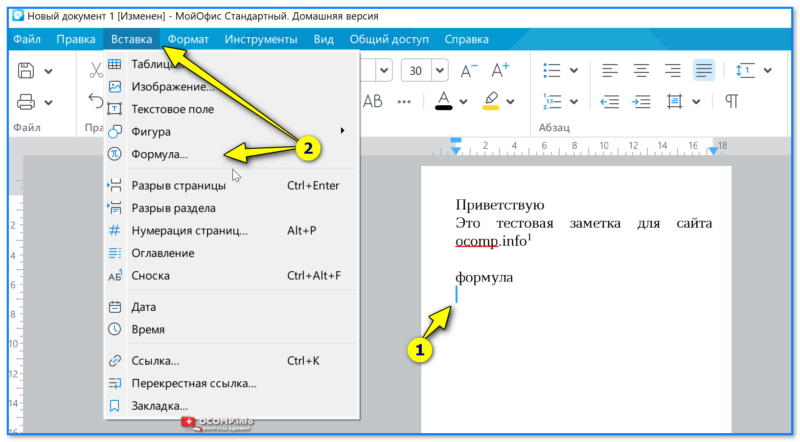
Вставка — формула — МойОфис
Далее нужно будет написать формулу с использованием LaTex (неудобство для тех, кто привык работать с Word). Но если немного ознакомиться сучебником LaTex — то многие не сложные формулы пишутся достаточно легко.
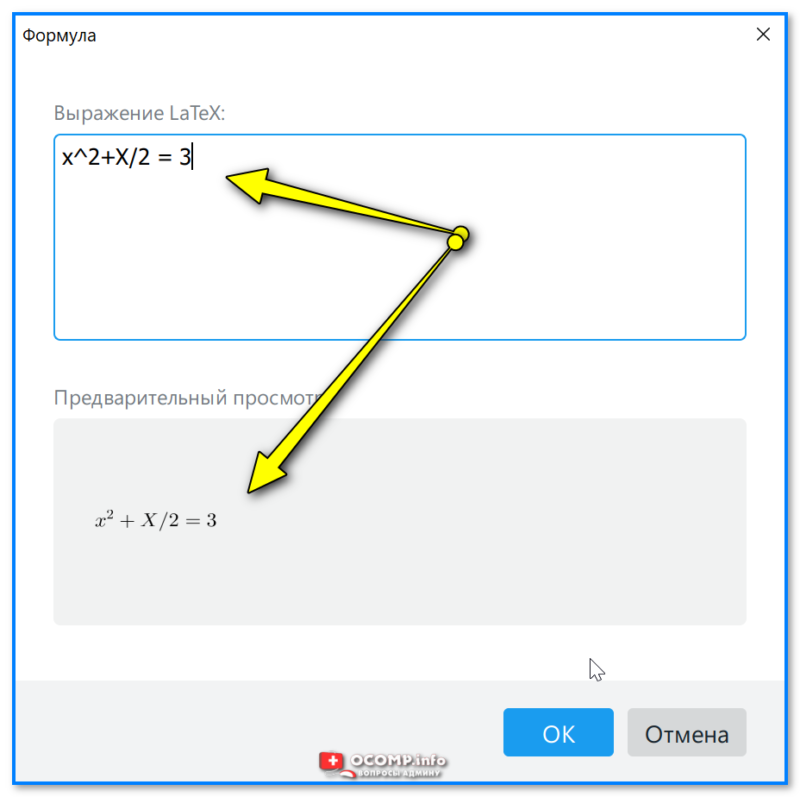
Выражение Latex — пример
Размер формулы можно изменить просто потащив мышкой за один из ее углов. См. скрин ниже.
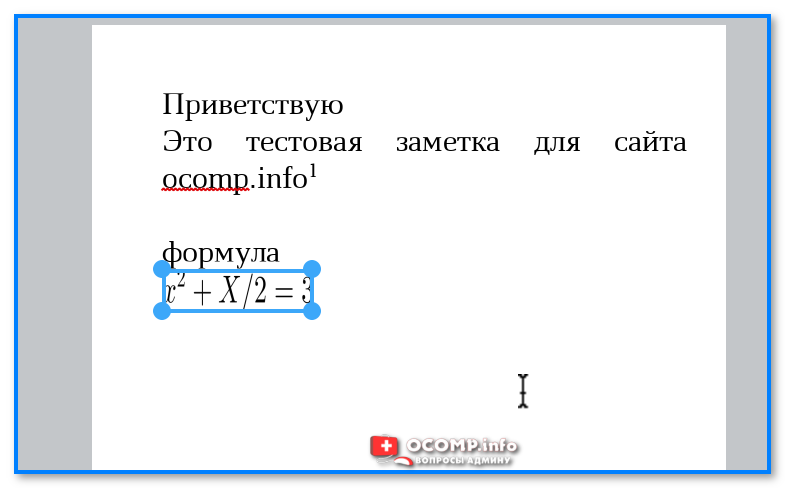
Дополнения по теме — приветствуются в комментариях ниже!
За сим откланяюсь, всем успехов!
Как написать формулу в Ворде: простые и быстрые способы
Word ― это про буквы, но иногда в текст нужно вставить уравнение. С этим возникают сложности. На самом деле все очень просто, и мы расскажем, как поставить формулу в ворде. Мы сделали инструкции для Windows, но они будут работать и для macOS.

- Как вставить формулу в ворде
- Как делать свои формулы в ворде
- Как вставить формулу в ворде в таблицу
Написание формул в документах Microsoft Word ― важный навык для пользователей, которые работают с математическими, научными или техническими текстами. Разные числовые выражения делают документ более понятным и профессиональным.
Как вставить формулу в ворде
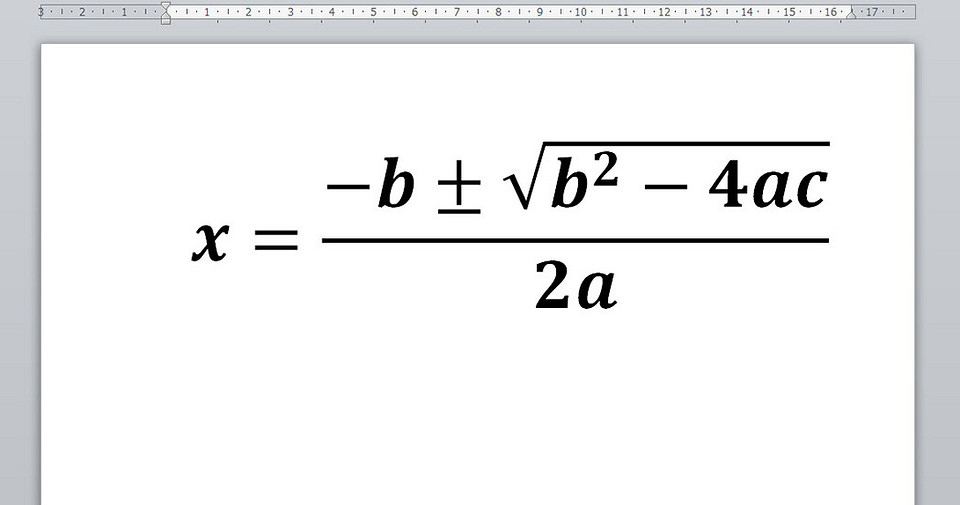
Word содержит несколько готовых формул: треугольника, круга, бинома Ньютона, различных тригонометрических выражений. Их не надо создавать вручную, а можно просто выбрать из каталога.
Действуйте по алгоритму:
1. Откройте Word-документ, нажмите на «Вставка» «Формула».
2. В появившемся списке найдите нужную формулу. Если ее нет, кликните по «Дополнительные уравнения с сайта Office.com» и поищите там.
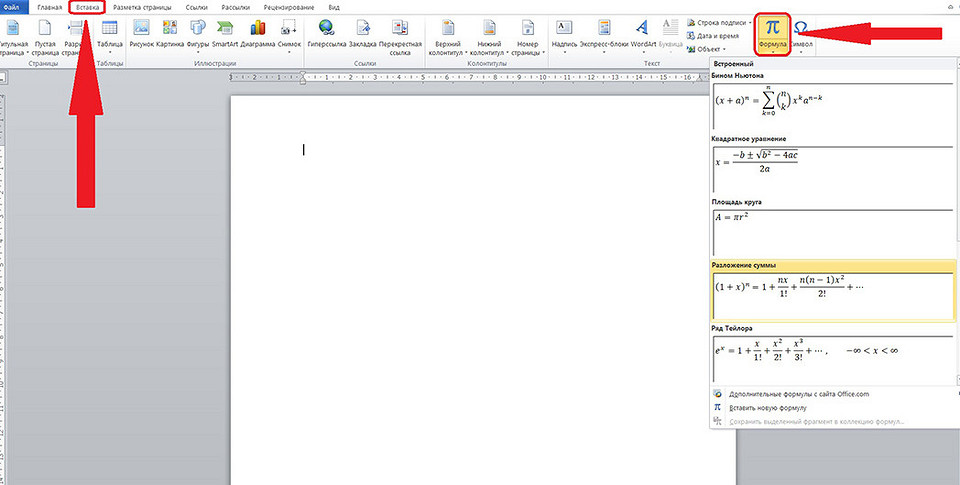
Вставленную в текст формулу можно редактировать ― менять размер шрифта.
Как делать свои формулы в ворде
Если в списке формул нет подходящей, нарисуйте свою. Используйте конструктор формул и библиотеку математических символов.
1. Пройдите по «Вставка» «Формула».
2. На панели инструментов откроется конструктор с разными инструментами, а в документе ― место для формулы.
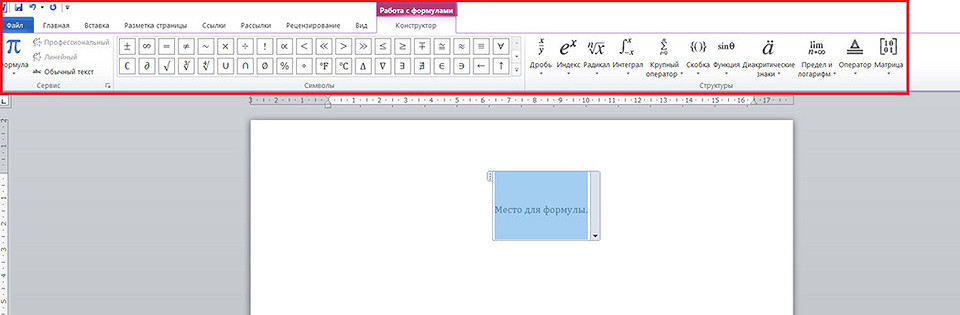
3. Выбирайте нужные символы и структуры: скобки, интегралы и логарифмы, дроби, корни и т. д.
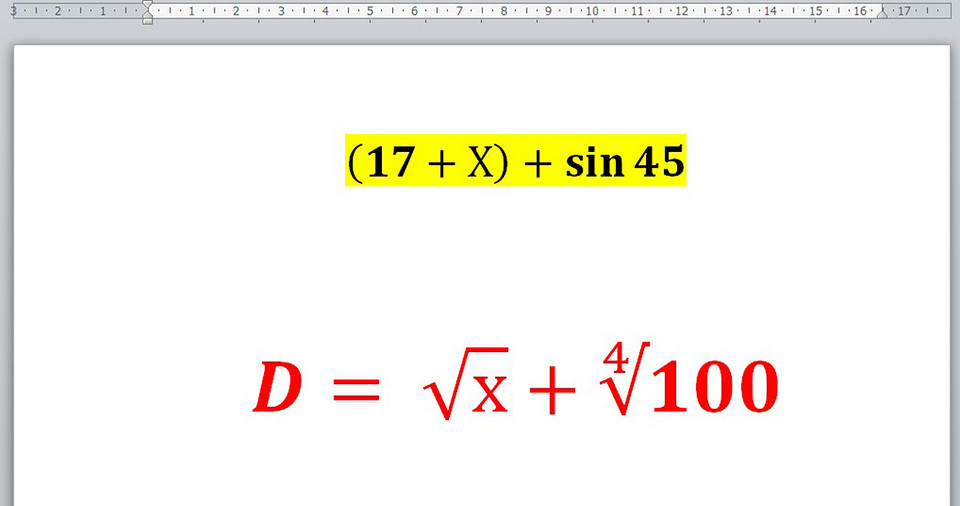
4. Отредактируйте формулу: подставьте значения, измените размер шрифта или цвет.
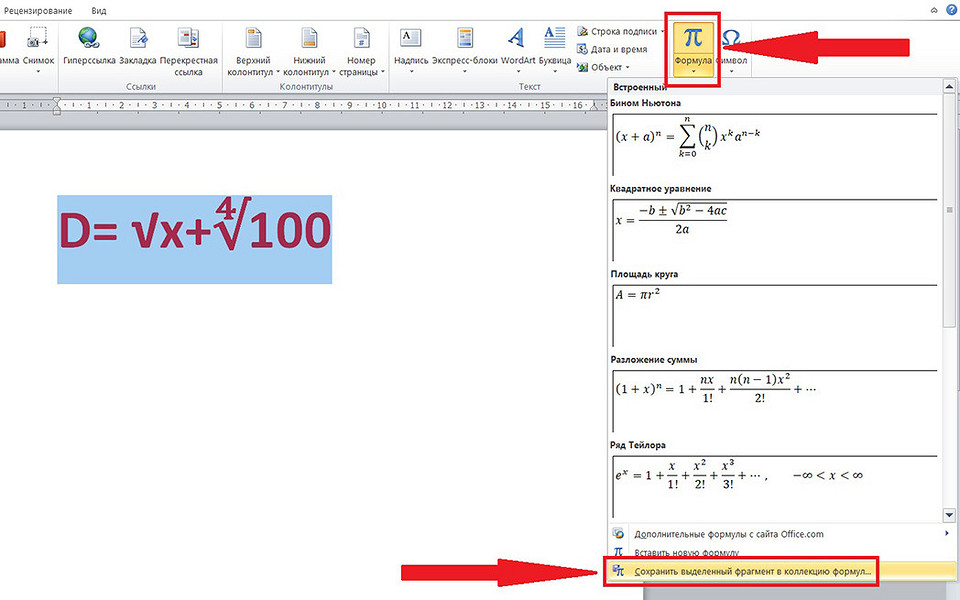
Если вы часто используете одну и ту же формулу, сохраните ее как шаблон, и вам не придется каждый раз создавать ее:
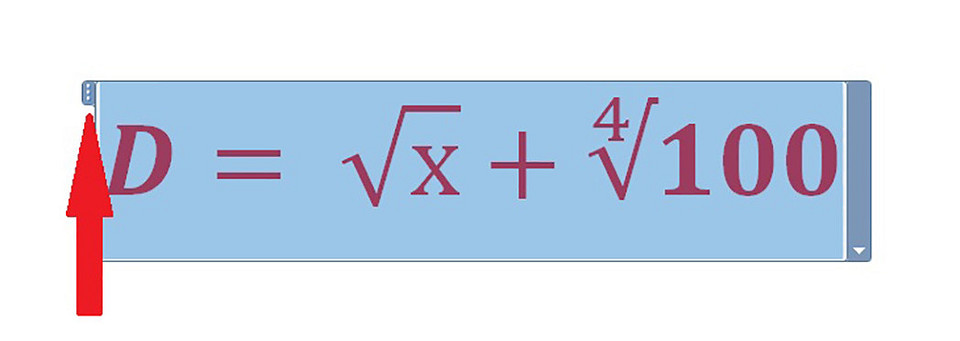
1. Выделите формулу, нажав на три точки в углу.
2. Откройте «Вставка» «Формула» «Сохранить в коллекцию».
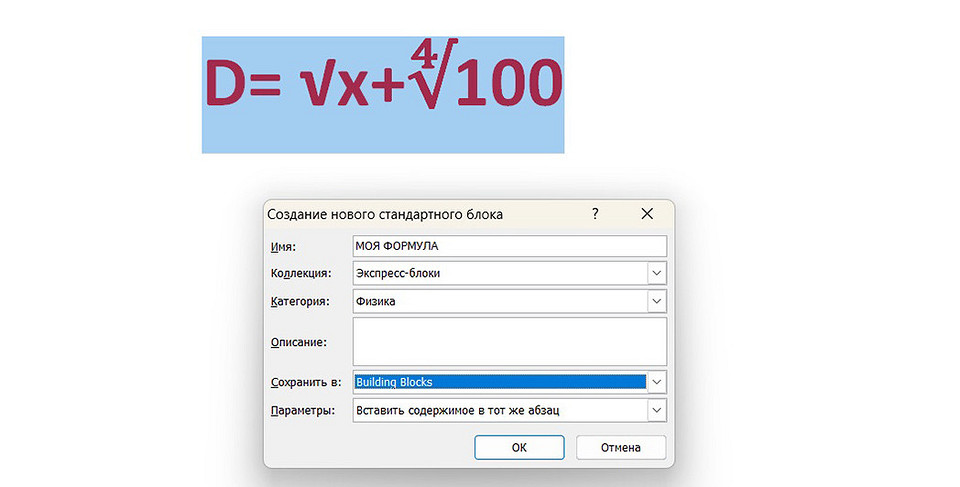
3. Пропишите параметры своей формулы: дайте ей название, присвойте категорию, например, «Физика», сделайте описание, если нужно.
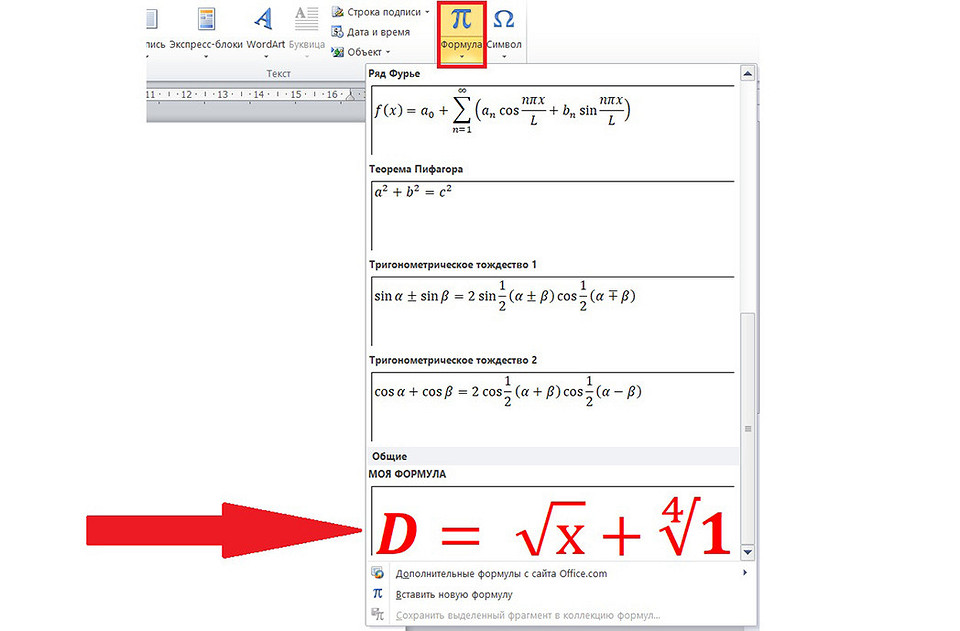
После этих действий ваша уникальная формула появится в коллекции шаблонов, откуда ее можно брать и вставлять в текст.
Как вставить формулу в ворде в таблицу
В текстовом документе могут быть таблицы. А в таблицах иногда нужно что-то посчитать, например, сумму всех чисел.
Как сделать формулу в ворде в этом случае:
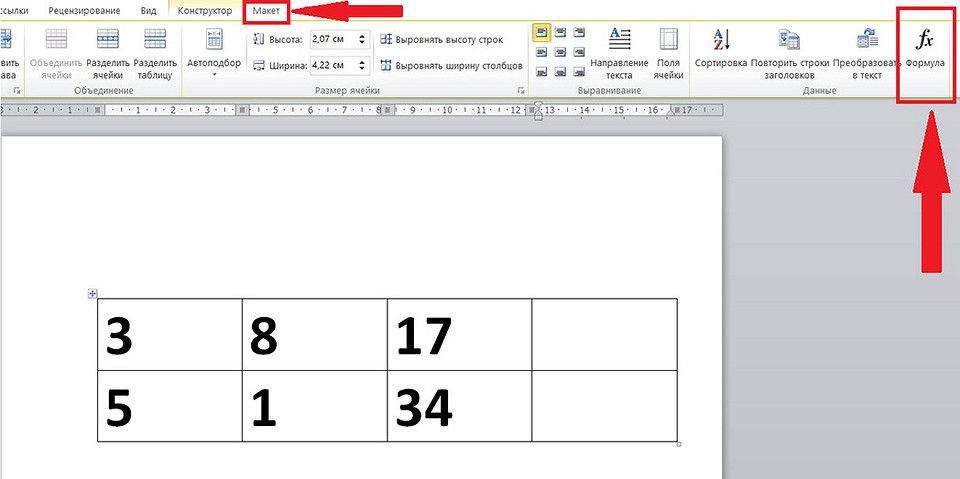
1. Заполните ячейки таблицы цифрами. Перейдите в ту, где должны быть результаты вычислений.
2. Нажмите на «Макет» «Формула». Откроется окно с доступными параметрами.
3. Выберите нужную функцию, например, SUM(), если надо посчитать сумму чисел в ячейках.
4. В поле Формула обозначьте расположение ячеек, к которым нужно применить формулу:
- LEFT — слева;
- RIGHT — справа;
- BELOW — под;
- ABOVE — над.
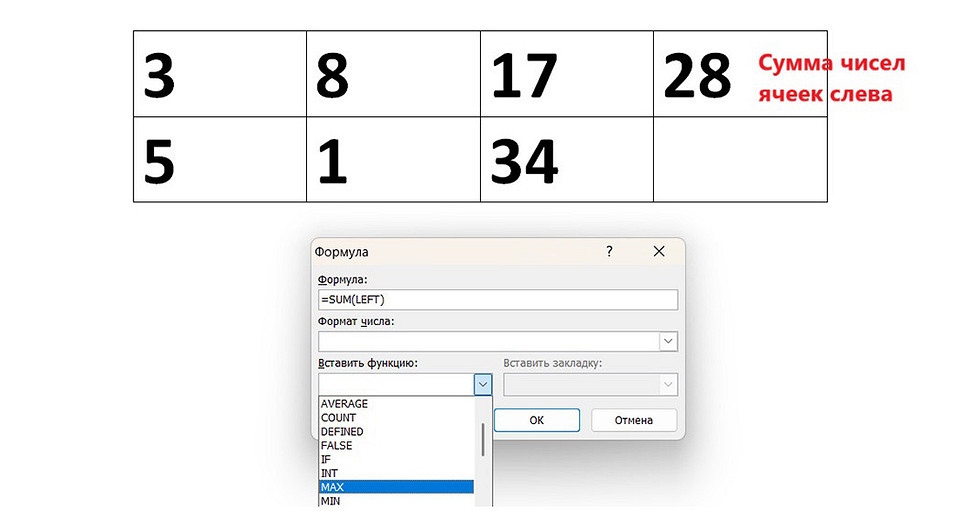
Работа с формулами в таблице в ворд ограничена и не очень удобна. Лучше, конечно, делать это в Exel. Но этот способ тоже имеет право на жизнь ― используйте его, если нужно выполнить несложные математические расчеты прямо в текстовом редакторе.
- Как сделать дробь в ворде: простые способы
- Word: автоматическая нумерация формул
- Как построить диаграмму по таблице в Ворде: несколько способов



