
Возможно, в документе Word просто добавить список маркеров перед текстом, но как быть, если необходимо разместить маркеры между словами в строке?
Вставьте маркер между словами в документе Word, вставив функцию символа
Стандартная функция символов в Word может оказать помощь в добавлении маркера между словами. Для этого выполните следующие шаги:
1. Установите курсор в нужное место для вставки маркера, затем выберите Вставить > Символ > Другие символы, смотрите изображение ниже:

2. В Символ диалоговом окне выберите символ маркера, который вы хотите вставить, см. снимок экрана:
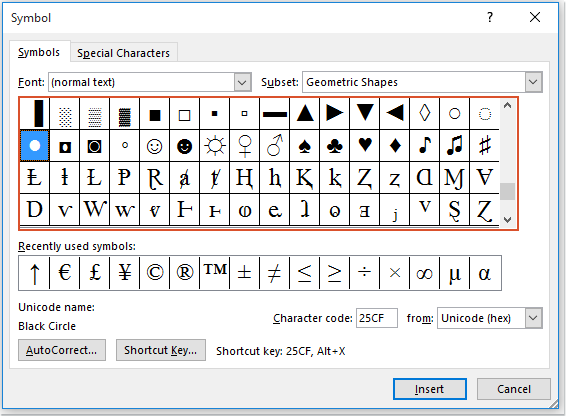
3. После этого кликните на Вставить, и выбранный маркер будет добавлен между словами, смотрите скриншот:

Вставьте маркер между словами в документе Word с помощью сочетаний клавиш
Если вы обладаете знаниями о сочетаниях клавиш, указанные ниже комбинации также могут быть полезны. Попробуйте следующее:
1. Щелкните то место, куда вы хотите вставить маркер, а затем нажмите другой и введите номер желаемого символа с цифровой клавиатуры на скриншоте ниже:

2. После этого маркер был помещен между словами, смотрите скриншот:

Создание маркированного списка в MS Word
Сформировать список в Microsoft Word достаточно легко, нужно всего лишь выполнить несколько простых действий. Программа предоставляет возможность не только создавать маркированные или нумерованные списки в процессе ввода текста, но и преобразовывать уже написанный текст в список.
В данной статье мы подробно изучим, как создать список в Word.
Создание нового маркированного списка
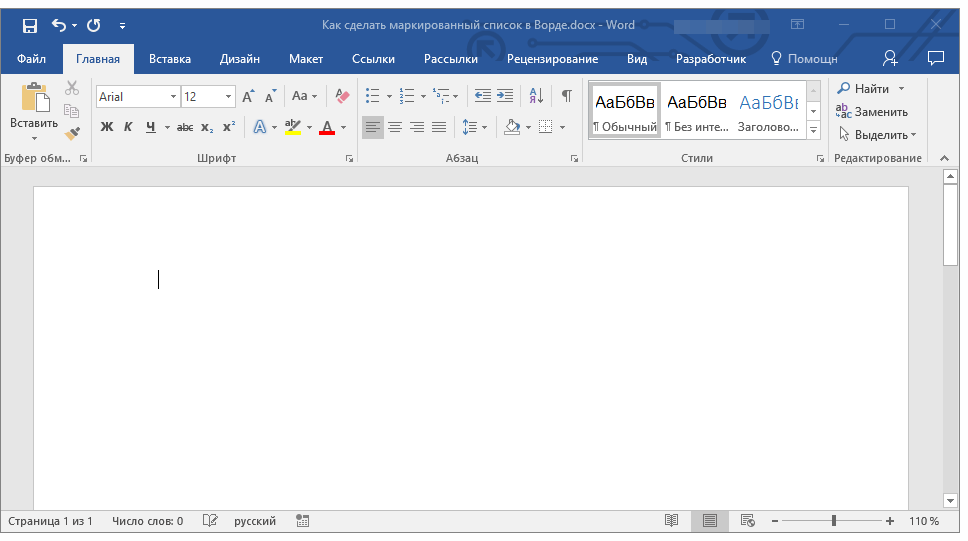
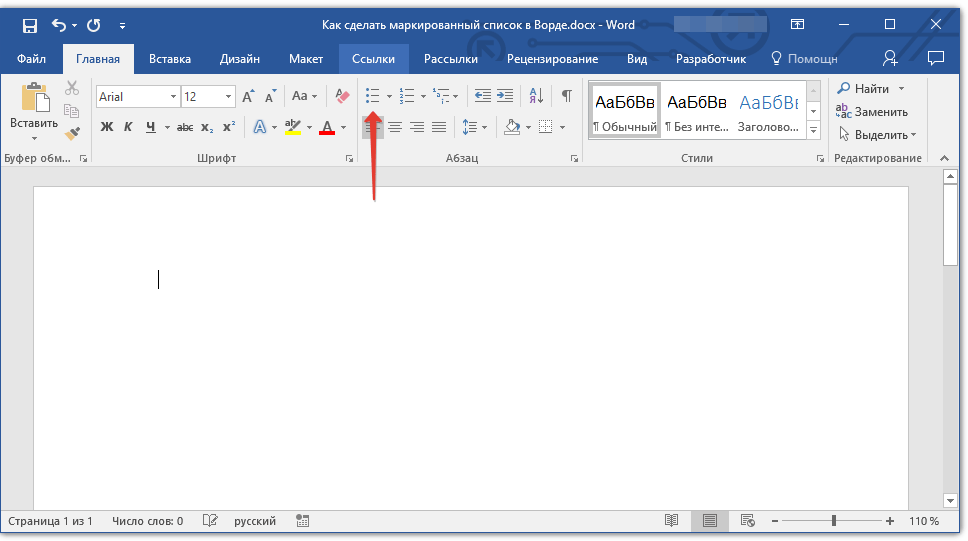
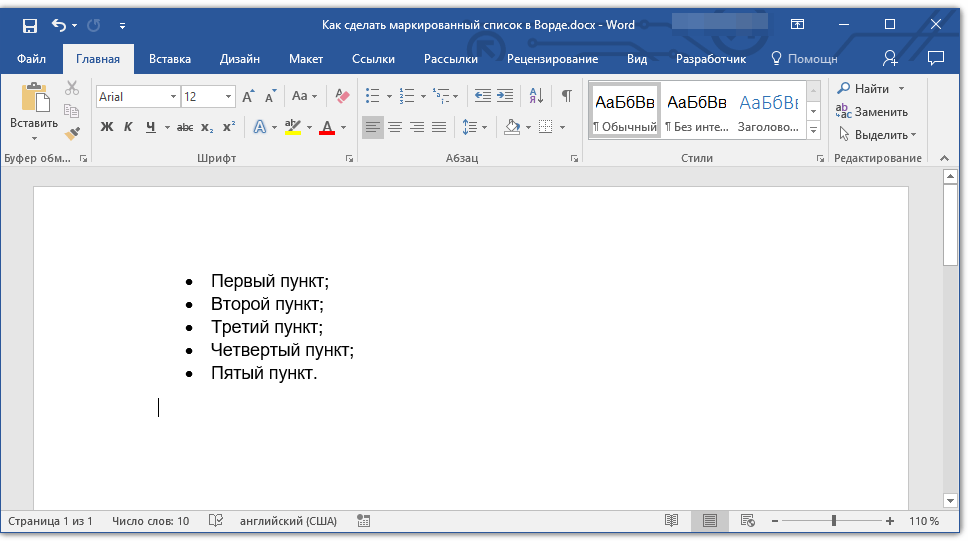
Если вы только планируете печатать текст, который должен быть оформлен в виде маркированного списка, выполните следующие действия:

Преобразование готового текста в список
Очевидно, что каждый пункт будущего списка должен находиться в отдельной строке. Если ваш текст еще не разделен на строки, сделайте это:

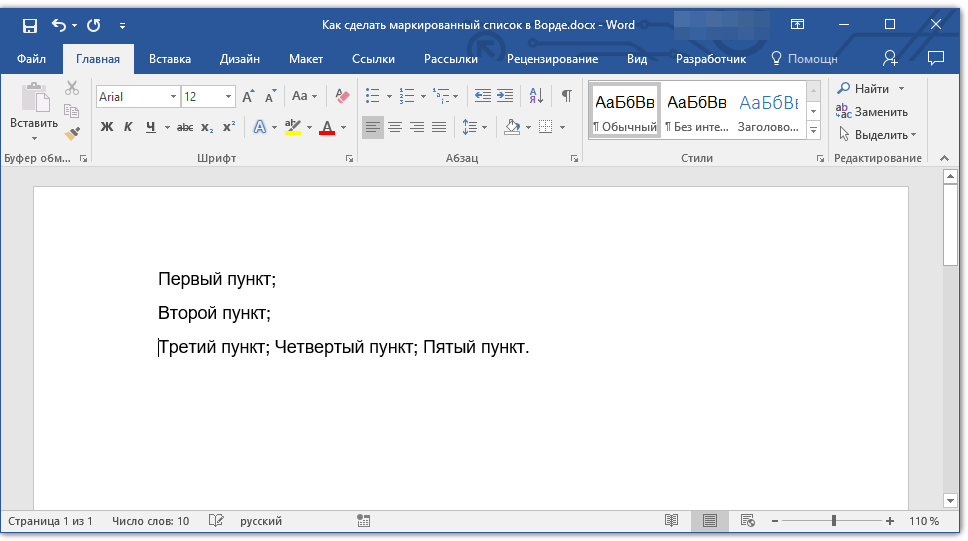

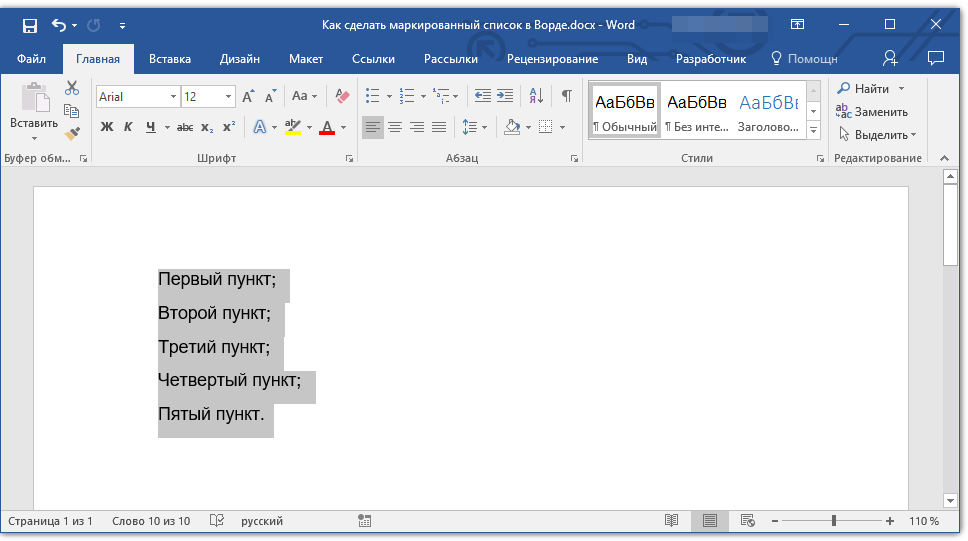
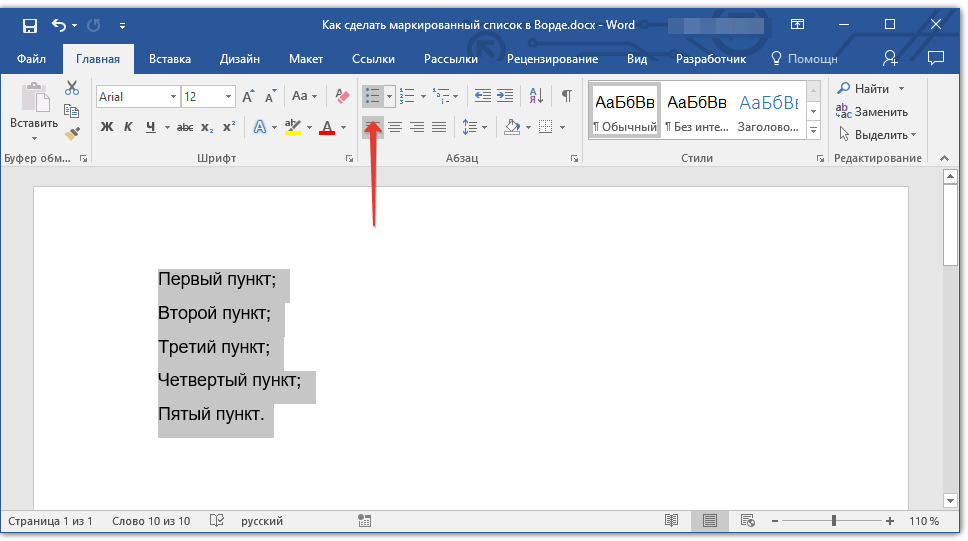
Рекомендация: Если в вашем созданном списке еще нет текста, дважды нажмите “ENTER” в конце последнего элемента или нажмите “ENTER”, а затем “BackSpace”, чтобы завершить режим создания списка. После этого продолжите вводить текст в обычном режиме.
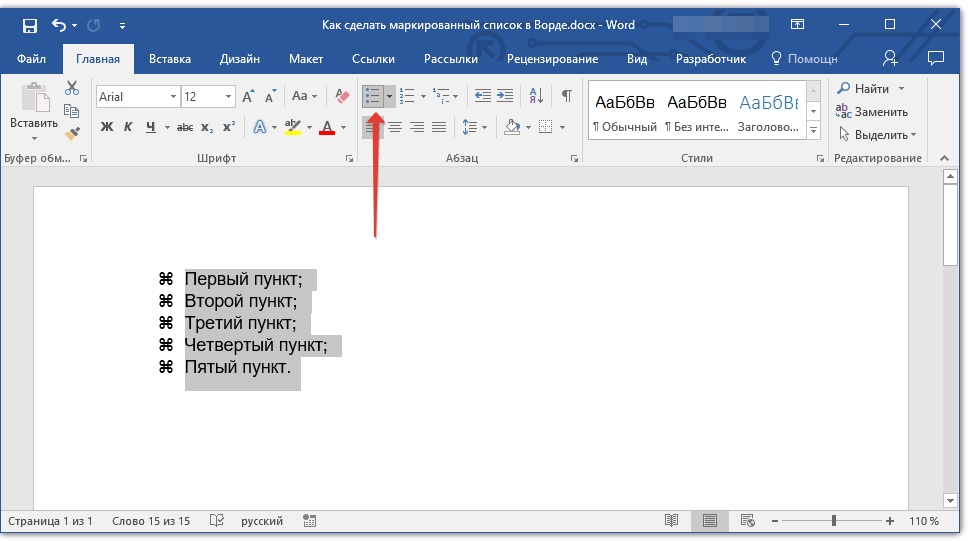
 Если вам необходимо создать нумерованный список, а не маркированный, нажмите кнопку “Нумерованный список”, расположенную в группе “Абзац” во вкладке “Главная”.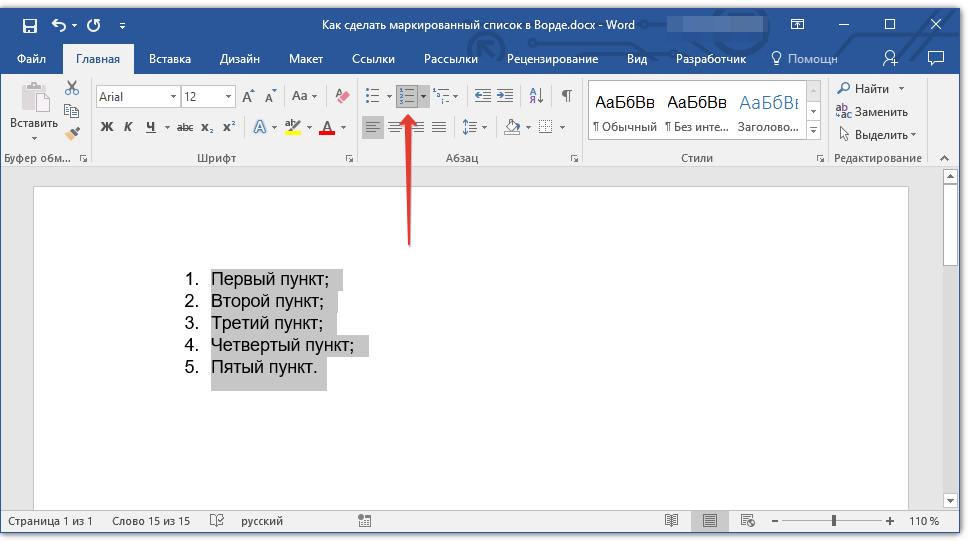
Изменение уровня списка
Созданный нумерованный список можно сместить влево или вправо, изменив таким образом его “глубину” (уровень).
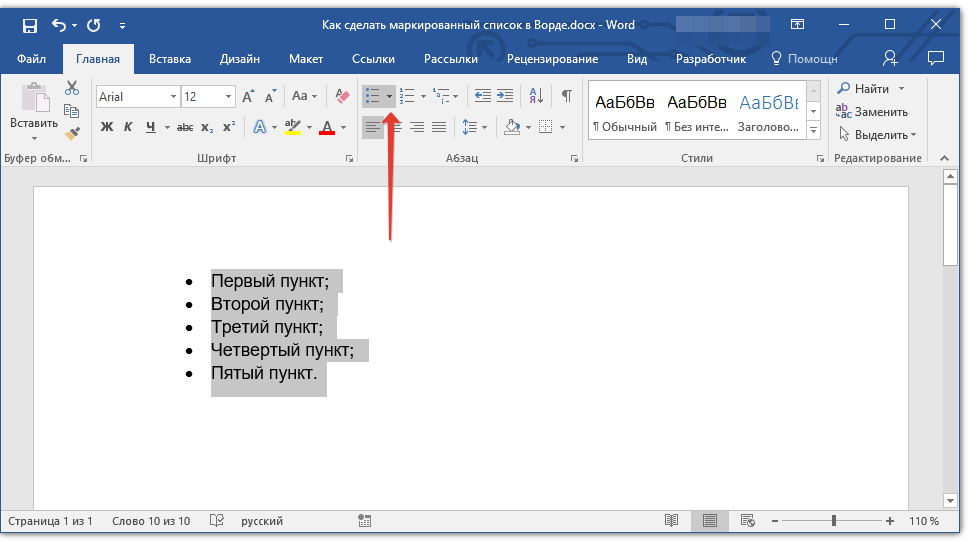
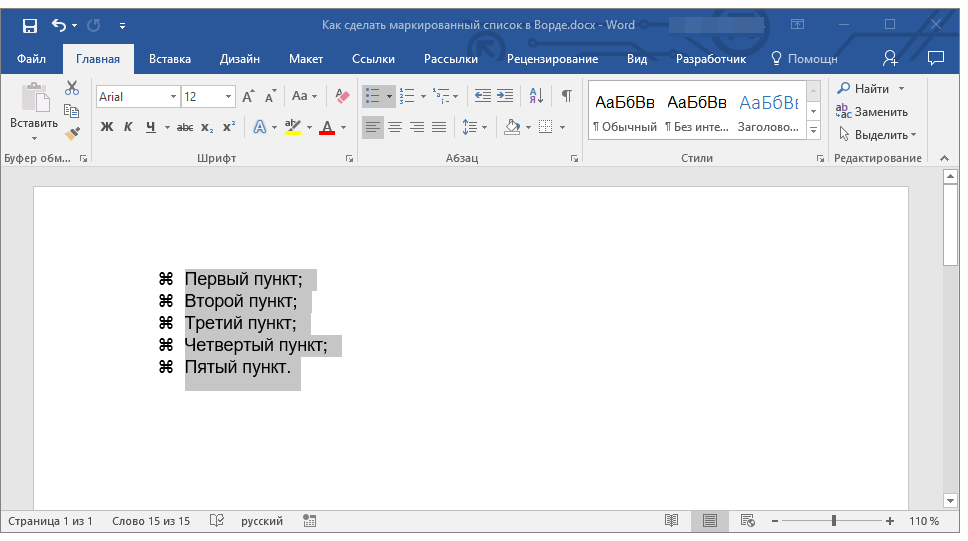
Выделите созданный вами маркированный список.
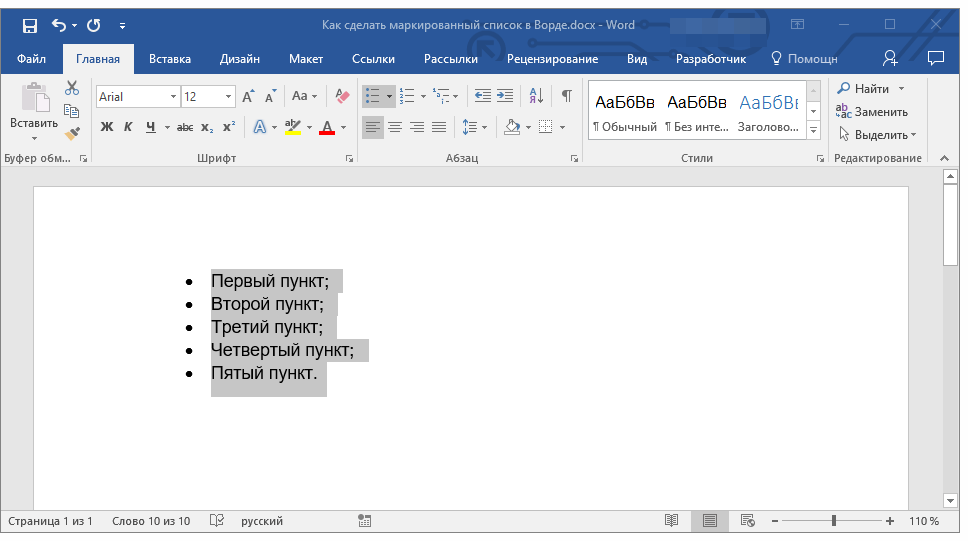
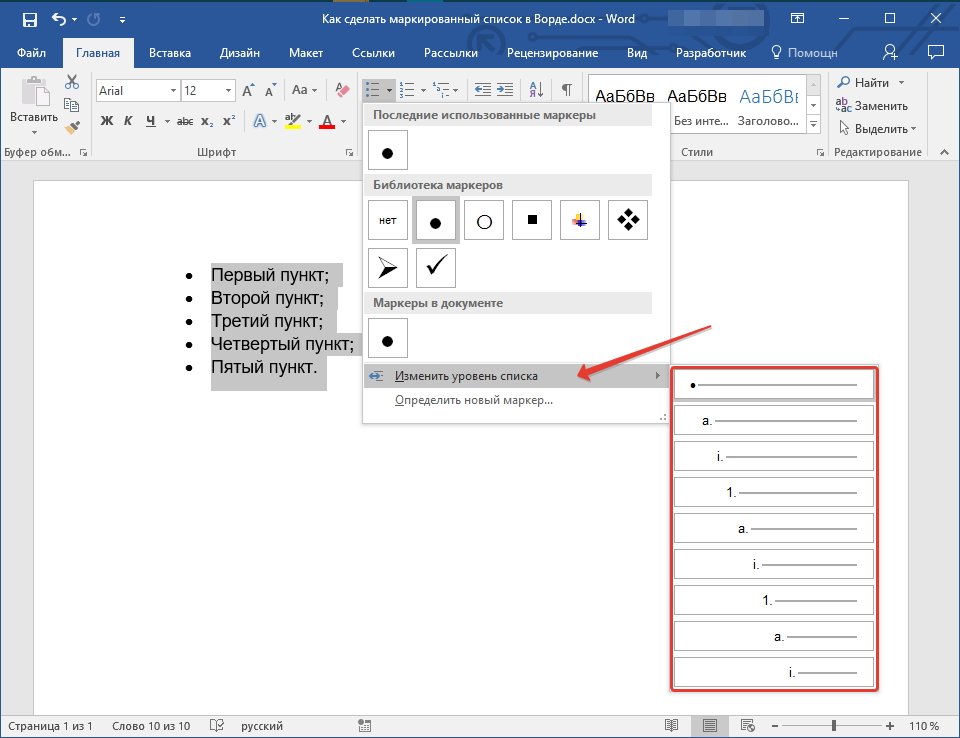
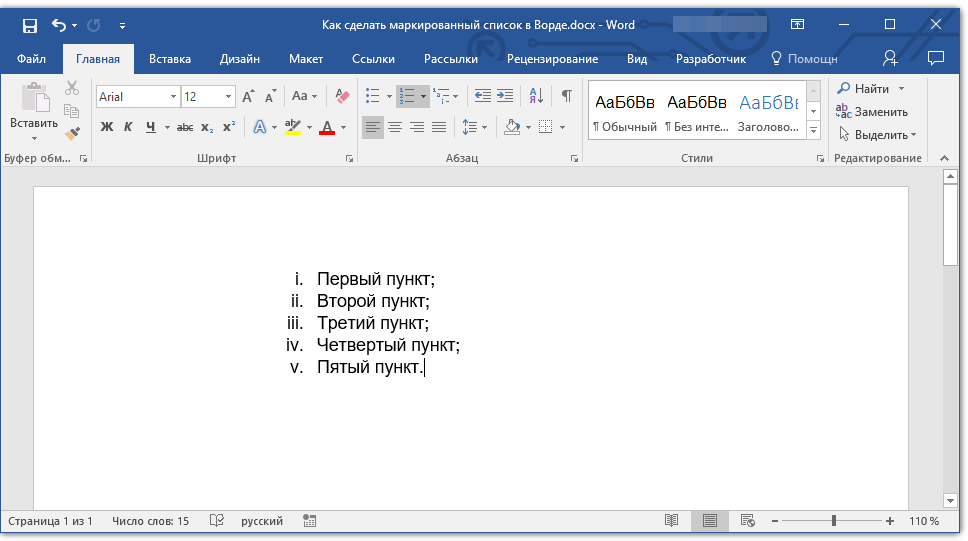
Замечание: При изменении уровня изменится также и маркировка в списке. В дальнейшем мы объясним, как изменить стиль маркированного списка (в первую очередь, вид маркеров).
Замечание: На скриншоте красной стрелкой указана начальная позиция табуляции для маркированного списка.
 Выделите список, уровень которого нужно изменить, выполните одно из следующих действий:
- Нажмите клавишу “TAB”, чтобы сделать уровень списка более глубоким (сместить его вправо на одну позицию табуляции);
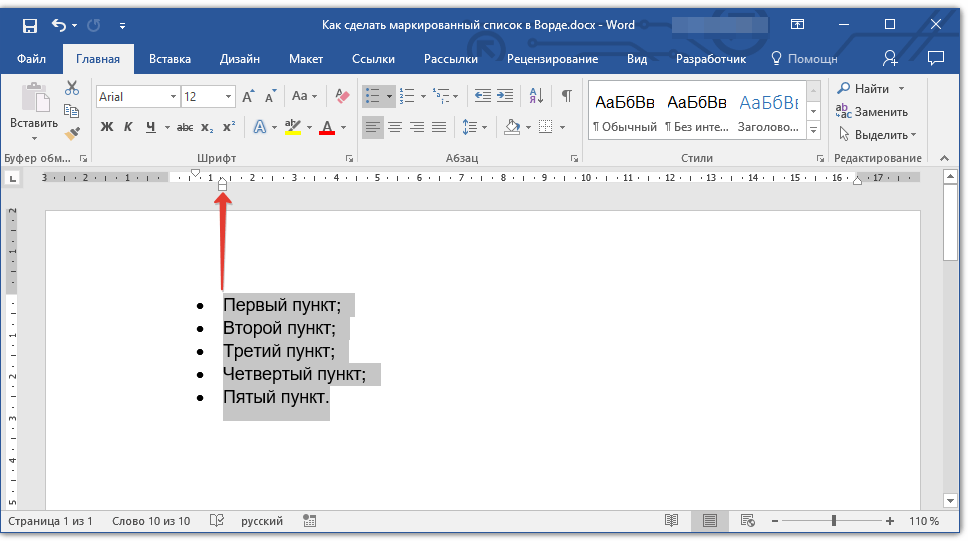
- Нажмите “SHIFT+TAB”, если вы хотите уменьшить уровень списка, то есть, сместить его на “шаг” влево.
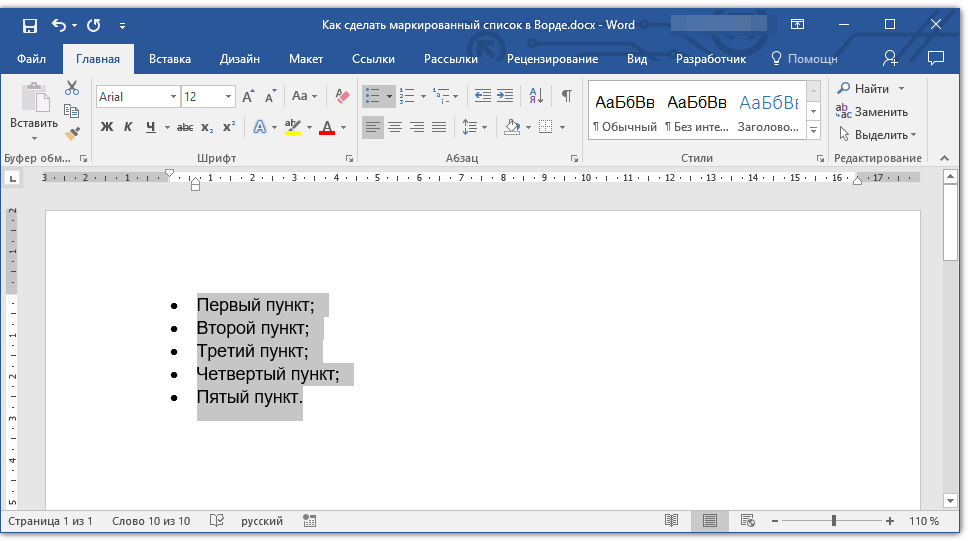
Замечание: Одно нажатие клавиши (или сочетания клавиш) перемещает список на одну табуляцию вправо. Комбинация “SHIFT+TAB” активируется только в случае, если список отстоит хотя бы на одну табуляцию от левого края страницы.
Создание многоуровневого списка
При необходимости вы можете создать многоуровневый маркированный список. Более детально о том, как это сделать, вы можете узнать из нашей статьи.
Изменение стиля маркированного списка
Помимо стандартного маркера, устанавливаемого в начале каждого пункта списка, для его маркировки вы можете использовать и другие знаки, доступные в MS Word.

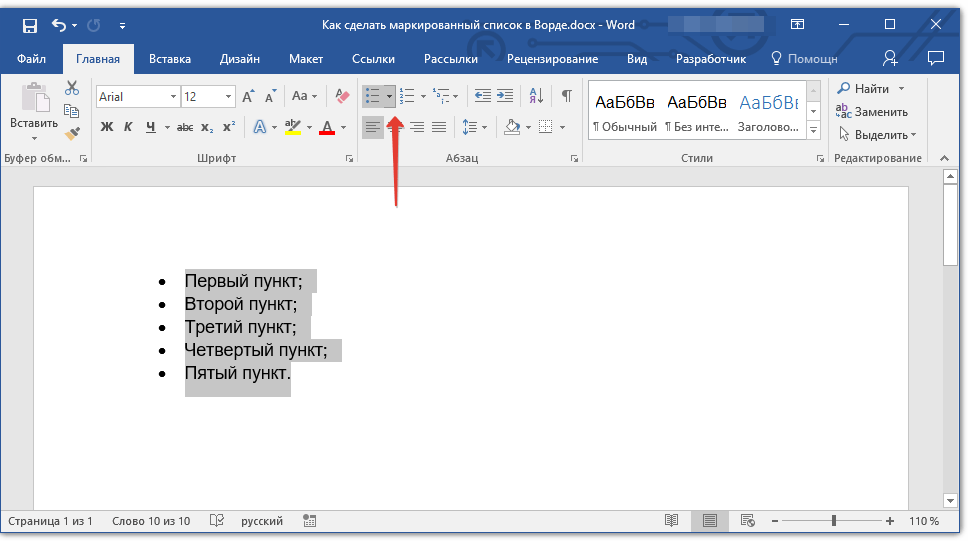

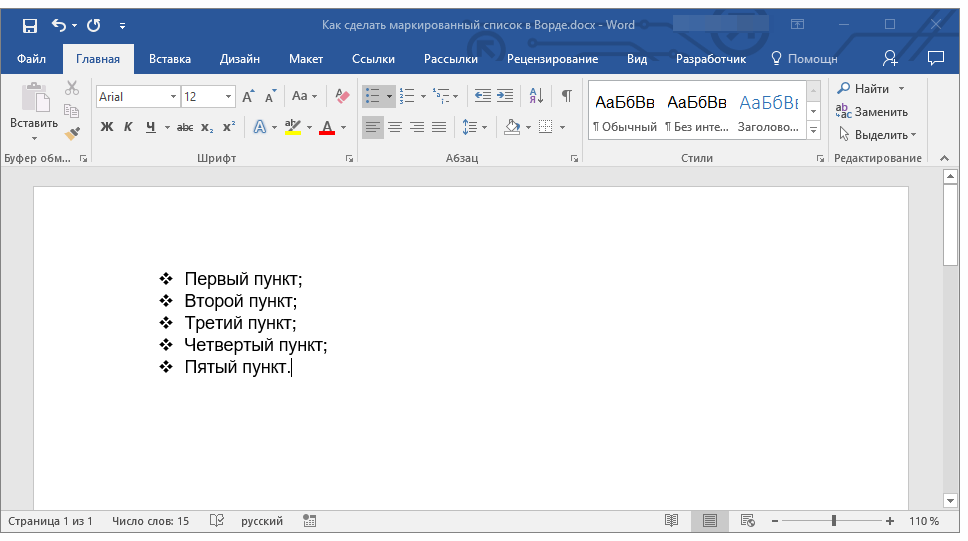
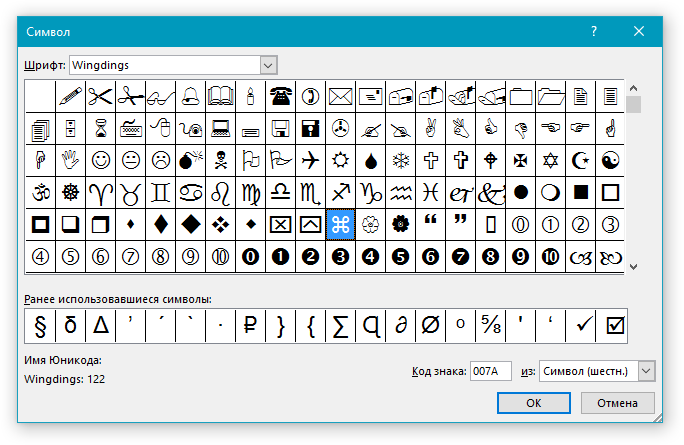
Если по каким-то причинам вас не устраивают стили маркеров, доступные по умолчанию, вы можете использовать для маркировки любой из присутствующих в программе символов или рисунок, который можно добавить с компьютера или загрузить из интернета.
Урок: Вставка символов в Ворде
- Выделите маркированный список и нажмите на стрелку справа от кнопки “Маркированный список”.
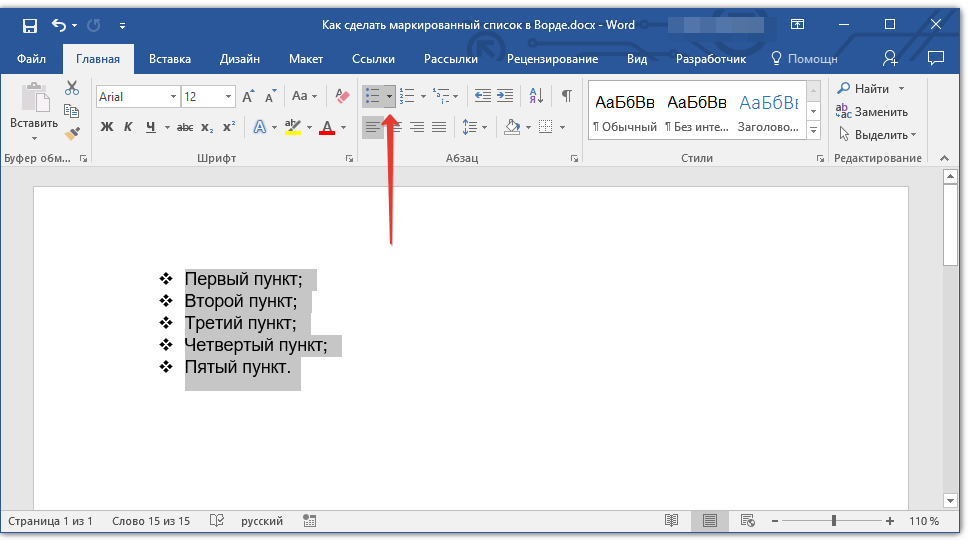
- В выпадающем меню выберите “Определить новый маркер”.
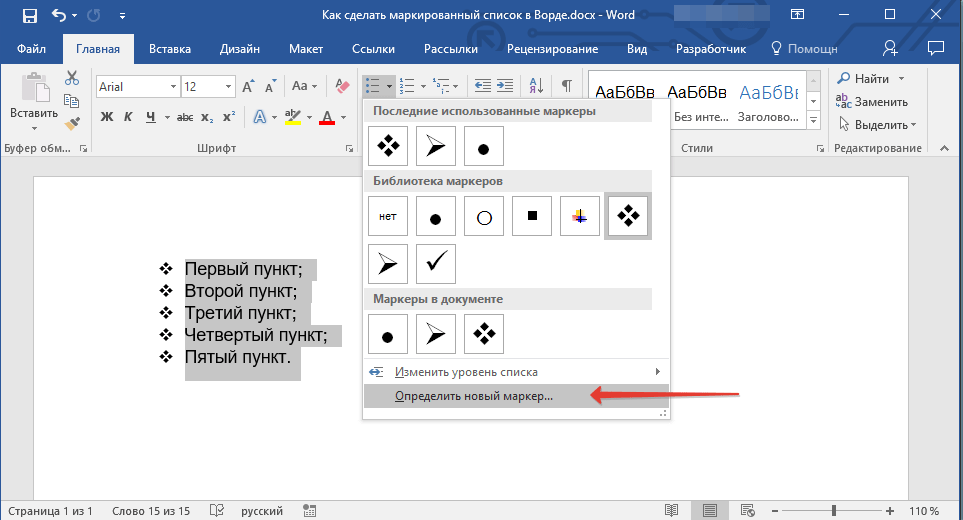
- В открывшемся окне выполните необходимые действия:
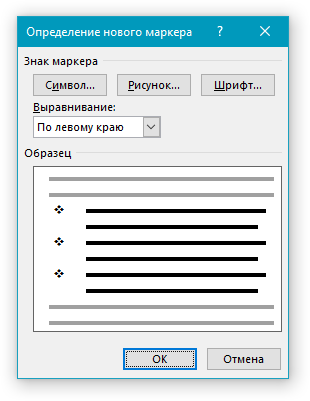 >
> - Нажмите на кнопку “Символ”, если хотите использовать в качестве маркеров один из представленных в наборе символов;
- Нажмите кнопку “Рисунок”, если хотите использовать в качестве маркера рисунок;
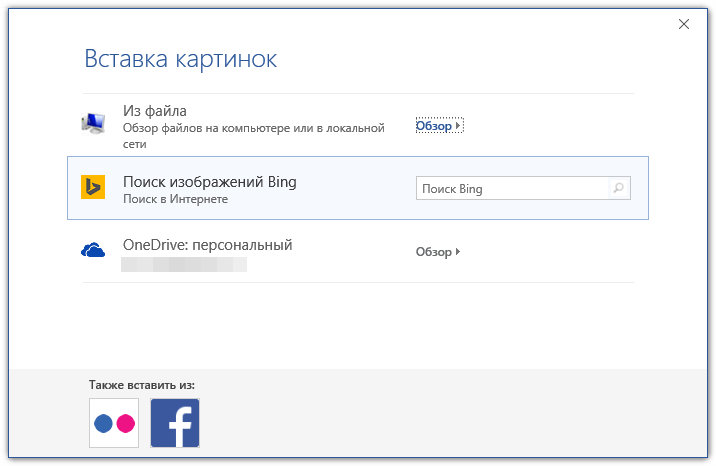
- Нажмите кнопку “Шрифт” и внесите необходимые изменения, если вы хотите изменить стиль маркеров, используя доступные в программе наборы шрифтов. В этом же окне можно изменить размер, цвет и тип написания маркера.

Удаление списка
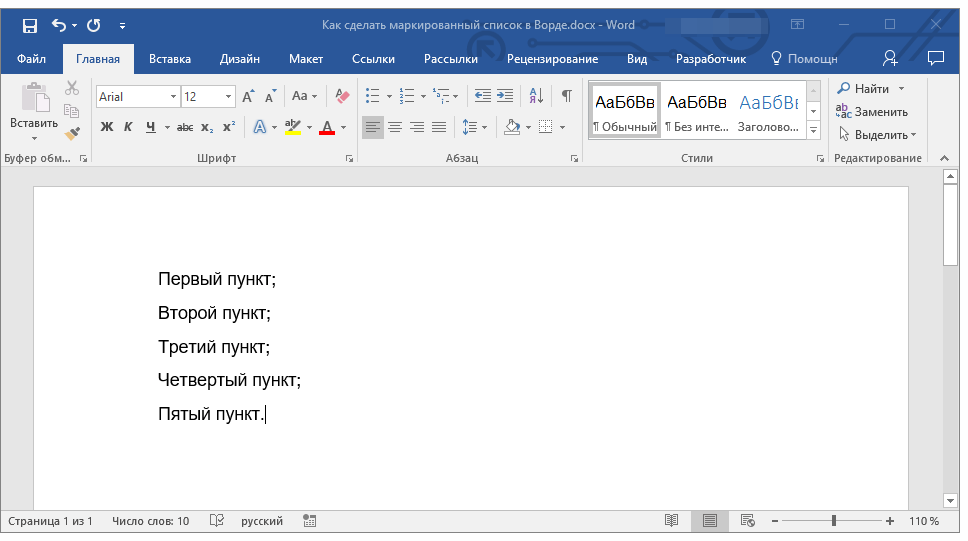
Замечание: Все операции, которые могут быть выполнены с маркированным списком, также относятся и к нумерованному списку.
Вот, собственно, и все, теперь вы знаете, как в Ворде создать маркированный список и, если это необходимо, изменить его уровень и стиль.
Как использовать маркеры в Ворде

Когда мы работаем в текстовом редакторе Microsoft Word, иногда возникают ситуации, когда необходимо выделить части текста. Например, когда мы описываем разные категории, перечисляем элементы или выбираем конкретный абзац. Если по какой-то причине вы не хотите применять числовую нумерацию, вместо этого можно воспользоваться маркерами. Что представляют собой маркеры? Это, по сути, аналогическая замена чисел, где вместо цифр используются различные графические значки. Так же как и числовая нумерация, маркеры располагаются рядом с каждым новым абзацем и могут вводиться в неограниченном количестве. То есть, если они вам нужны, вы можете оформить весь документ с их помощью.
Как вставить маркеры в ворде?
Делается это очень быстро и легко. Вам нужно открыть документ, в котором вам нужны маркеры, ввести абзацы в этом документе для отметки, выделить этот текст и перейти в верхнее меню программы (см. Снимок экрана) и выбрать нужный маркер (я открыл меню маркеров, чтобы можно было увидеть их все), как только вы нажмете на маркер, текст будет отмечен.
Как сделать свой маркер в word?
Как видите, доступных маркеров слишком мало. То есть в списке нет специальных символов, но они там не нужны. Каждый пользователь может определить символ, который будет действовать как маркер. (Также из этого меню вы можете определить, где будет размещен ваш маркер, как обычно слева, в центре или даже справа).
Для этого снова откройте меню маркеров и там вы найдете пункт «определить новый маркер». Перед вами появится окно для установки нового маркера. Здесь вы можете определить новый символ в библиотеке символов Word для маркера или повторно выбрать новое изображение из библиотеки изображений Word. Если нужного вам графического изображения не удалось найти, вы можете загрузить изображение маркера со своего компьютера в том же меню. (Его можно найти в маркер Draw — Import»). Старайтесь использовать в тексте маркированные списки везде, где это возможно и уместно, чтобы сделать его более читаемым и понятным.



