
Как вернуться назад в Word
Возможно, каждому из нас приходилось сталкиваться с ситуацией, когда в Microsoft Word нужно вернуться к предыдущему действию. Не всегда это происходит легко и быстро, но есть несколько способов, которые помогут вам вернуться назад и исправить ошибку. Например, один из самых простых способов – использование клавиши Ctrl+Z. Нажмите ее несколько раз и вы вернетесь к предыдущим изменениям.
Этот метод действует на большинстве программ, включая Microsoft Word. Также можно воспользоваться функцией Отменить в верхнем меню программы. Эти советы помогут вам с легкостью вернуться к нужному месту в тексте и продолжить работу без лишних проблем. Важно знать, как пользоваться этими простыми инструментами, чтобы не тратить время на поиск ошибок и иборьбы.
Способы вернуться назад в Word
1. Используйте комбинацию клавиш Ctrl + Z
— Нажмите одновременно клавиши Ctrl и Z на клавиатуре.
— Это быстрый способ отменить последнее действие в Word.
2. Используйте функцию Отменить
— В верхнем левом углу окна Word есть кнопка Отменить с иконкой стрелки влево.
— Нажмите на эту кнопку, чтобы отменить последнее действие.
3. Используйте панель инструментов Шаг назад
— Если у вас открыта панель инструментов Quick Access Toolbar (Панель быстрого доступа), добавьте на неё кнопку Шаг назад.
— Нажмите эту кнопку, чтобы вернуться назад к предыдущему действию.
4. Используйте функцию Откатить изменения
— В правом нижнем углу окна Word есть кнопка Откатить изменения.
— Нажмите на эту кнопку, чтобы отменить все внесенные изменения с момента последнего сохранения.
5. Используйте функцию История изменений
— В разделе Просмотр на панели меню выберите История изменений.
— Здесь вы можете просмотреть список всех изменений и вернуться к любому предыдущему состоянию документа.
Не беспокойтесь о потере данных в Word – с помощью этих способов вы всегда сможете вернуться назад и восстановить нужное состояние документа.
Использование клавиши Отмена
Клавиша Отмена в программе Microsoft Word является очень полезным инструментом, который позволяет отменить последнее действие или вернуться к предыдущему состоянию документа. Эта функция особенно удобна в случаях, когда вы совершили ошибку или приняли неверное решение и хотите вернуть все назад.
Нажав клавишу Отмена или сочетание клавиш Ctrl + Z, вы можете быстро отменить последнее действие в документе. Это может быть удаление текста, вставка элемента, изменение форматирования и так далее. Повторное нажатие на эту клавишу позволит вернуть действие, которое было отменено, если вы передумали или сделали ошибку.
Использование клавиши Отмена поможет вам экономить время и избежать потери данных. Это удобный способ вернуться к предыдущему состоянию документа без необходимости проводить длительные операции по восстановлению информации.
Не забывайте использовать клавишу Отмена в Microsoft Word, чтобы легко и быстро исправлять ошибки и возвращаться к предыдущим версиям документа. Этот инструмент сделает работу с текстом более удобной и эффективной.
Использование кнопки Назад
| Кнопка Назад позволяет вернуться к предыдущему месту в документе. |
| Чтобы использовать кнопку Назад, нажмите на стрелку, обычно расположенную слева от верхнего поля документа. |
| Кнопка Назад удобна при перемещении по длинному тексту или при редактировании документа. |
| Не забывайте сохранять документ, чтобы не потерять внесенные изменения. |
Использование истории изменений в Word: возвращение к предыдущим версиям документа
Использование истории изменений в Microsoft Word — это мощный инструмент, который позволяет отслеживать все внесенные изменения в документе и легко возвращаться к предыдущим версиям. Это особенно удобно, если вам нужно вернуться к предыдущей версии текста или откатить нежелательные изменения.
Использование истории изменений в Word позволяет вам сохранять контроль над процессом редактирования и обеспечивает возможность отслеживать, кто и когда вносил изменения в документ. Это помогает избежать ошибок и конфликтов при совместной работе над документом.
Для использования истории изменений в Word, необходимо активировать функцию Отслеживание изменений. После этого все внесенные изменения будут отображаться в документе цветом, и вы сможете легко просматривать и принимать или отклонять каждое изменение.
Чтобы вернуться к предыдущей версии документа, просто про смотрите историю изменений и выберите нужную версию. Word позволяет легко откатить изменения и вернуться к любой предыдущей версии текста.
Использование истории изменений в Word обеспечивает удобство и контроль при редактировании документов, помогает избежать ошибок и обеспечивает возможность легкого возврата к предыдущим версиям. Пользуйтесь этим функционалом для эффективной работы с текстом и обеспечения качества документов.
Как вернуться назад в Word
Чтобы вернуться назад к предыдущему действию в программе Microsoft Word, можно воспользоваться командой Отменить возврат. Для этого нужно нажать сочетание клавиш Ctrl + Z. Эта команда отменяет последнее действие, которое было совершено в тексте.
Если нужно отменить несколько последних действий, можно нажать комбинацию клавиш Ctrl + Z несколько раз. Word сохраняет историю действий, поэтому можно отменить несколько шагов назад.
Таким образом, чтобы вернуться назад в Word, используйте команду Отменить возврат с помощью сочетания клавиш Ctrl + Z.
Использование сохраненных версий документа
Когда вы работаете над документом в Microsoft Word, программа автоматически сохраняет версии файла, что позволяет вернуться к предыдущим изменениям и восстановить их.
Для доступа к сохраненным версиям документа в Word, следуйте этим шагам:
- Откройте документ: Запустите Word и откройте нужный файл.
- Выберите История: В верхнем меню выберите вкладку Файл и далее История.
- Выберите версию: В открывшемся меню выберите нужную версию из списка сохраненных.
- Восстановите версию: После выбора версии, нажмите кнопку Восстановить, чтобы вернуться к соответствующей версии документа.
Использование сохраненных версий документа в Word позволяет легко управлять изменениями и вернуться к предыдущим состояниям документа, если это необходимо.
Отмена последнего действия в Microsoft Word
Если вы малоопытный пользователь компьютера, и вам по тем или иным причинам приходится часто работать в MS Word, наверняка, вам будет интересно знать о том, как в этой программе можно отменить последнее действие. Задача, на самом деле, довольно простая, а ее решение применимо для большинства программ, не только для Ворда.
Существует, как минимум, два метода, с помощью которых можно отменить последнее действие в Ворде, и о каждом из них мы расскажем ниже.
Отмена действия с помощью комбинации клавиш
Если вы во время работы с документом Microsoft Word допустили ошибку, выполнили действие, которое необходимо отменить, просто нажмите на клавиатуре следующую комбинацию клавиш:
CTRL+Z
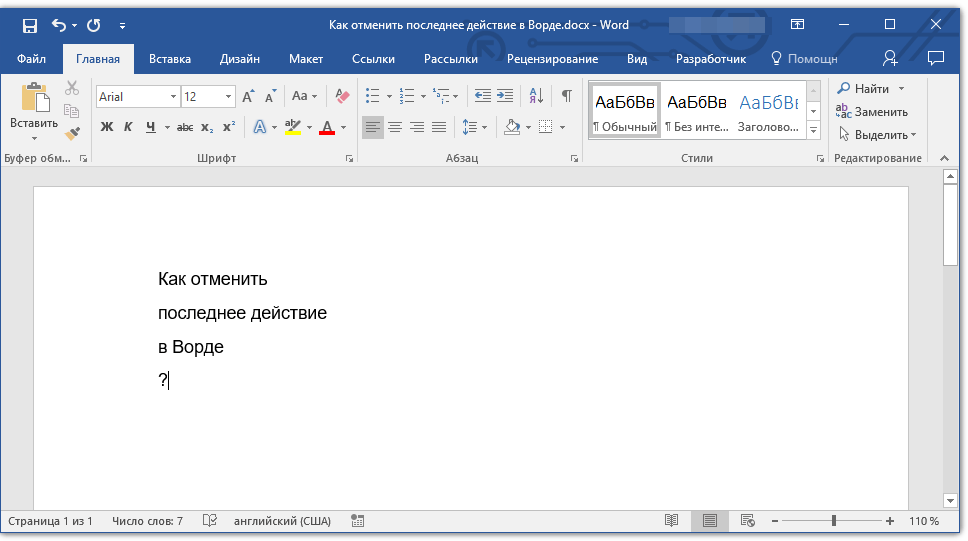
Это отменит последнее выполненное вами действие. Программа запоминает не только последнее действие, но и те, что ему предшествовали. Таким образом, нажав “CTRL+Z” несколько раз, вы сможете отменить несколько последних действий в порядке, обратному очереди их выполнения.
Также, для отмены последнего действия можно использовать клавишу “F2”.
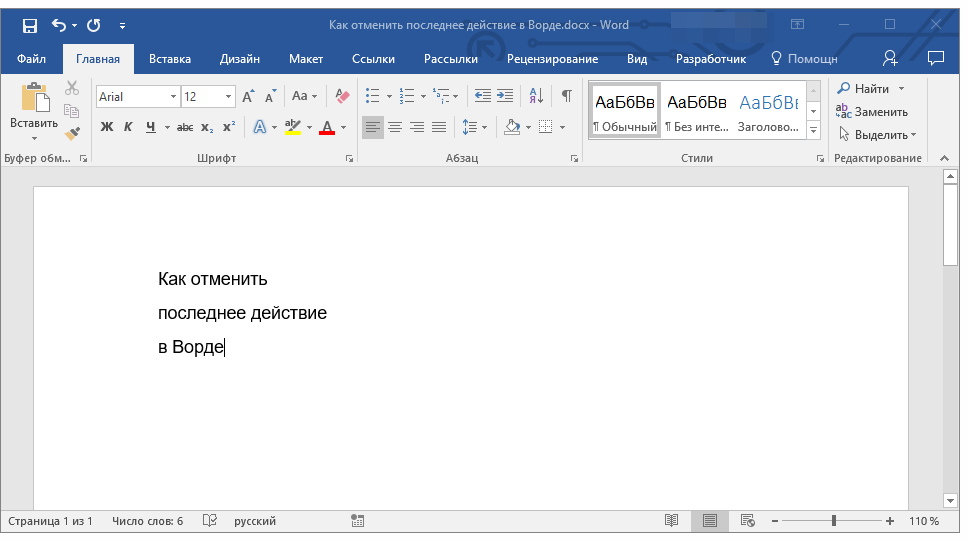
Примечание: Возможно, перед нажатием “F2” потребуется нажать клавишу “F-Lock”.
Отмена последнего действия с помощью кнопки на панели быстрого действия
Если комбинации клавиш — это не для вас, и вы больше привыкли орудовать мышкой, когда требуется выполнить (отменить) то или иное действие в Word, тогда вас явно заинтересует метод, описанный ниже.
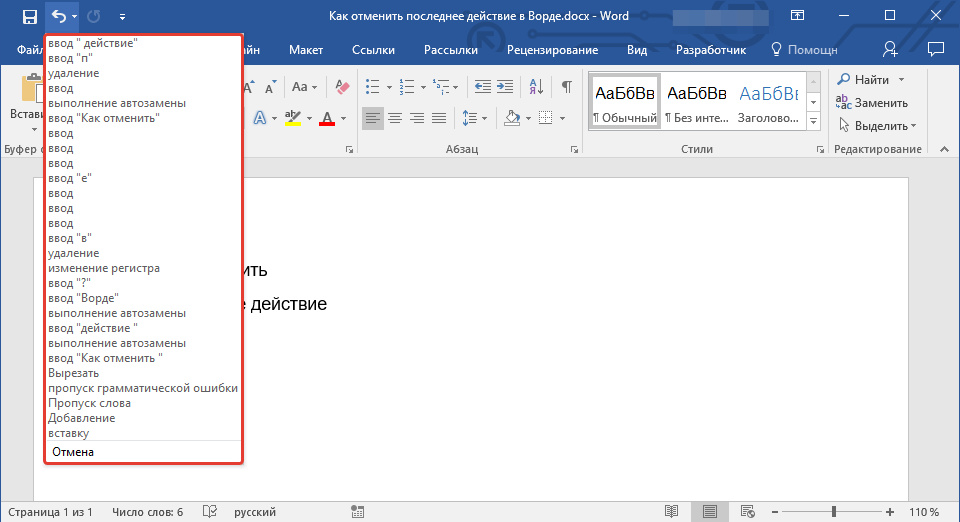
Для отмены последнего действия в Ворде нажмите фигурную стрелку, повернутую влево. Расположена она на панели быстрого доступа, сразу за кнопкой сохранения.

Нажав на небольшой треугольник, расположенный справа от этой стрелочки, вы сможете увидеть список из нескольких последних действий и, если это необходимо, выбрать в нем то, которое вы хотите отменить.
Возврат последних действий
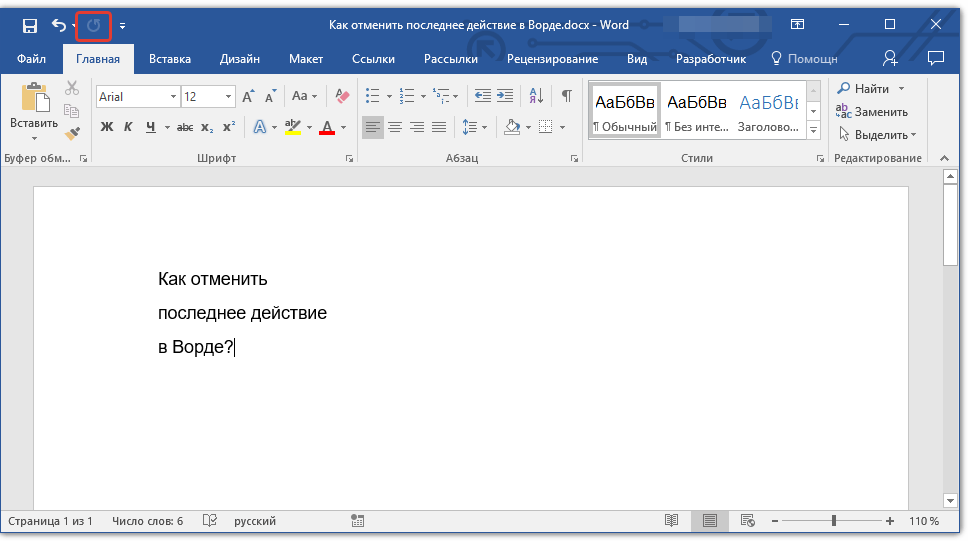
Если вы по какой-то причине отменили не то действие, не расстраивайтесь, Word позволяет отменить отмену, если это можно так назвать.
Чтобы повторно выполнить действие, которое вы отменили, нажмите следующую комбинацию клавиш:
CTRL+Y
Это вернет отмененное действие. Для аналогичных целей можно использовать и клавишу “F3”.

Закругленная стрелочка, расположенная на панели быстрого доступа справа от кнопки “Отмена”, выполняет аналогичную функцию — возврат последнего действия.
Вот, собственно, и все, из этой небольшой статьи вы узнали, как отменить последнее действие в Ворде, а значит, всегда сможете вовремя исправить допущенную ошибку.
Похожие инструкции:
Вы на сайте:
Вам помогли мои советы?
Получить ответ на Email
6 ответов
По рейтингу
Новые Старые
Межтекстовые Отзывы
Посмотреть все комментарии
Дмитрий
10:40
У меня эти стрелки находятся в неактивном состоянии
Катерина Тараскина
15:58
Ответить на Дмитрий
Здравствуйте. А через горячие клавиши последние действия отменяются?
Жанна
16:23
Добрый день! случайно нажала кнопку «Сохранить» и файл не восстанавливается к прежнему формату (исчезло пол таблицы). Восстановить прежнюю версию — пишет нет прежних версий. Все выше указанные способы не помогли(
Виталий Каиров
16:41
Ответить на Жанна
Жанна, добрый день. Я так понимаю, документ после сохранения закрывался? Потому что если нет, то проблема как раз-таки и решается банальной отменой действия через кнопку на панели или клавиши «CTRL+Z», и это работает даже после сохранения.
Если же файл после сохранения был закрыт, все куда сложнее — для решения проблемы должно совпасть немало факторов. Так, восстановление прежних версий документа с возможностью их предварительного просмотра и выбора возможно только в том случае, если Вы используете Microsoft Office 2016, 365 или 2019, авторизованы в своей учетной записи Microsoft и сохраняете текстовый документ в папку, которая синхронизируются с облачным хранилищем OneDrive.
Если это так, просто нажмите на указывающую вниз стрелку справа от названия файла (в шапке программы), выберите пункт «Журнал версий» и ознакомьтесь с ним. Найдите подходящий вариант документа, а когда убедитесь в его «правильности», сохраните. Во всех остальных случаях восстановить прежнюю версию файла не получится..
Отмена действия при редактировании документов Word и Excel
Сейчас мы с вами рассмотрим очень полезную функцию, присутствующую в Microsoft Office — функцию отмены действия. Данная функция позволяет экономить время при создании документов, автоматически возвращая документ к предыдущему состоянию.
Смотрите видео после статьи
видео может дополнять статью или содержать её полностью
На самом деле, функция отмены действия (или просто Отмена) присутствует, конечно, не только в Excel или Word, но и вообще в любой программе, предназначенной для редактирования чего-либо. Процесс создания любого документа в любой программе состоит из последовательности определённых действий: печать текста, перемещение картинок в документе, изменение параметров шрифта и так далее. Если при редактировании документа вы допустили ошибку и выполнили не то действие, которое нужно, то требуется вернуть документ в предыдущее состояние.
Ошибка многих пользователей состоит в том, что они пытаются вернуть "как было" вручную. На курсах Microsoft Word мне приходилось сталкиваться со случаями, когда, случайно удалив большой кусок текста, пользователь начинал его набирать заново. И это при всём том, что о функции отмены действий уже было известно. Безусловно, так делать не следует, поскольку создатели Word и Excel уже всё предусмотрели.
Запомните: если программа предназначена для редактирования документа (любого!), то в ней обязательно есть отмена операции!
Как отменить операцию
Кнопка, отвечающие за отмену действия, обычно находится на панели инструментов главного окна программы и выглядит как изогнутая стрелка влево. Также обычно рядом находится ещё изогнутая стрелка вправо — она отвечает за повтор отменённой операции или, другими словами, за "отмену отмены". Кнопкой повтора следует пользоваться в том случае, если вы отменили больше, чем нужно.

[нажмите на картинку для увеличения] Справка: как сохранять фото с сайтов
Кнопкам отмены операции и повтора соответствуют общепринятые сочетания клавиш:
Эти сочетания клавиш являются одними из самых распространённых в Windows и их следует выучить! Использование сочетаний клавиш вместо кнопок на панели инструментов позволяет выполнять редактирование документа быстрее и экономит массу времени.
Отменить можно не только одно (последнее) действие, но и несколько подряд. Иногда даже можно отменить все действия с самого создания документа. То же самое касается и повтора — если отменили, к примеру, 10 последних операций, то и вернуть их также можно. Тем не менее, стоит запомнить одну важную вещь:
если вы закрыли документ, то вся история изменений теряется!
В Excel отмена работает полностью аналогично. Но стоит запомнить, что в некоторых версиях Excel есть одна особенность, характерная только для этой программы: при сохранении документа история его изменения удаляется и отменить уже ничего нельзя. Это видно по тому, как деактивируется кнопка отмены действия на панели инструментов программы.
Когда не следует пользоваться отменой
Отменить можно только то, что является изменением документа! Некоторые операции не являются операциями редактирования и отмена на них не распространяется.
Запомните!
Выделение текста не является редактированием документа и не отменяется через функцию отмены. Выделение текста просто сбрасывается!
Много раз замечал на курсах Microsoft Office именно попытки "отменить" выделенный текст, то есть снять выделение через отмену действия. Это неправильно, поскольку выделение блока текста не приводит к изменению документа, а значит и отмена тут ни при чём. Если не верите, то откройте любой существующий документ с текстом и выделите часть текста — кнопка отмены действия так и останется неактивной, т.е. отменять нечего.

[нажмите на картинку для увеличения] Справка: как сохранять фото с сайтов
Подведём итоги
Запомните сочетания клавиш Ctrl + Z и Ctrl + Y, а также соответствующие им кнопки на панели инструментов. Использование операции отмены действия позволяет не только экономить время при редактировании документа, но и избежать ошибок при возврате документа в одно из предыдущих состояний.
Уникальная метка публикации: 13D43478-DC45-C6C7-E994-63E8A3C77F21 Источник: //artemvm.info/information/uchebnye-stati/microsoft-office/otmena-dejstviya-pri-redaktirovanii-dokumentov-word-i-excel/



