
Объединение ячеек в Word с помощью клавиш
Научитесь объединять ячейки в Microsoft Word с помощью клавиш для удобного форматирования таблиц. Этот курс поможет вам повысить эффективность работы с текстовыми документами.
Как объединить ячейки в ворде
Как объединить ячейки в ворде с помощью клавиатуры?
- Выделите ячейки, которые хотите объединить.
- В «Работа с таблицами» на вкладке «Макет» в группе «Объединить» выберите «Объединить ячейки.
Как объединить ячейки с помощью клавиатуры?
Или нажмите сочетание клавиш Ctrl + F. Убедитесь, что поле «Найти» пусто. Щелкните кнопку Параметры. Перейдите в раздел «Формат», в окне «Формат» выберите вкладку «Выравнивание» и установите флажок для объединения ячеек.
Как объединить в ворде?
Удерживая нажатой клавишу CTRL, щелкните фигуры, изображения или другие объекты, которые вы хотите сгруппировать, и выберите «Группировать». Если вкладка «Инструменты рисования» или «Работа с рисунками» не отображается, обязательно выберите рисунок, фигуру или объект.
Как объединить две ячейки в одну?
- Выберите ячейку, в которую вы хотите вставить объединенные данные.
- Введите = (знак равенства) и выберите первую ячейку, которую вы хотите объединить.
- Введите символ «» Объединить файлы. …
- Перетаскивайте файлы или электронные письма прямо в интерфейс «Объединить файлы». …
- Выполните одно из следующих действий. …
- Щелкните Параметры и выберите один из вариантов размера преобразованного файла:
Как сгруппировать все фигуры в ворде?
Группируйте фигуры, изображения или объекты
- Удерживая нажатой клавишу CTRL, щелкните фигуры, изображения или другие объекты, которые хотите сгруппировать. …
- Перейдите в Инструменты рисования или Работа с рисунками, на вкладке Формат в группе Упорядочить щелкните Группировать
Как в ворде объединить две картинки в одну?
Щелкните правой кнопкой мыши одно из выбранных изображений и выберите «Группировать» из контекстного меню. Или перейдите на вкладку «Работа с рисунками» — «Формат» и в группе «Упорядочить» нажмите кнопку «Сгруппировать». После этого все они будут объединены, и вокруг них появится общая рамка.
Как объединить ячейки в Ворде
При работе с таблицами в текстовом редакторе Microsoft Word могут возникать вопросы разного типа. И в этой статье мы рассмотрим одну из них — объединение ячеек в Word. Это может пригодиться, если у вас есть заголовки столбцов, и они относятся, скажем, к двум или трем столбцам, а не к одному. Или информация в одной ячейке относится к данным из нескольких соседних ячеек.
Чтобы не повторять один и тот же текст снова и снова, вы можете создать его из нескольких ячеек. Тогда информация будет казаться понятной и вам не придется перечитывать повторяющийся текст.
Возьмем этот пример. Мы соединяем прямоугольники, которые находятся в заголовке, и столбец слева, который содержит информацию обо всех остальных данных.

Выделите мышью нужные ячейки. Затем перейдите во вкладку «Инструменты таблицы» — вкладка «Макет», там есть группа «Объединение» .

Нажмите кнопку «Объединить ячейки» в этой группе» .

Далее из всех выделенных ячеек вылезет одна.
Аналогично выполняем слияние для других ячеек.

Если ваши блоки для объединения не в ряд, а в столбец, все делается так же, как описано выше. Сначала выберите их, затем в группе «Объединение» нажмите нужную кнопку.
Если вы хотите объединить определенный диапазон, таким же образом выделите его, например, два блока внизу и три справа, затем нажмите соответствующую кнопку.

Вы также можете удалить ненужные края с помощью ластика. Для этого поместите курсор в любой блок, перейдите на вкладку «Работа с таблицами» — «Дизайн» и в группе «Рисование краев» выберите инструмент «Ластик». Это если у вас Word 2007 или 2010.
В MS Word 2016 или 2013 вам нужно открыть вкладку «Макет» и в группе «Рисовать» вы найдете «Ластик» .
Курсор превращается в ластик. Нажмите на те края, которые нужно удалить.
Чтобы вернуться к редактированию документа снова, нажмите «ESC» на клавиатуре, и ластик исчезнет.

Также многих интересует вопрос — как можно комбинировать ячейки в Word с помощью горячих клавиш. Поскольку Word является текстовым редактором и специально не предназначен для работы с таблицами, этой команде по умолчанию не назначено сочетание клавиш. Но вы сами можете назначить в Word горячие клавиши, которые будут использоваться для этой команды.
После того, как вы соединили все необходимое, вы можете создать текст в центре, чтобы сделать его красивее.

Вы также можете удалить ненужные границы в таблице Word. Подробнее об этом читайте, перейдя по ссылке.

В моем случае вы также можете повернуть текст в первой ячейке слева. Об этом написано в статье: как преобразовать текст в Word.

В итоге у меня получилось вот так. Требуемые ячейки выровнены, а текст, который они содержат, логически отформатирован.

Надеюсь, у вас все получилось с таблицей, и вы объединили в ней несколько ячеек.
Объединение ячеек горячими клавишами в Microsoft Excel

Способ 1: Кнопка «Объединить ячейки»
Начнем с классического метода Excel объединения ячеек с помощью функции с соответствующим названием. Однако на этот раз мы изменим метод вызова, поговорив о стандартных сочетаниях клавиш для навигации по инструментам программы. Вам нужно будет выполнить серию щелчков, но если вы их запомните, активация кнопки будет быстрее, чем щелчок мышью.
- Выделите ячейки, которые хотите объединить.
Нажмите клавишу Alt, чтобы открыть меню с вариантами действий и клавишами с подсветкой. Выберите вкладку «Главная» с помощью клавиши Y.


В новом раскрывающемся меню одновременно появятся несколько параметров, доступных для объединения ячеек. Используйте любой, оценив свои потребности.

После нажатия кнопки слияние произойдет автоматически, что вы увидите, когда вернетесь к таблице.


Вы можете увидеть результат этой комбинации на следующем снимке экрана.

Способ 2: Кнопка на панели быстрого доступа
Использование сочетаний клавиш также требует времени, поэтому, если вам часто нужно объединять ячейки в Excel, почему бы не заменить их кнопкой на панели быстрого доступа. Для этого нужно произвести небольшую корректировку.
- Разверните раскрывающееся меню панели быстрого доступа, нажав кнопку со стрелкой вниз и выберите «Дополнительные команды».

В списке доступных команд найдите «Объединить и поместить в центр», затем дважды щелкните ЛКМ на этой строке или используйте среднюю кнопку «Добавить».

Кнопка расположена вверху слева, она всегда на виду, и ее активация занимает максимум одну секунду.
Выделите ячейки и нажмите кнопку, чтобы сразу получить желаемые изменения.
Способ 3: Действие «Заполнить»-«Выровнять»
Используя навигацию по горячим клавишам, как показано в методе 1, вы можете вызвать действие «Заполнить» — «Выровнять», которое объединит содержимое текстовых ячеек и заполнит места, где поместятся метки других ячеек. Эта функция вряд ли будет работать с таблицами, но там, где есть только текст, она может быть полезна. Вы увидите принцип его работы в следующих инструкциях.
- Выделите столбец с текстом, который нужно заполнить и выровнять для более правильного отображения.
Вызовите навигацию с помощью Alt и нажмите Me, чтобы перейти на главную вкладку.
Нажмите Y, затем E, чтобы получить доступ к желаемому меню «Редактировать».

Поочередно нажмите Z и A, чтобы открыть раскрывающийся список «Заливка».

Выберите там действие «Выровнять» с помощью клавиши Y.

Вернитесь к выбранному диапазону и наблюдайте за полученной заливкой и выравниванием.

Мы рады, что смогли помочь вам решить проблему.
Горячие клавиши в Word и Excel, о которых вы могли не знать
Чтобы работа в офисных программах Word и Excel была эффективнее и приятнее, используйте горячие клавиши. Они помогают на раз-два без мышки изменить что-нибудь в документе — получается намного быстрее. Самые популярные комбинации клавиш вроде Ctrl + C и Ctrl + V знают, наверное, все. А вот клавиши из арсенала офисных ниндзя — это уже совсем другой уровень.
Напоминаем, что у нас есть курс по Excel (эксель) и Google таблицам! Записаться можно здесь(кликни)Это тайное знание пригодится и в учебе — печатать курсовые и рефераты будет гораздо удобнее. Многие клавиши работают не только в программах от Microsoft, но и в других аналогичных редакторах. Мы выбрали самые интересные для простого пользователя комбинации.
Горячие кнопки для Word
Большинство из нас используют Word в роли цифровой печатной машинки. Манипулировать данными особо не приходится — знай себе набивай текст. Однако горячие клавиши могут помочь даже в этом.
Изменение шрифта
Чтобы изменять начертание, нажимайте Ctrl + I (курсив), Ctrl + B (жирный), Ctrl + U (подчеркнутый). Но, скорее всего, эти кнопки вы знаете. А вот известна ли вам волшебная комбинация Ctrl + Shift + W, которая подчеркнет только слова в выделенном куске текста — без пробелов. Попробуйте.
Нажатием Shift + F3 вы можете менять регистр текста на верхний и нижний, чтобы все было написано только заглавными или строчными буквами. Причем первое нажатие поменяет на заглавную только первые буквы в каждом выделенном слове, а второе — сделает большими все буквы.
Изменение структуры документа
Чтобы легко двигать абзацы, не страдая постоянный нажатием Ctrl + V и Ctrl + C, выделите нужный кусок текста и перемещайте его вверх-вниз с помощью Alt + Shift + Стрелка вверх/вниз. Работает только с целыми абзацами, а не с отдельными словами и предложениями.
Подсчет количества знаков
Если нажмете Ctrl + Shift + G, увидите окно «Статистика», в котором будет подсчитано все на свете — сколько страниц и слов вы написали, число знаков с пробелами и без, абзацев и строк. Тут же можно отметить, учитывать ли в статистике надписи и сноски. В Google Docs аналогичное окно, но с чуть меньшим количеством информации откроется по нажатию Ctrl + Shift + C.
Переключение между режимами просмотра
Чтобы, с одной стороны, удобно редактировать структуру документа, а с другой — печатать в минималистичном режиме, пользуйтесь режимами «Структура» (Ctrl + Alt + O) и «Черновик» (Ctrl + Alt + N). В первом вы сможете наглядно видеть структуру документа, например, заголовки, новые строки и т. д. А во втором не будут отображаться некоторые элементы, которые могут мешать окинуть взглядом текст в целом — например, колонтитулы.
Продвинутая вставка
Для вставки самых часто используемых спецсимволов тоже есть горячие клавиши:
- Alt + Ctrl + C или Alt + 0169 на цифровом блоке — copyright, (c);
- Alt + Ctrl + R или Alt + 0174 на цифровом блоке — Registered trademark, ®;
- Alt + Ctrl + T или Alt + 0153 на цифровом блоке — Trademark,™.
Комбинация Shift + Alt + D вставляет в документ текущую дату. А чтобы вставить гиперссылку, нажмите Ctrl + K.
Для совместной работы
Комбинация Ctrl + Shift + E включает режим записи исправлений, в котором коллеги смогут увидеть ваши правки.
Подбор синонимов
Если не получается подобрать нужное слово, чтобы избавиться от повторов, воспользуйтесь тезаурусом. Нажмите Shift + F7, чтобы попасть туда.
Подсказки
Быстрый доступ к функциям можно получить не только с помощью горячих клавиш. Если нажмете F10, то программа подскажет, какая клавиша за какую функцию отвечает. Нажимать подсказанные клавиши надо в сочетании с Alt, так вы получите доступ к еще целой пачке горячих кнопок, которые, возможно, будут для вас удобнее.
Горячие кнопки для Excel
Навигация по ячейкам
Главное правило при работе с Excel: используйте клавиши-стрелки, чтобы перемещаться по ячейкам. Ctrl + стрелка вверх/вниз — переход к первой/последней ячейке столбца. Ctrl + стрелка влево/вправо — к первой/последней ячейке строки. Вообще забудьте, что у вас есть мышка. Этот навык позволит вам значительно ускорить работу.
Shift + Space — выделить строку, Ctrl + Space — выделить столбец. Для переключения между листами книги нажимайте Ctrl + PageUp/PageDown, а для вставки нового листа — Shift + F11.
А еще в Excel работают те же клавиши для изменения шрифта, что и в Word.
Добавление и удаление ячеек и колонок
Комбинация Ctrl + Shift + Плюс добавляет ряд или колонку ячеек. А Ctrl + Минус — удаляет. Странно, что в первом случае Shift используется, а во втором нет. Но так уж оно задумано.
Контекстное меню
У каждой ячейки есть контекстное меню, которое открывается правой кнопкой мыши. Чтобы открыть его при помощи горячих клавиш, нажмите Shift + F10.
Автоматизация вычислений
Ctrl + D — копирует содержимое верхней ячейки, например, формулу, и применяет к ячейкам ниже. Реально волшебная функция. А еще есть функция «Автосумма». Чтобы сложить числа из нужных ячеек, выберите их и нажмите Alt + =.
Если нужны какие-то особые вычисления по формулам, нажмите Shift + F3. Попадете в окно «Мастер функций».
Быстрый фильтр
Чтобы быстро установить фильтр, выберите столбец и нажмите Ctrl + Shift + L. А если вы выделите строку и нажмете эту комбинацию, то каждый столбец в этой строке получит собственный фильтр.
Переход в минималистичный режим
Нажмите Ctrl + F1, чтобы скрыть ленту инструментов. Это полезно, когда вы работаете с большими таблицами, содержимое которых просто не вмещается в экран. Скрытие панели управления подарит вам немного дополнительного места для цифр.
Комментарий к ячейке
Выбрав ячейку, нажмите Shift + F2. Так вы сможете приклеить к ячейку желтенькую заметку с комментарием.
Повторение действия
Когда нужно повторить предыдущее действие, например, изменение цвета ячейки или шрифта, просто нажмите F4 в новой ячейке.теги для поиска: эксель, эксель горячие клавиши вставить объединить горячая клавиша эксель , горячие клавиши эксель таблица горячая клавиша эксель удалить горячие клавиши эксель объединение ячеек горячие клавиши эксель формулы объединить ячейки в экселе горячие клавиши объединить ячейки в эксель горячие клавиши горячие клавиши поиска в эксель горячие клавиши поиска в экселе вставить строку в эксель горячие клавиши горячие клавиши excel горячие клавиши excel вставить горячая клавиша выделить в excel excel объединить горячая клавиша формулы excel горячие клавиши горячая клавиша объединить ячейки в excel горячие клавиши excel таблица excel удалить горячие клавиши объединение ячеек в excel горячие клавиши вставить строку в excel горячие клавиши выделить столбец +в excel горячие клавиши удалить строку в excel горячие клавиши горячие клавиши переключение листов excel повторить действие в excel горячие клавиши переключение между листами в excel горячие клавиши выделить таблицу в excel горячие клавиши фильтр в excel горячие клавиши горячая клавиша заливки в excel горячие клавиши excel выделение формат по образцу в excel горячие клавиши горячая клавиша сохранить как excel
Объединяем ячейки таблицы в Microsoft Word
Мы уже неоднократно писали о возможностях текстового редактора Microsoft Word в целом, и в частности о том, как в нем создавать и изменять таблицы. Инструментов для этих целей в программе имеется довольно много, все они удобно реализованы и позволяют с легкостью справляться со всеми задачами, которые могут выдвигать перед собой большинство пользователей. Одной из таковых является объединение ячеек, и сегодня мы расскажем о ее решении.
Объединение ячеек в Ворде
При создании таблицы в Microsoft Word на ленте (панель управления) появляется группа вкладок «Работа с таблицами». В ее состав входит подвкладка «Макет», инструментарием которой нам с вами и нужно воспользоваться для того, чтобы объединить ячейки.
- Выделите с помощью мышки ячейки в таблице, которые необходимо объединить. Это могут быть как элементы одной строки или столбца, так и диапазон таковых.
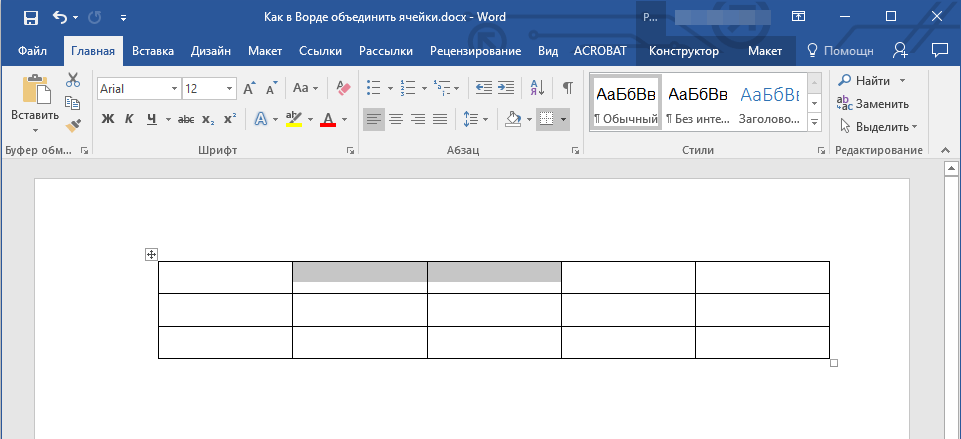
- В появившемся разделе «Работа с таблицами» перейдите во вкладку «Макет» и в группе «Объединение» выберите пункт «Объединить ячейки».
Это же действие можно проделать не только с помощью инструментов, представленных во вкладке «Макет» группы «Работа с таблицами», но и через контекстное меню, вызываемое нажатием правой кнопки мышки (ПКМ) на предварительно выделенных ячейках. Выбирать нужно одноименный показанному выше пункт — «Объединить ячейки».
Разделение ячеек
Узнав о том, как объединить ячейки созданной в Ворде таблицы, нелишним также будет иметь представление и о том, как выполнить противоположную процедуру – их разделение. Алгоритм действий в данном случае практически такой же.
- Выделите с помощью мышки ячейку (или ячейки), которую вы хотите разбить на несколько. В нашем примере это пара, объединенная в предыдущей части статьи.
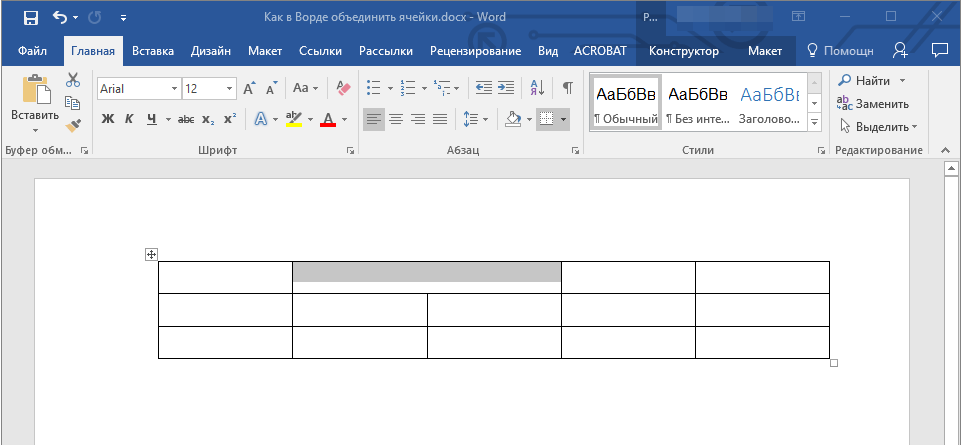
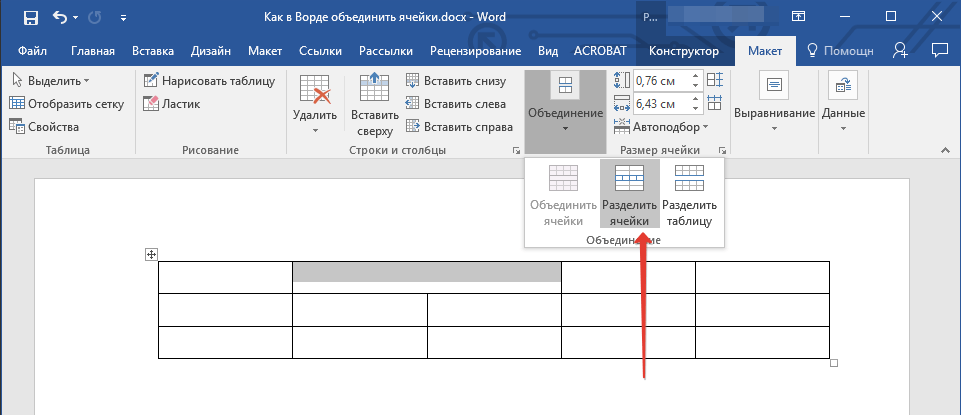
- Во вкладке «Макет», в уже знакомой нам с вами группе инструментов «Объединение», выберите пункт «Разделить ячейки».
- В небольшом окне, которое перед вами появится, задайте желаемое число строк и/или столбцов в выделенном вами фрагменте таблицы.
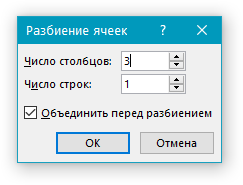
Примечание: Даже одну ячейку можно разбить на несколько частей и по горизонтали (строки), и по вертикали (столбцы).
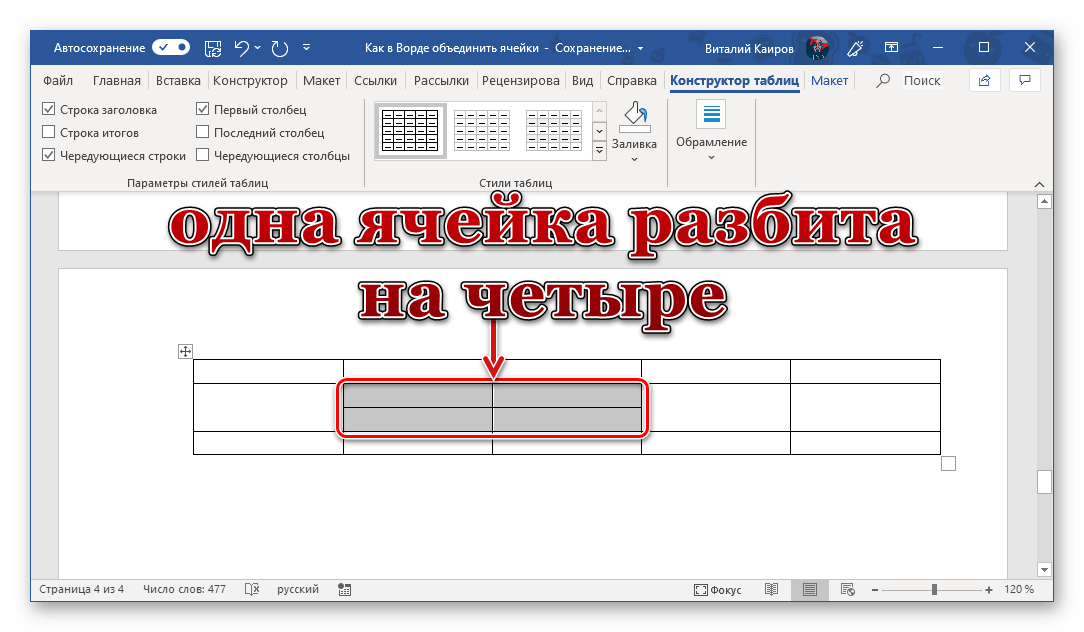
Ячейки будут разделены согласно заданным вами параметрам.
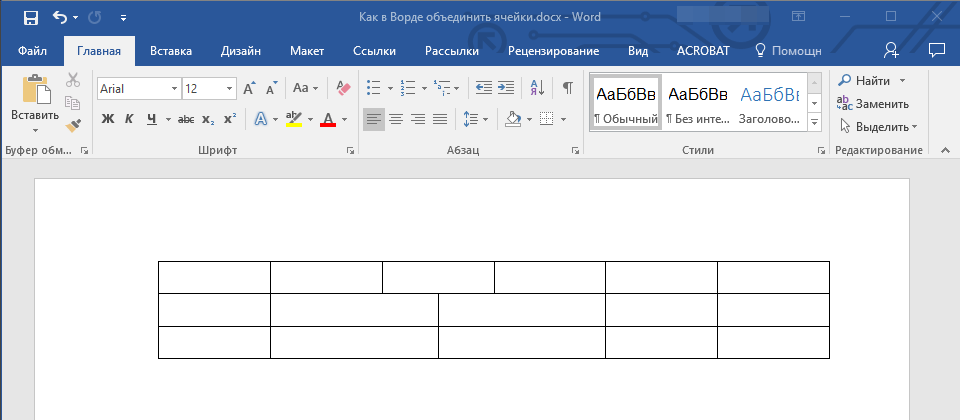
Из этой небольшой статьи вы узнали немного больше о работе с таблицами в Microsoft Word, а конкретно о том, как объединять ячейки и/или разделять их.
- Выделите с помощью мышки ячейку (или ячейки), которую вы хотите разбить на несколько. В нашем примере это пара, объединенная в предыдущей части статьи.




