
Рецензирование в Ворде

Знаете ли вы, что в Microsoft Word есть встроенные инструменты для отслеживания изменений, правок и комментариев при просмотре документа? Если вы хотите передать отредактированный документ кому-либо с выделенными изменениями, чтобы он мог принять или отклонить предложенные изменения, отслеживайте изменения, которые они внесли за вас.
Включить режим отслеживания изменений
- Перейдите в «Обзор» на ленте.
- В середине группы «Записать иборьбы» нажмите кнопку «Иборьбы», после чего все изменения будут записаны.
Теперь, если вы внесете в документ какие-либо изменения, такие как удаление, вставка и форматирование, они будут записаны.
Как сделать комментарий в ворде
Хотя комментарии не являются частью отслеживания изменений, они необходимы для проверки документа, поэтому мы также упомянем их здесь.
Чтобы прокомментировать документ:
- Наведите курсор на то место, где вы хотите оставить комментарий, или выделите текст, который вы комментируете.
- Перейдите к обзору на ленте.
- В группе «Заметки» нажмите «Новая заметка» .
Показать изменения в ворде
Иногда вам может понадобиться просмотреть только определенные типы обзоров. Например, вы могли внести много изменений форматирования, например, полужирный текст, но на самом деле вам просто нужно видеть вставки и удаления. Есть способы уменьшить количество видимой разметки!
ДИСПЛЕЙ ДЛЯ ОБЗОРА
Просмотр для обзора — это опция, позволяющая просматривать обычную разметку, всю разметку, без разметки или оригинал.
- Иборьбы: сжатие разметки и отображение изменений, встроенных в текст. Единственным признаком того, что линия изменилась, является красная полоса слева от затронутых строк.
- Все иборьбы: показывает всю разметку, включая предложения по изменению форматирования.
- Без исправлений: отображает изменения, встроенные в текст, без указания места, где были внесены изменения. Эта разметка и простая разметка отлично подходят, если вы хотите переключиться на «чистую» версию отредактированного документа и прочитать его, не отвлекаясь на разметку.
- Исходный документ: показывает исходный текст до того, как была сделана разметка. Это отличный способ переключаться между отредактированными и неотредактированными версиями документа, чтобы увидеть, чем они отличаются.
ПОКАЗАТЬ РАЗМЕТКУ
Есть второй вариант для настройки типов ревизий, которые вы видите для разметки. Скажем, например, вас не интересуют изменения форматирования, но вы хотите видеть вставки, удаления и комментарии.
Когда вы нажимаете на опцию «Показать иборьбы», раскрывающееся меню позволяет вам включить или отключить разметку для:
- Примечания (править
- Рукописные аннотации (изменения, внесенные с помощью параметров рисования в Word, например, на планшете)
- Добавление и удаление
- Форматирование
Вы также можете использовать параметры «Особые отзывы» и «Пользователи» в списке, чтобы изменить их, если разметка отображается внутри или в виде пузырей речи по бокам документа, и сосредоточиться только на конкретных рецензентах, если ваш документ был помечен более чем одним человеком.
КАК ПРИНЯТЬ И ОТКЛОНИТЬ ИЗМЕНЕНИЯ
После завершения редактирования или при получении отредактированного документа с включенным отслеживанием изменений вы можете принять или отклонить отдельные изменения.
- Перейдите в «Обзор» на ленте
- В группе «Изменения» нажмите «Принять» или «Отклонить» .
- В появившемся раскрывающемся меню вы можете выполнять такие действия, как «Принять / отклонить» и «Перейти к следующему», «Принять / отклонить все изменения (или все отрисовки)» и «Принять / отклонить все и прекратить мониторинг.
- Вы также можете использовать кнопки «Назад» и «Вперед» на ленте для переключения между изменениями.
- Чтобы немедленно принять или отклонить текущее изменение, нажмите верхнюю половину кнопок (без раскрывающихся опций).
Надеюсь, этот полезный инструмент поможет вам в процессе редактирования и проверки!
Топ 20 фишек word для студента. Стань лучшим!
Любой студент сталкивается с тем, что ему необходимо выполнить письменную работу на компьютере. Для этого он должен не просто уметь пользоваться современной техникой (ПК, принтер), но и рядом специальных программ. Одним из таких важных программных обеспечений является MS Office Word.
Andrey Adkondr
Дата: 4 декабря 2019
Любой студент сталкивается с тем, что ему необходимо выполнить письменную работу на компьютере. Для этого он должен не просто уметь пользоваться современной техникой (ПК, принтер), но и рядом специальных программ. Одним из таких важных программных обеспечений является MS Office Word.
Каждый учащийся, исполнитель оформляет курсовую работу, научную статью, дипломный или иной проект в данном приложении. С одной стороны, это быстро, удобно и стандартно, а с другой – требует определенных знаний, умений. Сегодня специалисты ОЦ Дисхелп расскажут Вам о некоторых уловках, которые помогут упростить работу в MS Office Word.
Что это такое?
MS Office Word представляет собой текстовый редактор, который позволяет оформить любую школьную, студенческую, аспирантскую и иную работу согласно определенным требованиям. Чтобы воспользоваться им, владельцу ПК придется установить специальную программу.
Сегодня существует более 10 версий MS Office Word. Стандартным приложением считается MS Office Word-2003. Это самый простой редактор, оснащенный основными функциям и инструментами, позволяющими оформить текст, библиографию, ссылки, сноски, вставить формулы, рисунки и пр. Его вполне достаточно для написания курсовых работ, дипломных проектов, НИР и пр. Но студенты предпочитают пользоваться более современными приложениями последних модификаций.
Перед тем как приступить к работе, нужно создать Документ MS Office Word. Для этого достаточно кликнуть правой кнопкой мышки и выбрать команду «создать – Документ MS Office Word».
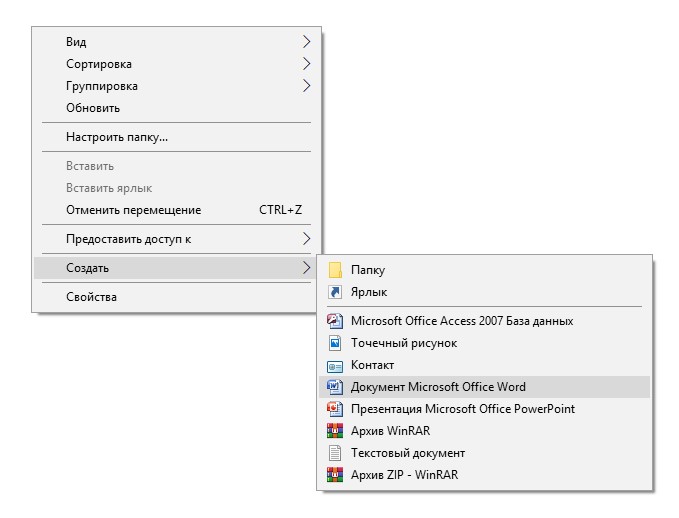
Созданный файл можете сразу же переименовать, как Вам удобно и открыть двойным кликом мышки или клавишей Enter.
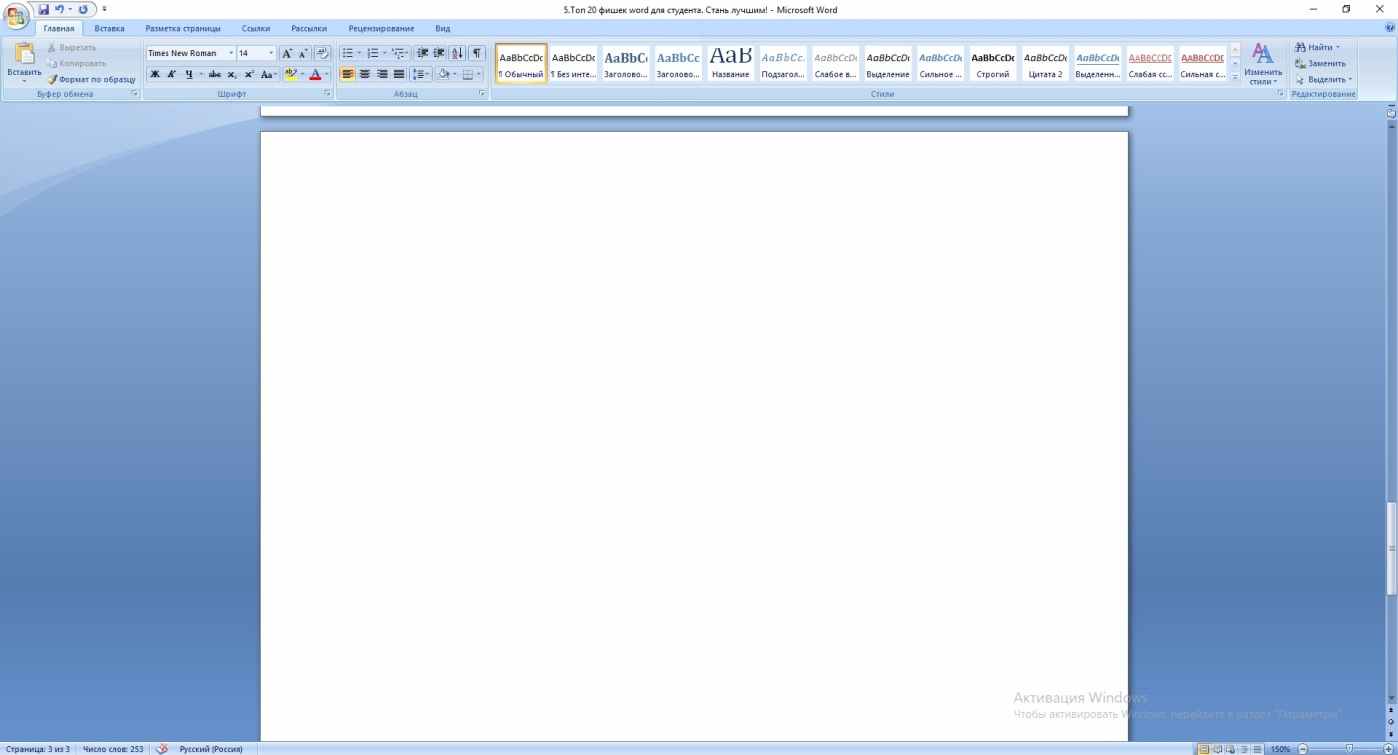
В открытом окне появится текстовый редактор, и Вы сможете приступить к созданию работы.
Топ-12 приемов MS Office Word, которые облегчат жизнь каждому «писателю»
Сейчас мы приведем Вам 12 примеров того, как упростить работу в MS Office Word независимо от ее версии. По большей части все приемы сводятся к использованию так называемых «горячих клавиш», но далеко не все студенты и аспиранты знают об их существовании.
Каждый из нас сталкивался с тем, что быстро набирает текст, не глядя на монитор, но, в конце концов, выясняется, что он пишет все заглавными буквами. Что же делать? Неужели придется удалять и заново перепечатывать? На самом деле нет, все гораздо проще и безобиднее. Для начала нажмите на клавишу «Caps Lock», чтобы перейти в обычный режим (строчные буквы).
Затем выделите фрагмент текста и нажмите «Shift+F3». С помощью этой команды Вы быстро подберете нужный регистр (формат букв: строчный, заглавный, как в предложении и пр.).
Бывает нужно срочно перейти на несколько абзацев выше или ниже. Для этого достаточно нажать на нужную стрелочку на клавиатуре, но сам по себе процесс может показаться длительным: курсор будет перемещать по каждой вышестоящей букве. Чтобы ускорить его работу нажмите CTRL и нужную стрелку, тогда передвижение курсора будет гораздо быстрее.
Если Вам необходимо поставить дату и время написания документа, то это можно сделать вручную, правильно набрав комбинацию цифр или нажав всего 2 комбинации клавиш. Время с датой появятся автоматически.
Для установки даты достаточно одновременно нажать на Shift+Alt+D, а времени — Shift+Alt+T.
- Выделяем текст полностью и отдельно по фрагментам.
Чтобы выделить весь напечатанный материал не нужно выделять мышкой и листать все страницы. Достаточно запомнить простую комбинацию клавиш Ctrl+A. Если же нужно выделить отдельные фрагменты, то зажмите просто Ctrl и мышкой выделяйте как отдельные слова, так и предложения или абзацы независимо от их расположения в тексте. Так Вы копируете только то, что хотели.
Нужна помощь преподавателя?
Мы всегда рады Вам помочь!

Бывает так, что одно и то же слово может иметь несколько значений, а все зависит от правильности его употребления и постановки ударения. Чтобы избежать проблем, автор может поставить в тексте в нужном (правильном) месте ударение.
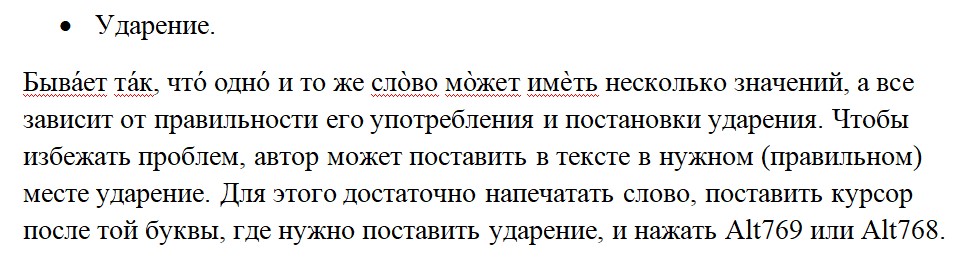
Для этого достаточно напечатать слово, поставить курсор после той буквы, где нужно поставить ударение, и нажать Alt769 или Alt768.
Данный способ чаще всего применяется для «секретных» документов, личного дневника или просто важных файлов, чтобы обезопасить от «постороннего вторжения», изучения и корректировки. Для этого можно «запаролить» документ с помощью команды: «Файл-сведения-зашифровать документ» или «Файл-подготовить-зашифровать документ» (схема меняется в зависимости от версии ворда), выбрав нужный вид защиты.
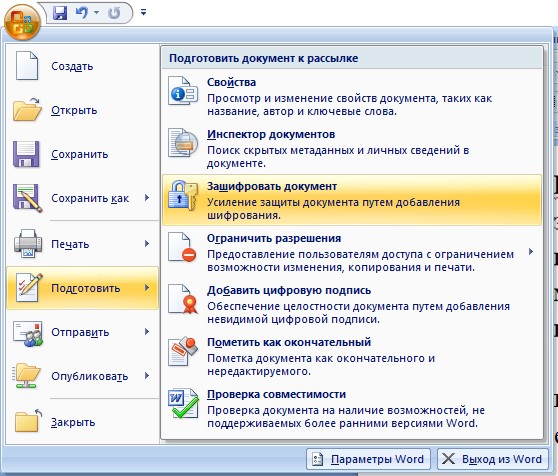
Главное, не забудьте пароль. Без него Вы не сможете открыть документ или восстановить его.
О, сколько раз случалось, что ни с того ни с сего отключают электричество (какое-нибудь ЧП на районе), а у Вас не сохранен документ. Вся работа летит в тар-тарары (до последнего момента сохранения). Но удивительно, запускаешь документ (после восстановления электричества), и часть материала все же сохраняется. Как так? Ответ прост – автосохранение.
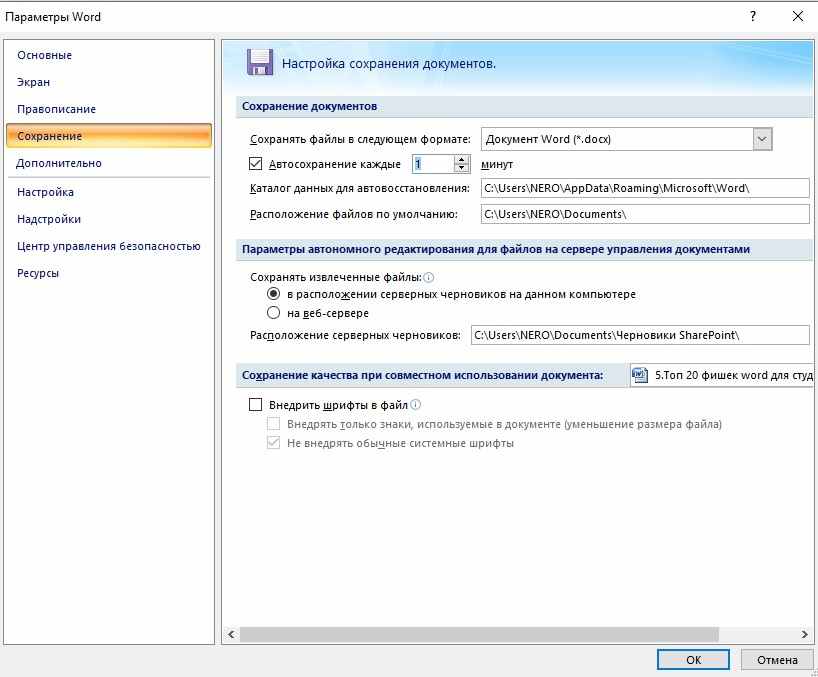
В MS Office Word есть одна удивительная функция. «По умолчанию» документ сохраняет написанную в ем информацию каждые 10 минут, но этот период можно сократить до 1 минуты, если зайти в «Файл-параметры MS Office Word – сохранение».
- Табуляция вместо пробела.
Если вам необходимо сместить текст, то не нужно делать это с помощью пробела. Придерживайтесь иного правила – табуляция (клавиша Tab). Если Вы будете использовать пробел, то документ в целом потеряет свой вид, так как будет разорван совершенно не тех местах, где нужно.
- Поиск нужного фрагмента в MS Office Word.
Допустим такая ситуация, вы сдали курсовую работу на проверку (в бумажном варианте), преподаватель указал замечания в тексте и Вам необходимо внести правки. Вам не нужно полностью читать электронный вариант, достаточно воспользоваться поиском и вбить нужные слова (начало предложения или несколько слов из него), чтобы его быстро найти.
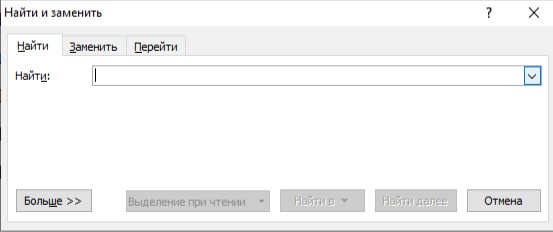
Нажмите одновременно Ctrl+F и появится поисковое окно, где можно как найти, так и сразу же заменить отдельные фрагменты.
Проверить материал на ошибки легко. В частности, в «ворде» есть такая функция, как «орфография, грамматика» и пр. Все подчеркнутые слова следует перепроверить, а если нажать на них правой кнопкой мыши, то программа предоставит вам, на какие варианты можно его заменить.
- Разрыв страницы, новый лист.
Чтобы создать новую чистую страницу совсем не обязательно кликать мышкой «Вставка-разрыв страницы», если Вам сподручнее пользоваться клавиатурой, то можно нажать Ctrl+Enter.
- Отмена последней команды.
Бывает так печатаешь, печатаешь текст, но тут случайно удалили написанную мысль и никак не можете грамотно сформулировать ее заново. В этом случае достаточно отменить последнюю команду с помощью комбинации Ctrl+Z.
Вышеуказанные приемы – далеко не все, а всего лишь малая их часть, способная облегчить работу в MS Office Word. Надеемся, что они будут вам полезны!
Трудности с учебой?
Помощь в написании студенческих и аспирантских работ!



