
Если документ открыт в более новой версии Word, чем та, в которой он был создан, в заголовке окна обычно выводится надпись Режим совместимости (Режим ограниченной функциональности). Режим совместимости временно отключает новые и улучшенные функции Word, чтобы пользователи предыдущих версий могли редактировать документ. Режим совместимости также сохраняет макет документа.
Преобразование документа в более новый формат позволяет использовать возможности более поздней версии, но может создавать сложности для тех, кто использует более ранние версии Word для редактирования документа. Если преобразовать документ, такие пользователи могут потерять возможность работы с частями документа, созданными в более новой версии Word.
Какой режим совместимости используется?
Когда вы открываете в Word 2016 или 2013 документ, созданный в Word 2010 или 2007, в заголовке окна документа отображается надпись Режим ограниченной функциональности. Если вы открываете в Word 2016 документ Word 2013, надпись Режим ограниченной функциональности не появляется, поскольку версии Word 2013 и Word 2016 совместимы.
В Word 2016 и Word 2013 документ может быть открыт в одном из следующих режимов:
- Режим Word 2013–2016
- Режим Word 2013
- Режим совместимости Word 2010
- Режим совместимости Word 2007
Если в строке заголовка отображается надпись Режим ограниченной функциональности, определить текущий режим можно следующим образом:
- На вкладке Файл выберите пункт Сведения.
- В разделе Инспектор документов выберите команду Поиск проблем >Проверка совместимости.
- Выберите Выбрать версии для отображения. Версии приложения, в режиме совместимости с которыми открыт документ, будут отмечены флажками.
Преобразование документа в формат Word 2016 или Word 2013
Вы можете продолжать работу с документом в режиме совместимости или преобразовать его в формат файла Word 2016 либо Word 2013. Команда Преобразовать в Word очищает параметры совместимости, после чего макет документа выглядит так, как если бы он был создан в приложении Word 2016 или Word 2013.
- Перейдите на вкладку Файл .
- Выполните одно из следующих действий: >
- Чтобы преобразовать документ без сохранения копии, выберите Сведения, а затем — Преобразовать.
- Чтобы создать новую копию документа в режиме Word 2016 или Word 2013, выберите Сохранить как, а затем выберите расположение и папку, в которой вы хотите сохранить новую копию. Введите новое имя документа в поле Имя файла, а затем выберите Word Документ в списке Сохранить как тип. Убедитесь, что флажок Поддерживать совместимость с предыдущими версиями Word снят.
Сведения о режимах совместимости
В Word 2010 документ может быть открыт в одном из двух режимов:
- Word 2010
- Режим совместимости Word 2007
Если используется режим совместимости Word 2007, в заголовке окна после имени файла будет выводиться надпись (Режим совместимости).
Если строка заголовка не отображается (режим совместимости), вы находитесь в режиме Word 2010, и все функции доступны.
Примечание: Если вы используете Microsoft Word Starter 2010, имейте в виду, что не все функции, перечисленные для Word 2010, поддерживаются в Word Starter. Дополнительные сведения о возможностях, поддерживаемых в Word Starter, см. в статье Возможности приложения Word Starter.
Преобразование документа в формат Word 2010
Вы можете продолжать работу с документом в режиме совместимости или преобразовать его в формат файла Word 2010. Команда Преобразовать в Word очищает параметры совместимости, после чего макет документа выглядит так, как если бы он был создан в приложении Word 2010.
После преобразования документа станут доступны новые и улучшенные функции Word 2010.
- Перейдите на вкладку Файл .
- Выполните одно из указанных ниже действий. >
- Чтобы преобразовать документ без сохранения копии, выберите Сведения, а затем — Преобразовать.
- Чтобы создать новую копию документа в режиме Word 2010, выберите Сохранить как, а затем выберите расположение и папку, в которой вы хотите сохранить новую копию. Введите новое имя документа в поле Имя файла и выберите Word Документ в списке Сохранить как тип.
Использование режима совместимости в Word для Интернета
Word для Интернета Office для бизнеса Office 365 для малого бизнеса Администратор Microsoft 365 Служба Office 365, предоставляемая 21Vianet служба Office 365 для малого бизнеса, предоставляемая 21Vianet — для администраторов Служба Office 365, предоставляемая 21Vianet, — для администраторов Word Web App Еще. Меньше
Если вы используете Word в Интернете, чтобы открыть документ, сохраненный в виде DOCX-файла в режиме совместимости, у вас есть большинство функций редактирования Word в Интернете доступных вам. Но чтобы вставить рисунки и изменить их размер или замещающий текст, нужно открыть документ в программе Microsoft Word 2010 или более поздней версии, преобразовать его, а затем сохранить. Если вы не хотите вставлять рисунки, вы можете продолжить работу с документом вWord в Интернете в режиме совместимости, и вам не нужно преобразовывать документ.
Если вы хотите преобразовать документ, необходимо установить Word 2010 или более поздней версии. Выполните указанные ниже действия.
- Откройте документ в Word в Интернете нажмите кнопку изменить в Word.
- В Word откройте вкладку Файл.
- На вкладке Сведения нажмите кнопку Преобразовать.
- После получения предупреждения о преобразовании документов нажмите кнопку ОК.
- Чтобы сохранить документ на веб-сайте, воспользуйтесь сочетанием клавиш CTRL+S.
- Эта процедура необходима только для тех документов, которые были сохранены в формате, совместимом с форматом файлов Word 97–2003. Документы, сохраненные в Word 2007 формате файлов, поддерживают все функции редактирования Word в Интернете даже несмотря на то, что они работают в режиме совместимости при первом открытии в Word 2010 и более поздних версиях.
- При использовании Word в Интернете для открытия документа, сохраненного в формате. doc, можно просмотреть только документ. Когда вы переходите к редактированию документа в браузере, Word Online предлагает преобразовать файл. При нажатии кнопки преобразоватьWord Online создает копию файла в формате docx. Нажмите кнопку изменить , чтобы продолжить редактирование docx Word в Интернете.
Примечание: Эта страница переведена автоматически, поэтому ее текст может содержать неточности и грамматические ошибки. Для нас важно, чтобы эта статья была вам полезна. Была ли информация полезной? Для удобства также приводим ссылку на оригинал (на английском языке).
Преобразовать в Word
Распознавание текста без установки или скачивания программ. Используйте OCR-конвертер для создания файлов DOC и DOCX
Перетащите файлы сюда Выберите файл Начать Добавить образец файла Публикация рекламы
Оставайтесь на связи:
Что такое OCR? Оптическое распознавание символов распознает буквы, цифры и особые символы в сканах и изображениях. Используйте OCR, чтобы извлечь текст, который вы хотите отредактировать, напечатать или просто сохранить.
Конвертер Microsoft Word преобразует изображения или сканы в текстовые форматы Microsoft Word. Например, вы можете преобразовать файл в DOC или DOCX.
Как преобразовать в Microsoft Word?
- Загрузите изображение или скан: PNG, JPG, другой графический файл или PDF.
- Выберите версию формата Microsoft Word (DOC или DOCX) из выпадающего меню.
- Выберите язык, чтобы повысить качество распознавания.
- Нажмите «Начать».
Оцените инструмент 3.0 / 5
Чтобы оставить отзыв, преобразуйте и скачайте хотя бы один файл
Конвертер DOCX (WORD) в DOC (WORD)
Сконвертируйте ваши docx-файлы в doc онлайн и бесплатно
Перетащите файлы сюда. 100 MB максимальный размер файла или Регистрация
- Image
- Document
- Ebook
- Audio
- Archive
- Video
- Presentation
- Font
- Vector
- CAD
- Image
- Document
- Ebook
- Audio
- Archive
- Video
- Presentation
- Font
- Vector
- CAD
Microsoft Office Open XML
С 2007 года Microsoft начал использовать формат файла docx, созданный с использованием формата Office Open XML. Этот формат представляет собой сжатый файл, содержащий текст в форме XML, графики и иные данные, которые могут быть преобразованы в битовые последовательность при помощи защищенных патентами двоичных форматов. Поначалу предполагалось, что этот формат заменит формат doc, но оба формата все еще используются по сегодняшний день.
Документ Microsoft Word
DOC ― это расширение файлов для документов текстового редактора. Оно связано преимущественно с приложением Microsoft Word. Файлы DOC также могут содержать графики, таблицы, видео, изображения, звуки и диаграммы. Этот формат поддерживается почти всеми операционными системами.
Преобразование файлов предыдущих версий Word в формат Word 2010
Когда файл, созданный в одной из предыдущих версий Word, сохраняется в файл Word 2010, появляется новый файл, а исходный файл остается в той же папке. Вместо этого можно преобразовать файл таким образом, чтобы файл формата Word 2010 заменил старый файл.
- Перейдите во вкладку Файл и выберите команду Сведения, после чего отобразится раздел Сведения.
- Нажмите кнопку Преобразовать (рис. 2.26).
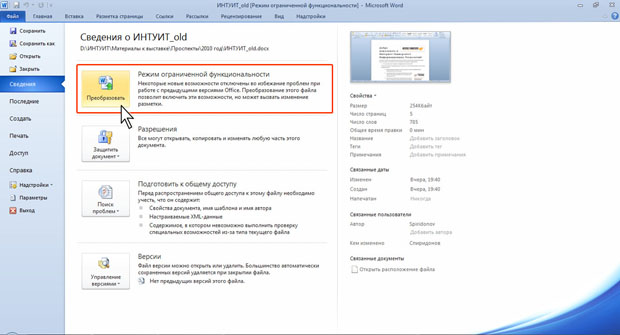
увеличить изображение Рис. 2.26. Преобразование файлов предыдущих версий Word в формат Word 2010
- В окне предупреждения о возможных изменениях в разметке документа (рис. 2.27) нажмите кнопку ОК. Для удобства дальнейшей работы можно установить флажок Больше не задавать вопрос о преобразовании документов.
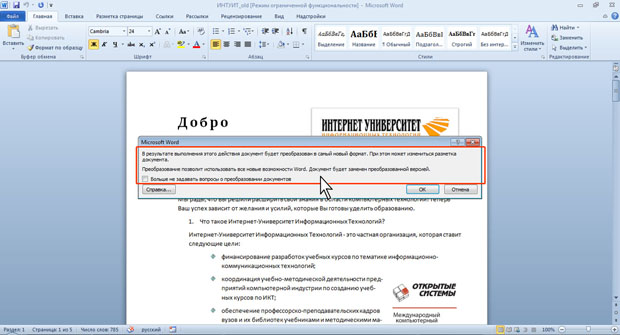
увеличить изображение Рис. 2.27. Преобразование файлов предыдущих версий Word в формат Word 2010



