
Одной из основных целей создания ПК является замена пишущей машинки, и именно поэтому он унаследовал некоторые её функции. Одной из таких функций является использование табуляции.
Суть этого заключается в том, что при нажатии клавиши табуляции каретка перемещалась не на одно, а на значительно большее расстояние. Это расстояние задавалось установкой механического ограничителя, который настраивался необходимое количество раз в зависимости от числа колонок в таблице. Именно для упрощения их ввода и была разработана эта функция.
На компьютерной клавиатуре клавиша Tab разместилась в том же месте (самая левая клавиша во втором ряду алфавитно-цифровой области) и имеет на себе надпись «Tab» и символ ↹, либо одно из этих обозначений.
При нажатии клавиши генерируется код с числовым значением 9.
Каждый простой текстовый редактор, такой как Блокнот в Windows, останавливает курсор после нажатия клавиши табуляции, пропуская небольшое фиксированное расстояние. В некоторых приложениях это значение можно настроить.
При отсутствии настройки Word функционирует аналогичным образом, применяя значение по умолчанию — 1,27 см (0,5 дюйма). В последних версиях Word эта величина была изменена на 1,25 см, что соответствует имеющимся засечкам и фиксированному шагу для управления элементами на линейке.
Клавиша Tab используется не только для ввода символа табуляции. В случаях, когда она задействована для перемещения (например, внутри таблицы), обычно можно ввести табулятор сочетанием Ctrl+Tab .
К сожалению, в большинстве ситуаций Word воспринимает нажатие клавиши табуляции в начале строки как намерение создать отступ абзаца, а не как ввод табулятора. Однако в данном случае Возможно использовать сочетание Ctrl+Tab.
Когда непечатаемые символы активированы, после нажатия вы увидите на экране символ или ➔.
Для управления табуляцией обычно используется линейка, а в особых случаях или для более точной настройки — специальный диалог.
Важно! Табуляция является дополнительным свойством абзаца!
Где используется табуляция
Перечень ориентирован на прикладные варианты и то, что формируется программой, но скрыто от рядового пользователя.
Доступ к размещенным в этом месте материалам ограничен и предоставляется следующим категориям: 1. Студент I/II курса ВХК РАН. 2. Бывший студент ВХК РАН. 3. Подготовка к ОГЭ. 4. Подготовка к ЕГЭ. 5. VIP-пользователь. 6. Благотворитель.
7. Студент ВШЭ.
Линейка
Линейка является важнейшим инструментом управления табуляцией (при помощи мышки) и, что, возможно, еще важнее, — индикатором табуляции текущего или выделенных абзацев.
Отсюда следует, что если вы выключите отображение линейки, то потеряете возможность считывать и менять позиции остановки табулятора (далее будет использоваться термин табулостоп ).
Доступ к размещенным в этом месте материалам ограничен и предоставляется следующим категориям: 1. Студент I/II курса ВХК РАН. 2. Бывший студент ВХК РАН. 3. Подготовка к ОГЭ. 4. Подготовка к ЕГЭ. 5. VIP-пользователь.
6. Благотворитель. 7. Студент ВШЭ.
Давайте посмотрим, как это используется на практике.
Доступ к материалам, размещенным здесь, является ограниченным и предоставляется лишь следующим категориям пользователей: 1. Студенты первого и второго курса ВХК РАН. 2. Выпускники ВХК РАН. 3. Учащиеся, готовящиеся к ОГЭ. 4. Учащиеся, готовящиеся к ЕГЭ. 5. Пользователи VIP-статуса.
6. Благотворитель. 7. Студент ВШЭ.
Наконец, наступил момент, когда можно разобрать пятый вариант. Обратимся для этого к рисунку.
Доступ к размещенным в этом месте материалам ограничен и предоставляется следующим категориям: 1. Студент I/II курса ВХК РАН. 2. Бывший студент ВХК РАН. 3. Подготовка к ОГЭ. 4. Подготовка к ЕГЭ. 5. VIP-пользователь.
6. Благотворитель. 7. Студент ВШЭ.

Даже сверхопытный пользователь или разработчик фирмы Microsoft может только строить догадки, как и что здесь сделано. Вроде две обычных таблицы с рамкой. Для понимания потребуется включить непечатаемые символы: .
Доступ к размещенным в этом месте материалам ограничен и предоставляется следующим категориям: 1. Студент I/II курса ВХК РАН. 2. Бывший студент ВХК РАН. 3. Подготовка к ОГЭ. 4. Подготовка к ЕГЭ. 5. VIP-пользователь.
6. Благотворитель. 7. Студент ВШЭ.
Теперь видно, что первый случай описан выше, а во втором сделана таблица. Как же она устроена? (Не пытайтесь увидеть приведенного на следующем рисунке: он скомбинирован из нескольких и придется перемещаться из ячейки в ячейку.)
Доступ к размещенным в этом месте материалам ограничен и предоставляется следующим категориям: 1. Студент I/II курса ВХК РАН. 2. Бывший студент ВХК РАН. 3. Подготовка к ОГЭ. 4. Подготовка к ЕГЭ. 5. VIP-пользователь.
6. Доброхот. 7. Учащийся Высшей школы экономики.
Вначале надо отметить, что ячейка таблицы рассматривается в качестве абзаца, в связи с чем к ней можно применить всё соответствующее форматирование.
Итак, в первой ячейке сделан отступ справа и сохранено выравнивание влево. (Кстати, выравнивать ячейки по ширине можно только в исключительных случаях и с обязательной расстановкой переносов.)
Вторая ячейка просто выровнена по центру.
В третьей ячейке применено выравнивание абзаца справа и отступ справа для него же на 0,8 см.
В четвертую просто добавлен десятичный табулостоп. И он выполнил свою задачу.
Последняя ячейка оформлена по аналогии с первой, только отступ слева составляет 0,2 см.
Для всех ячеек сделан абзацный отступ сверху в 3 пт, хотя этого же можно добиться, изменив поля для ячеек: просто так быстрее.
Перейдем к последней таблице, сделанной с использованием табуляторов.
Доступ к размещенным в этом месте материалам ограничен и предоставляется следующим категориям: 1. Студент I/II курса ВХК РАН. 2. Бывший студент ВХК РАН. 3. Подготовка к ОГЭ. 4. Подготовка к ЕГЭ. 5. VIP-пользователь. 6. Благотворитель.
7. Учащийся Высшей школы экономики.
В этом абзаце произошли три изменения. Первое: в нужных местах добавлены табулостопы вертикальной линии (обратите внимание, что табуляторы для них вставлять не нужно). Второе: у абзаца сделан отступ справа, чтобы выровнять окончание таблицы. Третье: вокруг абзаца сделана рамка.
Если рамку убрать, то высота вертикальных линий увеличится.
Доступ к размещенным в этом месте материалам ограничен и предоставляется следующим категориям: 1. Студент I/II курса ВХК РАН. 2. Бывший студент ВХК РАН. 3. Подготовка к ОГЭ. 4. Подготовка к ЕГЭ. 5. VIP-пользователь.
6. Благотворитель. 7. Студент ВШЭ.
Это происходит потому, что у абзаца сделан отступ сверху (18 пт), чтобы отделить эту таблицу от предыдущей. Раньше наличие рамки вводило ограничение. Теперь оно исчезло.
Для облегчения восприятия,
Доступ к размещенным в этом месте материалам ограничен и предоставляется следующим категориям: 1. Студент I/II курса ВХК РАН. 2. Бывший студент ВХК РАН. 3. Подготовка к ОГЭ. 4. Подготовка к ЕГЭ. 5. VIP-пользователь. 6. Благотворитель.
7. Студент ВШЭ. можно посмотреть файл, в котором проделаны перечисленные действия.
Диалог работы с табуляцией
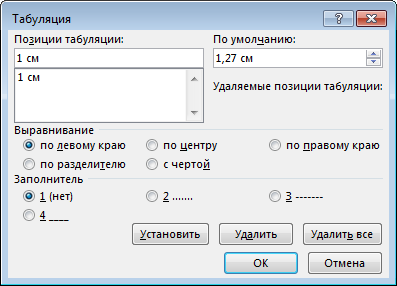
Word 2016. В программе существенно усложнен доступ к диалогу, предполагается работа через линейку. Для вызова следует открыть диалог Абзац и нажать кнопку Табуляция. Либо использовать двойной щелчок левой кнопкой мыши на табулостопе белой части линейки (полоса набора).
В Word 2003, чтобы открыть диалоговое окно, необходимо перейти в меню Формат→Табуляция. (Format→Tabs.). Также можно получить доступ к этому окну через параметры абзаца (кнопка Табуляция) или двойным щелчком по уже созданному табулостопу.


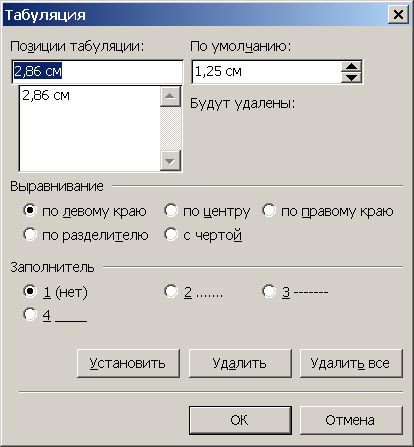
Из приведенных диалогов хорошо видна их полная идентичность, но особенности реализации требуют дополнительных комментариев.
Доступ к размещенным в этом месте материалам ограничен и предоставляется следующим категориям: 1. Студент I/II курса ВХК РАН. 2. Бывший студент ВХК РАН. 3. Подготовка к ОГЭ. 4. Подготовка к ЕГЭ. 5. VIP-пользователь.
6. Благотворитель. 7. Студент ВШЭ.
Из сказанного потенциально следует вывод, что, если вы ошиблись, то простейшим выходом может быть отказ от сохранения, но над этим стоит серьезно задуматься.
Исправление ошибок в настройке табуляции
Классической ошибкой является изменение позиций табуляции на линейке без выделения всего идентично оформляемого текста. Кроме того, это может ошибкой и не быть, так как блоки могут разбиваться другими абзацами. В некоторых случаях выделение множества абзацев для такого редактирования приводит к зрительному дискомфорту. Также далеко не всегда оправдано использование стилей для получения нужного единообразия, так как все правки приходится делать через диалоги, а вероятность несовпадения в перспективе редактирования велика.
Чтобы решить это, крайне удобно воспользоваться приведенной далее идеологией, очень просто превращаемой в алгоритм. Исходной ситуацией может быть набор абзацев с разной табуляцией, которую надо свести к единой.
Доступ к размещенным в этом месте материалам ограничен и предоставляется следующим категориям: 1. Студент I/II курса ВХК РАН. 2. Бывший студент ВХК РАН. 3. Подготовка к ОГЭ. 4. Подготовка к ЕГЭ. 5. VIP-пользователь.
6. Благотворитель. 7. Студент ВШЭ.
Сделать всё перечисленное очень просто, особенно по сравнению с корректировкой при выделении большого текста. Естественно, действия будут определяться конкретными данными, неизбежны неправильная оценка и выбор единственного абзаца. Но технология столь проста, что в большинстве случаев не остается ничего, кроме чувства восторга, как виртуозно вы это сделали.
Использование табуляции при заполнении бланков
Данная проблема возникла в результате полной неправильности оформления бланков для заполнения на компьютере. В этом случае это утверждение не является преувеличением.
Практически всегда то место, где должен быть введен текст, заполнено символами подчеркивания. Это идеально соответствует варианту распечатки бланка с последующим заполнением от руки. Но при попытке впечатать что-либо, имеющиеся символы начинают раздвигаться, ползут строки.
Только идентично заменить подчеркивание на буквы не получится, так как для ввода практически всегда используются не моноширинные шрифты. Отсюда вытекает, что окончание черты справа в строках почти всегда отличается, придавая документу неряшливый вид. Чтобы получить схожее оформление, нужно включить для вводимого текста атрибут подчеркивания, но он лишь похож, прекрасно видна разница в толщине линии.
Доступ к размещенным в этом месте материалам ограничен и предоставляется следующим категориям: 1. Студент I/II курса ВХК РАН. 2. Бывший студент ВХК РАН. 3. Подготовка к ОГЭ. 4. Подготовка к ЕГЭ. 5. VIP-пользователь.
6. Благотворитель. 7. Студент ВШЭ.
Само собой, что этот бланк прекрасно распечатывается и заполняется от руки. Небольшим дополнением в этом случае станет обязательность оценки высоты заполняемых строк, что также относится к распространенным ошибкам. Проверка — обязательной распечаткой и тестовым заполнением.
Идентичные идеальные варианты могли бы реализовываться путем заполнения документа через диалоги с использованием VBA, как это делалось ещё в 1990-х во встроенных шаблонах Word.
Оформление списка
Данный материал однозначно выходит за границы Word, так как здесь достаточно сложно избежать автонумерации. Информация приводится как абсолютно универсальная, работающая в любых приложениях.
Практика показала, что освоение действия на знании теории и понимании смысла проваливается в большинстве случаев. Отсюда и возникает пошаговое объяснение в качестве меры степени стыда.
Доступ к размещенным в этом месте материалам ограничен и предоставляется следующим категориям: 1. Студент I/II курса ВХК РАН. 2. Бывший студент ВХК РАН. 3. Подготовка к ОГЭ. 4. Подготовка к ЕГЭ. 5. VIP-пользователь. 6. Благотворитель.
7. Учащийся Высшей школы экономики.
Дополнительно уточним, что изменение кегля даже на 1 пункт, скорее всего, полностью разрушит всё построение при увеличении и нарушит эстетичность при уменьшении. Отсюда вытекает неизбежный вывод о принципиальности понимания окончательного размера символов еще на самой первой стадии работы.
Конвертация таблицы в текст и обратно
Названный в заголовке процесс происходит естественным образом при переносе таблицы в любую программу, которая её воспринять не может. Такое преобразование приводит к разделению строк на абзацы, а значения ячеек отделяются друг от друга знаком табуляции. Принципиально важным вариантом такого рода будет импорт подготовленных текстов в издательские приложения.
Вопреки доминирующему мнению, использование табличного редактора далеко не относится к идеальным технологиям. Правильная таблица для большинства областей знания не состоит из огромных текстовых ячеек и не предполагает нанесения множества линий. Но здесь не будет (по крайней мере пока) описываться множество применений и преимуществ технологии. Нас будет интересовать сам принцип.
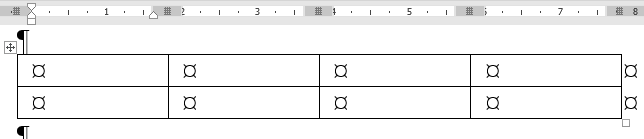
Возьмем пустую таблицу из 2-х строк и 4-х столбцов, установим в нее курсор.
Доступ к размещенным в этом месте материалам ограничен и предоставляется следующим категориям: 1. Студент I/II курса ВХК РАН. 2. Бывший студент ВХК РАН. 3. Подготовка к ОГЭ. 4. Подготовка к ЕГЭ. 5. VIP-пользователь.
6. Благотворитель. 7. Студент ВШЭ.
Проблема принудительного разбиения ячеек на строки и абзацы является, пожалуй, самой серьезной с точки зрения конвертации. Её существо можно сформулировать в общем виде как невозможность процесса двухстороннего преобразования, присущего любой «правильной» таблице.
Неправильность и своего рода непредсказуемость таких процессов показана на следующем рисунке.
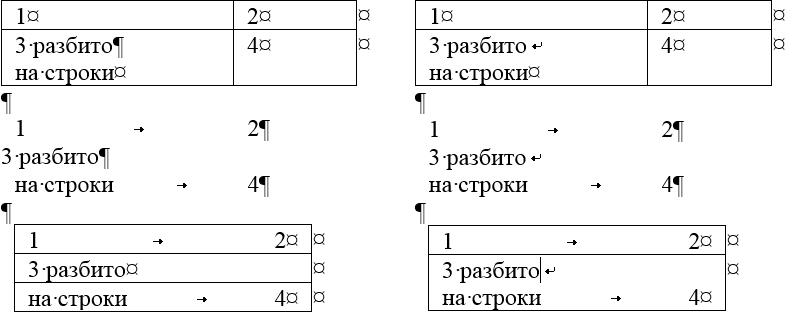
В качестве альтернативы для многих идентичных ситуаций (не для всех!) можно предложить использование неразрывных пробелов для корректного размещения слов. Хотя большинство таких ситуаций упирается либо в очень сложные таблицы, либо в чрезвычайно грубые ошибки составления.
Некоторые смыслы использования конвертации таблиц
Кроме очевидного "это необходимо", существуют обстоятельства, когда можно достичь того, что изначально кажется недостижимым. Рассмотрим несколько примеров, которые могут помочь вам разработать собственное мнение и находить нестандартные подходы в трудных ситуациях.
Доступ к размещенным в этом месте материалам ограничен и предоставляется следующим категориям: 1. Студент I/II курса ВХК РАН. 2. Бывший студент ВХК РАН. 3. Подготовка к ОГЭ. 4. Подготовка к ЕГЭ. 5. VIP-пользователь.
6. Благотворитель. 7. Студент ВШЭ.
В процессе работы не надо забывать, что все сделанные вручную настройки, связанные с заливкой и границами ячеек, будут утеряны.
Табуляция в Word
Начнем с вопроса «что такое табуляция в word». Табуляция – это инструмент MS Word, который отвечает как за отступы, так и за выравнивание.
Использование табуляции в ворде намного упрощает форматирования текста. Некоторые пользователи, например, используют пробелы, чтобы перенести текст в правый угол документа. Но существуют определенные требования к оформлению некоторых электронных документов, и использование огромного количества пробелов в таких документах недопустимо. В этой статье мы рассмотрим, как сделать табуляцию в ворде.

Для ввода табуляции в ворде используется клавиша Tab. Если вы включите режим непечатаемых символах, то вы увидите, что табуляция отображается как символ . По умолчанию шаг табуляции составляет 1,25 см, то есть при нажатии клавиши Tab курсор сместится на расстояние шага табуляции.
Находясь в таблице, для перехода между ячейками применяйте клавишу Tab. Для вставки табуляции в таблице Word воспользуйтесь комбинацией клавиш Ctrl+Tab.
Управлять табуляцией в ворде нам поможет горизонтальная линейка.
Если линейка не отображается, пожалуйста, откройте вкладку « ВИД » и активируйте опцию « Линейка ».

Табуляция в Word – Линейка и кнопка табуляции
У левого края горизонтальной линейки находится кнопка табуляции, которая отображает какой тип табуляции будет применен. При повторном нажатии на кнопку табуляции, будет изменяться значок типа табуляции. Существуют несколько типов табуляции:
По правому краю
Постоянная вертикальная линия сквозь акцентированный текст
Для того чтобы поставить табуляцию в ворде, достаточно кликнуть мышкой по необходимому месту на горизонтальной линейке. На линейке определенными маркерами будут отмечаться все установленные позиции табуляции и выглядеть это будет примерно так:

Табуляция в Word – Линейка и маркеры табуляции
Для изменения положения позиции табуляции просто перетащите маркер табуляции влево или вправо на линейке. Для того чтобы убрать табуляцию в ворде, просто перетащите маркер табуляции за пределы линейки.
Если настройка позиций табуляции с помощью линейки не обеспечивает необходимую точность или перед позицией табуляции требуется вставить специальный символ (заполнитель), воспользуйтесь диалоговым окном «Табуляция».
На вкладке « ГЛАВНАЯ » или « РАЗМЕТКА СТРАНИЦЫ » нажмите кнопку вызова диалогового окна « Абзац ».
Табуляция в Word – Кнопка вызова диалогового окна «Абзац»
В открывшемся диалоговом окне в нижнем правом углу щелкните кнопку «Табуляция».
Табуляция в Word – Диалоговое окно «Абзац»
Существует второй способ открыть окно настройки табуляции в Word. Достаточно дважды кликнуть на любом маркере табуляции на линейке.

Табуляция в Word – Окно «Табуляция»
В поле « Позиции табуляции » введите расположение, где требуется установить позицию табуляции.
В группе « Выравнивание » выберите нужный тип позиции табуляции.
Чтобы добавить позиции табуляции с точками или другим заполнителем, выберите нужный параметр в группе « Заполнитель ». Нажмите кнопку « Установить », а затем кнопку « ОК ».
Мы обсудили теоретическую часть, теперь давайте перейдем к практическим примерам.
Чаще всего используются три типа табуляции: позиция табуляции по левому краю , позиция табуляции по правому краю , позиция табуляции по центру .

Табуляция в Word – Пример табуляции с выравниванием по правому краю, по левому краю и по центру
На изображении пунктирные линии показывают, как работают табуляции с выравниванием.
Рассмотрим следующий пример позиции табуляции по разделителю.

Табуляция в Word – Пример табуляции по разделителю
В данном случае табуляция по разделителю выравнивает числа по целой и дробной части. То есть все числа выравнены по запятой.
Следующий тип табуляции, который мы рассмотрим на примере, это табуляция « С чертой ».

Табуляция в Word – Пример табуляции с чертой
При помощи табуляции с чертой можно создать непрерывную вертикальную черту через выделенный текст. У табуляции « С чертой » есть особенность – для ее добавления не нужно использовать клавишу Tab, она добавляется в текст сразу после установки ее на линейке.
И перейдем к последнему примеру – табуляция с заполнением в Word.

Табуляция в Word – Пример табуляции с заполнителем
В данном случае мы используем табуляцию, чтобы создать черту для подписи. Для этого мы используем две табуляции. Первую с выравниванием по левому краю (позиция 11 см), для того чтобы отступить от текста «Руководитель:». И вторую также с выравниванием по левому краю (позиция 14,5 см), но еще и с заполнителем, чтобы создать подчеркивание определенной длины.
Многие пользователи MS Word используют табуляцию точками для создания оглавления. Но этот способ очень неудобен и непрактичен, поэтому советуем создать автоматическое оглавление.
На этом завершаем. Верю, что теперь вы обладаете знаниями о том, что такое табуляция в Word, как её установить, настроить и удалить.
- Пользователям ПК
- Офисные приложения
- MS Word



