
При редактировании текстового файла в Microsoft Word часто возникает необходимость заменить одно слово на другое. Если таких слов всего пара в небольшом документе, можно сделать это вручную. Однако в случае объемных документов на десятки или сотни страниц, замена вручную станет крайне неэффективной и займет много времени и усилий. Сегодня мы расскажем, как выполнить эту задачу быстро и легко, используя всего несколько кликов мыши и нажатий клавиш.
Замена слов в Ворде
В текстовом редакторе Microsoft имеется ряд инструментов для поиска и замены, которые помогают решать задачи более сложного характера, чем просто упомянутое в заголовке нашей статьи. Давайте рассмотрим общий порядок их применения, начав с небольшого отступления – сначала определим слово (или слова) в тексте, которые необходимо заменить, а затем выполним эту замену.
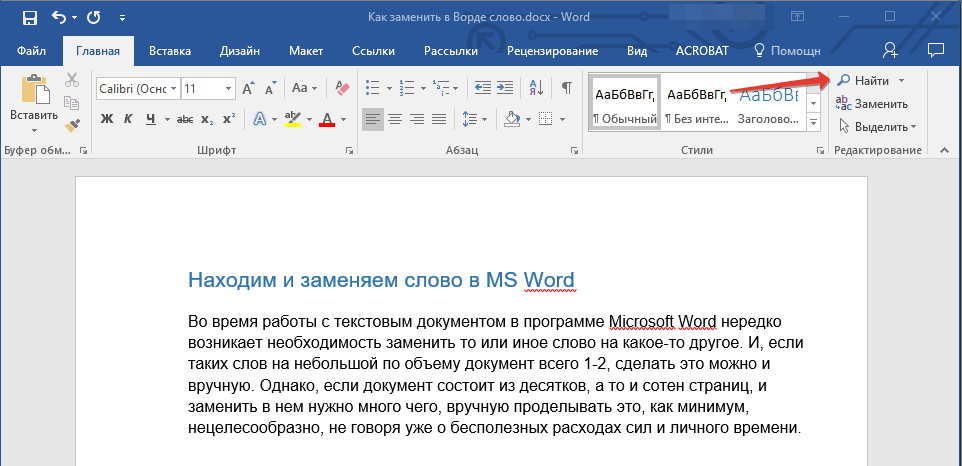
- Нажмите на кнопку «Найти», расположенную во вкладке «Главная» (группа инструментов «Редактирование»).
![]()
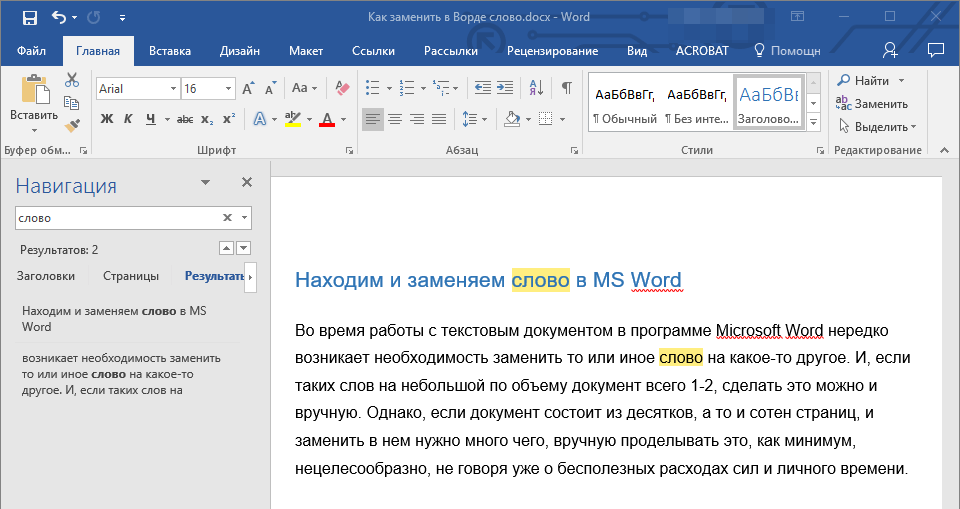
- В появившемся справа окне «Навигация» в строке поиска, подписанной «Поиск в документе», введите слово, которое вы хотите найти в тексте.
 Для подтверждения ничего нажимать не потребуется — введенный вами запрос будет сразу же найден в тексте и подсвечен цветовым индикатором (темно-желтый).
Важно учитывать: Microsoft Word «распознает» все вариации искомого термина. К примеру, если вы ищете слово «слово», и в тексте встречается форма «словоформа», то она также будет выделена и принята за релевантный элемент для замены. Обратите внимание на этот аспект в дальнейшем. Один из вариантов — искать слово с пробелом после него и заменять его на аналогичную форму, но в этом случае не будут учитываться слова, за которыми следуют знаки препинания.
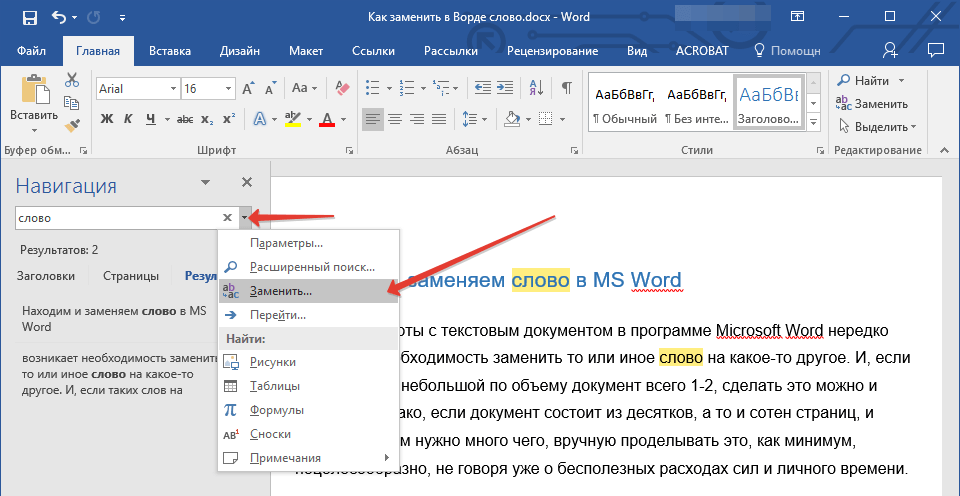
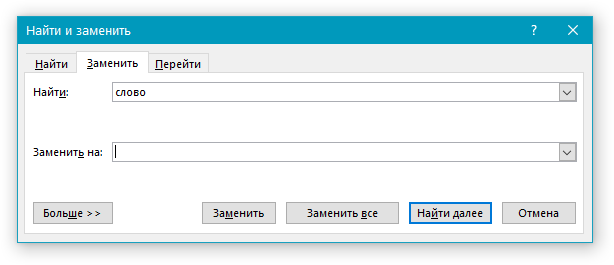 В первую уже будет вписано слово, которое вы искали («слово» — наш пример). То, на что вы хотите его заменить, необходимо ввести во вторую строку (в нашем случае это будет слово «word»).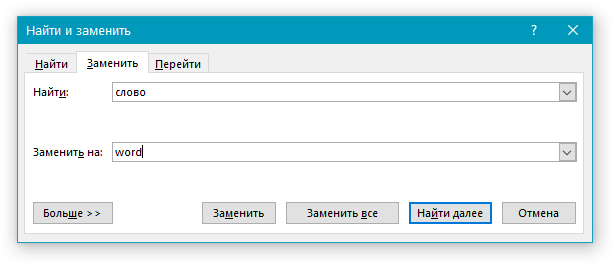
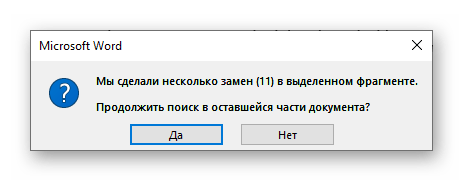
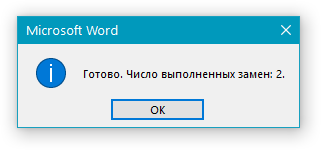
После замены всех упоминаний найденного слова на указанный вами вариант, появится небольшое окно с отчетом о выполненной работе программы (скриншот выше). Нажав «Нет», вы закроете это окно; в противном случае, нажав кнопку «Да», вы подтвердите выполнение поиска и замены в остальной части документа. Это особенно удобно, если вы выбрали для обработки лишь часть текста или если процедура стартовала не с начала документа. Например, в нашем случае повторная обработка позволила выполнить еще два замещения.
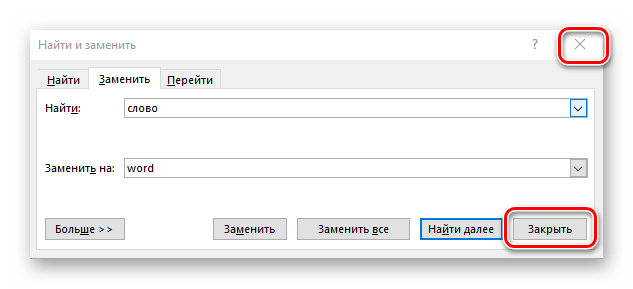
В случае если вы более не планируете работать со словами, диалоговое окно «Найти и заменить» следует закрыть. Для этого нажмите на одноименную кнопку внизу или на крестик в правом верхнем углу.
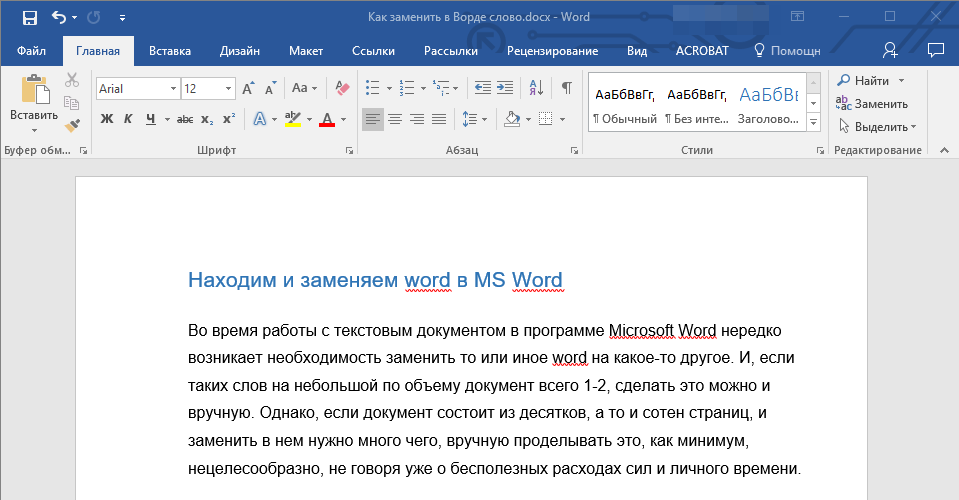
Обратившись к этому документу, вы сможете увидеть итоги выполненной работы.
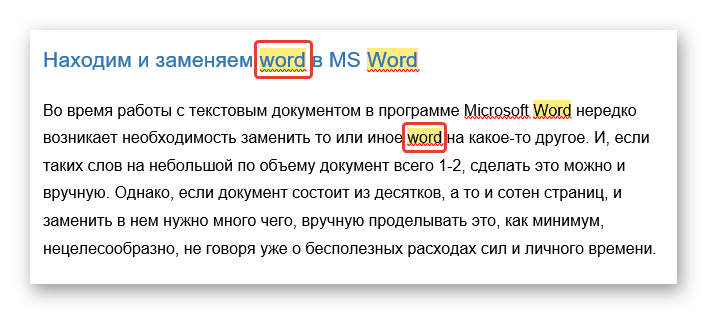
В нашем примере все упоминания «слово» были заменены на «word».
Отметим, что функция поиска и замены может использоваться не только для отдельных слов или фраз, но и для символов, в том числе и невидимых, которые по умолчанию не отображаются в документе. Все это может быть полезно в ряде случаев и при решении некоторых проблем. Основные из них ранее были рассмотрены в представленных по ссылкам ниже статьях.
Быстрый переход к замене
Если нет нужды в предварительном поиске и выделении всех вхождений слова, которое необходимо заменить в документе, и вы точно осознаете, с чем собираетесь работать, то к окну «Найти и заменить» можно попасть гораздо быстрее, пропустив шаги №1-3 из предыдущей части статьи. Просто кликните на кнопку «Заменить», которая находится в той же группе инструментов «Редактирование», или еще более быстро и удобно используйте комбинацию клавиш «CTRL+H», чтобы открыть то же самое окно.
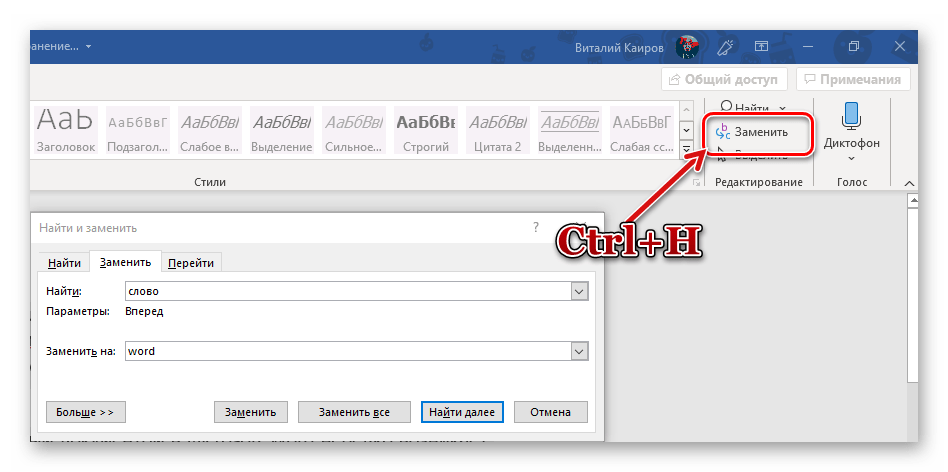
Теперь у вас есть информация о том, как осуществить поиск и замену слова в Microsoft Word, что позволит вам повысить свою продуктивность и быстро исправлять ошибки или решать проблемы с текстом, если это потребуется.
Замена в MS Word
Данная статья рассматривает инструмент замены в MS Word, его способности и применение для редактирования и форматирования текстовых материалов.
Использование замены при редактировании больших документов, таких как рукопись книги, позволяет значительно сократить время на подготовку оригинал-макета издания.
Использование выражений при поиске с подстановочными знаками
С помощью круглых скобок сгруппируйте подстановочные знаки в поле Найти, а затем используйте конструкции n в поле Заменить на для ссылки на результаты каждого из выражений.
Для поиска выражения и последующего изменения порядка его компонентов используйте подстановочный знак "n". Например, введите (Селезнев) (Глеб) в поле Найти и 2 1 в поле Заменить на, чтобы найти фразу Селезнев Глеб и заменить ее на Глеб Селезнев.
Составление заявки
Закажите издание книги у нас
Ваше сообщение отправлено. Скоро ответим
Подстановочные знаки для поиска и замены элементов
Что требуется найти
Что следует ввести
Пример
Любой одиночный символ, включая пробел и знаки пунктуации
Фраза к?т помогает определить слова кот, кит и к т.
Один из указанных символов
Выражение кр[еа]н позволяет найти слова крен и кран.
Любой символ из указанного диапазона
Выражение [з-ф]абор позволяет найти слова забор, набор и табор. Диапазон должен быть указан в порядке возрастания.
Выражение (ель)> позволяет найти слова ель и шрапнель, но не слово ельник.
Word запоминает результаты поискового выражения и позволяет использовать их в операции замены.
Любой символ, кроме символов, которые находятся в диапазоне, указанном в скобках
[!э-я]
Выражение ко[!е-р]а позволяет найти слова кода и коса, но не слова кожа и кора.
Предшествующий знак или выражение, воспроизведенные n раз
Выражение жареный позволяет найти слово жаренный, но не слово жареный.
Предыдущий символ или выражение, повторенные не менее n раз
Выражение жареный позволяет найти слова жареный и жаренный.
Предыдущий символ или выражение, повторенные от "n" до "m" раз
Выражение 10 позволяет найти числа 10, 100 и 1000.
Предыдущий символ или выражение, повторенные не менее одного раза
Любая строка символов, включая пробел и знаки пунктуации
Выражение в*д позволяет найти вход, выход и войти задом наперед.
Коды, которые можно указывать в полях "Найти" и "Заменить на"
Что требуется найти
Вид (Категория)
^p (не действует в поле Найти, если установлен флажок Подстановочные знаки) или ^13
^t или ^9
^ nnn, где nnn — код символа.
^0 nnn, где 0 — нуль, а nnn — код символа.
Принудительный разрыв строки ( )
^l или ^11
^n или ^14
Разрыв раздела или страницы
^12 (при замене добавляется разрыв страницы)
Непроизвольный разрыв страницы
^m (применяется также для поиска и замены разрывов разделов, если установлен флажок Подстановочные знаки
Поиск и замена текста в Word

Для ого, чтобы открыть окно поиска в Word необходимо нажать сочетание клавиш Ctrl + F или в на вкладке Главная в группе Редактирование выбрать пункт Найти.
В открывшемся окне необходимо ввести искомый текст. Все найденный совпадения отразятся под строкой поиска, а также будут подсвечены желтым цветом в тексте.
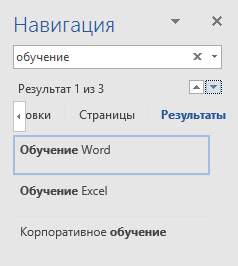
Word позволяет осуществить поиск с более сложными условиями. Для этого на вкладке Главная в группе Редактирование необходимо нажать на треугольник справа от кнопки Найти и выбрать Расширенный поиск.
Нажатие кнопки Больше позволяет увидеть дополнительные возможности.
Расширенный поиск позволяет искать слова с учетом регистра и форматирования.
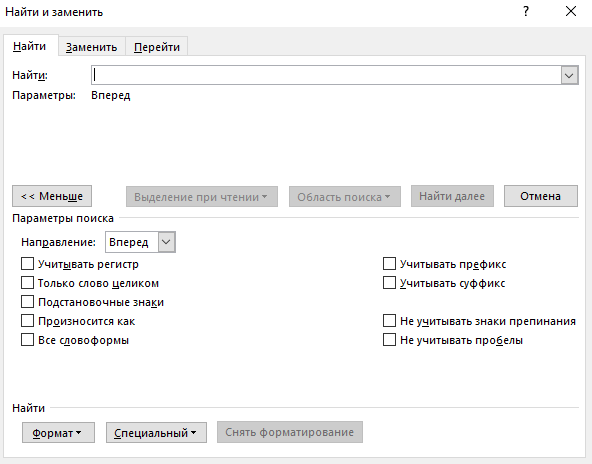
Для того, чтобы заменить найденное слово на другое, необходимо воспользоваться командой замена. Для этого открыть окно расширенного поиска как описано выше и в нем перейти на вкладку Замена. Либо нажать сочетание клавиш Ctrl + H.
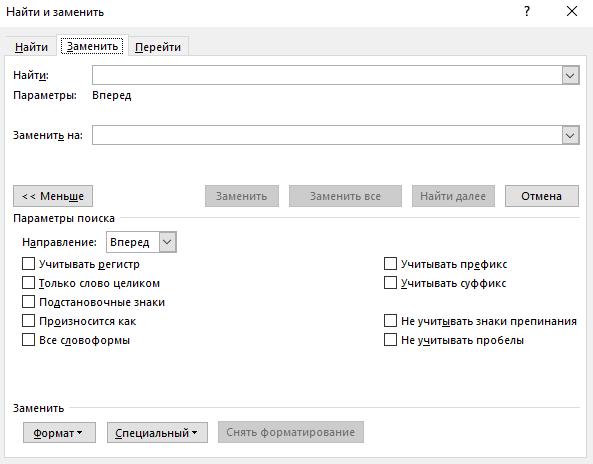
Помимо искомого текста здесь вводится также текст, на который его необходимо заменить. Возможно замена также с учетом регистра и форматирования.
Кнопка Заменить выполнит одну замену – в первом найденном совпадении.
Кнопка Заменить все позволяет заменить все обнаруженные совпадения.
Расписание ближайших групп:



