
Команда автоформат в ворде
Автоформат
Как следует из названия, автоформат может форматировать документ без участия пользователя. Microsoft Word самостоятельно решает проблемы, связанные с форматированием. Microsoft Word производит анализ документа, идентифицирует отдельные элементы, а затем форматирует текст, применяя стили подключенного шаблона.
Автоформатирование можно производить как по мере ввода текста, так и после его ввода. При этом пользователь оставляет за собой право принять или отвергнуть форматирование произведенное с помощью Автоформата. Кроме того, можно частично принять, а от части внесенных изменений — отказаться.
Автоформатирование в процессе ввода, пожалуй одно из наиболее удачных средств, облегчающих создание документа. ( Рис. 3).
При автоматическом форматировании документа, в зависимости от установок, сделанных на вкладке «Автоформат», Microsoft Word производит следующие изменения:
Ш К каждому абзацу применяется стиль
Ш Удаляются лишние маркеры абзацев
Ш Отступы, сделанные с помощью клавиши Tab, заменяются на отступы абзацев
Ш Вместо звездочек (*), дефисов (-) или аналогичных символов, используемых для обозначения маркированных списков, вставляются символы бюллетеня
Ш Символы (С), (R) и (ТМ) заменяются на символы из установленного шрифта символ авторского права, символ зарегистрированного товарного знака и символ товарного знака , и ™

Рис. 3. Диалоговое окно Автоформат при вводе
Команда Автоформат осуществляет автоматическое форматирование под контролем пользователя. Можно просмотреть замены форматирования, предлагаемые Microsoft Word, оставляя те, которые устраивают, и отклоняя неудачные.
После автоформатирования текст будет размечен различными маркерами:
Ш Элементы, подлежащие удалению, зачеркнуты красным.
Ш Элементы, вставленные в процессе автоформатирования, подчеркнуты синим.
Ш Места вставки и удаления помечены вертикальной чертой в левом поле.
Если не удовлетворительны замены, произведенные в процессе автоматического форматирования, можно самостоятельно заменить на более подходящие.
Если все внесенные автоформатом изменения не устраивают, можно выбрать третий вариант — Библиотека стилей См. Глава II.1 Использование стилей. Приступая к автоформатированию готового документа, рекомендуется создать копию документа. Копия позволит восстановить исходный документ наиболее простым образом, если параметры, установленные в результате автоматического форматирования не понравятся.
Проверочные средства Microsoft Word
Вспомогательные словари
Обязательным требованием, предъявляемым к мощным современным текстовым редакторам является наличие средства проверки орфографии. Процесс проверки орфографии сводится к поиску слова в словаре. Microsoft Word имеет основной словарь и вспомогательные.
Для того чтобы словарь мог быть использован в ходе проверки орфографии, его нужно подключить. Это можно сделать с помощью вкладки «Правописание».
Одновременно может быть открыто не более десяти вспомогательных словарей. Однако чем больше открыто словарей одновременно, тем медленнее идет проверка. Поэтому для ускорения проверки, выберите только нужные в данный момент словари, а остальные закройте.
Для закрытия словарь достаточно снять соответствующий флажок. При проверке текста на иностранном языке указать язык словаря пользователя в поле Язык.
В ходе проверки орфографии можно добавлять слова в словари пользователя.
Существующие словари могут содержать тысячи слов. Однако они не могут предусмотреть всех сфер деятельности человека. Для того чтобы Microsoft Word воспринимал нужные слова, их следует внести в пользовательский словарь.
Однако, чем больше словарь, тем дольше Microsoft Word будет производить проверку. Поэтому особенно увлекаться дополнением существующих словарей не стоит. К тому же Microsoft Word дает возможность создавать собственные словари по различным тематикам.
По умолчанию словарь будет сохранен в папке WindowsMsAppsProof. В случае необходимости можно указать другую папку, в которой Microsoft Word должен охранить словарь.

Рис. 4. Диалоговое окно Вспомогательные словари
Если для проверки орфографии не достаточно одного пользовательского словаря, можно подключить другие. Осуществляется этот процесс добавлением выбранного словаря в список используемых словарей. С помощью специальных кнопок в окне диалога «Вспомогательные словари» можно добавлять, изменять и удалять вспомогательные словари. Как уже говорилось выше, одновременно может быть открыто до десяти различных словарей.
Если нужный словарь отсутствует в списке, нужно выбрать другой диск или папку, где расположен нужный файл.
Если словарь уже больше не нужен, его можно удалить.
Microsoft Word предоставляет возможность редактирования пользовательского словаря. Необходимость в этом может возникнуть, если случайно было внесено в словарь ошибочно написанное слово.
Если при работе в Microsoft Word с любым из иностранных языков потребуется проверить орфографию на этом языке, нужно установить словарь соответствующего языка. Приобрести словарь для проверки любого языка можно в местных филиалах компании Microsoft или у дилеров компьютерной продукции. Когда соответствующий словарь установлен, можно проверить орфографию текста.
Подбор синонимов
С точки зрения читабельности документа важно, чтобы в рядом стоящих предложениях не повторялись одни и те же слова. В этом случае можно использовать команду Тезаурус, подбирающую слово близкое по смыслу — синоним. Здесь, как и в случае проверки орфографии, Microsoft Word, использует словарь, но на этот раз словарь синонимов. Если слово, для которого нужно подобрать синоним, отсутствует в этом словаре, синоним подобран не будет. Кроме синонимов, эта функция позволяет подобрать антонимы и связанные (однокоренные) слова.
Рис. 5. Диалоговое окно Тезарус

Перенос слов
Перенос слов целесообразно выполнять на завершающей стадии редактирования. Благодаря переносу слов, можно получить более компактный текст. Если перенос не используется, то при выравнивании по ширине производится, так называемая, разгонка строк. Это портит внешний вид текста, поскольку некоторые из строк оказываются мало заполненными, и слова в них расположены с большим интервалом.
При переносе слова разбиваются по слогам, и в них вставляются скрытые символы мягкого переноса (так называемые, необязательные дефисы). Когда возникает необходимость переноса, один из символов мягкого переноса разбивает слово на части с учетом максимально возможного заполнения строки. Таким образом, использование переноса позволяет более плотно компоновать текст на странице. Разделение слов для переноса в документе может осуществляться автоматически или вручную.

Рис. 6. Автоматическая расстановка переносов
Если для какого-то фрагмента текста не нужно установки автоматического переноса слов, то для этого фрагмента режим можно отменить. Для этого достаточно воспользоваться командой Абзац меню Формат и на вкладке Положение на странице установить флажок на Запрет автоматической расстановки переносов.
Недостатком автоматического переноса является то, что нельзя контролировать перенос слов. При подготовке важных моментов целесообразно проконтролировать выполнение переноса. Принудительный перенос позволяет осуществить контроль, предлагая на усмотрение пользователя варианты для переноса и предоставляя ему возможность самостоятельно решить, где именно будет выполнен перенос слова.

Рис. 7. Принудительная расстановка переносов
В поле Вариант отображается слово, в котором Microsoft Word предполагает выполнить перенос. С помощью дефисов предлагаются варианты возможного переноса, и наиболее рациональный, с точки зрения Microsoft Word, будет выделен вертикальной чертой. Можно выбрать устраивающий вариант, установив в нужном месте курсор.
Иллюстрированный самоучитель по Microsoft Word 2003
Как позаимствовать форматирование символов. Как пользоваться командой Автоформат
Раз уж мы заговорили о сумасшедших художниках, нельзя не сказать о кнопке на стандартной панели инструментов, рисунок на которой отдаленно напоминает кисть живописца. С помощью этого инструмента (он называется Формат по образцу) можно скопировать в документе стиль символа из одной части текста в другую. Для этого выполните следующие действия.
- Установите курсор в середину текста, формат символов которого вы хотели бы скопировать. Курсор следует поставить в середину слова (ни справа от него и ни слева, однако не обязательно точно определять середину, просто разместите его "внутри слова"). Если не придерживаться данного условия, в работе может произойти сбой.
- Щелкните на кнопке Формат по образцу на стандартной панели инструментов. Указатель примет I-образный вид с изображением кисточки (справа внизу). Это специальный курсор. Выделенный таким образом текст приобретет признаки форматирования того фрагмента, который был выделен перед этим.
- Найдите текст, который хотите изменить.
- Выделите этот текст.
Установите курсор-кисточку в начало фрагмента текста, который вы решили изменить, и протащите до конца этого фрагмента – "закрасьте" его. (Для этого воспользуйтесь мышью.) Ура! Текст изменился.
Сумасшедшие абстракционисты могут лишь мечтать о таком помощнике.
- Формат по образцу можно использовать только при форматировании символа или абзаца, но не страницы.
- Чтобы изменить форматирование символов в нескольких фрагментах текста, дважды щелкните на кнопке Формат по образцу. Тогда курсор копирования формата останется активным, с его помощью вы сможете скопировать формат в несколько фрагментов текста (один и тот же формат, не забывайте!). Когда вам надоест подобное занятие, нажмите клавишу Esc.
- Вы также можете воспользоваться комбинацией клавиш CTRL + SHIFT + C и попытаться скопировать формат символа из выделенного блока текста в другую часть своего документа. Для вставки формата символа в документ используйте комбинацию клавиш CTRL + SHIFT + V. Достаточно выделить текст и нажать CTRL + SHIFT + V, чтобы формат символа был немедленно вставлен в него.
- Вы можете легко запомнить комбинации клавиш CTRL + SHIFT + C (для копирования форматов символов) и CTRL + SHIFT + V (для вставки формата), поскольку они напоминают комбинации клавиш CTRL + C и CTRL + V, применяемые, соответственно, для копирования и вставки, только с дополнительной клавишей SHIFT.
- Не путайте кнопку Формат по образцу с кнопкой Выделение цветом, о которой мы еще поговорим в главе 26.
Как пользоваться командой Автоформат
Команда Автоформат не имеет ничего общего с форматированием символов или абзацев. С ее помощью вы можете навести порядок в вашем документе, убрать лишние пробелы и вставить недостающие, применить форматы заголовков к необходимым, с точки зрения Word, фрагментам текста, а Выполнить разные мелкие обязанности. В общем, эта команда убирает тот мусор, который многие из нас, не задумываясь, оставляют в документах.
Прежде, чем Автоформат сможет приступить к выполнению своих обязанностей, вам следует написать текст документа. Пишите! Пишите! Пишите! Пишите письма, заявления, поэмы, романы – что угодно.
Затем выполните следующие действия.
- Сохраните документ на диске. Этот шаг – самый важный, его вы должны повторять постоянно. Сохраните свой документ еще в одном файле, прежде чем Word начнет его автоматически форматировать. Более подробно о сохранении файлов написано в главе 8.
- Выберите команду Формат › Автоформат.
- Щелкните на кнопке ОК. О-ок! Эх! Ух!
- Форматирование закончено.
Word тщательно просмотрел и почистил ваш документ. Вы можете обнаружить новые заголовки, маркированные списки и другие поразительные вещи, автоматически включенные в ваш текст.
Далее мы предложим некоторые рекомендации относительно использования команды Автоформат.
- Вы можете щелкнуть в диалоговом окне Автоформат на переключателе С просмотром каждого изменения и следить за каждым шагом команды Автоформат с целью отсеять ненужные действия.
- Если ваш текст несколько нудноват, не ждите, что Автоформат как-то его оживит. Не обольщайтесь. Автоформат хорош для создания заголовков и списков, но он не умеет читать мысли.
- Вы всегда можете применить команду Отменить, если результат деятельности команды Автоформат вам не по душе.
Форматирование документа
В предыдущих версиях Microsoft Office возможности создания тем не было, однако были доступны другие средства для ускорения форматирования, например, автоформатирование. В Word 2007 эта опция востребована не так, как раньше, однако все равно может быть полезной, поскольку позволяет быстро отформатировать даже сложные по структуре документы. Если вы захотите ее использовать, сделайте следующее:
- Нажмите кнопку Office, а затем нажмите кнопку Параметры Word в нижней части меню Office.
- В окне Параметры Word выберите раздел Настройка.
- В окне Настройка панели быстрого доступа и сочетаний клавиш раскройте список Выбрать команды из и выберите вариант Команды не на ленте.
- Выберите команду Автоформат и нажмите кнопку Добавить (рис. 4.58). Обратите внимание, что в этом списке также присутствует команда Автоформат таблицы, которая размещена над командой Автоформат. Не перепутайте их.
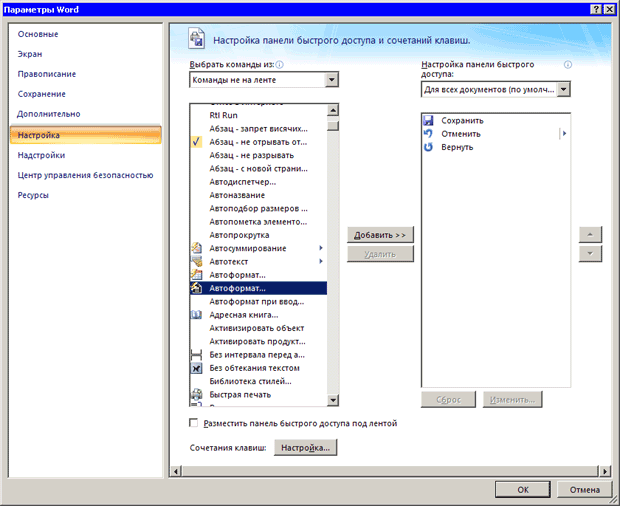
увеличить изображениеРис. 4.58. Добавление команды Автоформат на панель быстрого запуска
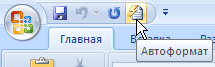
Рис. 4.59. Кнопка Автоформат на панели быстрого запуска
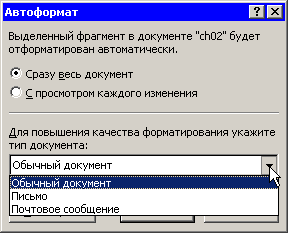
Рис. 4.60. Диалоговое окно Автоформат
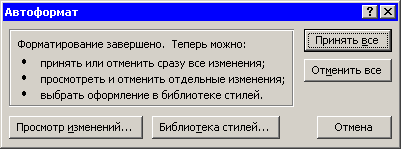
Рис. 4.61. Окно, появляющееся после завершения автоформатирования
При нажатии кнопки Просмотр изменений появится окно просмотра (рис. 4.62), а изменения, сделанные программой в документе, будут наглядно отображены. Если вы хотите принять изменение, то переходите к следующему при помощи кнопки Найти. Отклонить изменение можно нажатием кнопки Отменить.
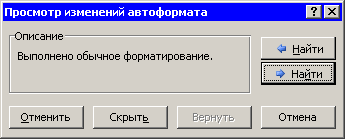
Рис. 4.62. Окно просмотра правок, внесенных при выполнении команды Автоформат
Чтобы автоформатирование как можно больше отвечало вашим требованиям, перед его началом можно изменить некоторые настройки. Для этого нажмите кнопку Параметры в диалоговом окне Автоформат. Откроется окно Автозамена (рис. 4.63).



