
Работа с текстом в Word Online требует от пользователя использования штатных настроек. При помощи разных опций он сможет самостоятельно проводить редактирование документа, придавая ему презентабельный внешний вид, делая комфортным для чтения. Из этой статьи вы узнаете, как используя пошаговую инструкцию в Ворд Онлайн заменить слово во всем тексте.

Горячие клавиши замены текста в Word
Чтобы заменить во всем тексте документа Word Online слово необходимо использовать соответствующую опцию. Чтобы быстро получить к ней доступ нужно действовать следующим образом — на клавиатуре компьютера нажимаете одновременно две кнопки «H» + «Ctrl».

Как в Ворд Онлайн заменить слово во всем тексте
Чтобы н тратить много времени на то, чтобы в набранном тексте изменить неправильно написанное или неподходяще по смыслу слово, нужно:
- Заходите в Word Online.
- В специальное окно вводите секретный пароль, личный логин.
- Проходите авторизацию.
- Открываете документ.
- Находите меню под названием «Правка».
- Выбираете раздел «Найти и заменить».
- В специальное окно «Найти» вводите слово, которое нужно изменить по всему тексту.
- В окне под названием «Заменить» пишете правильное слово.
- Кликаете по кнопке «Заменить все».
- Если в тексте нужно изменить только некоторые экземпляры слова, нажимаете на клавиши «Prev» и «Next». После завершения поиска кликаете по кнопке «Заменить».
Обратите внимание: При заполнении окон нужно выбрать подходящие варианты действий из предложенных – «Учитывать регистр», «Учитывать регулярные выражения», «Игнорировать диакритические знаки в латинице (ä = a, E = É и т. д.).

Другие способы устранить ненужные слова
При написании текста пользователь может машинально допускать ошибки, описки, лишние фразы. Если он ограничен во времени, то не сможет в ручном режиме редактировать документ. Для этих целей в Word Online есть специальный функционал, позволяющий быстро находить любые слова, изменять их новыми, или удалять из текста:
- Проходите авторизацию в Ворд Онлайн, открываете документ.
- Находите меню «Правка», выбираете опцию «Найти и заменить».
- В открывшееся окно «Найти» вводите слово, которое нужно найти и удалить из текста.
- В окне «Заменить» не пишите ничего.
- Нажимаете на кнопку «Заменить все».
Это интересно: Чтобы находить слова, имеющие определенные буквы, в нижнем или верхнем реестрах, следует задействовать опцию «Match case». Эта функция пригодится, когда ведется поиск слов, написанных с заглавной буквы, из-за чего «Найти и заменить» их пропускает.
Частые вопросы:
- Как отсканировать документ в Word Online
- Как добавить страницу в Word Online
- Как документ из Word Online перевести в формат jpg
- Как вставить рамку в Word Online
Как заменить слово по всему тексту в Word 2003, 2007, 2010, 2013 и 2016

При работе с текстовыми документами часто приходится исправлять какие-то ошибки. При этом не редко такие ошибки повторяются по всему тексту и их исправление занимает достаточно много времени.
К счастью, в текстовом редакторе Word есть функции, которые позволяют значительно упростить такие рутинные задачи. Сейчас мы расскажем о том, как заменить слово в Word по всему тексту документа. Материал будет полезен как для современных версий Word (например, Word 2007, 2010, 2013 и 2016), так и для Word 2003.
Для того чтобы заменить слово в документе Word по всему тексту необходимо использовать специальную функцию, которая называется «Найти и заменить». Вызвать данную функцию можно разными способами. Самый простой вариант, это нажать комбинацию клавиш CTRL-H на клавиатуре. Данная комбинация клавиш универсальна и работает во всех версиях текстового редактора Word, включая Word 2003, 2007, 2010, 2013 и 2016.

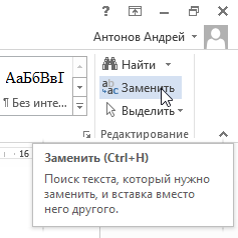
Вы можете вызвать функцию «Найти и заменить» с помощью мышки. В новых версиях редактора Word, например, таких как Word 2007, 2010, 2013 и 2016, для этого необходимо перейти на вкладку «Главная» и нажать на кнопку «Заменить», которая находится ближе к правому верхнему углу окна.

В Word 2003 функцию для замены слов можно вызвать с помощью меню «Правка – Заменить».

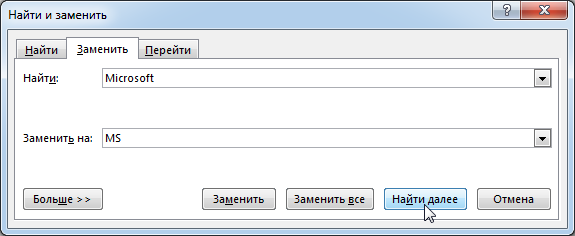
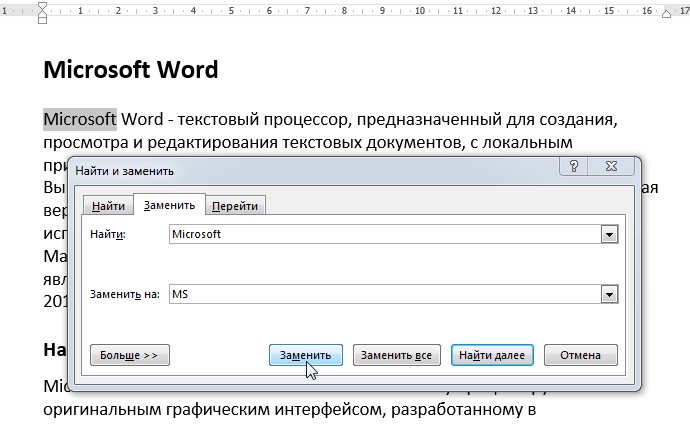
Пользоваться функцией «Найти и заменить» очень просто. В окне «Найти и заменить» вы увидите два текстовых поля. Первое называется «Найти» и в него необходимо вводить слово, которое вы хотите найти и заменить в документе. Второе текстовое поле называется «Заменить на», сюда необходимо вводить слово, которое будет использоваться для замены первого слова.
Дальше есть два варианта: заменять слова по одному либо все сразу. Для того чтобы заменять слова по одному просто нажимайте на кнопку «Заменить». По первому клику слово будет выделятся в тексте, а по второму заменятся на новое.

Для того чтобы заменить сразу все слова по всему тексту документа нажмите на кнопку «Заменить все».

В этом случае Word сразу заменит все найденные в тексте документа слова и покажет окно с числом выполненных замен.

необходимо отметить, что при замене слов по одному, функция «Найти и заменить» начинает работать от текущей позиции курсора и после достижения конца документа переходит на его начало. А при замене сразу всех слов в документе слова заменяются по всему документу начиная с первой страницы. Изменить поведение функции «Найти и заменить» можно с помощью дополнительных настроек, которые можно открыть, кликнув по кнопке «Больше».

Здесь доступны настройки, которые позволяют учитывать регистр при замене, заменять слова только целиком, менять направление замены слов и т.д. Одной из самых полезных опций, которые здесь доступны, является возможность замены специальных символов с помощью кнопки «Специальный».

Таким образом можно, например, заменить все знаки табуляции на пробелы.
Как заменить слово в Ворде по всему тексту
Как заменить слово в Word на другое слово или фразу автозамена в ворде
Поиск и замена в Microsoft Word
В случае, когда приходится работать с большим документом, поиск определенного слова или фразы может оказаться затруднительным и занять множество времени. Microsoft Word позволяет осуществлять автоматический поиск по документу, а также быстро заменять слова и фразы при помощи инструмента Найти и заменить. Хотите научиться пользоваться этим инструментом? Тогда внимательно читайте этот урок до конца!
Поиск текста
В качестве примера возьмем часть известного произведения и воспользуемся командой Найти, чтобы отыскать фамилию главного героя в тексте.
- На вкладке Главная нажмите команду Найти.
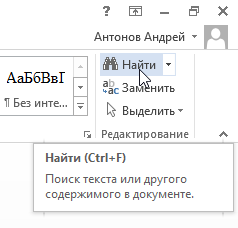
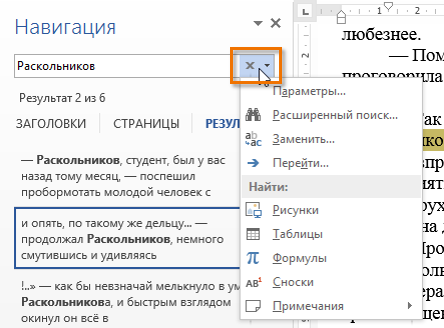
- C левой стороны экрана появится область Навигации.
- Введите текст, который необходимо найти. В нашем примере мы вводим фамилию героя.
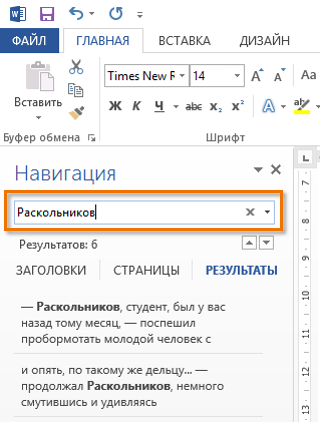
- Если искомый текст присутствует в документе, он выделится желтым цветом, а в области Навигации появится предварительный просмотр результатов.
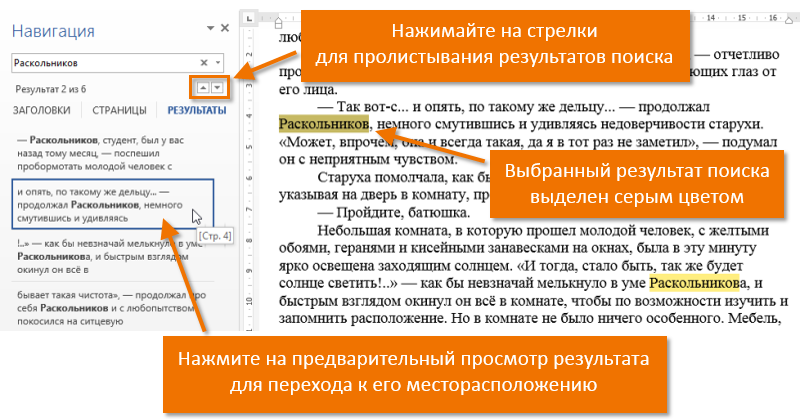
- Если текст встречается более одного раза, можно просмотреть каждый вариант. Выбранный результат поиска будет выделен серым цветом. >
- Стрелки: Используйте стрелки для просмотра всех результатов поиска.
- Предварительный просмотр результатов: Для перехода к требуемому результату, нажмите на него.
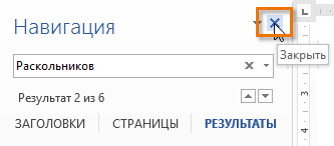
- Когда Вы закончите поиск, нажмите на значок Х, чтобы закрыть область Навигации. Выделения исчезнут.
Вы можете вызвать команду Найти, нажав Ctrl+F на клавиатуре.
Чтобы открыть дополнительные параметры поиска, воспользуйтесь раскрывающимся меню, которое находится в поле поиска.
Замена текста
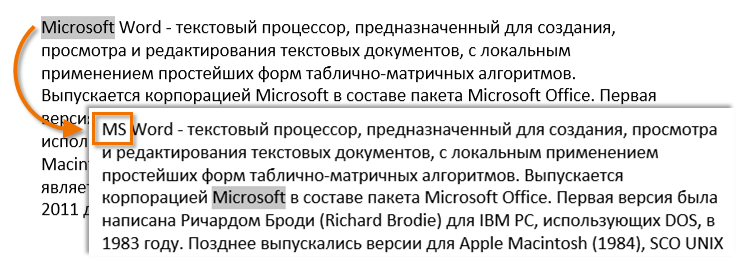
Бывают случаи, когда допущена ошибка, повторяющаяся во всем документе. Например, неправильно написано чье-то имя или необходимо изменить определенное слово или фразу на другую. Вы можете воспользоваться функцией Найти и заменить, чтобы быстро внести иборьбы. В нашем примере мы поменяем полное название корпорации Microsoft на аббревиатуру MS.
- На вкладке Главная нажмите кнопку Заменить.
- Появится диалоговое окно Найти и заменить.
- Введите текст для поиска в поле Найти.
- Введите текст для замены в поле Заменить на. Затем нажмите Найти далее.
- Найденный текст будет выделен серым цветом.
- Проверьте текст, чтобы убедиться в необходимости заменять его. В нашем примере искомый текст является частью названия статьи, поэтому нет необходимости заменять его. Нажмем Найти далее еще раз.
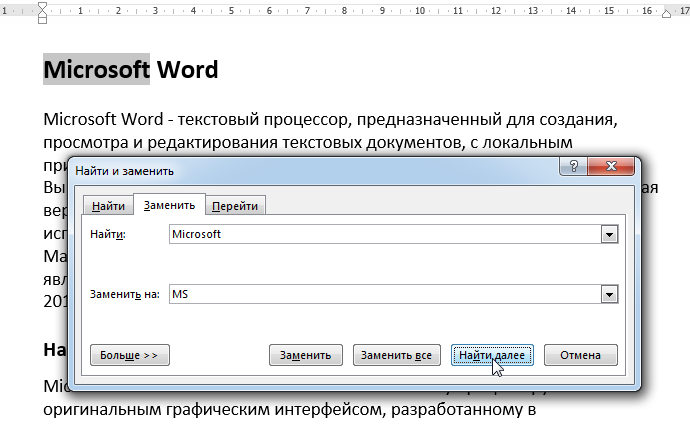
- Программа перейдет к следующему варианту искомого текста. Если Вы хотите заменить текст, выберите один из вариантов замены: >
- Команда Заменить служит для отдельной замены каждого из вариантов искомого текста. В нашем примере мы выберем эту опцию.
- Заменить все позволяет заменить все варианты искомого текста в документе.
- Выделенный текст будет заменен. Если имеются еще найденные варианты, то программа автоматически перейдет к следующему.
- Когда вы закончите, нажмите на значок Х, чтобы закрыть диалоговое окно.
Вы можете перейти к диалоговому окну Найти и заменить, нажав комбинацию клавиш Ctrl+H на клавиатуре.
Для выбора дополнительных параметров поиска и замены нажмите Больше в диалоговом окне Найти и заменить. Здесь можно выбрать такие параметры, как Только слово целиком или Не учитывать знаки препинания.



