
Мы все привыкли пользоваться мышью для управление компьютером, однако есть альтернативные варианты, в том числе с помощью клавиатуры. Что зачастую является даже более быстрым способом добиться нужного результата. Особенно это актуально при использовании ноутбука.
Здесь на помощь приходят комбинации горячих клавиш еще называемые hot key, shortcut, quick key которые запрограммированы на выполнение определенного действия. Большинство из них работает в Windows 7/8/10 одинаково.
Начинающие пользователи компьютера возможно незнакомы с ними, поэтому расскажем о них в двух словах, прежде чем переходить непосредственно к имеющимся возможностям. Принцип действия простой, нужно нажать одновременно две или больше клавиш на клавиатуре, то есть нажать первую и не отпуская ее нажать следующую. Для записи комбинаций клавиш используется знак плюс, его нажимать не нужно (если только он сам не является ее частью). Ранее мы уже рассказывали про некоторые горячие клавиши Windows, а сейчас рассмотрим сочетание клавиш для работы с текстом.
Ведь для ввода текста в ворд или другой текстовый редактор мы уже держим руки на клавиатуре и многие операции проще и быстрее выполнить с помощью клавиатуры, чем переключаться на мышь. Особенно это касается операций выделения, копирования, вставки. При этом часть сочетаний клавиш работает в независимости от того, где текст находится.
Они будут работать в текстовом редакторе, excel, странице в браузере, в поле для ввода, окне программы и так далее, даже если позиция курсора визуально отсутствует. Другими словами, щелкнув мышью на странице сайта внешне ничего не изменится, но сочетания клавиш, связанные с выделением, будут использовать место клика в качестве отправной точки. Вот список горячих клавиш для текста.
Ctrl + A — выделяет весь текст в текущем окне
Ctrl + С или Ctrl + Insert — копировать выделенный текст в буфер обмена
Ctrl + X — вырезает выделенный текст и помещает его в буфер обмена
Delete — удаляет выделенный фрагмент или символ справа от курсора, если ничего не выделено
Ctrl + Delete — удалить текст с текущей позиции курсора до конца слова
Backspace — удаляет выделенный текст или символ слева от курсора
Ctrl + Backspace — удалить текст от текущей позиции курсора до начала слова
Ctrl + V или Shift + Insert — вставить содержимое буфера обмена
Ctrl + Z — отменить последнюю операцию
Ctrl + Y — повторить еще раз последнюю операцию
← → ↑ ↓ (Стрелки) — перемещают курсор на одну позицию в соответствующем направлении
Ctrl + → (стрелка вправо) — перемещает курсор в начало следующего слова
Ctrl + ← (стрелка влево) — перемещает курсор в начало предыдущего слова
Ctrl + ↓ (стрелка вниз) — перемещает курсор в начало следующего абзаца
Ctrl + ↑ (стрелка вверх) — перемещает курсор в начало предыдущего абзаца
Shift + → (стрелка вправо) — выделяет один символ вправо от текущей позиции курсора
Shift + ← (стрелка влево) — выделяет один символ влево от текущей позиции курсора
Shift + ↑ (стрелка вверх) — выделяет блок текста от текущей позиции курсора до такой же позиции на предыдущей строке
Shift + ↓ (стрелка вниз) — выделяет блок текста от текущей позиции курсора до такой же позиции на следующей строке
Ctrl + Shift + → (стрелка вправо) — выделение текста по словам вправо от курсора
Ctrl + Shift + ← (стрелка влево) — выделение текста по словам влево от курсора
Ctrl + Shift + ↓ (стрелка вниз) — выделение текста построчно вниз начиная с текущей позиции
Ctrl + Shift + ↑ (стрелка вверх) — выделение текста построчно вверх начиная с текущей позиции
Shift + Home — выделение от текущей позиции курсора до начала строки
Shift + End — выделение от текущей позиции курсора до конца строки
Page Up — прокручивает на один экран вверх
Page Down — прокручивает на один экран вниз
Shift + Page Up — выделение на высоту экрана из текущей позиции вверх
Shift + Page Down — выделение на высоту экрана из текущей позиции вниз
Home — перемещение курсора в начало текущей строки
End — перемещение курсора в конец текущей строки
Ctrl + Home — помещает курсор в начало текста
Ctrl + End — помещает курсор в конец текста
Ctrl + Shift + Home — выделение из текущего положения до начала документа
Ctrl + Shift + End — выделение из текущего положения до конца документа
Горячие клавиши Microsoft Word для текста
Помимо общесистемных комбинаций горячих клавиш, в каждой программе могут быть свои собственные. Далее перечислены некоторые из имеющихся сочетаний клавиш Word, при этом нужно иметь в виду, что в разных версия программы список доступных вариантов может отличаться.
Ctrl + Alt + Page Up — перемещение курсора в начало видимой части экрана
Ctrl + Alt + Page Down — перемещение курсора в конец видимой части экрана
Ctrl + Alt + Shift + Page Up — выделение из текущего положения до начала видимой части экрана
Ctrl + Alt + Shift + Page Down — выделение из текущего положения до конца видимой части экрана
Ctrl + B — делает текст жирным
Ctrl + I — делает текст курсивом
Ctrl + U — делает текст подчеркнутым
Ctrl + Shift + U — делает двойное подчеркивание
Ctrl + = — переключение на подстрочные символы
Ctrl + Shift + + — переключение на надстрочные символы
Ctrl + L — выравнивание по левому краю
Ctrl + E — выравнивание по центру
Ctrl + R — выравнивание по правому краю
Ctrl + J — выравнивание по ширинe
Ctrl + M — увеличение отступа абзаца
Ctrl + Shift + M — уменьшение отступа абзаца
Shift + Enter — вставляет разрыв строки
Ctrl + Enter — вставка разрыва страницы
Shift + F3 — изменяет последовательно регистр текста (строчные — прописные — первая буква слова прописная)
Ctrl + D — вызывает окно настроек шрифта
Ctrl + ] — увеличение размера шрифта
Ctrl + [ — уменьшение размера шрифта
Ctrl + Space (Пробел) — установка шрифта по умолчанию
Ctrl + F — открывает панель поиска
Ctrl + H — окно поиска и замены
Ctrl + — (минус на цифровой клавиатуре) — вставляет короткое тире
Ctrl + Alt + — (минус на цифровой клавиатуре) — вставляет длинное тире
Ctrl + Shift + Space (Пробел) — вставляет неразрывный пробел
Ctrl + Shift + — (дефис) — вставка неразрывного дефиса
Ctrl + K — вставка гиперссылки
Alt + Shift + D — вставка поля с текущей датой
Alt + Shift + T — вставка поля с текущим временем
F9 — обновление выбранного поля
Alt + = — вставка уравнения
Ctrl + P — диалог печати документа
Ctrl + N — создание нового пустого документа
Ctrl + O — диалог открытия файла
Ctrl + S — сохранение текущего документа
F12 — диалог «Сохранить как»
Ctrl + W — закрыть документ
Использование этих сочетаний клавиш виндовс при работе с текстом вместо использования мыши позволяет заметно повысить производительность, особенно на ноутбуке. Так же имеются свои комбинации у клавиши WIN которые пригодятся для использования в интерфейсе Windows.
Поделиться понравившейся статьей:
Написание текста курсивом в Word
Для того чтобы сделать текст курсивом, необходимо воспользоваться одной из кнопок на панели инструментов Ворд, предоставляющей возможность изменения типа начертания.
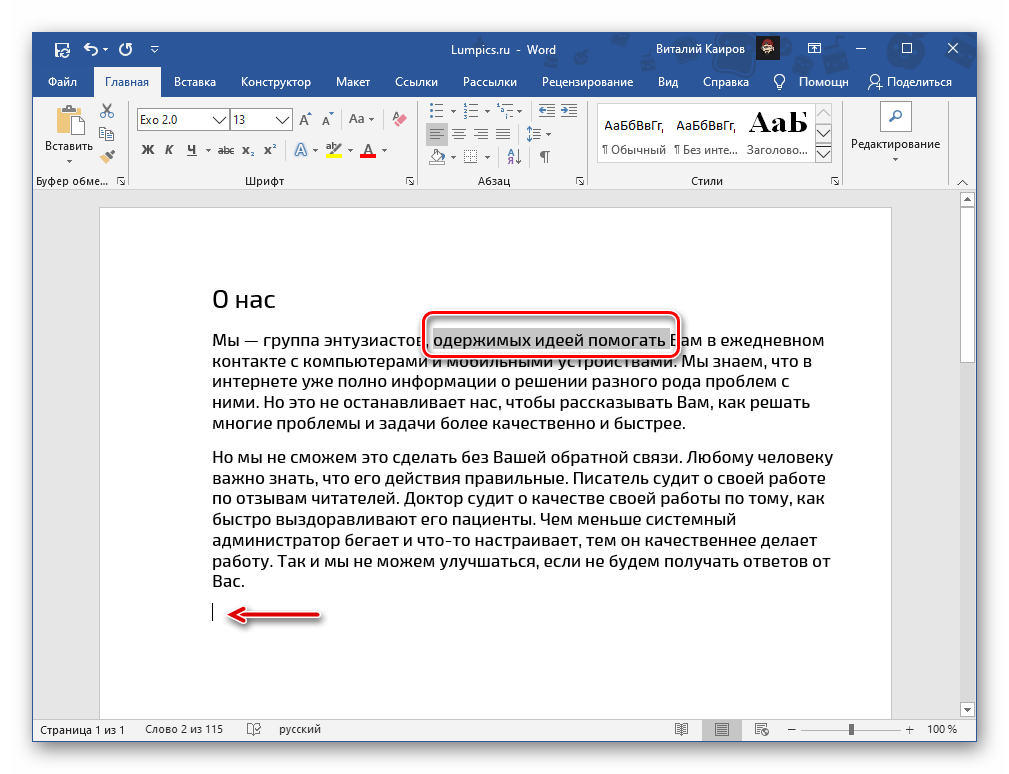
- Выделите фрагмент текста, который требуется преобразовать в курсив, или установите указатель курсора (каретку) в том месте документа, где вы планируете писать в таком начертании.
![Выделение текста для его написания курсивом в Microsoft Word]()
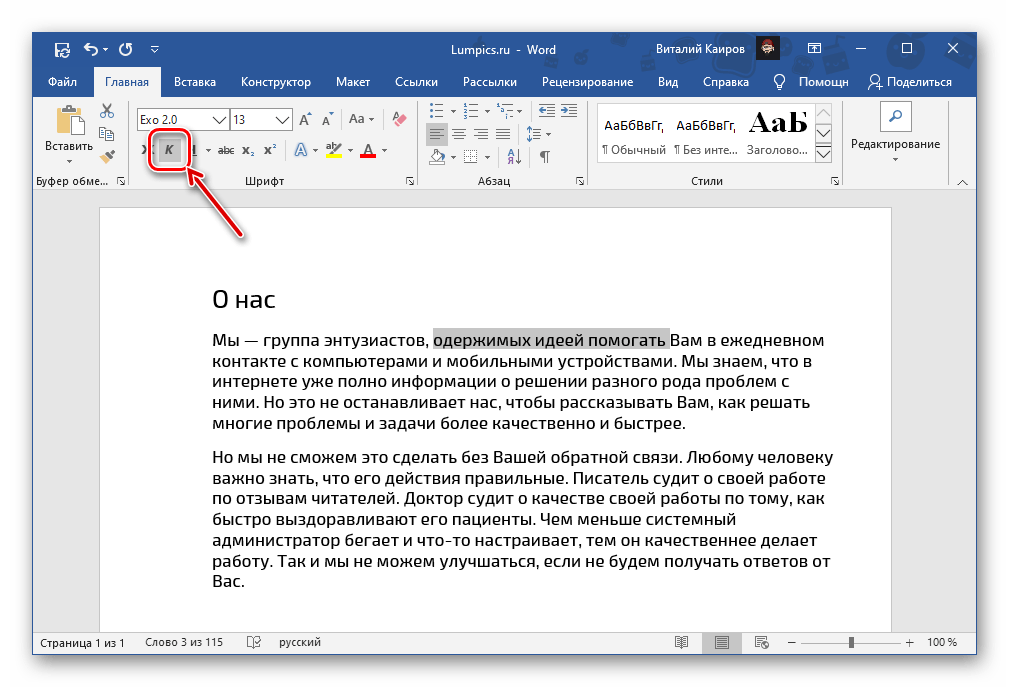
- Нажмите на кнопку «К» (или «I» в англоязычных редакциях Microsoft Office), расположенную в группе инструментов «Шрифт» вкладки «Главная».
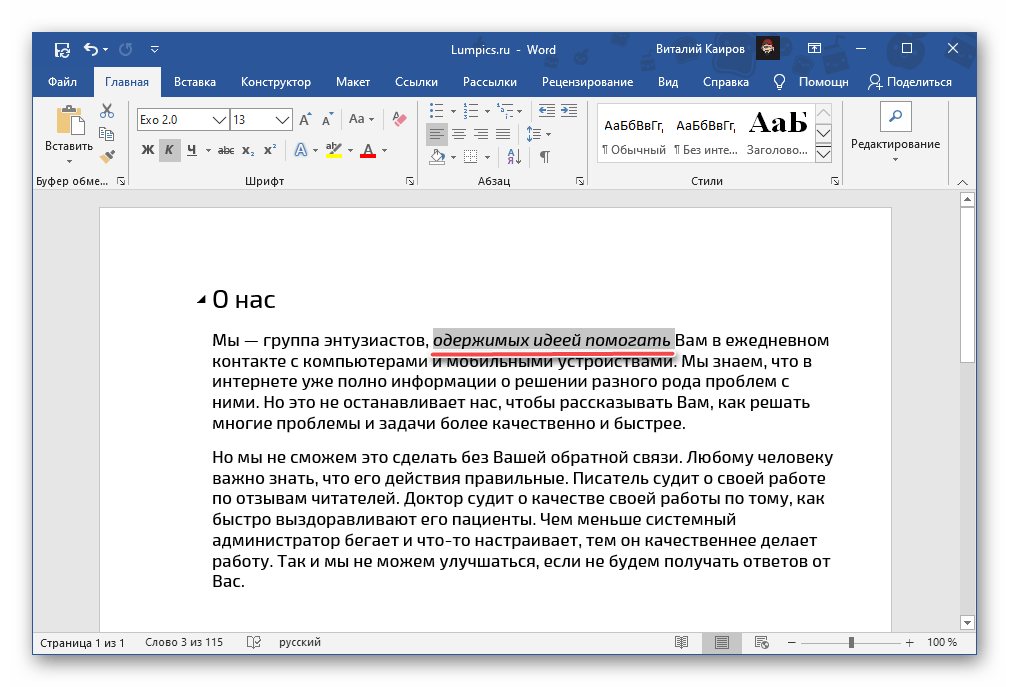
- Текст, который вы выделяли или только будете вводить в документе, станет курсивным.
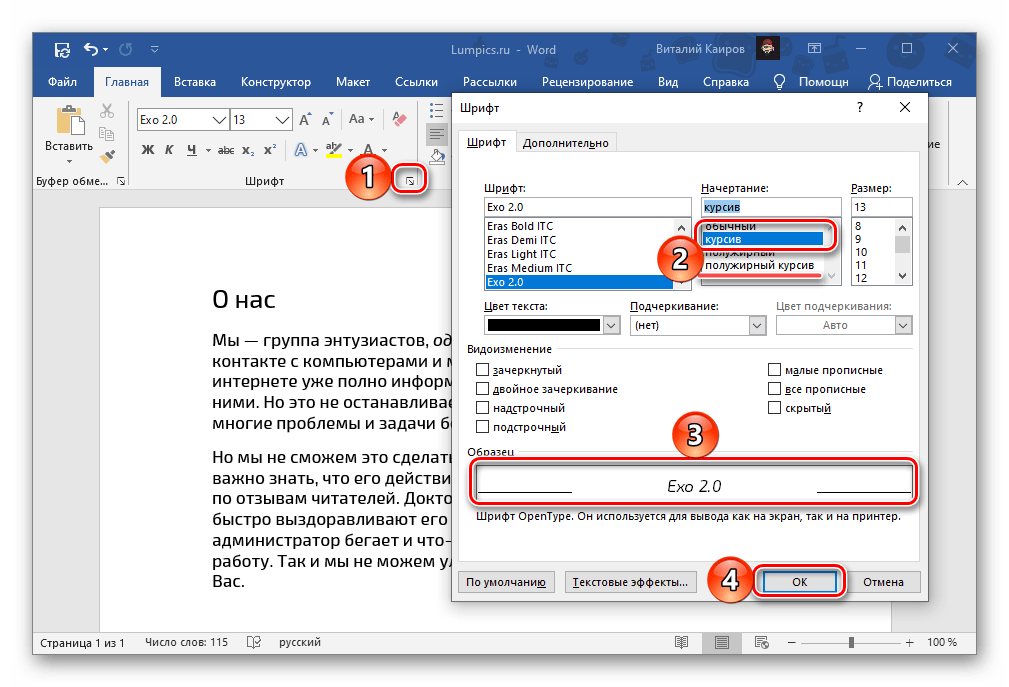
При необходимости тип начертания можно более детально настроить. Для этого нужно вызвать меню группы инструментов «Шрифт», нажав по расположенной в его правом нижнем углу стрелочке. В окне, которое будет открыто, вы можете выбрать тип шрифта, его начертание (помимо просто курсива доступен «полужирный курсив»), размер, цвет и некоторые другие параметры. Задаваемые настройки сразу же отображаются в блоке предварительного просмотра (3), а для подтверждения внесенных изменений и закрытия окна следует кликнуть по кнопке «ОК».
Способ 2: Горячие клавиши
Альтернативный и вместе с тем более простой в своей реализации метод написания текста курсивом заключается в использовании комбинации клавиш, узнать которую можно, если навести указатель курсора на кнопку «К».
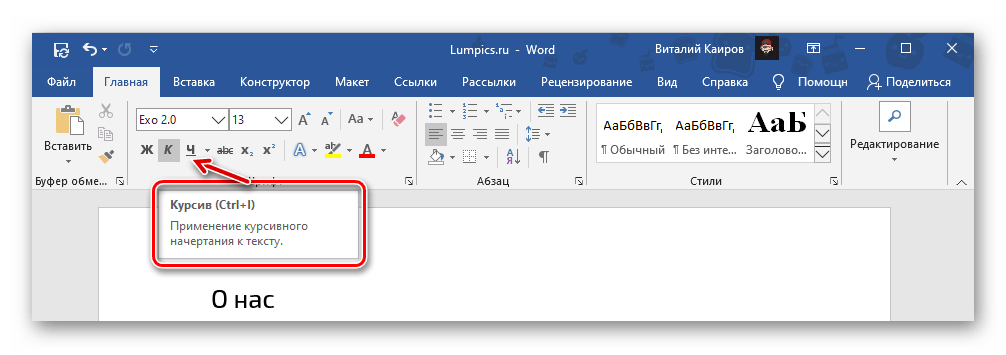
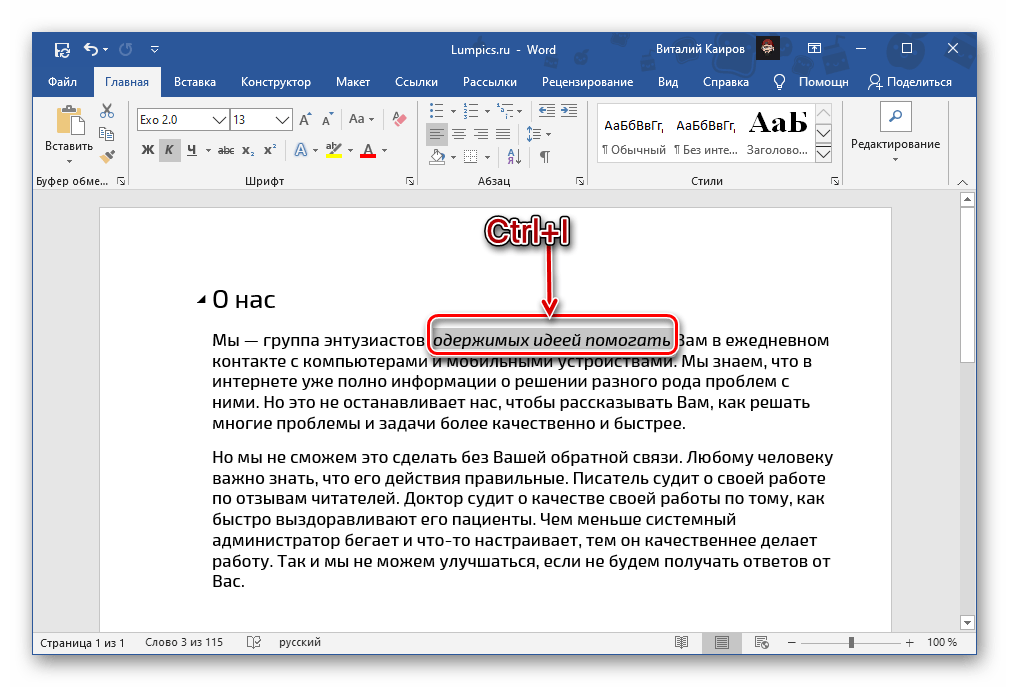
Как и в предыдущем случае, выделите текст, начертание которого необходимо изменить на курсивное, или установите каретку в том месте, где вы планируете начать что-либо печатать в таком виде, и нажмите вышеуказанные горячие клавиши. Отметим, что они являются универсальными и работают не только в Ворде, но и в абсолютном большинстве программ, в которых имеется возможность редактирования текста.
Отмена написания курсивом
Если в процессе изменения начертания вы допустили ошибку и, например, сделали курсив не для того фрагмента или части текстового документа, выделите его (или установите каретку в нужном месте) и нажмите уже известную нам по предыдущим способам кнопку на панели инструментов или горячие клавиши.
В тех случаях, когда помимо начертания требуется отменить и другие параметры текста (например, тип шрифта, размер), следует очистить его форматирование. Для этих целей во всей той же вкладке «Главная», в группе инструментов «Шрифт» предусмотрена специальная кнопка, показанная на изображении ниже – «Очистить все форматирование».
Иллюстрированный самоучитель по Microsoft Word 2003
Основы форматирования символов. Пример: выделение курсивом
После выбора шрифта самый простой способ украсить текст – это выделить его полужирным, курсивом или подчеркиванием. Чтобы применить эти стили, можно использовать комбинации клавиш и кнопки на панели форматирования – очень удобно.
Для выделения текста полужирным нажмите CTRL + B или щелкните на кнопке Полужирный на панели инструментов форматирования. Выделенный таким образом текст становится похожим на идущего начальника. У него появляется чувство собственного достоинства. Его сразу заметно на странице, он начинает важничать, чрезвычайно ценит собственное мнение, разговаривает со всеми на "ты", – ну, вы знаете.
Если вы хотите выделить текст курсивом, нажмите CTRL + I или щелкните на кнопке Курсив , расположенной на панели инструментов форматирования. Когда вместо текстовых процессоров использовались пишущие машинки (давненько это было!), вместо курсива применялось подчеркивание. Курсив выглядит гораздо лучше! Он светлый и легкий, свободный и поэтичный.
Я очень люблю использовать его в тексте, поскольку, на мой взгляд, он выглядит куда элегантнее, чем жалкое подчеркивание. Подчеркивание – это стиль бюрократа в припадке вдохновения.
Чтобы выделить текст подчеркиванием, воспользуйтесь комбинацией клавиш Сtrl+U,или щелкните на кнопке Подчеркнутый , расположенной на панели инструментов форматирования.
Сегодня для того, чтобы акцентировать внимание на тех или иных словах, мы выделяем их курсивом. Но если вам больше нравится подчеркивание, я не стану возражать.
- Все перечисленные выше стили форматирования символов применяются к выделенному тексту. Если же вы сначала применили один из этих стилей, а потом продолжили набор текста, новый текст будет вводиться в указанном вами стиле.
- Чтобы отменить стиль форматирования символов, используйте команду стиля еще раз. Например, если вы нажали клавиши CTRL + I для выделения текста курсивом, то повторное нажатие CTRL + I вернет вас к обычному начертанию символов.
- Вы можете объединять различные приемы форматирования символов; например, выделить текст одновременно полужирным, подчеркиванием и курсивом. Чтобы добиться этого, нажмите соответствующие клавиши, для активизации необходимых форматов, а затем введите текст. Вы получите текст, выделенный одновременно тремя стилями, если нажмите CTRL + B, CTRL + I и CTRL + U. Чтобы вернуться к обычному тексту, нажмите все три комбинации еще раз.
- Для того чтобы применить форматирование к одному-единственному слову, установите на него курсор и выполните команду форматирования. Например, если вы установили курсор на слово "символ" и нажали CTRL + I (или щелкнули на кнопке Курсив, расположенной на панели инструментов форматирования), все слово немедленно будет выделено курсивом.
- Кнопки Полужирный, Курсив и Подчеркнутый на панели инструментов форматирования показывают, какой из стилей применен к тексту. Например, если курсор установлен на слово, выделенное полужирным, кнопка Полужирный выглядит "нажатой".
Разница между жирным и полужирным
Среда Windows наряду с полужирным начертанием символе-: предлагает пользователю особые жирные шрифты, например Arial Rounded MT Bold. На первый взгляд, это может показаться диким, но, поскольку мы имеем дело с компьютерами, приходится мириться с их так называемой "логикой".
Дело в том, что жирные шрифты (в их названиях обычно присутствует слово Bold) специально сконструированы таким образом, чтобы быть жирными. И на экране, и на бумаге они выглядят лучше, чем обычный шрифт, который по команде Полужирный становится толще и темнее. Команда Полужирный хороша, но все-таки ее результат уступает в качестве специальному, изначально жирному шрифту.
Конечно, для выделения одного или нескольких слов удобнее пользоваться командой Полужирный, чем переключаться на другой шрифт. Но в некоторых случаях, например, при оформлении заголовков или в текстах объявлений, я рекомендую применять специальные шрифты.
Пример: выделение курсивом
Чтобы выделить текст курсивом, выполните следующие действия.
- Нажмите комбинацию клавиш CtrI+I. Активизировался режим выделения текста курсивом! (Такого же результата можно достичь, если щелкнуть мышью на кнопке Курсив, расположенной на панели инструментов форматирования.)
- Излейте на экране все, что у вас на душе! Смотрите, как по экрану струится ваш текст с изящным наклоном вправо. Где вы, каллиграфы прошлых лет? Плачьте от зависти!
- Закончив, снова нажмите CTRL + I.
Выделение курсивом отключено. (Такого же эффекта вы добьетесь, если щелкнете мышью на кнопке Курсив.)
- Вместо курсива можно использовать любую другую команду форматирования, например выделение полужирным или подчеркивание. Для этого нажмите, соответственно, CTRL + B или CTRL + U.
- Если вы хотите применить курсивное начертание к уже имеющемуся тексту, выделите его, а затем нажмите CTRL + I или щелкните на кнопке Курсив. Как выделять текст, вы узнали в главе 6.



