
Поиск и замена слов в документе Word является распространенной задачей, особенно когда требуется внести последовательные изменения в длинный текст. Однако выполнение этой операции по одному слову может занять много времени, если нужно заменить несколько слов одновременно. К счастью, есть действенные методы для решения этой проблемы.
В этом руководстве мы продемонстрируем, как одновременно найти и заменить несколько слов в документе Word, используя два подхода:
Найдите и замените несколько слов одновременно в Word с помощью VBA
С помощью кода VBA вы сможете одновременно искать и заменять множество слов в документе Word. Следуйте данным шагам:
- Откройте документ Word, в котором вы хотите найти и заменить несколько слов, затем нажмите Alt + F11 для открытия Microsoft Visual Basic для приложений окно.
- В Microsoft Visual Basic для приложений окна, нажмите Вставить >Модули. Затем скопируйте следующий код VBA в Модули окна:
Sub НайтиИЗаменитьНесколькоЭлементов() ‘Обновлено ExtendOffice 2018/10/25 Dim поиск As String Dim замена As String Dim массивПоиска, массивЗамены Dim I As Long Application.ScreenUpdating = False поиск = InputBox("Введите элементы для поиска, разделенные запятой: ", "Kutools для Word") замена = InputBox("Введите новые элементы, разделенные запятой: ", "Kutools для Word") массивПоиска = Split(поиск, ",") массивЗамены = Split(замена, ",") If UBound(массивПоиска) <> UBound(массивЗамены) Then MsgBox "Количество элементов для поиска и замены должно совпадать.", vbInformation, "Kutools для Word" Exit Sub End If For I = 0 To UBound(массивПоиска) Selection.HomeKey Unit:=wdStory With Selection.Find .ClearFormatting .Replacement.ClearFormatting .Text = массивПоиска(I) .Replacement.Text = массивЗамены(I) .Format = False .MatchWholeWord = False End With Selection.Find.Execute Replace:=wdReplaceAll Next Application.ScreenUpdating = True End Sub
Press F5 запустить код.


Примечание: В этом примере «KTE» заменяется на «New», а «KTO» и «KTW» заменяются на «Test» и «Finish». Измените их в соответствии с вашими потребностями.
Легко находите и заменяйте несколько слов одновременно в Word с помощью удивительной функции
Функция пакетного поиска и замены в Kutools for Word предоставляет возможность быстро обнаружить и изменить различные тексты как в одном документе, так и в нескольких одновременно.
Прежде чем применять эту функцию, потратьте несколько минут на сначала скачайте и установите.
1. Откройте программу Microsoft Word, затем выберите Кутулс Плюс > Пакетный поиск и замену.

2. В окне для пакетного поиска и замены установите следующие параметры.


После этого в отобранных документах одновременно происходит замена определённых слов.
Наконечник: Вы можете выделить результат цветом фона, указав определенный цвет в Выделите столбец для ряда.
Kutools for Word — это идеальная надстройка Word, которая оптимизирует вашу работу и повышает ваши навыки обработки документов. Получи это сейчас!
Иллюстрированный самоучитель по Microsoft Word 2003
Команда Найти вам действительно во многом поможет. Но ее тайная сила заключается в способности не только находить текст, но и заменять его другой информацией. Именно благодаря этой своей возможности текстовые процессоры вытеснили с рынка производителей пишущих машинок.
Если вы уже освоили команду Найти, то к концу главы запросто получите черный пояс по команде Заменить. Говорю сразу: самое трудное при работе с командой Заменить – это запомнить ее комбинацию клавиш.
Нет, это не CTRL + R, как вы подумали (зная, что заменить на английском – replace). Комбинация CTRL + R используется для выравнивания текста по правому краю. Наверняка в Microsoft решили, что пользователям гораздо чаще придется выравнивать свои тексты по правому краю, чем заниматься поиском и заменой текста. Ну, у них свои представления о жизни…
Что ж, не буду вас мучить. Комбинация клавиш для вызова диалогового окна Заменить… Правильно, CTRL + H!
Запомнили? Тогда немного практики. Предположим, вы хотите заменить слово лягушка словом царевна. Word с помощью команды Заменить выполнит эту задачу мгновенно, причем применит замену по всему тексту.
Найденный фрагмент текста появится на экране выделенным, как при обычном поиске. После этого вы можете либо щелкнуть на кнопке Заменить и провести замену, либо щелкнуть на кнопке Найти далее и, пропустив данный фрагмент, перейти к следующему. Когда это вам надоест, щелкните мышью на кнопке Отмена или нажмите клавишу Esc.
Может случиться так, что Word найдет указанный вами текст внутри другого слова, например рысь в слове брысь. Чтобы этого не произошло, щелкните на кнопке Больше и установите флажок Только слово целиком.
По окончании процесса поиска и замены, Проводник уведомит вас об этом следующим образом:
Достигнут конец документа. Сделано 19 замен(ы).
Естественно, количество замен может меняться в зависимости от обстоятельств.
Поиск и замена форматирования
Если потребовалось найти и заменить не просто слова или буквы, а код форматирования (например, заменить по всему тексту подчеркнутые слова теми же словами, но набранными курсивом). Для этого сначала щелкните мышью в окне Найти и выберите форматирование, которое необходимо найти (об этом речь шла выше). Затем следует щелкнуть в диалоговом окне Заменить на и выбрать форматирование, на которое требуется заменить.
В качестве примера предположим, что вам необходимо весь текст, введенный шрифтом Courier окрасить в синий цвет. Сначала вы щелкаете в поле Найти и выбираете в меню Формат опцию Шрифт. В появившемся диалоговом окне выберите гарнитуру Courier.
Далее щелкните в строке Заменить на и в поле Формат снова выберите значение Шрифт. Укажите в появившемся диалоговом окне шрифт Courier и задайте для него синий – цвет (по умолчанию выбран черный). Щелкните на кнопке ОК.
Чтобы начать замену, щелкните на кнопке Найти далее.
Нет нужды напоминать, что прежде, чем приступать к подобным экспериментам в Word, следует обязательно сохранить документ.
Поиск и замена текста в Word
В процессе заполнения документа бывают ситуации, когда вам необходимо найти в каком месте расположена часть текста, если документ небольшой можно найти, пробежавшись по тексту взглядом. Но зачем терять время, если Word может за вас сделать поиск нужного слова или фразы. Для того чтобы воспользоваться этой функцией вам следует на вкладке главная а группе «редактирование» нажать найти, в программе данная кнопка расположена справа вверху, либо нажать сочетание клавиш Ctrl+F. 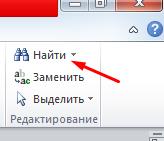 После наших действий слева появится панель «Навигация» с полем для ввода «Поиск в документе». В данное поле введите слово или фразу, которую планируете найти.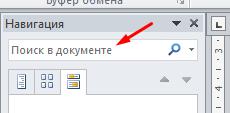
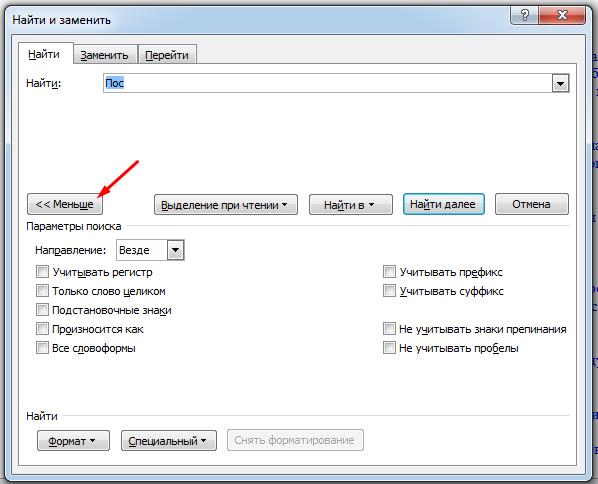
На экране появится окно с разнообразными функциями для осуществления поиска. Если перед его открытием был выделен текст, он автоматически будет внесен в поле для поиска. В разделе «Найти» находится кнопка «Больше>>», однако на представленном выше снимке экрана она отображается как «Меньше», поскольку параметры поиска уже открыты. После нажатия будут доступны дополнительные опции для поиска:
- Направление— выберите в каком направлении будет осуществляться поиск.
- Учитывать регистр – при включённой опции поиске будут различать прописные и строчные символы;
- Только слово целиком — при включённой опции будет поиск слова, а не символов, в слове, например при поиске слова кот оно не будет найдено в слове которые;
- Подстановочные знаки — опция позволяющая рассматривать символы как символы маски, а не как обычные символы;
- Произносится как — установка режима поиска слов, которые имеют произношение такое же, как и введенное слово. Опция необходима для английского языка и возможно других, где такое возможно;
- Все словоформы — опция служит для работы с английским языком. Позволяет найти слова с учетом падежа и времени.
- Учитывать префикс – опция для поиска слова начинающиеся с определенного текста.
- Учитывать суффикс – опция для поиска слова, заканчивающиеся определенным текстом;
- Не учитывать знаки препинания — опция позволяет игнорировать точки, запятые, и другие знаки препинания
- Не учитывать пробелы – игнорирует пробелы;
Замена текста в Word
Для замены текста нажмите кнопку «Заменить» расположенную под кнопкой «Найти» Откроется у вас окно точно такое же как и при расширенном поиске только будет выбрана вторая вкладка «Заменить»
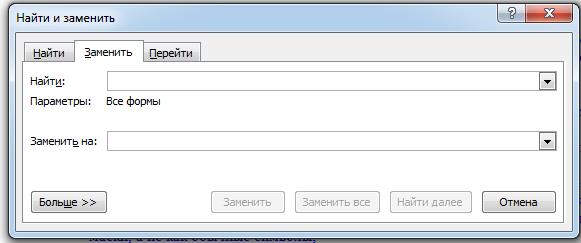
В поле «Найти» пишите слово которое хотите заменить в поле «Заменить на» то на которое. Нажав «Заменить все» заменит данный текст во всех документы. Рекомендуется использовать сначала «Найти далее» если это необходимый текст то нажать «Заменить»



