
Документ должен выглядеть эстетично, чтобы его было приятно просматривать; все таблицы должны быть аккуратными, а ключевые мысли выделены. На странице не должно быть ничего лишнего, и в то же время недопустимы неоправданные пустоты. Идеал не достижим, но существуют определенные приемы, которые облегчают процесс редактирования документа, позволяя, методом проб и ошибок, немного приблизиться к желаемому совершенству.
Значительное влияние на восприятие текста оказывают различные эффекты шрифтов. Давайте рассмотрим некоторые из них подробнее.
Для того чтобы подчеркнуть слово, выделите его и нажмите комбинацию клавиш Ctrl+U. В результате будут подчеркиваться как буквы выделенного слова, так и пробелы между ними. Если требуется подчеркнуть исключительно сами слова, используйте Ctrl+Shift+U. Чтобы сделать текст курсивом, можно нажать сочетание Ctrl+I. В случае, если вы хотите выделить некоторые фразы жирным шрифтом для лучшей видимости, существует простая альтернатива с использованием клавиш — Ctrl+B.
Часто бывает необходимым, чтобы фраза была набрана заглавными буквами. Проще всего это сделать, сразу набирая на верхнем регистре. Однако не всегда получается всё и всегда делать правильно, поэтому была разработана специальная команда по переводу выделенного фрагмента текста в верхний или нижний регистры — Shift+F3.
Все вышеупомянутые сочетания клавиш функционируют как переключатели. Это означает, что для возврата к исходному режиму ввода текста требуется снова нажать ту же комбинацию клавиш, которая изменила стандартный режим. Например, нажатие Ctrl+U активирует атрибут шрифта, отвечающий за нижнее подчеркивание. Чтобы отключить этот атрибут и вернуться к привычному начертанию, следует опять нажать Ctrl+U.
Примечания и сноски являются важным элементом любой креативной работы. Конечно, можно использовать соответствующий пункт меню для добавления сноски, но гораздо удобнее сделать это, нажав Ctrl+Alt+F.
Для вставки разрыва страниц удобно пользоваться Ctrl+Enter.
Некоторые действия можно осуществлять лишь с одновременным использованием мыши и клавиатуры. Наиболее распространённый пример — это аккуратное изменение размеров ячеек в таблице. Это достигается путём изменения размера ячейки с помощью мыши и одновременно нажатой клавиши Alt.
Общеизвестно, что текст смотрится гораздо привлекательнее на экране компьютера или в печатном варианте, когда он выровнен по ширине. Данный эффект достигается за счёт удлинения пробела между словами. Тем не менее, такая практика не всегда оправдана. Например, когда нужно ввести предложение с фамилией и инициалами.
Если использовать обычный пробел между ними, то при выравнивании инициалы могут находиться далеко от фамилии, что неправильно. Для предотвращения этого существует особый символ — фиксированный пробел. Быстрее всего его вставить, нажав одновременно Ctrl+Shift+Пробел.
Итак, подведём итоги.
Невозможно знать все сочетания клавиш для быстрого доступа в меню, для упрощения работы с основными операциями редактирования текста. Но главное другое. Главное, научиться пользоваться тем набором команд, которые употребляются чаще остальных. У каждого человека набор будет уникальным. Конечно, будут сходства, но в целом каждый будет планировать работу с документами.
Методом проб и ошибок можно найти, как можно быстро сделать однотипные операции, чтобы сэкономить время и силы.
— Андрющенко О.Н.
Кое-что знал, и тем не менее очень приятно читать систематизированную информацию (о сносках — не знал). СПАСИБО!
— Бойко Анна В.
огромное спасибо за Shift+F3 .
— Жумасеитова С.Д.
спасибо за shift+F3, ctrl+alt+F
— О.Ю. Якубицкий
Спасибо за информацию. Я использовал (со ссылкой на ресурс) на своем сайте (на страничке http://www.yak15.narod.ru/freim6.html). Замечание:"Чтобы подчёркивать только слова надо использовать Ctrl+Shift+U". Но в "Итак, подведём итоги" — правильно (Ctrl+Shift+W). С уважением, Олег.
— Галагаев И.И.
Спасибо за Shift+F3 и Ctrl+Shift+W!
— Алексей
Спасибо, помогло. Искал фиксированный пробел. Вот еще если кому нужно Ctrl+= — подстрочный шрифт — часто приходится сталкиваться
— Сергей
shift+Ctrl+= — надстрочный шрифт
— Саныч
Неразрывный дефис CTRL+SHIFT+ДЕФИС. Текст с двойным подчёркиванием — Ctrl+Shift+D (Ctrl+Shift+в) Текст, набранный капителями (уменьшенными заглавными буквами) — Ctrl+Shift+K (Ctrl+Shift+Л) Выравнивание абзацев: влево — Ctrl+q, вправо — Ctrl+r, по центру — Ctrl+e, по формату — Ctrl+j Маркированный список Ctrl+Shift+L Сдвиг абзаца вправо Ctrl+M Увеличение отступа слева (кроме первой строки) — Ctrl+T
— Сергей Михайлович Ягодин
Есть еще такая функция. Наверху в ворде есть специальная менюшка куда можно добавлять любые команды для быстрого к ним доступа. Зупускать их можно очень легко, зажав ALT + "1 или 2 или 3. " в зависимости от того порядка в котором у Вас расположены команды. Порядок можно менять. Я так ОЧЕНЬ много использую команду "ФОРМАТ ПО ОБРАЗЦУ". Она у меня стоит на "ALT+2".
Очень полезная функция!
.523349 — Виктор
На днях пришлось использовать Ворд и я понял, что без знаний хотя бы основных сочетаний горячих клавиш мне не обойтись.
.856014 — Семен Петрович
Используйте макросы ребята, штука незаменимая.
Оставить комментарий
Ваш комментарий будет опубликован после модерации.
20 секретных функций Microsoft Word, о которых не знали даже опытные пользователи. А что насчет вас?
Microsoft Word — один из основных и самых популярных офисных продуктов для редактирования текстов и документов. Казалось бы, мы так давно работаем с этой программой, что должны были полностью изучить все ее функции. Но есть еще несколько секретных фишек старого-доброго «ворда», которые порадуют даже опытных пользователей. Прочитайте весь список и проверьте, использовали ли вы все эти опции!
Анастасия Баканова
Редактор, отвечающий за выпуск контента сайта
Обсудить тему
20 скрытых функций Microsoft Word, которые значительно облегчат обработку документов.
Изменить масштаб страницы
Простая функция быстрого увеличения и уменьшения масштаба страницы в Microsoft Word выполняется нажатием клавиши CTRL и одновременным прокручиванием колесика мыши.
Попробуйте использовать эту опцию, вместо того, чтобы вручную регулировать параметры ползунком в правом нижнем углу.
CTRL — Колесо прокрутки мыши
2. Установить пароль на документ
Файл — Защита документов — Зашифровать с использованием пароля
Техинсайдер
3. Интеллектуальный поиск
Результаты по запросам выдаются в правой части экрана непосредственно из Bing, однако пользователь может изменить поисковую систему на Яндекс, Google или любую другую.
Работает интеллектуальный поиск так: выделяете нужное слово, предложение или определенную часть текста, зажимаете правую кнопку мыши и кликаете на строчку «Интеллектуальный поиск».
Выделение текста — Правая кнопка мыши — Интеллектуальный поиск
4. Свободное форматирование
Перейдите в режим свободного написания, дважды нажав мышкой на часть экрана, куда хотите ввести текст. Лишний раз использовать пробелы и табуляцию не придется.
5. Креативные шаблоны
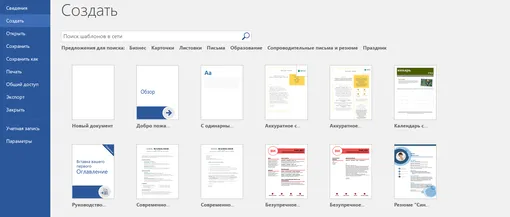
Пустой лист — тоже выход, но если хочется создать тематическую афишу или специальный документ к празднику, лучше выбрать один из встроенных шаблонов Word.
Зайдите в меню «Файл», нажмите «Создать» и выберете одну из предложенных категорий, чтобы найти подходящий дизайн страницы (проверьте, что ваше устройство подключено к интернету).
Файл — Создать — Поиск шаблонов
Techinsider
6. Инструмент поиска и замены
Откройте раздел «Главная» в основной панели редактирования, справа найдите кнопку «Заменить». Перед вами появится меню. Заполните поля «Найти» и «Заменить на», следом нажмите «Заменить все». Используйте кнопки «Найти далее» и «Заменить», чтобы исправить конкретное слово из всех предложенных вариантов.
Главная — Заменить — Найти — Заменить на — Заменить все
7. Встроенный переводчик
Для начала нужно выделить текст, который необходимо перевести, щелкнуть по нему правой кнопкой мыши, выбрать пункт «Перевод». Останется определить языки и нажать на кнопку «Вставить» в боковом меню.
Для выделения текста воспользуйтесь правой кнопкой мыши, выберите "Перевод", затем укажите "Исходный язык" и "Язык перевода", после чего нажмите "Вставить".

Techinsider
8. Быстрое выделение предложения
CTRL — Правая кнопка мыши
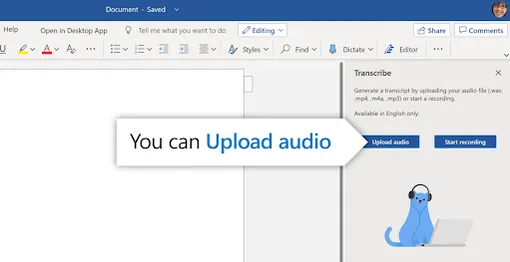
9. Перевод аудиофайлов в текст
Прослушать и расшифровать самостоятельно часовое видео — задача как минимум на два часа. Программа же справится с подобным заданием за считанные минуты.
Конечно, перечитывать готовый текст за машиной все равно придется: алгоритмы могут допускать ошибки в пунктуации, сложных терминах или в словах, произнесенных нечетко. И еще один нюанс: расшифровка в Microsoft Word ограничена английским языком.
Как активировать функцию? Перейдите в пункт меню «Главная», нажмите «Диктовать», после чего щелкните на кнопку «Транскрибировать» («Расшифровать») в появившемся окне. Добавьте загруженный на ПК файл для расшифровки или начните запись, предварительно разрешив доступ к камере и микрофону.
Главная — Диктовать — Расшифровать
softwarekeep.com
10. Восстановление поврежденных файлов
Кажется, что случайно закрыть несохраненный файл — катастрофа, которую невозможно исправить. Еще хуже, когда на ноутбуке или ПК произошел сбой, и документ просто слетел. Картина выглядит печально, но поверьте, шанс спасти «рукопись» все же есть.
Программой предусмотрено периодическое автосохранение внесенных изменений. При попытке открыть слетевший файл, Word должен предложить вам восстановить последнюю сохраненную версию документа. Это лучший сценарий из возможных.
Но что делать, если дополнительное окно не появилось?
Тогда можно вручную просмотреть каталог сохраненных файлов, перейдя в «Файл» на главной панели. Нажмите «Параметры», перейдите в раздел «Сохранение». Рядом со строкой «Каталог файлов для автовосстановления» найдите кнопку «Обзор», нажмите на нее. Система откроет все сохраненные версии документов, из которых вы сможете выбрать нужный вариант. Кстати, в том же меню можно настроить частоту автоматического сохранения файлов.
Второй вариант быстро просмотреть сохраненные версии — также перейти в «Файл», далее во вкладку «Сведения» и нажать на пункт «Управление документом». Программа предложит просмотреть копии несохраненных файлов.
Файл — Параметры — Сохранение — Каталог файлов для автовосстановления — Обзор
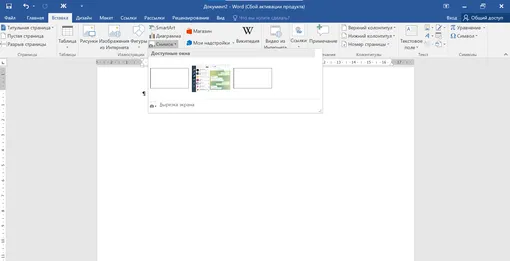
11. Моментальное добавление скриншотов
Вставка — Снимок
Techinsider
12. Сброс форматирования
Выберите часть текста, одновременно удерживая клавиши CTRL и пробел. Вот и всё! Все параметры текста вернулись к исходным значениям.
Выделение текста — CTRL + пробел
13. Неразрывные пробелы
Выделение пробела — CTRL + SHIFT + пробел
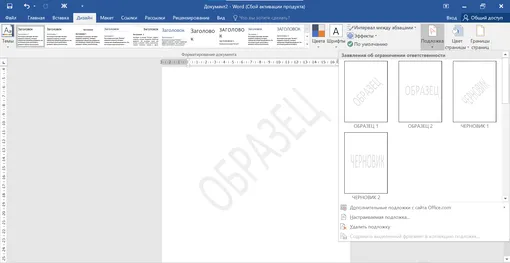
14. Водяной знак
Дизайн — Подложка — Настраиваемая подложка
Techinsider
15. Добавление даты и времени
SHIFT + ALT + T ИЛИ D
16. Вставка математического уравнения
Эта операция выполняется в области «Вставка». Алгоритм действий следующий: в верхнем правом углу ищите значок «Уравнение», нажимаете на него, а затем в списке инструментов на панели выбираете «Рукописное уравнение».
Вставка — Уравнение — Рукописное уравнения
17. Оглавление
Ссылки — Добавить текст — Оглавление
18. Легко запустить Word
Зажмите WINDOWS + R и введите в командной строке слово winword. В следующий раз при использовании того же сочетания клавиш, вводить ничего не придется — для запуска Word останется только нажать ENTER.
WINDOWS + R — winword — ENTER
19. Создать новый лист
Вместо того, чтобы до потери пульса зажимать ENTER, дожидаясь, пока ползунок перепрыгнет на другой лист, разумнее и грамотнее будет воспользоваться функцией разрыва страниц.
Во-первых, это удобно, а во-вторых, позволит вам не создавать лишних скрытых символов.
Просто удерживайте привычную комбинацию клавиш CTRL + ENTER, если вы используете Windows, или COMMAND + ENTER, если редактируете текст на MacOS.
CTRL + ENTER или COMMAND + ENTER
20. Перевести текст в таблицу
Задайте количество строк в будущей таблице, разделив текст на абзацы. Также сформируйте столбцы, расставив знаки табуляции (клавиша TAB) между словами, словосочетаниями или предложениями.
Так, например, из такого текста у вас получится таблица с тремя колонками и двумя строками. Логично? Вполне!
microsoft.com
Далее выделите текст, который собираетесь преобразовать, выберите пункт «Вставка», затем «Таблица» и «Преобразовать в таблицу». Введите число столбцов, а в качестве разделителя установите знак табуляции.
Показать все знаки — Абзацы + TAB — Выделение текста — Вставка — Таблица — Преобразовать в таблицу
Полезные горячие клавиши для MS Word:
Горячие клавиши в Word
Горячие клавиши помогают ускорить работу в Word. В этом курсе мы рассмотрим полный список горячих клавиш и их применение. Узнайте, как использовать горячие клавиши для повышения эффективности и удобства работы.
Стандартные сочетания клавиш применяются для выполнения самых распространенных операций:
- Ctrl + N — создать новый текстовый файл;
- Ctrl + O — открыть последнее задание;
- Ctrl + S — сохранить изменения (быстрое сохранение);
- Ctrl + W — закрыть редактор;
- Ctrl + Z — отменить предыдущее действие;
- Ctrl + Y — повторить действие.
Перемещение в документе
Вы можете использовать сочетания клавиш для удобной навигации по документу. Это может сэкономить ваше время, если у вас длинный документ и вы не хотите прокручивать или просто хотите легко перемещаться между словами или фразами.
Применение форматирования абзаца
Как и в случае форматирования символов, в Word есть различные сочетания клавиш для форматирования абзацев.
| Увеличьте отступ абзаца на один уровень при каждом нажатии | Ctrl + M |
| Сокращает отступ абзаца на один уровень с каждым нажатием | Ctrl + Shift + M |
| Увеличить отступ при каждом нажатии | Ctrl + T |
| Снизить отступ при каждом нажатии клавиши | Ctrl + Shift + T |
| Центрировать текст абзаца | Ctrl + Mi |
| Выровнять текст по левому краю | Ctrl + L |
| Выровнять текст по правому краю | Ctrl + R |
| Выравнивание текста абзаца | Ctrl + J |
| Установить одинарный интервал | Ctrl + 1 |
| Установить двойной интервал | Ctrl + 2 |
| Установить межстрочный интервал 1,5 | Ctrl + 5 |
| Удалить интервал перед абзацем | Ctrl + |
| Открыть меню для выбора стиля | Ctrl + Shift + S |
| Применить основной стиль абзаца | Ctrl + Shift + N |
| Применить стиль заголовка первого уровня | Alt + Ctrl + 1 |
| Применить стиль заголовка второго уровня | Alt + Ctrl + 2 |
| Применить стиль заголовка третьего уровня | Alt + Ctrl + 3 |
| Применить стиль списка | Ctrl + Shift + L |
| Удалить все форматирование абзаца | Ctrl + Q |
Работа с таблицами
Перемещение между таблицами работает не так, как перемещение по обычному тексту. Вместо того, чтобы щелкать то место, куда вы хотите перейти, или использовать клавиши со стрелками, попробуйте следующие комбинации:
Редактирование и форматирование документа
Отменить предыдущее действие.
Если возможно, отмените предыдущее действие.
Вырезать выделенное содержимое в буфер обмена.
Скопируйте выделенное содержимое в буфер обмена.
В буфере обмена.
Дублируйте выбранную форму или изображение.
Данный текст представлен с использованием жирного шрифта.
Отображает выделенный текст курсивом.
Подчеркнуть выделенный текст.
Копировать форматирование из выделенного текста
Сделайте отступ в абзаце.
Вы должны выровнять абзац.
Выровнять абзац по левому краю.
Выровнять абзац по правому краю
Вы в центре абзаца.
Применение форматирование символов
В Word также есть несколько сочетаний клавиш для применения форматирования к символам (а также для форматирования абзацев, но мы рассмотрим эти комбинации в следующем разделе). Вы можете использовать эти сочетания клавиш, чтобы применить форматирование к выделенному тексту, и если текст не выбран, это форматирование будет применено к тому, что вы будете набирать в следующий раз в точке вставки.
Работа с слиянием и полями
Для применения указанных комбинаций клавиш необходимо активировать вкладку «Письма» на ленте. Чтобы перейти к вкладке Буквы, воспользуйтесь сочетанием Alt + M.
Работа с полями
Вставка поля ДАННЫХ.
Введите поле LISTNUM.
Вставка поля СТРАНИЦА.
Вставьте поле ВРЕМЯ.
Пожалуйста, введите пустое поле.
Обновите связанные данные в документе Microsoft Word.
CTRL + SHIFT + F7
Обновите выбранные поля.
Прекратите общение с лагерем.
CTRL + SHIFT + F9
Переключение между кодом выбранного поля и его значением.
Переключайтесь между кодами всех полей и их значениями.
Запустите gotOBUTTON или MACROBUTTON из поля, отображающего результаты поля.
Перейти к следующему полю.
Перейти к предыдущему полю.
Снятие полевого замка.
CTRL + SHIFT + F11
Редактируем абзац
Программа Word выполняет действия с абзацами, аналогичные форматированию букв.
Вставка
Выбираем текст
В предыдущем методе мы использовали кнопки со стрелками для перемещения курсора. Кнопка Ctrl помогла изменить это движение. Использование клавиши Shift поможет вам еще больше отредактировать текст.
Редактирование текста
Программа Word предлагает разнообразные комбинации клавиш для работы с текстом.
- Backspace: удалить один символ слева
- Ctrl + Backspace: удалить одно слово слева
- Удалить: удалить один символ справа
- Ctrl + Del: удалить одно слово справа
- Ctrl + C: копировать текст или изображение в буфер обмена
- Ctrl + X: вырезать выделенный текст или графику в буфер обмена
- Ctrl + V: вставить содержимое буфера обмена
- Ctrl + F3: вырезать выделенный текст на Spike. Спайк — интересная опция в обычном буфере обмена. Вы можете продолжать вырезать текст на Spike, и Word все запомнит. Когда вы вставляете содержимое Spikes, Word вставляет все, что вы вырезали, но помещает каждый элемент в отдельную строку.
- Ctrl + Shift + F3: вставить содержимое вершин
- Alt + Shift + R: копирует верхний или нижний колонтитул, использованный в предыдущем разделе документа
Основные горячие клавиши Google Chrome
Google Chrome — один из самых популярных браузеров в России. Пришло время ознакомиться с некоторыми полезными сочетаниями клавиш.
42. Ctrl + T: открыть новую вкладку.
43. Ctrl + Shift + T: открыть последнюю закрытую вкладку.
Mac: Command + Shift + T.
44. Ctrl + Shift + N: открывает новое окно в режиме «Приватный просмотр».
Mac: Command + Shift + N.
45. Ctrl + D: добавить страницу в закладки.
46. Ctrl + R — перезагрузить страницу.
47. Ctrl + L — выделяет URL-адрес страницы в адресной строке.
48. Ctrl + F — осуществить поиск на странице.
49. Ctrl + J — смотреть свои загрузки в Chrome.
Mac: Command + Shift + J.
Форматирование
Представленные ниже команды нужны для выравнивания строк текста в Word, форматирования заголовков и субтитров, выбора определенного диапазона, например:
CTRL + ALT + функциональные клавиши
| Отображение информации о системе | CTRL + ALT + F1 |
| Выбор команды | CTRL + ALT + F2 |
С помощью представленных выше сочетаний клавиш можно быстро выполнять различные задачи при работе с документами в Microsoft Word, и, конечно же, невозможно запомнить все сочетания клавиш, поэтому добавьте эту страницу в закладки и используйте ее при необходимости.



