
a) для Microsoft Excel: Скопировать макрос в папку с файлами, запустить макрос, задать условия замены, заключая их в кавычки. выбрать любой файл из папки.
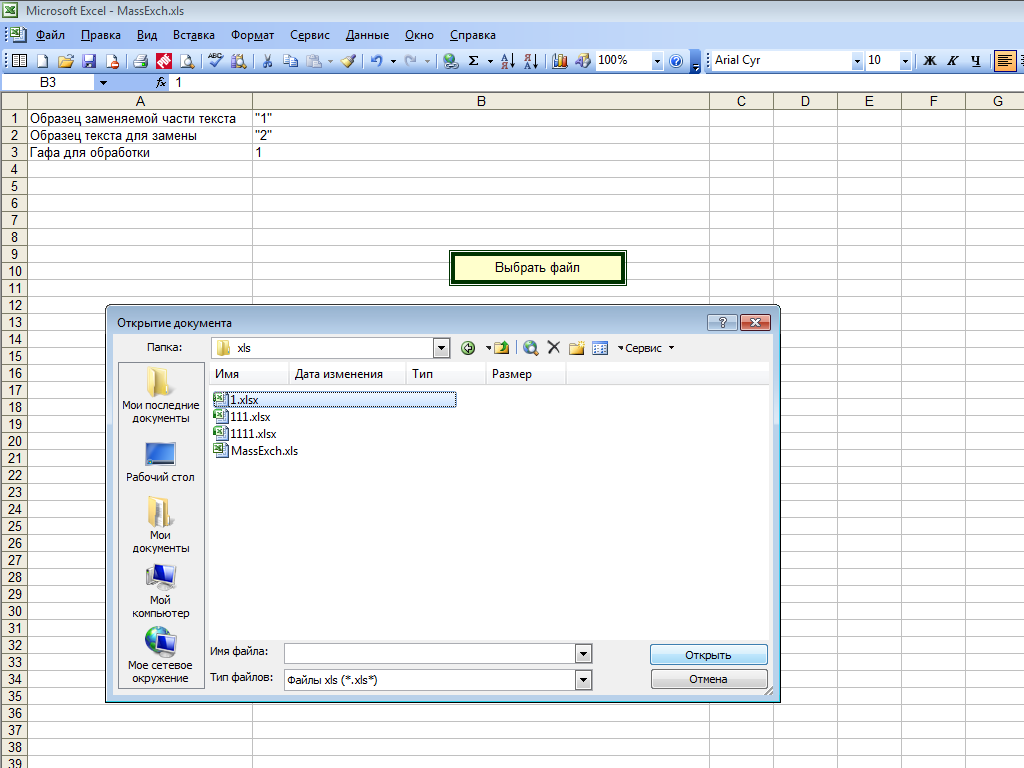
Программа пройдётся по всем листам всех книг (*.xls;*.xlsx) в этой папке, и поменяет текст в заданной графе. Недостатком способа очевиден – замена производится только в указанной графе. Скачать макрос можно по ссылке
б) для Microsoft Word: Создать новый документ Word , открыть редактор Microsoft VBA , добавить новый модуль, скопировать текст процедуры ниже. О том как создать макрос более подробно написано здесь. При выполнении макроса нужно выбрать файлы, данные в которых подлежат замене:
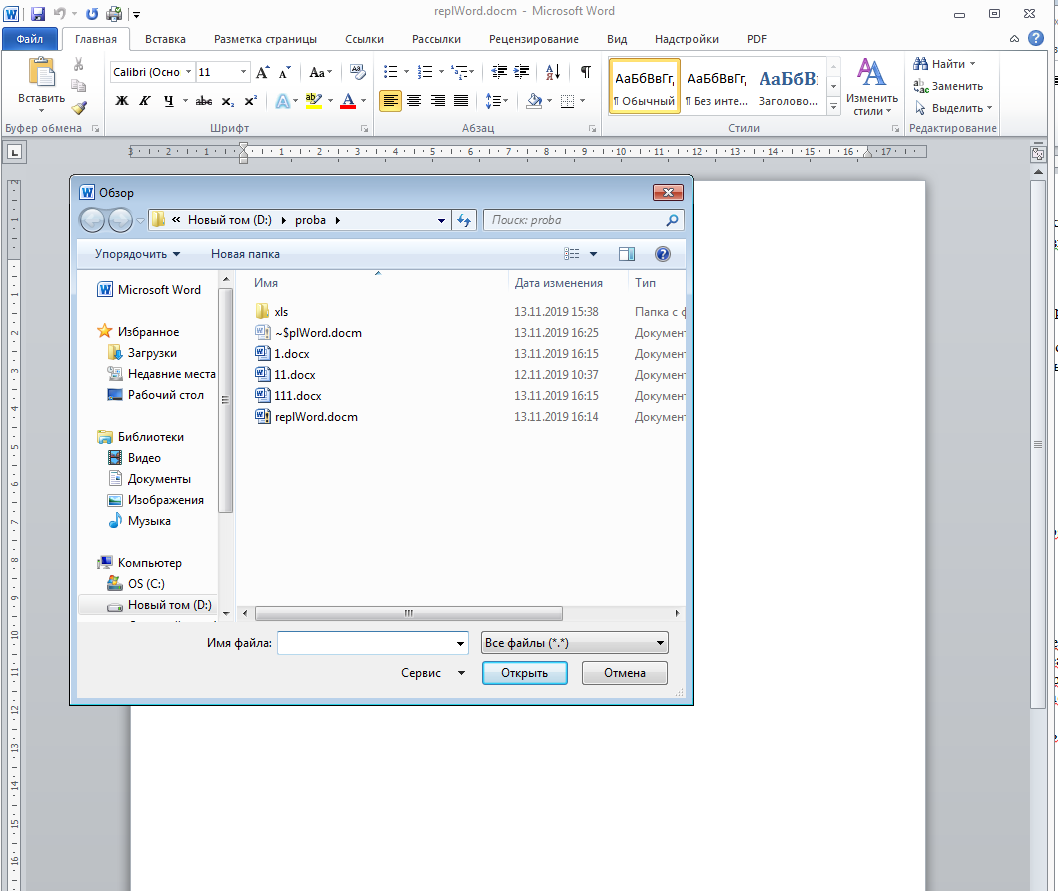
Что изменить и на что изменить прописывается в теле макроса: что_заменить = "123" чем_заменить = "1234"
Для документов Word подойдет @Text Replacer — бecплaтнaя пpoгpaммa для быcтpoгo пoиcкa и зaмeны тeкcтa в фaйлax из выбpaннoй пaпки и влoжeнныx пoдпaпoк. Работает с дoкумeнтaми тeкcтoвoгo peдaктopa Word: *.doc, *.docx, *.rtf , фaйлaми тeкcтoвoгo фopмaтa: *.txt, *.ini, *.html, *.php и дp., paбoтa c кoтopыми вoзмoжнa чepeз cтaндapтный Блoкнoт Windows . Вce фaйлы дpугиx типoв oбpaбaтывaютcя пpoгpaммoй кaк тeкcтoвыe.
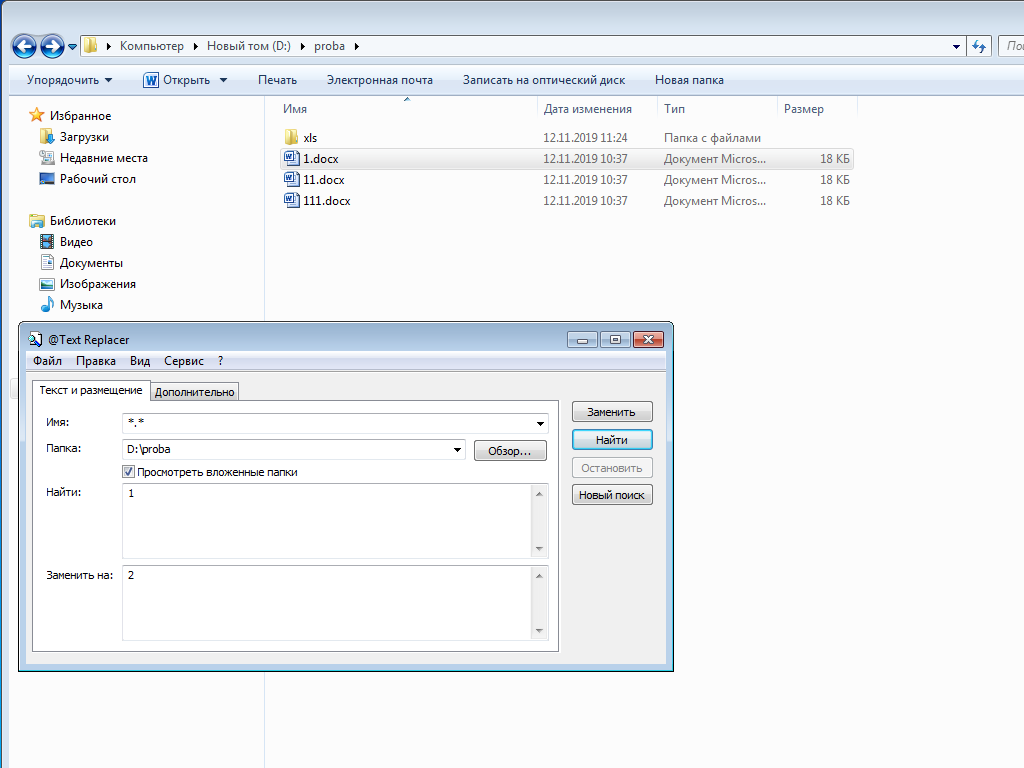
Пpoгpaммoй пoддepживaeтcя пoиcк и зaмeнa мнoгocтpoчныx фpaгмeнтoв тeкcтa c учeтoм peгиcтpa и игнopиpуeмыx cимвoлoв — тaкиx кaк пpoбeлы и пepeвoды cтpoки (windows / *nix) . Программа бесплатная, скачать можно по ссылке с официального сайта программы
Не пробуйте @Text Replacer для документов Excel – программа их портит!
Для документов Excel попробуйте FireBall.exe – небольшую программу, не требующую установки. Файлы Excel необходимо скопировать в папку с FireBall.exe .
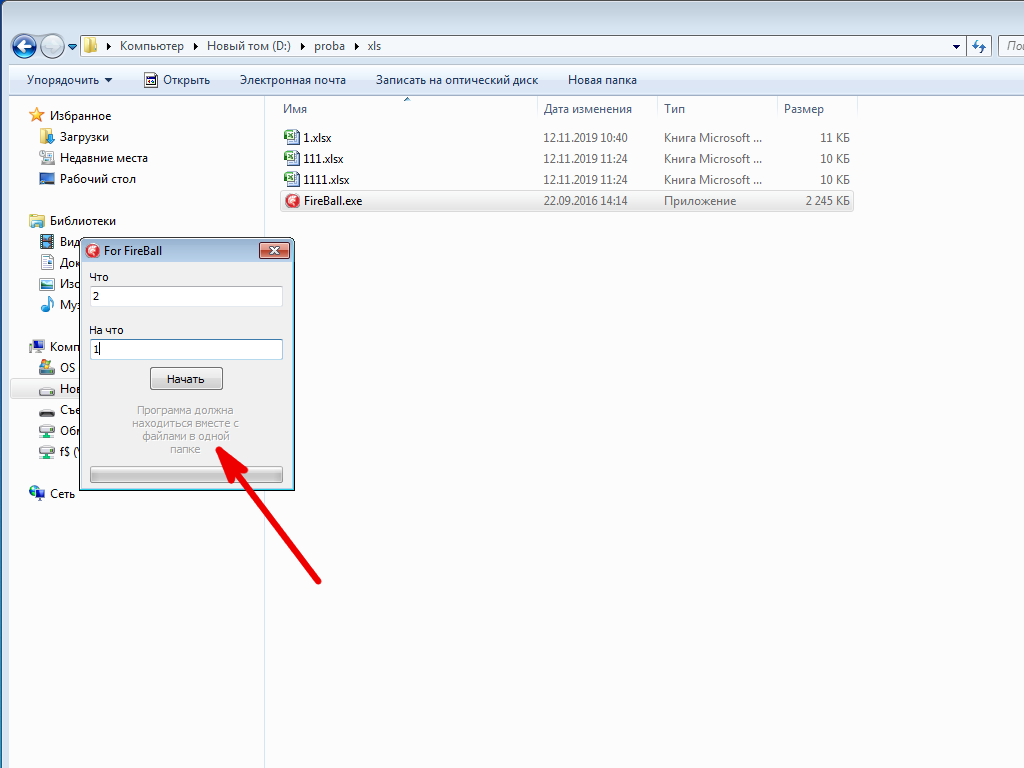
В ходе работы программа создает новые файлы, добавляя к названию приставку new . Скачать программу можно по ссылке
Замена слов в Word
В предыдущей статье мы научились, как осуществить поиск по тексту в ворде, а в этой рассмотрим, как сделать замену слов в ворде. Иногда вы можете обнаружить, что неоднократно совершили ошибку во всем документе, например, опечатались в имени или фамилии человека, или что вам нужно заменить слово или фразу на другую. Для быстрой замены слов в ворде вы можете использовать функцию поиска и замены. Итак, для того чтобы заменить слово в ворде, выполните следующие действия:
- На вкладке «Главная» нажмите кнопку «Заменить» в группе «Редактирование». Или вы можете использовать сочетание клавиш Ctrl+H .
Замена слов в Word – Поиск и замена текста
- Появится диалоговое окно «Найти и заменить».
Замена слов в Word – Диалоговое окно Найти и заменить
- В поле « Найти » введите текст, который вы хотите найти, а в поле «Заменить на:» – текст, на который вы хотите заменить найденный.
Затем нажмите « Найти далее ».
Замена слов в Word – Найти и заменить слово
- Word найдет первый экземпляр найденного слова и выделит его серым цветом.
Замена слов в Word – Найденное первое слово для замены
- Проверьте текст, чтобы убедиться, что вы хотите его заменить. Если вы в данном случае не хотите заменить слово в ворде, то снова нажмите « Найти далее ». Чтобы заменить данное найденное слово, нажмите кнопку «Заменить».
Замена слов в Word – Заменить слово
- В нашем примере слово будет заменено и курсор сместится к следующему найденному совпадению.
Замена слов в Word – Замена слова в ворде
- Чтобы заменить все слова по всему тексту в документе, вы можете нажать кнопку «Заменить все». После чего отобразится сообщение, о том сколько было выполнено замен слов в ворде.
Замена слов в Word – Замена всех слов по всему документу в ворде
Обратите внимание, что при использовании команды «Заменить все», важно помнить, что ворд может найти совпадения, которые вы не ожидали, и вы должны быть абсолютно уверены, что он не заменит ничего, чтобы вы не хотели.
- По завершении замены слов в ворде нажмите « Закрыть » или « Отмена », чтобы закрыть диалоговое окно.
Для получения дополнительных параметров поиска и замены слов нажмите кнопку «Больше» в диалоговом окне «Найти и заменить».
Замена слов в Word – Дополнительные параметры поиска и замены слов в ворде
Вот и все. Вот таким простым способом можно сделать замену слов в ворде.
- Пользователям ПК
- Офисные приложения
- MS Word



