
Работаем с текстовыми процессорами
Настройка контекстных меню в Word Меню, которое появляется после нажатия правой кнопки мыши в редакторе Word, позволяет сэкономить массу времени, так как на экран мгновенно выводятся часто используемые команды для выполнения определенной задачи.
Настройка контекстных меню в Word
Меню, которое появляется после нажатия правой кнопки мыши в редакторе Word, позволяет сэкономить массу времени, так как на экран мгновенно выводятся часто используемые команды для выполнения определенной задачи. Однако в контекстном меню может не оказаться необходимых вам команд — так, если щелкнуть правой кнопкой мыши на каком-либо слове документа, команда «Тезаурус» (Thesaurus) не появится. Тем не менее ее можно добавить, используя следующий метод.
- Выберите пункты меню «Сервис?Настройка» (Tools?Customize) и в диалоговом окне «Настройка» (Customize) отметьте закладку «Панели инструментов» (Toolbars).
- В списке «Панели инструментов» (Toolbars) включите опцию «Контекстные меню» (Shortcut Menus) для вывода на экран соответствующей панели инструментов.
- Выберите необходимую категорию для отображения списка меню, а затем то меню, которое требуется модифицировать.
- В диалоговом окне «Настройка» выделите закладку «Команды» (Commands), а в списке «Категории» (Categories) — необходимую категорию. Например, команда «Тезаурус» находится в категории «Сервис» (Tools), что соответствует ее расположению в меню редактора Word. Перетащите мышью команду, которую вы хотите добавить в отображаемое на экране контекстное меню. Нажмите кнопку «Закрыть» (Close). Примечание. Чтобы удалить любую команду, выведите ее мышью за пределы меню.
- Выберите пункты «Сервис?Настройка» (Tools?Customize), а затем в диалоговом окне «Настройка» (Customize) — закладку «Меню» (Menus).
- В списке «Изменить меню» (Change What Menu) найдите и отметьте меню, которое хотите модифицировать.
- Получив список категорий с именами типа «Файл» (File) и «Формат» (Format), выделите категорию команды, которую собираетесь добавить. Если вы ее не находите, то укажите «Все команды» (All Commands).
- В списке «Команды» (Commands) отыщите и выделите команду, которую будете добавлять. Если необходимо поместить команду в определенную позицию контекстного меню, то откройте список «Положение в меню» (Position on Menu) и выберите одну из первых трех. Нажмите кнопки «Добавить» (Add) и «Закрыть» (Close). Примечание. Чтобы удалить пункт из контекстного меню, выделите команду в списке «Положение в меню» и отметьте кнопку «Удалить» (Remove).
Очистка текста электронной почты
- Выберите пункты меню «Сервис?Макрос?Макросы» (Tools? Macro?Macros).
- В диалоговом окне «Макрос» (Macros) в поле «Имя» (Macro Name) введите fixmail и нажмите кнопку «Создать» (Create).
- Аккуратно между строками Sub fixmail() и End Sub введите текст макроса, включая все символы пунктуации. Примечание. Там, где в тексте макроса встречаются символы «##», нажмите один раз клавишу пробела. Не вводите ##.
- Выберите пункт меню «Файл?Сохранить Normal» (File? Save Normal), а затем «Файл?Закрыть и вернуться в Microsoft Word» (File?Close and Return to Microsoft Word).
- Выберите пункты меню «Сервис?Макрос» (Tools?Macro).
- В диалоговом окне «Макрос» (Macro) в поле «Имя» (Macro Name) наберите fixmail и нажмите кнопку «Создать» (Create).
- Аккуратно введите между строками Sub MAIN и End Sub указанный ниже текст макроса, включая все символы пунктуации. Примечание. Прежде чем нажать , введите полностью строки, начинающиеся с EditReplace и заканчивающиеся .Wrap = dowhat. Там, где в тексте макроса встречаются символы «##», нажмите один раз клавишу пробела. Не вводите ##.
- Выберите пункты «Файл?Закрыть» (File?Close) и для сохранения внесенных изменений нажмите «Да» (Yes).
С помощью данного макроса можно переформатировать и весь документ, и выделенный фрагмент текста. Выберите пункт меню «Сервис?Макрос?Макросы» (Word 97) или «Сервис?Макрос» (Word 6 или 7), в списке «Имя» (Macro Name) выделите fixmail и нажмите кнопку «Выполнить» (Run). Примечание. Данные макросы лучше работают с текстом, состоящим из абзацев, разделенных пустой строкой, — такое форматирование используется для большинства сообщений электронной почты. Если ваш текст включает также разделы с короткими строками в формате списка, то выделите блоки с обычным форматированием и выполните макрос для каждого из них.
Стилизованное переформатирование
- Откройте в Word документ и выберите пункты «Формат?Библиотека стилей» (Format?Style Gallery).
- В секции «Просмотреть» включите опцию «Документ» (Document), а в списке «Шаблон» (Template) задайте один из шаблонов. В окне предварительного просмотра вы увидите, как будет выглядеть документ после его применения.
- Выбрав подходящий шаблон, для его использования и возврата в окно редактирования документа нажмите ОК.
Выравнивание нумерованных списков
- До создания нумерованного списка или после выделения существующего выберите пункты меню «Формат?Список» (Format?Bullets and Numbering).
- Если необходимо, в диалоговом окне «Список» (Bullets and Numbering) щелкните мышью по закладке «Нумерованный» (Numbered) и выделите нужный вам стиль создания списка.
- Нажмите кнопку «Изменить» (Customize).
- В ниспадающем списке «Положение номера» (Number position) диалогового окна «Изменение нумерованного списка» (Customize Numbered List) задайте «По правому краю» (Right).
- До создания нумерованного списка или после выделения существующего выберите пункты меню «Формат?Список» (Format?Bullets and Numbering).
- Если необходимо, в диалоговом окне «Список» (Bullets and Numbering) выделите закладку «Нумерованный» (Numbered) и задайте один из стилей создания списка.
- Нажмите кнопку «Изменить» (Modify).
- В ниспадающем списке «Выравнивание текста списка» (Alignment of List Text) раздела «Положение номера» (Number Position) диалогового окна «Изменение нумерованного списка» (Modify Numbered List) укажите «По правому краю» (Right). Для завершения процедуры нажмите ОК.
Рисунки для Ворда: как отредактировать изображение и сделать фоновый рисунок
Microsoft Office, а в частности Word, предлагает широкие возможности для создания различных документов: будь то презентации, базы данных, рисунки или тексты. Пользователь имеет возможность создавать интересные и живые мультимедийные документы, используя и комбинируя инструменты Microsoft.
Инструменты в Ворде помогут заполнить дипломную работу большим количеством наглядных графических элементов. Написать стихотворение и дополнить его своим рисунком. Без проблем вставить в скучный текст скриншот, фотографию, картинку из Интернета.

В Microsoft Word можно создавать красочные брошюры, листовки, объявления и другие иллюстрированные тексты. Все зависит только от формата работы и фантазии автора. Наша статья поможет вам разобраться в том, что такое графика в Ворде и в том, как с ней работать.
Работа с графикой в Word
Несмотря на то, что Word сначала создавался как чисто текстовый документ, со временем и с развитием технологий возникла потребность в добавлении к тексту графических элементов.
Сейчас ни у кого уже не вызовет удивление картинка, вставленная в текст, или обширный смарт-список, оформленный внутри документа. Графика является важным составляющим работы с Microsoft Word. Она позволяет разбавить текст и добавить иллюстративные материалы.
Инструменты для графики во всех версиях вордовских документов, которыми мы пользуемся сейчас, различаются незначительно, так что речь пойдет о документах Word в целом.
Как вставить рисунок в Ворд
Графические элементы создаются в текстовом редакторе (если это таблицы, фигуры, диаграммы, надписи – любые растровые картинки) или импортируются из других программ.

Пиксельные изображения нельзя создать в самом документе Ворд, но их достаточно легко вставить из файлов, созданных в программах Paint, Adobe Photoshop и других.
Ниже описаны несколько способов вставить изображение в Ворд.
Копировать – вставить. Один из самых простых способов — это скопировать необходимую картинку из Интернета или файла на компьютере. Для этого нужно:
- щелкнуть правой кнопкой мыши по картинке;
- выбрать «копировать изображение»;
- вернуться в документ Ворд;
- нажать правой кнопкой мыши на поле документа (либо навести курсор на иконку «Вставить» в левом верхнем углу);
- выбрать «Вставить изображение».
Вставка рисунка из другого файла. Для того, чтобы импортировать графический элемент из другой программы, необходимо:
- кликнуть левой кнопкой мыши место вставки рисунка в документе;
- на панели инструментов выбрать иконку «Вставка»;
- во «Вставке» нажать на «Рисунок»;
- откроется средство для импорта изображения в Word;
- выбрать заранее сохраненный рисунок из папки на компьютере, дважды щелкнув по нему левой кнопкой мыши.
Вставка картинки из коллекции Microsoft. У Microsoft Office есть своя обширная и разнообразная коллекция картинок, которая вполне может быть использована в работе. Найти и вставить их просто. Нужно:
- указать место вставки рисунка в документе;
- на панели инструментов выбрать команду «Вставка»;
- кликнуть на иконку «Картинка»;
- справа откроется панель с поисковой строкой;
- найти и выбрать изображение, нажав левой кнопкой мыши, после чего оно появится в документе.
Вставка фигуры, диаграммы и т.д. (той графики, что располагается непосредственно в панели инструментов Ворд):
- кликнуть на место вставки в документе;
- кликнуть команду «Вставка»;
- навести курсор мыши на нужный элемент, кликнуть («Фигуры», «SmartArt», «Диаграмма», «Снимок»). В открывшейся панели выбрать графическое изображение из предложенных вариантов.
Вставка изображения со сканера. Еще один вариант размещения изображения в текстовый редактор. Чтобы было возможно вставить в Ворд отсканированную картинку, к компьютеру должно быть подключено устройство и установлено программное обеспечение, которые поддерживают протокол TWAIN.
В Ворд можно вставлять изображения таких форматов: BMP, GIF, JPEG, TIFF, QTIF, EMF, WMF.
Редактирование изображения
Отредактировать изображение позволяет большое количество инструментов, которые есть в Ворде. После вставки изображения на панели инструментов появляется контекстно-зависимое меню «Средство работы с рисунками».

С редактированием справится любой пользователь
Оно видимо только тогда, когда изображение выделено. В случае, если эта панель пропадет, нужно кликнуть по изображению левой кнопкой мыши, чтобы она вновь появилась.
Приступаем непосредственно к редактированию. В «Средстве работы с рисунками» кликаем «Формат» (либо двойной клик по изображению). Открывается меню, в котором можно отредактировать рисунок: выбрать цвет границ, формат, добавить эффекты (например, тень, отражение, свечение) или сделать макет рисунка.
Есть инструменты для изменения резкости, цветокоррекции, придания художественных эффектов изображению (штриховка карандашом, размытие, акварель, светящиеся края и т.д.). Если хотите избавиться от нежелательных частей рисунка, это можно сделать с помощью инструмента «Удалить фон».
С помощью панели инструментов можно также сделать обтекание текстом, поменять положение рисунка относительно текста, повернуть или обрезать. Об этой функции подробнее будет рассказано ниже.
Если кликнуть на само изображение, то появляются уже знакомые «Обтекание текстом», «Размер и положение», «Формат рисунка». В открывшейся панели видим, что можно добавить название или гиперссылку к объекту.
В «Формате» рисунка те же операции, что и на верхней панели инструментов, вроде добавления тени, эффектов и т.д.. Разница только в том, что кому-то удобнее работать с инструментами, кликая их вверху страницы, а кому-то – открывая на изображении.
Рисунок можно легко растянуть, сжать, переместить или повернуть: если кликнуть левой кнопкой мыши, появляется рамка со стрелками. За голубые стрелки (по бокам со всех сторон) нужно тянуть, чтобы изменить размер, за зеленые (сверху и снизу) – для поворота на любое количество градусов. Переместить рисунок можно нажав на него, и, не отпуская курсор, тащить в нужное место документа.
Если вам не нравится то, что получилось в результате редактирования объекта, то можно сбросить все параметры и вернуть его к начальному виду. «Сброс параметров» находится в меню «Формат».
Фигуры, которые есть на панели инструментов Ворд, обрабатываются похожим образом. Кроме пиксельных рисунков и фигур, в документ также могут быть вставлены объекты SmartArt – это списки: одноуровневые, многоуровневые, интегрированные и другие. В них заносится текстовая информация. Для этого объекта есть отдельное контекстное меню «Работа с рисунками SmartArt». В инструментах меню можно выбрать стиль, цвет, формат списков.
Как сделать фоновый рисунок
Сделать фоновый рисунок в Ворде просто. Для этого выполняется следующий алгоритм:
- в меню инструментов нажать вкладку «Разметка страницы»;
- кликнуть иконку «цвет страницы»;
- выбрать в открывшейся панели «способы заливки»;
- кликнуть «рисунок»;
- там тоже кликнуть «рисунок»;
- выбрать подходящее изображение и вставить его. Фоновое изображение сделано.
Если нет необходимости заливать все страницы Ворд фоновым рисунком, можно сделать вставленное изображение фоном для фрагмента текста. Для этого нужно открыть средство работы с рисунками и выбрать обтекание за текстом.
Подогнать текст под изображение или изображение под текст, выбрать подходящий цвет текста, чтобы не сливался с фоном изображения, и все готово.
Как сгруппировать в Ворде рисунок с текстом
Сгруппировать текст и картинку можно с помощью инструмента, о котором уже упоминалось: «Обтекание текстом». Этот инструмент находится в «Работе с рисунками». Обтекание может быть: в тексте, вокруг рамки, по контуру, сквозное, сверху и снизу, за текстом и перед текстом. От выбора способа обтекания будет зависеть положение рисунка.
Также можно наложить текст на изображение с помощью команды на панели инструментов: Вставка — Надпись. Появляется отдельное поле, в котором можно написать текст. Его можно растягивать, сжимать, перемещать, поворачивать.
Нужно совместить текстовый объект с изображением. Для того, чтобы фон объекта не перекрывал изображение, в инструменте «Средства рисования» нужно выбрать «Заливка фигуры» и сделать фон прозрачным.
В самой текстовой вставке также можно сделать фон в виде изображения. Нужно кликнуть: Надпись — Заливка фигуры — Рисунок (выбрать рисунок из папки) — Вставить. Теперь рисунок и текст – одно целое, их можно перемещать вместе, менять размер и выполнять все остальные стандартные операции.
С помощью инструмента «Макет» в «Средстве работы с рисунками» можно придать рисунку новую форму и превратить его в смарт-объект, в который вставляются надписи, с помощью него создаются списки и схемы. Есть возможность группировать не только текст с изображением, но и несколько изображений между собой, а также фигуры.
Группировка помогает изображениям не съезжать и выглядеть гармонично и интересно рядом с текстом. Она нужна еще для того, чтобы несколько рисунков сразу можно было одновременно сжать/растянуть, переместить и обрезать, добавить эффекты или цвет, а не выполнять все эти действия по отдельности. В любой момент времени можно разгруппировать объекты и сгруппировать их обратно.
Для эффективной работы с графикой в Ворд не нужно изучать большое количество информации. Любой освоит работу с изображениями в текстовом редакторе за считанные часы самостоятельно или с помощью подсказок из Интернета.
Надеемся, что наша статья стала для вас тем источником информации, который помог разобраться во всех ключевых моментах, и вы сможете эффективно совмещать графические изображения и текст в своей работе.
В этом видео вы узнаете, как работать с изображениями в Word:
Заметили ошибку? Выделите ее и нажмите Ctrl+Enter, чтобы сообщить нам.
Админу.Ру
Библиотека вебмастера по созданию и продвижению сайта
Добавление фотографии в документ MS Word
Работая с Microsoft Word, заполняя, например, анкету для приёма на работу, нам требуется вставить в документ фотографию или сканированное изображение. Практика показала, что для большого количества пользователей MS Word, даже достаточно продвинутых, составляет определённые затруднения добавление в Word фотографии или картинки. Постараемся в небольшом мануале рассказать о том, как правильно добавить к документу фото и чем отличается процедура для разных версий MS Word.
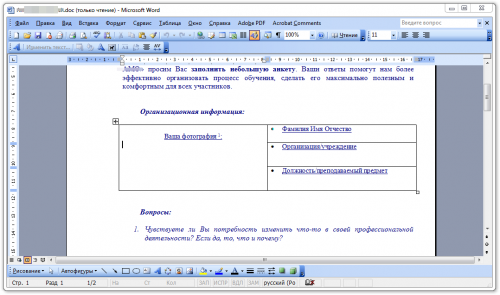
Документ Microsoft Word
Как вставить фотографию в MS Word 2003
В Word 2003 вставить фотографию можно всего за пару кликов одним из двух способов. Можно перетащить (drag’n’drop) файл фотографии в нужную часть документа и система постарается изображение отмасштабировать и вписать в формат документа.
Второй способ более классический (наследованный от предыдущих версий MS Word и MS Office) — через меню «Вставка» — «Рисунок» — «Из файла…» и в диалоговом окне выбираем нужный файл изображения. В таком случае изображение будет вставлено в ту часть документа, где стоял курсор.

Как вставить фотографию в MS Word 2003

Как вставить фотографию в MS Word 2003
Управлять изображением проще всего с помощью контекстного меню (нажатие правой кнопки мыши на изображении), а перетаскивать и масштабировать с помощью манипулятора мышь.

Как вставить фотографию в MS Word 2003
Для изменения настроек (формата) изображения в контекстном меню выбираем пункт «Формат рисунка…»
Формат фотографии в MS Word 2003
Нас интересуют две вкладки. Первая вкладка — «Формат» — здесь мы можем изменить размеры и пропорции отображения фотографии. Основную часть подгона размера изображения можно осуществить с помощью манипулятора мышь, перетаскивая границы изображения (крупные точки по углам и в центрах сторон). Однако иногда требуется, чтобы фотография на печати была точного размера (особенно важно для бланков, анкет и специальных форм), или требуется отключить сохранение пропорций или возникает необходимость масштабирования изображения. В таком случае диалог вам поможем.
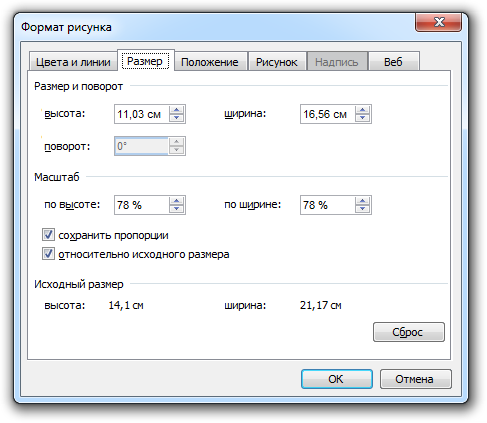
Форматирование фотографии в MS Word 2003
Вкладка «Положение» диалога «Формат рисунка»
Это самая важная настройка форматирования изображения, влияющая на положение изображения в документе, а также отношение к тексту.
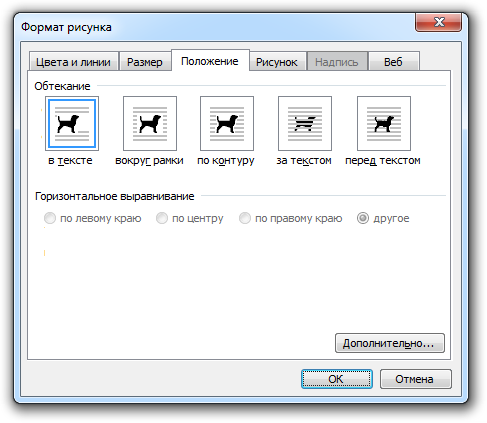
Форматирование фотографии в MS Word 2003
Обтекание в тексте — это однозначное позиционирование изображения с привязкой к тексту абзаца. Текст, по мере набора перед изображением, будет смещать его в низ документа. Данный вид форматирования имеет смысл применять только для маленьких изображений, которые должны встраиваться в строку текста.
Вокруг рамки, по контуру, за текстом и перед текстом. Данные виды форматирования «привязывают» изображение к абзацу, странице, таблице, создавая определённое смещение в миллиметрах по горизонтали и вертикали.
Если нам нужно разместить фотографию в форме или бланке, нужно вставить рисунок из файла или перетащить его мышкой в нужную позицию документа; с помощью мышки уменьшить размер до необходимого; в контекстном меню выбираем пункт Формат рисунка, вкладку Положение и выбираем формат Перед текстом для того, чтобы сделать изображение независимым от текста; нажимая мышкой на среднюю часть изображения, подгоняем его положение в нужную часть документа.



