
Внешний вид и некоторые аспекты Microsoft Office Word 2003
Многие уже давно пользуются программой
Microsoft Office Word 2007, многие, но как оказалось, не все.
В школах, да и не только в школах, до сих пор используется Microsoft Office Word 2003.
Поэтому и было решено создать еще одну рубрику на блоге PhotoshopWord.ru, которая будет посвящена программе Word 2003. Для начала давайте рассмотрим внешний вид Microsoft Office Word 2003 и некоторые аспекты данной программы.
Внешний вид Word 2003
Строка меню в Word 2003:
1. полные и краткие списки меню
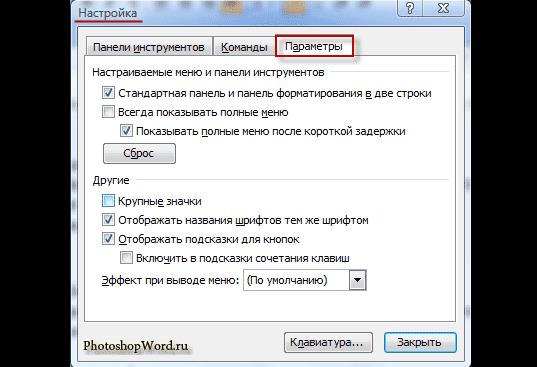
2. настройки через МЕНЮ-СЕРВИС пункт НАСТРОЙКА закладка ПАРАМЕТРЫ
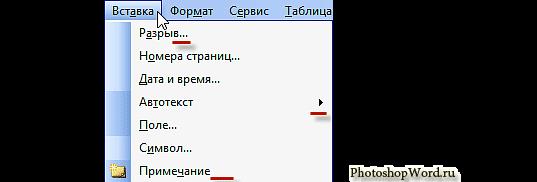
3. если в названии команды меню стоит:
— троеточие — появится диалоговое окно — стрелка — откроется диалоговое окно с настройками — ничего не стоит — сразу выполнится команда
Панель инструментов в Word 2003:
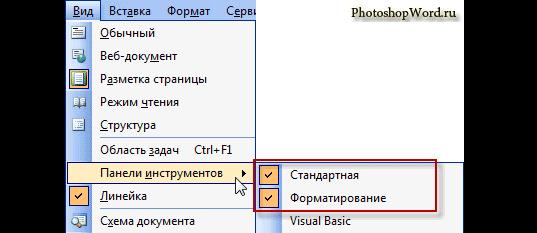
1. по умолчанию присутствует две апнели инструментов: СТАНДАРТНАЯ и ФОРМАТИРОВАНИЕ
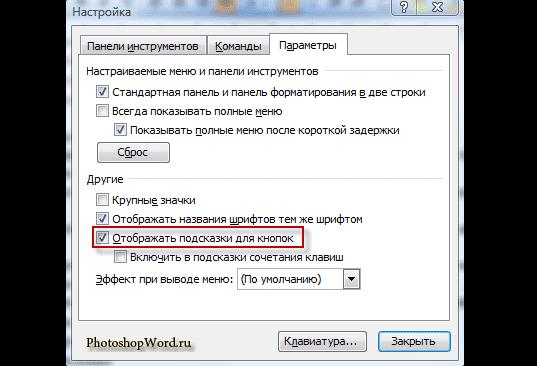
2. всплывающие подсказки к кнопкам настраиваются через МЕНЮ-СЕРВИС в пункте НАСТРОЙКА закладка ПАРАМЕТРЫ
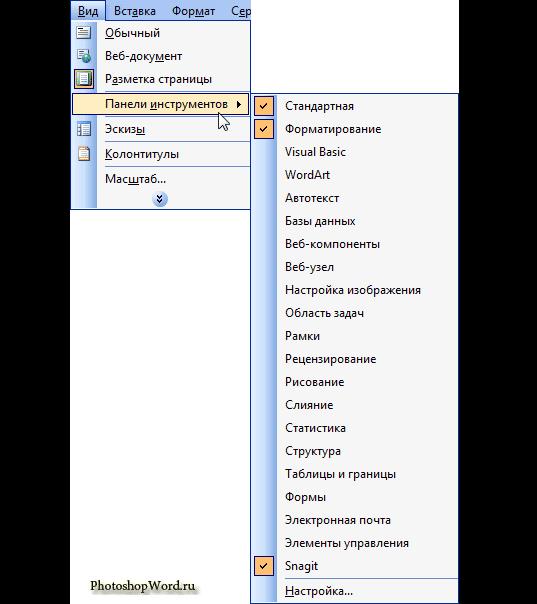
3. новые панели инструментов открываем из меню ВИД или из контекстного меню любой панели
Строка состояния в Word 2003 — в ней высвечивается позиция текстового курсора и краткая информация о директивах. Отображается в самом низу документа Word:
1. страница, раздел документа, номер страницы и общее количество страниц (на рисунке в зеленой рамке)
2. курсор от верхнего края в сантиметрах, в такой-то строке и такой-то колонке (на рисунке в синей рамке)
3. далее индикаторы режимов (на рисунке в красной рамке). Для их включения — двойной щелчок по ним:
— запись макросов (ЗАП) — исправление — режим рецензирования (ИСПР) — выделение (ВДЛ) — режим переключения вставки/замены ( на примере замены «ш» на «р» в слове «кошка») — (ЗАМ)
4. индикатор языка (на рисунке в фиолетовой рамке)
5. индикатор проверки правописания (на рисунке в желтой рамке). При появлении ошибки появится красный крестик, двойной щелчок по нему для иборьбы ошибки.
В центральной части Word находится рабочая область:
1. документ — бесконечный рулон бумаги, разрезанный на страницы
2. полосы прокрутки:
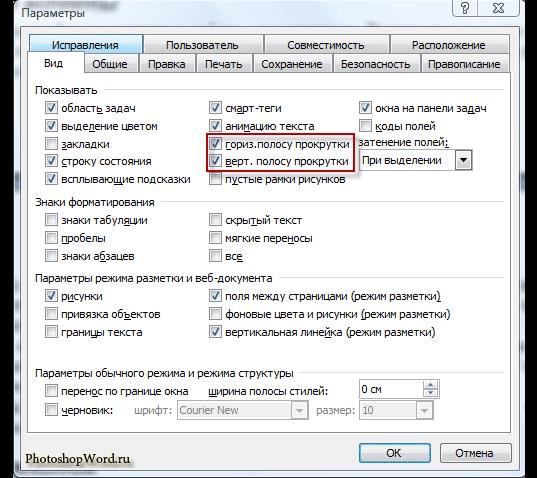
— бегунок, кнопки перемещения по странице и перехода на следующую и предыдущую страницы — убрать полосы можно в меню СЕРВИС — ПАРАМЕТРЫ во вкладке ВИД. Снимаем галочки у горизонтальной полосы прокрутки и вертикальной полосы прокрутки
3. кнопки установки режима просмотра документа в Word — слева от горизонтальной полосы прокрутки
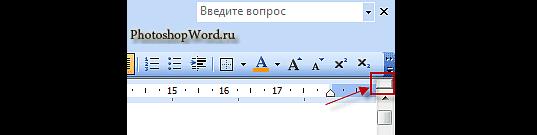
4. вешка разбивки на окна находится в Word вверху справа. Она помогает представить один и тот же документ в двух окнах. То есть, сделав двойной щелчок по этому прямоугольничку, у нас будет две области с нашим документом. Чтобы вернуть все обратно — двойной щелчок по созданной горизонтальной полосе прокрутки.
5. область задач в Word 2003
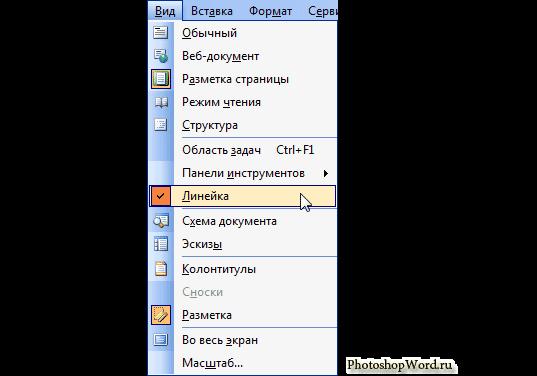
6. горизонтальная и вертикальная координатные линейки в Word 2003
— белая часть линейки соответствует доступной для набора области, а затемненные участки — полям страницы — чтобы убрать с экрана линейку нужно зайти в меню ВИД и снять галочку с пункта ЛИНЕЙКА
Некоторые аспекты Word 2003
1. Настройка помощника и работа с помощником вызывается из меню СПРАВКА-ПОКАЗАТЬ ПОМОЩНИКА.
2. Вновь созданный документ надо бы сразу сохранить, т.к. до этого он будет находиться в оперативной памяти и это чревато его потерей — ФАЙЛ-СОХРАНИТЬ КАК. Так же в течении работы с документом тоже лучше сохранять наш документ — ФАЙЛ-СОХРАНИТЬ (т.к. наш документ уже сохранен и ему дано имя, то нажимаем просто сохранить).
3. Из ФАЙЛ-ОТКРЫТЬ загрузим еще один документ. Переключаться между документами можно через меню ОКНО, выбрав внизу название документа. Если нажать ОКНО-УПОРЯДОЧИТЬ ВСЕ, то откроется два окна по горизонтали.
4. В меню ФАЙЛ внизу приводится 4 последних документа, с которыми мы работали. В меню СЕРВИС-ПАРАМЕТРЫ во вкладке ОБЩИЕ можно увеличить количество до 9 в поле ПОМНИТЬ СПИСОК ИЗ.
5. На панели инструментов есть кнопка быстрой печати, а если мы выберем печать документа из меню ФАЙЛ-ПЕЧАТЬ, то можно будет установить некоторые настройки печати.
Похожее:
Координатная линейка в Word
Внешний вид и некоторые аспекты Microsoft Office Word 2003

Многие уже давно пользуются программой
Microsoft Office Word 2007, многие, но как оказалось, не все.
В школах, да и не только в школах, до сих пор используется Microsoft Office Word 2003.
Поэтому и было решено создать еще одну рубрику на блоге PhotoshopWord.ru, которая будет посвящена программе Word 2003. Для начала давайте рассмотрим внешний вид Microsoft Office Word 2003 и некоторые аспекты данной программы.
Внешний вид Word 2003
Строка меню в Word 2003:
1. полные и краткие списки меню
2. настройки через МЕНЮ-СЕРВИС пункт НАСТРОЙКА закладка ПАРАМЕТРЫ
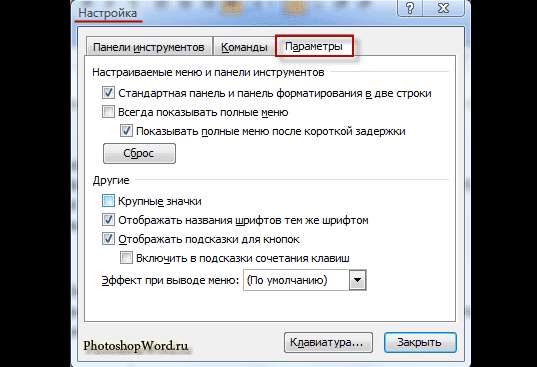
3. если в названии команды меню стоит:
— троеточие — появится диалоговое окно — стрелка — откроется диалоговое окно с настройками — ничего не стоит — сразу выполнится команда

Панель инструментов в Word 2003:
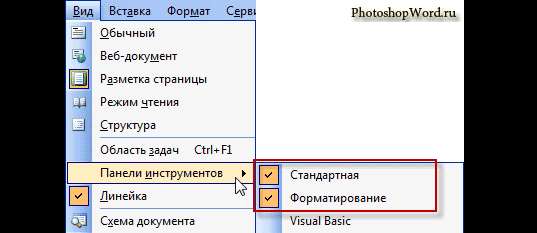
1. по умолчанию присутствует две апнели инструментов: СТАНДАРТНАЯ и ФОРМАТИРОВАНИЕ
2. всплывающие подсказки к кнопкам настраиваются через МЕНЮ-СЕРВИС в пункте НАСТРОЙКА закладка ПАРАМЕТРЫ

3. новые панели инструментов открываем из меню ВИД или из контекстного меню любой панели

Строка состояния в Word 2003 — в ней высвечивается позиция текстового курсора и краткая информация о директивах. Отображается в самом низу документа Word:
1. страница, раздел документа, номер страницы и общее количество страниц (на рисунке в зеленой рамке)
2. курсор от верхнего края в сантиметрах, в такой-то строке и такой-то колонке (на рисунке в синей рамке)
3. далее индикаторы режимов (на рисунке в красной рамке). Для их включения — двойной щелчок по ним:
— запись макросов (ЗАП) — исправление — режим рецензирования (ИСПР) — выделение (ВДЛ) — режим переключения вставки/замены ( на примере замены «ш» на «р» в слове «кошка») — (ЗАМ)
4. индикатор языка (на рисунке в фиолетовой рамке)
5. индикатор проверки правописания (на рисунке в желтой рамке). При появлении ошибки появится красный крестик, двойной щелчок по нему для иборьбы ошибки.
В центральной части Word находится рабочая область:
1. документ — бесконечный рулон бумаги, разрезанный на страницы
2. полосы прокрутки:
— бегунок, кнопки перемещения по странице и перехода на следующую и предыдущую страницы — убрать полосы можно в меню СЕРВИС — ПАРАМЕТРЫ во вкладке ВИД. Снимаем галочки у горизонтальной полосы прокрутки и вертикальной полосы прокрутки

3. кнопки установки режима просмотра документа в Word — слева от горизонтальной полосы прокрутки
4. вешка разбивки на окна находится в Word вверху справа. Она помогает представить один и тот же документ в двух окнах. То есть, сделав двойной щелчок по этому прямоугольничку, у нас будет две области с нашим документом. Чтобы вернуть все обратно — двойной щелчок по созданной горизонтальной полосе прокрутки.

5. область задач в Word 2003
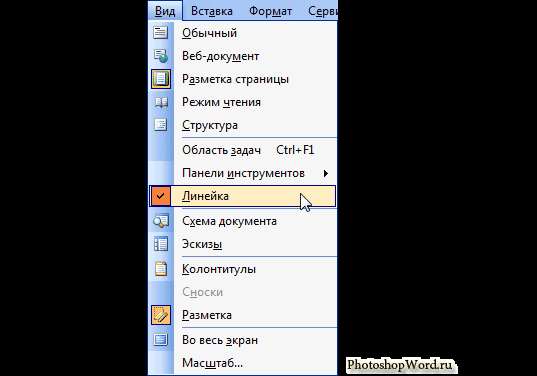
6. горизонтальная и вертикальная координатные линейки в Word 2003
— белая часть линейки соответствует доступной для набора области, а затемненные участки — полям страницы — чтобы убрать с экрана линейку нужно зайти в меню ВИД и снять галочку с пункта ЛИНЕЙКА
Некоторые аспекты Word 2003
1. Настройка помощника и работа с помощником вызывается из меню СПРАВКА-ПОКАЗАТЬ ПОМОЩНИКА.
2. Вновь созданный документ надо бы сразу сохранить, т.к. до этого он будет находиться в оперативной памяти и это чревато его потерей — ФАЙЛ-СОХРАНИТЬ КАК. Так же в течении работы с документом тоже лучше сохранять наш документ — ФАЙЛ-СОХРАНИТЬ (т.к. наш документ уже сохранен и ему дано имя, то нажимаем просто сохранить).
3. Из ФАЙЛ-ОТКРЫТЬ загрузим еще один документ. Переключаться между документами можно через меню ОКНО, выбрав внизу название документа. Если нажать ОКНО-УПОРЯДОЧИТЬ ВСЕ, то откроется два окна по горизонтали.
4. В меню ФАЙЛ внизу приводится 4 последних документа, с которыми мы работали. В меню СЕРВИС-ПАРАМЕТРЫ во вкладке ОБЩИЕ можно увеличить количество до 9 в поле ПОМНИТЬ СПИСОК ИЗ.
5. На панели инструментов есть кнопка быстрой печати, а если мы выберем печать документа из меню ФАЙЛ-ПЕЧАТЬ, то можно будет установить некоторые настройки печати.
Похожее:
Параметры Word (Экран). Основные элементы окна MS WORD Основные элементы экрана word и их назначения

Не так давно порадовал себя Microsoft Office 2013. Минималистский дизайн, простота, быстродействие, инструментарий похож на Office 2010 и просто эффект новизны — словом, причины перейти на свежую версию для себя нашел.
Несмотря на схожесть интерфейса с Office 2010 (имеется ввиду инструментарий, которым наполнены вкладки), некоторые моменты пришлось выискивать самостоятельно. Один из возникших вопросов, как активировать полноэкранный режим в Microsoft Office 2013? Привычная клавиша, которая включала полноэкранный режим в предыдущих версиях, не работала. Поиски подобной функции в вкладках не увенчались успехом. Пришлось покопаться на англоязычных сайтах.
Оказалось, запустить полноэкранный режим в Office 2013 можно тремя путями: добавить кнопку вручную на панель вкладок , добавить кнопку на панель быстрого доступа , назначить комбинацию клавиш . Лично я попробовал все.
Кнопку можно добавить к самой ленте вкладок («Главная», «Вставка» и т. д.), а можно на панель быстрого доступа — возле иконки «Сохранить» и «Отменить последнее действие».
Заходим в «Файл > Параметры > Настроить ленту». В списке команд ищем «Во весь экран». Если не найдете, то проверьте отображает ли лист все команды или только функции того или иного блока, например, «Макросы».
Итак, команду «Во весь экран» нашли. Теперь в панели справа выбираем вкладку, куда мы хотим поместить нашу команду. Добавить команду «Во весь экран» в уже существующую вкладку мне не удалось. Пишет, что нужно создать собственную вкладку, что мы и сделаем.
Создаете вкладку, даете ей название и добавляете команду. Как создать вкладку, понятно и так, поэтому подробно останавливаться на этом не будем.
Добавить кнопку «Во весь экран» можно и на «Панель быстрого запуска» (вверху слева возле «Сохранить», «Отменить предыдущее действие»). Процедура почти аналогична предыдущей, только теперь ищем команду в «Файл > Параметры > Панель быстрого доступа». Тут у меня команда уже называлась «Полноэкранный режим».
1. В списке команд почему-то было целых два пункта «Во весь экран». Добавив их, увидел, что работает только один из них.
2. Если у вас Office 2013 на английском, в списке команд вы можете не найти знакомое название «Full Screen». Эта функция может называется еще и «Toogle Full Screen View» или «ToggleFull».
Назначить клавишу «Во весь экран»
Заходим в «Файл > Параметры > Настроить ленту». Внизу под списком команд ищем «Сочетание клавиш». Жмем на «Настроить». В списке «Категории» выбираем «Все команды». Справа ищем команду. Называется она может как «Во весь экран», так и «ToggleFull». У меня, несмотря на русскоязычную версию, второй вариант.
Назначаем клавишу, и дело сделано.
Вся процедура вроде бы проста. Единственно, что неудобно, так это выискивать нужную функцию в огромном списке команд — попробуй угадай, как команда называется у них теперь. Более того — в другом меню она уже может носить другое название. Поэтому учитывайте, что функция «Во весь экран» также может зазываться «Полноэкранный режим», «Toggle Full Screen View» или «ToggleFull».
Внешний вид экрана Microsoft Wordможно изменять, используя подменю команды ВИД. Обычно мы видим на экране строку командного меню (горизонтальное меню), несколько панелей инструментов, координатную линейку, строку состояния. Набор панелей инструментов, требуемых пользователю, устанавливается с помощью команды ВИД — ПАНЕЛИ ИНСТРУМЕНТОВ Назначение каждой кнопки, расположенной на панелях инструментов, можно понять по рисунку, изображённому на этой кнопке, и по всплывающей подсказке, которая появляется, если подвести курсор мыши к интересующей вас кнопке и на некоторое время остановить его там.
Стандартная панель инструментов
Чаще всего стандартная панель располагается под строкой командного меню. На ней находятся кнопки для вызова наиболее часто используемых команд из меню.
ü С помощью всплывающих подсказок ознакомьтесь с назначением всех кнопок, расположенных на стандартной панели инструментов.
Панель форматирования
На ней кроме кнопок вызова команд расположены несколько полей со спускающимися списками. Такие списки раскрываются щелчком на кнопке:
Панель форматирования содержит списки стилей активного документа, шрифтов, размеров символов, кнопки, задающие вид начертания символов, способы выравнивания абзацев, нумерацию или маркировку абзацев, смещение абзацев. Здесь же находятся списки, позволяющие задать внешние границы абзаца, выделение цветом и цвет символов.
Координатные линейки
Вертикальная координатная линейка появляется автоматически рядом с левым полем страницы при установке режима предварительного просмотра или режима разметки страницы. Она используется для установки верхних и нижних полей страницы, а Высоты строк таблицы.
Горизонтальная координатная линейка расположена над окном документа. С её помощью удобно задавать величины абзацных отступов, расставлять знаки табуляции. Включить или отключить изображение горизонтальной координатой линейки можно командой ВИД-ЛИНЕЙКА.
Треугольники на горизонтальной координатной линейке используются для задания левой, правой границ абзаца, а также отступа в первой строке. Эта операция выполняется протаскиванием соответствующего треугольника по координатной линейке. Левый и правый нижние треугольники задают положение левой и правой границ абзаца.
Верхний левый треугольник задаёт отступ в первой строке абзаца. В начале горизонтальной координатной линейки есть кнопка, с помощью которой можно расставить знаки табуляции. Знаки табуляции определяют то место в строке, куда перемещается текстовый курсор при нажатии клавиши Tab. Их удобно использовать при необходимости ввода информации в столбиках.
При этом можно задать способ выравнивания столбика: по левому краю, по правому краю, по центру, по десятичному разделителю. Способ выравнивания столбика задаётся видом знака табуляции. Вид знака табуляции можно изменить щелчком мыши на кнопке. Для задания положения знака табуляции в строке надо установить курсор мыши в нужное место на линейке и выполнить щелчок.
ü Задайте левую границу на 0,5 см, отступ первой строки — на 1,5 см, правую границу установите на 15,5 см.
ü Установите 2 знака табуляции в любых позициях линейки.. Используя клавишу TAB, отработайте быстрое перемещение к указанным позициям. Введите информацию в столбики, отмеченные знаками табуляции. Первый столбик –Фамилии, второй столбик – оценки (всего 5 фамилий).
ü Перейдите к новому абзацу и очистите линейку от табуляторов: ФОРМАТ, ТАБУЛЯЦИЯ, УДАЛИТЬ ВСЕ.
Окно документа
В нём располагается текст обрабатываемого документа. При одновременной подготовке нескольких документов каждый из них располагается в своём окне. Переход из одного окна в другое можно выполнить с помощью команды ОКНО.
Строка состояния
Строка состояния расположена под окном документа. В этой строке выводится справочная информация о текущем состоянии дел, например: текущая страница, положение тестового курсора, индикаторы режимов редактирования. В этой же строке выводится информация о записи файла на диск, о ходе распечатки документа.
ü В качестве текущего шрифта задайте шрифт Times New Roman размером 12 и введите текст:
Текстовый редактор Microsoft Word
Microsoft Word — зарегистрированная торговая марка фирмы Microsoft. Microsoft Word для Windows — это многофункциональная программа обработки текстов. Поскольку эта программа работает в графической операционной среде Windows, на первом месте среди ее достоинств — удобство и наглядность в использовании.
Управление всеми пунктами меню, опциями и командами осуществляется с помощью мыши. Панели инструментов позволяют выполнять часть функций программы, не обращаясь к меню, что экономит время. Дополнительные удобства при работе даёт использование контекстного меню.
Основной экран Word представляет возможности для ввода текста документа, оформления и редактирования и содержит элементы, общие для всех приложений Office (рис. 28).
Рие. 28. Экран Word

Основные элементы экрана Word
Таблица 1. Назначение элементов экрана
| Элементы | Назначение | |
| Кнопка системного меню | Стандартное меню для открытого окна в Windows. Содержит команды, позволяющие восстанавливать, перемещать, максимизировать, минимизировать и закрывать активное окно, переключаться между окнами | |
| Строка заголовка | Название программы и название текущего документа | |
| Координатная линейка | Позволяет устанавливать размеры полей, отступов и табуляции в документе | |
| Строка главного меню | Основные пункты меню программы Word | |
| Кнопки изменения размеров окна: восстановления | ||
Восстанавливают те размеры и положение окна Word или документа, которые оно имело перед тем, как его максимизировали или минимизировали Максимально увеличивает окно Word, чтобы оно заняло весь экран Уменьшает окно Word, превращая его в пиктограмму, расположенную в нижней части экрана
Главное меню — это специальная панель инструментов, расположенная в верхней части экрана, которая содержит такие групповые меню, как Файл, Правка, Вид и т. д.
При выборе меню отображается неполный список команд, включенный в группу.
Для отображения всех команд списка следует нажать в меню символ продолжения меню .
Рядом с некоторыми командами отображаются соответствующие им значки и/или функциональные клавиши (рис. 29). Команды, недоступные для Текущего выбора, не высвечиваются.
Команды, которые сгруппированы в меню, вызываются как нажатием левой клавиши мыши, так и с помощью клавиатуры одновременным нажатием клавиши Alt в сочетании с подчеркнутой буквой в имени меню. Наиболее часто используемые команды находятся в специальных меню, называемых панелями инструментов.
Панели инструментов позволяют упорядочить команды Word так, чтобы их было легко найти и использовать. Панели инструментов можно настраивать: до бавлять и удалять меню и кнопки, создавать новые панели инструментов, а также отображать» скрывать и перемещать существующие панели инструментов.

Рис. 29. Команды меню Правка
Для установки или отключения панелей инструментов необходимо выбрать команду Панели инструментов (рис. 30) из меню Вид (View, Toolbars) или щелкнуть правой кнопкой мыши на свободное поле панели инструментов и выбрать нужную панель из списка контекстного меню.

Рис. 30. Панели инструментов
Пиктограммы (значки) панели служат для быстрого вызова функций, команд и макросов программы Word с помощью мыши. Если указать курсором мыши на какую-либо пиктограмму, то через несколько секунд Word выведет под изображением пиктограммы название команды.
Режимы просмотра документа
После загрузки Word на экране появляется окно, основными элементами которого являются: панель меню, панели инструментов, область задач, линейки, полосы прокрутки и строка состояния (см. рис.8.1).
Меню раскрывается на экране, если щелкнуть мышью по любому пункту панели меню. Word позволяет автоматически подстраивать набор команд меню под конкретного пользователя. При открытии меню отображаются наиболее часто используемые команды. Чтобы вывести на экран полный список команд, надо в меню щелкнуть по нижней строке со стрелкой.
Панели инструментов обеспечивают возможность быстрого доступа к наиболее часто используемым командам. Как правило, на экране присутствуют две панели инструментов: Стандартная и Форматирование . В Word имеется 18 панелей инструментов, которые можно выводить или убирать с экрана с помощью команды Вид – Панели инструментов .
Рис. 8.1. Окно Word
Если подвести указатель мыши к кнопке панели инструментов и задержать на некоторое время, появится подсказка с названием кнопки. В диалоговом окне команды Сервис – Настройка на вкладке Параметры находится флажок Отображать подсказки для кнопок , с помощью которого можно установить или отказаться от режима вывода подсказок.
Область задач. Панели задач облегчают выполнение ряда операций текстового редактора. Панель задач может постоянно присутствовать на экране подобно панелям инструментов. Так же как и в диалоговых окнах, на панелях задач размещаются элементы управления.
Отобразить или убрать область задач с экрана можно с помощью команды Вид – Область задач . Если в пункте меню Вид не отражается данная команда, следует активизировать ее в Сервис – Параметры – вкладка Вид – Показывать Область задач .
В области задач может быть расположена одна из восьми панелей задач: Создание документа, Буфер обмена, Обычный поиск, Расширенный поиск, Вставка Картинки, Стили и Форматирование, Слияние, Перевод. Чтобы вывести на экран ту или иную панель задач, надо в строке заголовка области задач открыть список и выбрать из него название панели.
Линейки . В рабочей области экрана Word вверху располагается горизонтальная линейка , слева — вертикальная линейка . С помощью линеек можно изменять поля страниц, абзацные отступы и метки табуляции.
Белые части линеек соответствуют полосе набора текста, серые части – нерабочим областям страницы: полям, промежуткам между колонками текста и между ячейками таблицы.
Линейки выводятся и удаляются с экрана с помощью команды Вид – Линейка . Отображение вертикальной линейки в режиме разметки страницы регулируется с помощью переключателя Вертикальная линейка , который находится на вкладке Вид диалогового окна Сервис – Параметры . Единицы измерения устанавливаются на вкладке Общие того же окна. Обычно в качестве единиц измерения используются сантиметры.
Полосы прокрутки отображаются или убираются с экрана с помощью переключателей Показыватьгоризонтальную полосу прокрутки и Показывать вертикальную полосу прокрутки , расположенных в окне Сервис – Параметры – Вид .
Строка состояния содержит информацию о текущем состоянии программы и режимах работы с документом. Отображение строки состояния на экране регулируется с помощью переключателя Показыватьстроку состояния в окне Сервис – Параметры – вкладка Вид .



