
Не используемые более элементы Автотекста лучше удалить, чтобы не загромождать шаблон.
1. Выбрать команду Вставка, Автотекст, Автотекст
2. В поле Имя элемента ввести имя элемента или выбрать его из списка.
3. Нажать кнопку Удалить.
Панель инструментов Автотекст позволяет создавать и вставлять элементы Автотекста. Чтобы отобразить панель инструментов Автотекст, необходимо выбрать команду Вид, Панели инструментов, Автотекст.
Чтобы создать элемент Автотекста с помощью панели инструментов необходимо:
1. Выделить текст или графику
2. Нажать кнопку Создать на панели инструментов Автотекст
3. Ввести имя элемента и нажать кнопку ОК.
Чтобы вставить элемент Автотекста с помощью панелей инструментов:
1. Нажать кнопку Все элементы на панели инструментов Автотекст и выбрать элемент из списка. Надпись на этой кнопке (и состав элементов Автотекста в списке) может меняться в зависимости от текущего стиля и шаблона.
2. Выбрать один из элементов Автотекста в появившемся списке. Значение этого элемента будет вставлено в документ.
Самая крайняя слева кнопка на панели инструментов Автотекст служит для вызова диалогового окна Автозамена с раскрытой вкладкой Автотекст.
Использование Автозаполнения
Автозаполнение является еще одним средством для ускорения ввода текста. Если это средство включено, то Word автоматически выведет подсказку и предложит завершить ввод слова или фразы, которые Word сможет распознать как элемент Автотекста или дату (название дня недели или месяца).
Чтобы включить и использовать Автозаполнение, необходимо:
1. Выбрать команду Вставка, Автотекст, Автотекст. Появится диалоговое окно Автозамена с раскрытой вкладкой Автотекст.
2. Установите флажок Автозаполнение для автотекста и дат
3. Нажать кнопку ОК.
Копилка – это специальный элемент Автотекста, который позволяет удалить выделенные фрагменты из различных мест документа, собрать их вместе и вставить разом в новое место документа.
Содержимое Копилки вставляется в документ обычным образом, как и любой другой элемент Автотекста. Копилку можно опустошить и подготовить ее для накопления новой группы фрагментов текста и графики.
Чтобы добавить текст или графику в Копилку необходимо:
1. Выделить текст или графику, которую нужно добавить в Копилку.
2. Нажать клавиши Ctrl+F3. Word вырежет выделенный фрагмент и добавит его в конец Копилки.
3. Выделить другие фрагменты, которые должны быть добавлены в Копилку, и повторить шаг 2.
4. После того как все нужные элементы перенесены в Копилку, среди элементов Автотекста появится специальный элемент с именем Копилка.
Чтобы вставить содержимое Копилки в документ, необходимо:
1. Поместите точку вставки в то место, где должно быть вставлено содержимое Копилки.
2. Нажать клавиши Shift+Ctrl+F3, чтобы вставить содержимое копилки в документ и одновременно очистить Копилку.
Чтобы очистить Копилку, не вставляя ее содержимое в документ, необходимо просто удалить Копилку из числа элементов Автотекста.
Как использовать «Копилку» для копирования и вставки текста в Word 2013
В Word есть малоизвестный инструмент под названием «Копилка» (в английской версии — Spike). С его помощью можно собирать блоки текста и/или изображения из разных мест документа Word, чтобы вставить их в другое место в текущем документе, другой файл Word или приложение.
Название Spike (Шип, в переводе с английского) пришло в Word от старинного держателя для бумаг. На него накалывали документы, с которыми больше не нужно было работать. Кое-где такой шип используют до сих пор.
Копилка отличается от буфера обмена, который позволяет работать только с одним скопированным блоком текста одновременно. Она собирает несколько несмежных текстовых блоков в том порядке, в котором происходит копирование, до тех пор, пока Вы не скомандуете вставить все собранные блоки текста куда-то ещё.
Чтобы добавить информацию в копилку, выделите нужный текст и/или изображение и нажмите сочетание клавиш Ctrl+F3. Выделенная информация будет вырезана из документа и помещена в копилку. Вы можете продолжить вырезать части документа, и Word продолжит добавлять их в копилку.
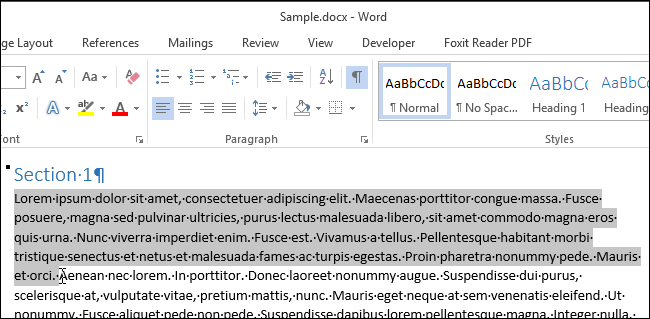
Сейчас Вы, вероятно, думаете: «Вырезать?! Я не хочу вырезать текст!»
Не спешите волноваться. Да, при использовании копилки Вы вырезаете, т.е. удаляете текст из его исходного местоположения, это НЕ копирование текста. Однако, если Вы не планировали удалять текст из оригинала, просто нажмите сочетание клавиш Ctrl+Z, чтобы отменить вырезание. Текст, который был вырезан, по-прежнему останется в копилке.
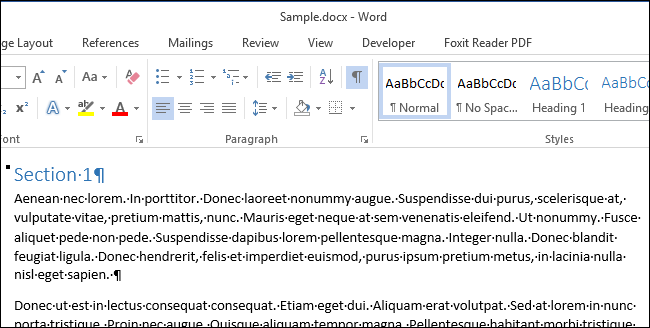
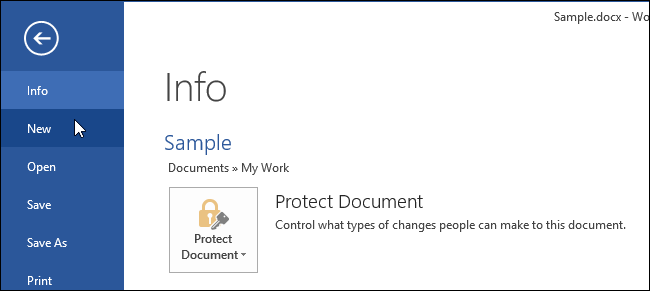
Мы скопировали два блока текста, которые теперь вставим в новый документ. Откройте вкладку File (Файл).
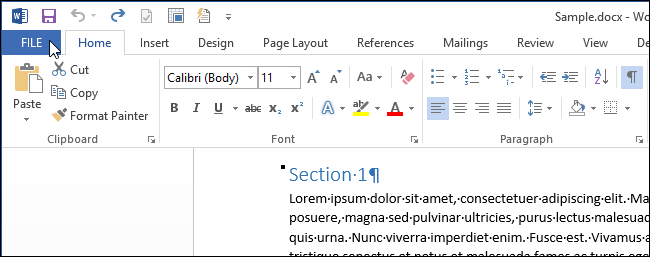
В списке слева нажмите New (Создать).
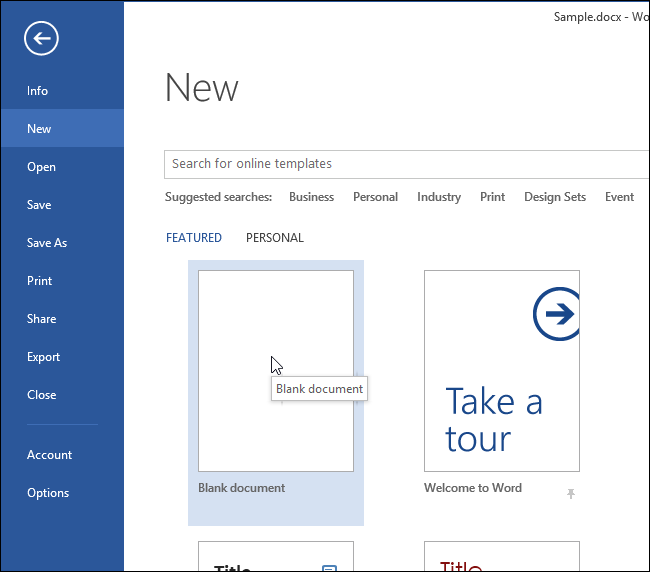
Кликните по Blank document (Новый документ).
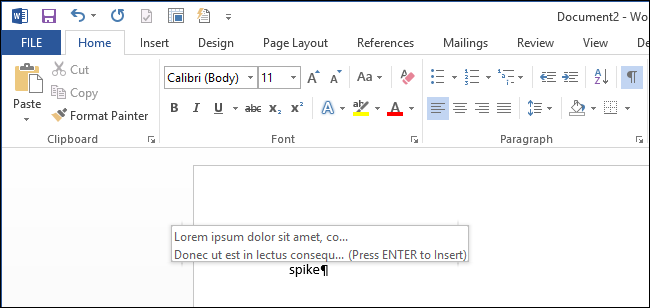
Чтобы вставить текст из копилки, нажмите Ctrl+Shift+F3.
Примечание: Нажатие Ctrl+Shift+F3 стирает всю информацию из копилки. Если нужно вставить информацию, не удаляя её из копилки, введите слово «копилка» и нажмите Enter. В английской версии Word, вам нужно ввести слово «spike».
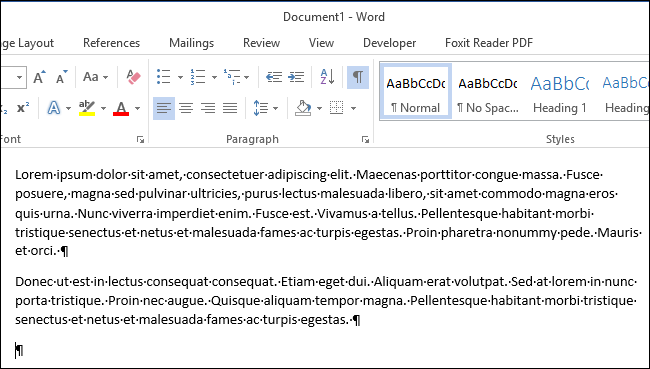
Вся информация из копилки (не только последний вырезанный блок текста, но и все предыдущие) вставляется в то место документа, где находится курсор.
Содержимое копилки можно посмотреть, не вставляя его. Откройте вкладку Insert (Вставка).
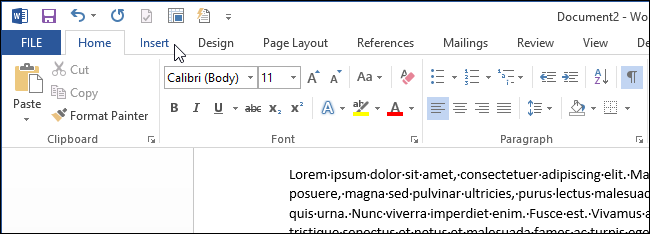
В разделе Text (Текст) нажмите кнопку Quick Parts (Экспресс-блоки) и выберите AutoText (Автотекст).
Примечание: Возможно, придётся развернуть окно Word, чтобы отобразить ярлык кнопки Quick Parts (Экспресс-блоки). Если окно слишком мало, текстовые подписи для некоторых кнопок на ленте не отображаются.
Информация в копилке отображается как элемент подменю AutoText (Автотекст). Вы можете кликнуть по элементу копилка в подменю, чтобы вставить её содержимое туда, где находится курсор. При такой вставке содержимое не удаляется из копилки.
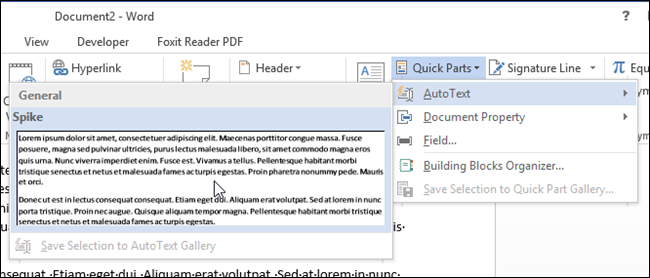
Копилка удобна, когда нужно быстро и легко изменить компоновку документа, перемещая несмежные блоки текста и изображения, или создать новый документ из частей уже существующего.



