
Microsoft Word — один из самых популярных текстовых редакторов, который широко используется для создания и редактирования документов. Среди множества функций, доступных в Word, есть возможность создания и форматирования таблиц. Но что делать, если вы случайно допустили ошибку в таблице и хотите исправить ее, но не знаете, где найти «ластик» в Word для таблиц?
К счастью, Word предоставляет несколько способов поиска и иборьбы ошибок в таблицах. Рассмотрим каждый из них.
Во-первых, ластик в Word для таблиц можно найти на вкладке «Разработчик». Если эта вкладка не отображается у вас в интерфейсе Word, то вам потребуется активировать ее в настройках программы. Найдите раздел «Параметры отображения» в меню «Файл» и убедитесь, что галочка установлена напротив пункта «Показать вкладку Разработчик».
После того, как вы активировали вкладку «Разработчик», перейдите на нее и найдите группу «Инструменты управления таблицами». Здесь вы обнаружите иконку «ремонт шаблона таблицы» — именно она является ластиком в Word для таблиц. Просто нажмите на эту иконку, а затем выберите таблицу, в которой нужно исправить ошибку. В результате таблица будет возвращена в исходное состояние, и вы сможете внести необходимые изменения.
Видео: Ластик в Ворде для Таблицы (Word Уроки) Скачать
Поиск ластика для таблицы в Word: лучшие способы
При работе с таблицами в Word иногда может возникнуть необходимость удалить определенную ячейку, столбец или строку. Для выполнения этой операции вам понадобится инструмент, известный как «ластик». В Word доступны несколько способов поиска и использования ластика для таблицы.
- Поиск ластика на панели инструментов: >
- Откройте Word и перейдите во вкладку «Вставка».
- Найдите панель инструментов с иконками для работы с таблицами.
- Обратите внимание на иконку, представляющую ластик.
- Нажмите на эту иконку для активации ластика.
- Использование горячих клавиш для поиска ластика: >
- Откройте Word и выберите нужную таблицу для работы.
- Откройте окно поиска команд, нажав сочетание клавиш «Ctrl + F».
- Введите комбинацию клавиш для поиска ластика. Например, «Ctrl + E».
- Нажмите на кнопку «Найти» или нажмите клавишу «Enter» для начала поиска.
- Поиск ластика через контекстное меню: >
- Откройте Word и выделите нужную ячейку таблицы, на которую хотите применить ластик.
- Щелкните правой кнопкой мыши на выделенной ячейке.
- В появившемся контекстном меню найдите опцию, связанную с удалением ячейки.
- Щелкните на эту опцию для удаления ячейки с помощью ластика.
Выберите тот способ поиска ластика, который наиболее удобен для вас и позволяет быстро выполнить требуемое действие с таблицей в Word.
Видео: Где находится ластик в ворде Скачать
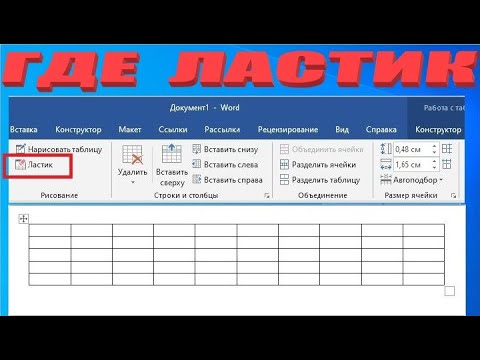
Поиск ластика на панели инструментов
Панель инструментов в Microsoft Word представляет собой набор иконок и команд, которые облегчают использование программы. Ластика в таблицах Word можно найти на панели инструментов и использовать для удаления содержимого ячеек. Рассмотрим, как найти иконку ластика на панели инструментов.
1. Открыть Word и перейти во вкладку «Вставка».
2. В верхней части экрана откроется панель инструментов, на которой находится ряд вкладок, среди которых «Главная», «Вставка», «Разметка страницы» и другие. Найти и выбрать вкладку «Вставка».
3. После выбора вкладки «Вставка» появится новая секция панели инструментов, в которой расположены различные инструменты для работы с таблицами. Искомая иконка ластика находится в этой секции.
4. Взглянуть внимательно на иконки, размещенные на панели инструментов, и найти иконку ластика. Она обычно выделяется отличительным изображением, например, изображением стерки.
5. После обнаружения иконки ластика можно начать использовать ее для удаления содержимого ячеек в таблице Word. Для этого необходимо выделить ячейки, которые нужно очистить, и кликнуть на иконку ластика. Содержимое выбранных ячеек будет удалено.
Таким образом, иконку ластика можно найти на панели инструментов Word во вкладке «Вставка» в секции таблиц. Этот инструмент очень полезен при работе с таблицами, так как позволяет быстро и легко удалять содержимое ячеек.
Определение расположения панели инструментов
Панель инструментов в программе Word представляет собой набор кнопок и команд, которые помогают пользователям выполнять различные операции с документами. Расположение панели инструментов зависит от версии программы Word и ее конфигурации.
Чтобы определить расположение панели инструментов в своей версии Word, обратите внимание на верхнюю часть окна программы. Обычно находятся различные вкладки, такие как «Файл», «Вставка», «Редактировать» и т. д. Возможно, вы заметите некоторые иконки или кнопки с изображениями, которые представляют панель инструментов.
Если вы не видите панель инструментов, возможно нужно активировать ее. Для этого обычно используются следующие шаги:
1. Нажмите правой кнопкой мыши на любой свободной области в верхней части окна программы Word, где обычно находится панель инструментов.
Примечание: Если нажатие правой кнопкой мыши не приводит к отображению контекстного меню с опцией «Панель инструментов», попробуйте выполнить следующие шаги.
2. Выберите пункт «Настроить панель инструментов» в отображенном контекстном меню.
После выполнения этих действий должно появиться окно настройки панели инструментов, где вы можете выбрать нужные инструменты и их расположение на панели.
Помните, что расположение панели инструментов может отличаться в разных версиях программы Word, поэтому ориентируйтесь на свою версию и конфигурацию программы.
Нахождение иконки ластика на панели инструментов
1. Откройте Microsoft Word и перейдите к таблице, в которой вы хотите удалить данные или исправить ошибки.
2. Посмотрите на верхней панели инструментов Word и найдите вкладку «Таблица».
3. Наведите курсор на вкладку «Таблица», чтобы открыть выпадающее меню.
4. В выпадающем меню найдите иконку ластика. Она обычно изображена в виде маленькой резинки или карандаша.
5. Щелкните по иконке ластика, чтобы активировать режим редактирования таблицы.
6. Теперь вы можете выбрать ячейки, строки или столбцы таблицы, которые хотите удалить или отредактировать.
7. Чтобы удалить данные, выделите нужные ячейки и нажмите кнопку «Delete» на клавиатуре или щелкните правой кнопкой мыши и выберите «Удалить».
8. Чтобы исправить ошибки, выделите нужные ячейки и начните вносить нужные изменения.
Теперь вы знаете, как найти иконку ластика на панели инструментов в Word для таблицы. Этот простой и удобный способ поможет вам быстро и легко удалять информацию или исправлять ошибки в таблице без необходимости использования сложных комбинаций клавиш или перехода к другим инструментам.
Видео: Как удалить линию в таблице Скачать
Использование горячих клавиш для поиска ластика
Для более удобного и быстрого поиска ластика в таблице в Microsoft Word можно использовать горячие клавиши. Это позволит сэкономить время и упростить процесс редактирования и форматирования таблицы.
Для начала необходимо открыть таблицу, в которой нужно найти ластик. Затем следует выделить ячейку таблицы, в которой находится текст или форматирование, которые требуется изменить или удалить. Для этого можно щелкнуть мышью на ячейке и выделить нужное содержимое.
После выделения ячейки таблицы можно использовать горячую клавишу «Delete» на клавиатуре для удаления выбранного текста или форматирования. Горячая клавиша «Delete» находится в верхнем правом углу основной клавиатуры и часто имеет надпись «Del» или стрелку, указывающую на удаление.
Также можно использовать комбинацию горячих клавиш «Ctrl + X» для вырезания выбранного содержимого и его удаления. Для этого нужно выделить ячейку таблицы, а затем нажать одновременно клавиши «Ctrl» и «X». Выделенный текст или форматирование будет вырезано и удалено.
Горячие клавиши «Delete» и «Ctrl + X» могут быть использованы не только для удаления текста, но и для удаления других элементов в таблице, таких как изображения, графики или ссылки.
Использование горячих клавиш для поиска ластика в таблице в Microsoft Word является быстрым и удобным способом редактирования и форматирования таблицы. Оно позволяет снизить время, затрачиваемое на удаление ненужного содержимого, и облегчает процесс работы с таблицами в программе Word.
Открытие окна поиска команд
Для поиска ластика для таблицы в Word можно воспользоваться окном поиска команд. Этот способ особенно полезен, если вы не знаете точного расположения иконки ластика на панели инструментов или не хотите искать его в контекстном меню.
Для открытия окна поиска команд необходимо выполнить следующие действия:
- Щелкните на вкладке «Главная» в верхней части окна Word.
- В правой части вкладки «Главная» вы увидите группу инструментов «Расположение».
- В группе «Расположение» щелкните на кнопке с изображением стрелочки вниз, расположенной рядом с надписью «Расположение».
- В выпадающем списке выберите пункт «Другое расположение».
- Откроется окно «Параметры панели инструментов».
- На вкладке «Панель инструментов» найдите и выберите опцию «Команды редактирования».
- В поле поиска введите слово «ластик» или используйте соответствующую английскую терминологию — «eraser».
- В списке команд найдите иконку «Ластик» или «Eraser» и дважды щелкните на ней.
После выполнения этих действий на панели инструментов Word появится иконка ластика, которую вы сможете использовать для удаления данных в ячейках таблицы.
Открытие окна поиска команд позволяет точно и быстро найти иконку ластика для таблицы в Word и облегчает работу с таблицами, удаляя ненужные данные без лишних усилий и временных затрат.
Ввод комбинации клавиш для поиска ластика
Чтобы быстро найти ластик для таблицы в Word, можно воспользоваться комбинацией клавиш. Этот метод позволяет сократить время поиска и сразу перейти к необходимому инструменту.
Для того чтобы найти ластик, необходимо нажать сочетание клавиш Ctrl+H на клавиатуре. Это откроет окно поиска команд, где вы сможете найти все доступные инструменты для редактирования таблицы.
В окне поиска команд вы можете ввести слово «ластик» в поле поиска и нажать Enter. Таким образом, будет осуществлен поиск ластика среди доступных инструментов.
После того как вы найдете иконку ластика, вы можете щелкнуть по ней левой кнопкой мыши и начать использовать его для удаления содержимого ячеек таблицы.
Использование комбинации клавиш для поиска ластика значительно экономит время, так как не требует дополнительных шагов для нахождения инструмента. Будьте внимательны при вводе комбинации клавиш и проверьте, что вводите их в редакторе таблиц, чтобы активировать функцию поиска ластика.
Видео: Как объединить или разделить ячейки в таблице Ворд? Скачать
Поиск ластика через контекстное меню
Поиск ластика в таблице Word можно осуществить с помощью контекстного меню. Для этого нужно сделать следующие действия:
- Выделите ячейку таблицы, где находится текст, который вы хотите удалить.
- Щелкните правой кнопкой мыши на выделенной ячейке.
- В открывшемся контекстном меню выберите опцию «Удалить».
- Выберите вариант «Удалить содержимое ячеек» из предложенных.
После выполнения этих действий, содержимое выбранных ячеек будет удалено, а таблица сдвинется, чтобы закрыть получившуюся пустоту.
Контекстное меню в Word предоставляет доступ к широкому спектру команд и функций, включая удаление содержимого ячейки таблицы. Этот метод поиска ластика позволяет быстро и легко удалить лишний текст из таблицы без использования клавиатуры или панели инструментов, что значительно повышает эффективность работы.
Выделение ячейки таблицы для поиска ластика
Чтобы выделить ячейку таблицы для поиска ластика, выполните следующие шаги:
- Откройте документ Word, содержащий таблицу, в которой нужно найти ластика.
- Выделите ячейку таблицы, в которой находится контент, который вы хотите удалить.
- Нажмите правую кнопку мыши на выделенной ячейке, чтобы открыть контекстное меню.
- В контекстном меню выберите опцию «Удалить содержимое ячеек».
После выполнения этих шагов контент внутри выделенной ячейки будет удален, и ваша таблица в Word станет лишена ненужной информации. Это позволит вам легко и быстро вносить изменения в содержимое таблицы без необходимости пересоздания всей таблицы заново.
Видео
Как убрать линии в таблице ворд Скачать
Как убрать линии в таблице в Word Скачать
Word — Работа с таблицами Скачать

Word фишки. Сортировка. Как сортировать данные в столбце по возрастанию или убыванию Скачать
Как в ворде сделать таблицу ? ворд для начинающих Скачать

Все о таблицах в программе Word Скачать
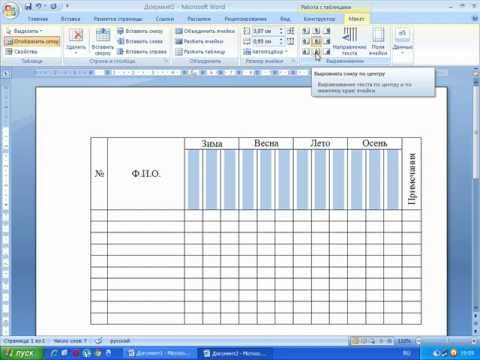
Как создается невидимая таблица в Ворде? Скачать
Как сделать поиск по словам в ворде Скачать
Как удалить горизонтальные линии в Microsoft Word которые не хотят удаляться Скачать

Что делать, если таблица в Word съехала Скачать
Microsoft Word: секреты и трюки. Поиск и замена — подстановочные знаки Скачать
Создать таблицу в worde,проще не бывает! Скачать
Поиск текста в файлах Windows 11, 10 Поиск в Ворде, архивах Скачать

Как сделать разрыв таблицы в ворде и написать “продолжение таблицы” — простой способ Скачать
17 Функции Excel НАЙТИ и ПОИСК Скачать
Как найти ластик в Word 2007 и удалить ненужные элементы без лишних трудностей
Microsoft Word 2007 – один из наиболее популярных текстовых редакторов, который широко используется пользователями по всему миру. В то время как большинство функций в Word 2007 достаточно интуитивны и легко доступны, некоторые из них могут быть не так очевидны. Одной из таких функций является возможность использования ластика.
Когда вы работаете со своим документом в Word 2007 и делаете ошибку, вы можете исправить ее нажатием клавиши «Delete» или «Backspace» на клавиатуре. Однако, если вы хотите удалить только часть текста, чтобы не удалять все слово или предложение, то вам понадобится ластик.
В Word 2007 ластик можно найти в верхнем меню редактора. Для доступа к ластику, следуйте этим шагам:
- Кликните на вкладку «Редактирование» в верхней части окна Word.
- В появившейся группе команд найдите и кликните на иконку «Ластик».
- После этого вы сможете выделить текст, который хотите удалить, нажав и удерживая левую кнопку мыши на нем.
- Когда текст будет выделен, нажмите на него с помощью левой кнопкой мыши и он исчезнет.
Читайте также Как очистить Telegram на устройстве Android и освободить место на памяти
Теперь, когда вы знаете где находится ластик в Word 2007, вы можете использовать эту функцию для более точного и удобного редактирования своих документов.
Как найти ластик в Word 2007
Ластик, или команда «Отменить» в программе Microsoft Word 2007, позволяет удалять предыдущие действия и возвращаться к предыдущей версии документа. Это очень удобно, когда вы сделали ошибку или хотите отменить последнее изменение.
Чтобы найти ластик в Word 2007, следуйте этим шагам:
- Откройте документ в программе Word 2007.
- Нажмите на вкладку «Домой» в верхнем меню.
- В левой части экрана, в группе «Буфер обмена», найдите значок с изображением ластика. Он расположен рядом с кнопками «Вырезать», «Копировать» и «Вставить».
- Щелкните на иконке ластика, чтобы выбрать эту команду.
Читайте также Почему Wi-Fi роутеры воспламеняются
После выбора команды «Отменить», последнее действие в документе будет отменено, и предыдущая версия документа будет восстановлена.
В отличие от физического ластика, команда «Отменить» в Word 2007 может отменить не только последнее действие, но и предыдущие действия, пока вы не нажмете команду «Вернуть». Это очень удобно, так как позволяет сохранить историю изменений документа и легко вернуться к предыдущим версиям.
Теперь вы знаете, как найти и использовать ластик в Word 2007. Эта функция поможет вам удалять и отменять нежелательные изменения в документе.
Меню «Редактировать»: найти и стереть нежелательную информацию
- Откройте документ, в котором нужно удалить нежелательную информацию.
- Перейдите в раздел «Редактировать», который расположен в верхней части окна программы.
- Нажмите на кнопку «Найти», чтобы открыть панель поиска.
- В поле поиска введите слово, фразу или абзац, который нужно удалить.
- Нажмите на кнопку «Найти далее», чтобы найти первое вхождение текста.
- Если найденный текст является нежелательной информацией, выделите его с помощью мыши или используйте комбинацию клавиш Ctrl + A, чтобы выделить весь текст.
- Для удаления нажмите на клавишу «Delete» или используйте комбинацию клавиш Ctrl + X.
- Повторите шаги 5-7, чтобы найти и удалить все вхождения нежелательной информации в документе.
Теперь вы знаете, как использовать меню «Редактировать» в Word 2007 для поиска и удаления нежелательной информации. Эта функция позволяет быстро и эффективно очистить документ от ненужных данных и сделать его более чистым и профессиональным.
Использование сочетания клавиш «Ctrl» + «H» для удаления текста
Сочетание клавиш «Ctrl» + «H» в программе Microsoft Word 2007 позволяет быстро и удобно удалять текст. Это особенно полезно, когда нужно удалить несколько слов, предложений или абзацев.
Чтобы использовать это сочетание клавиш, следуйте инструкциям ниже:
| Шаг 1: | Выделите текст, который хотите удалить. |
| Шаг 2: | Удерживая клавишу «Ctrl», нажмите клавишу «H». |
| Шаг 3: | В открывшемся диалоговом окне «Замена» оставьте поле «Заменить» пустым. |
| Шаг 4: | Нажмите кнопку «Заменить все». |
После выполнения этих действий, весь выделенный текст будет удален из документа.
Сочетание клавиш «Ctrl» + «H» предлагает быстрый и эффективный способ удаления текста в Microsoft Word 2007. Попробуйте использовать это сочетание клавиш, чтобы сэкономить время при работе с большими объемами текста.
Как найти ластик в контекстном меню и удалить ненужное содержимое
Ластик в Word 2007 находится в контекстном меню, которое можно вызвать щелчком правой кнопкой мыши на выбранном тексте или объекте. Для удаления ненужного содержимого, следуйте следующим шагам:
| Шаг 1: | Выделите текст или выберите объект, который нужно удалить. |
| Шаг 2: | Щелкните правой кнопкой мыши на выделенном тексте или объекте, чтобы открыть контекстное меню. |
| Шаг 3: | В контекстном меню найдите и выберите опцию «Вырезать» или «Удалить». |
После выбора опции «Вырезать» выделенный текст или выбранный объект будет удален и будет помещен в буфер обмена, готовый для вставки в другое место. Если вы выберете опцию «Удалить», содержимое будет немедленно удалено без возможности восстановления.
Теперь вы знаете, где найти ластик в контекстном меню Word 2007 и как удалить ненужное содержимое. Этот простой процесс позволит вам эффективно редактировать документы и удалять лишний текст или объекты с минимумом усилий.
Вопрос-ответ:
Как найти ластик в Word 2007?
Для того чтобы найти ластик в Word 2007, необходимо открыть программу и найти в верхней панели инструментов вкладку «Главная». Нажмите на эту вкладку, и вы увидите различные инструменты для работы с текстом. Ластик в Word 2007 называется «Инструмент для удаления». Чтобы использовать его, щелкните на иконке «Инструмент для удаления» в верхней панели инструментов, и вы сможете стирать или удалять текст с помощью мыши.
Как найти инструмент для удаления текста в Word 2007?
Если вы ищете инструмент для удаления текста, он находится в верхней панели инструментов вкладки «Главная» в Word 2007. Найдите эту вкладку в верхней части программы, щелкните на ней, и вы увидите различные инструменты. Ищите иконку «Инструмент для удаления» — это и есть ластик. Щелкните на этой иконке, чтобы стать готовыми к удалению текста, и используйте мышь для выделения и удаления текста, который нужно удалить. После того, как вы закончите удаление, можно будет снова использовать обычное форматирование и редактирование текста.
Отзывы
TechMaster
В цифровую эпоху, когда все мы все больше и больше обращаемся к различным программам и приложениям, вопрос о поиске привычных нам предметов может стать насущным. И вот в один из прекрасных дней я сидел за компьютером, работая в Word 2007, и столкнулся с такой проблемой — где находится ластик? Ведь, как известно, иногда ошибки случаются и приходится их исправлять.
Увы, в этой версии программы по умолчанию нет явного представления о расположении ластика. Но не стоит отчаиваться! В самом верхнем правом углу экрана есть иконки, и одна из них похожа на ластик. Просто нажмите на нее и попробуйте стереть неправильно написанный текст или ошибочно вставленный объект. Чудо, которое мы называем ластиком, внезапно появится и исправит вашу оплошность.
Ничего сложного, правда? Так что не паникуйте и просто нажимайте на иконку, и ластик сделает свою работу!
SweetSugar
Очень полезная статья! Большое спасибо! Раньше всегда искала ластик в меню редактирования Word 2007, а оказывается, он находится вовсе не там. Теперь я знаю, что ластик находится на вкладке «Рисунки», а точнее в разделе «Изменение». Все эти годы я просто его проглядывала! Теперь мне будет намного удобнее исправлять свои ошибки без необходимости переключаться между вкладками.
Большое спасибо за подробное объяснение и скриншоты, очень помогли. Теперь я точно буду знать, где искать ластик в Word 2007.
Информация по теме:
- Как правильно установить Microsoft Word 2007 на…
- Как переходить с OpenOffice на Microsoft Word
- Где находится клавиша «Backspace» на клавиатуре…
- Зачем нам нужна кнопка Backspace на клавиатуре -…
- Проблема при регистрации шрифта в Office 2007 -…
Где ластик в ворде 2016
Здравствуйте уважаемый посетитель сайта! Если у вас вдруг возник вопрос на тему, о том, где ластик в ворде 2016, то вам тогда сюда, из этой инструкции, вы узнаете, где находится ластик в ворде 2016.
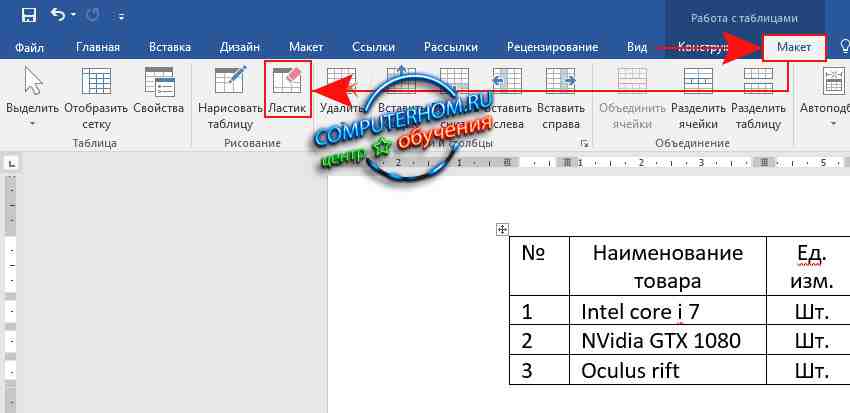
И так чтобы найти и включить инструмент ластик в word 2016, вам нужно будет открыть документ ворд с таблицей, если у вас нет таблице или вы не знаете, как создать таблицу в wore, то вы можете просмотреть инструкцию, о том как сделать таблицу. Если же у вас есть уже таблица, то вы можете приступить изучению инструкции.И так чтобы включить ластик в ворд 2016, вам нужно навести курсор мыши в таблицу и один раз нажать левую кнопку мыши, в любом месте вашей таблице, после чего будет помещен курсор мыши в таблицу, теперь курсор мыши не трогаем он будет мигать.Теперь наводим курсор мыши на пункт «Макет» и один раз нажимаем левую кнопку мыши.
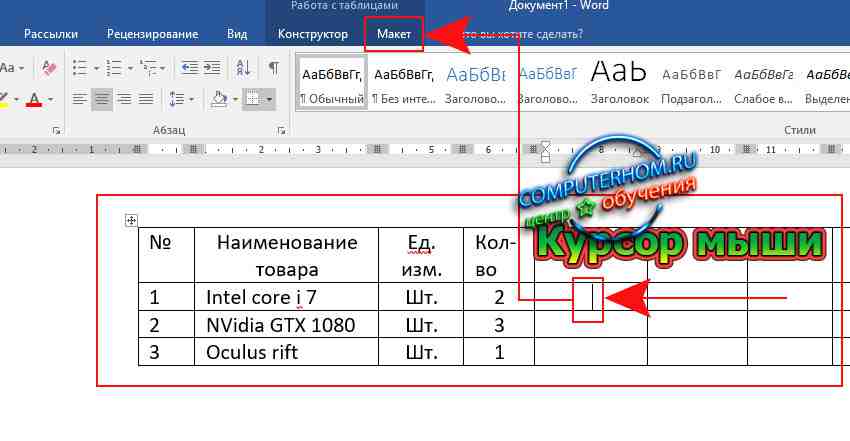
После того как вы выберите пункт «Макет», у вас отобразится дополнительное меню, где вы и увидите инструмент «Ластик».Чтобы выбрать и воспользоваться ластиком нажимаем один раз левой кнопкой мыши по ластику.
На этом у меня все, всем пока, удачи! До новых встреч на сайте computerhom.ru.
Вы можете оставить комментарии от своего имени, через соц. сервисы



