
Латинские буквы могут быть нужны для различных целей, например, для записи научных терминов, исторических названий городов или имен знаменитых личностей. К счастью, с этим нет никаких сложностей, так как они уже встроены в любую компьютерную клавиатуру — достаточно лишь изменить раскладку.
В этой краткой статье мы объясним, как вводить строчные и заглавные латинские буквы на клавиатуре компьютера или ноутбука. Для ввода латинских букв обычно используется английская раскладка, так как английский алфавит основан на латинском, и все буквы выглядят идентично.
Таким образом, чтобы ввести латинские буквы на клавиатуре, необходимо сменить раскладку на английскую. На большинстве ПК с Windows для переключения между раскладками применяются две основные комбинации клавиш: ALT-SHIFT или CTRL-SHIFT. Попробуйте сначала одну комбинацию, а затем другую.
Один из этих вариантов должен сработать и переключить раскладку клавиатуры. 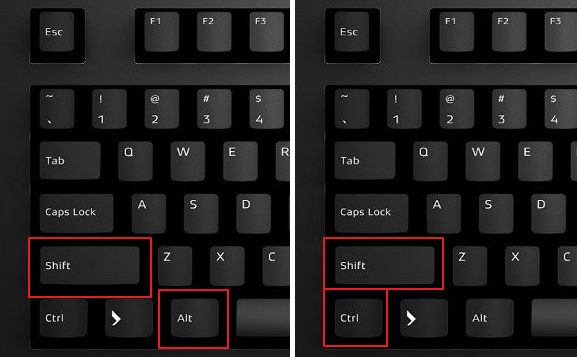 Наблюдать за изменением раскладки клавиатуры можно по иконке, которая расположена в правом нижнем углу экрана, рядом с системными часами.
Данная иконка показывает текущую раскладку клавиатуры. 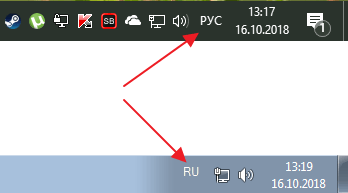 Если вам сложно переключать раскладку клавиатуры при помощи комбинаций клавиш, то вы можете делать это с помощью мышки.
Для этого нажмите на иконку, которая отображает текущий язык, и выберите английский. 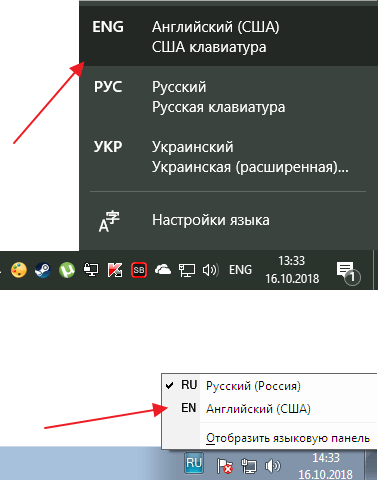 После того как вы переключите раскладку клавиатуры на английский язык вы сможете набирать латинские буквы используя английский алфавит, который всегда присутствует на любой клавиатуре для компьютера.
Строчные и прописные латинские буквы Набор строчных и прописных латинских букв ничем не отличается от набора букв из любого другого алфавита. Для этого нужно использовать клавиши SHIFT или CAPS LOCK. Клавиша CAPS LOCK получила свое название от английского capitals lock, что можно перевести как «фиксация на прописных буквах».
При нажатии этой клавиши вы активируете режим набора заглавных букв. После этого клавиатура будет вводить исключительно заглавные символы, пока вы не нажмете CAPS LOCK повторно, что вернет клавиатуру к вводу маленьких букв.
 Клавиша SHIFT — это клавиша модификатор, обычно она изменяет поведение других клавиш. При наборе букв клавиша SHIFT отвечает за переключение между строчными и прописными буквами.
Когда CAPS LOCK отключен, и вы вводите строчные буквы, нажатие буквы в сочетании с клавишей SHIFT позволит вам напечатать заглавную букву. В случае, если CAPS LOCK активирован, и вы печатаете заглавными буквами, нажатие в сочетании с SHIFT приведет к тому, что вы получите строчную букву.
Решение возникших проблем с латиницей Если в вашем списке раскладок отсутствует английская, вы не сможете использовать латинские символы. В этом случае необходимо сначала добавить английскую раскладку в перечень доступных для клавиатуры. Для пользователей Windows 7, достаточно щелкнуть правой кнопкой по значку раскладки клавиатуры и выбрать «Параметры».
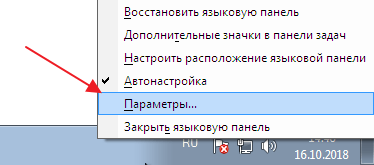 В результате появится окно с настройками языков. Здесь, на вкладке «Общие», нужно нажать на кнопку «Добавить».
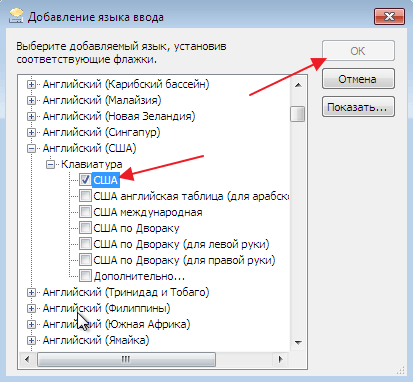
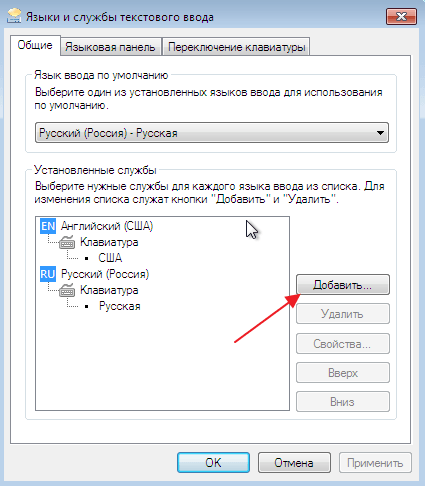 После этого нужно выбрать язык и закрыть все окна нажатием на кнопку «ОК».
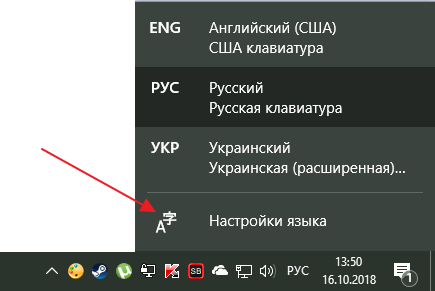
  Если же вы пользуетесь Windows 10, то вам нужно нажать на иконку раскладки клавиатуры левой кнопкой мышки и перейти в «Настройки языка».
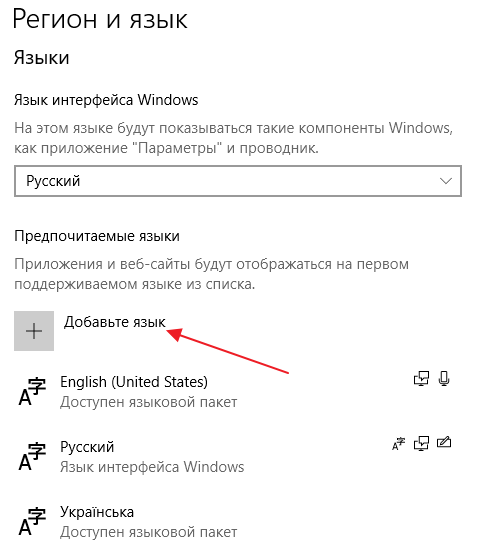
 В результате появится окно «Параметры», открытое в разделе «Регион и язык». Здесь нужно нажать на кнопку «Добавьте язык».
 После чего нужно выбрать один из доступных языков и нажать на кнопку «Далее».
 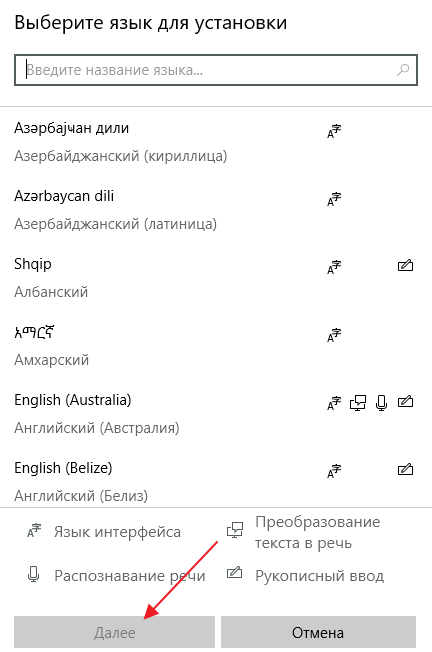 После этого появится окно, в котором нужно снять отметку напротив функции «Назначить языком интерфейса Windows». Если этого не сделать, то добавленный язык будет использоваться в качестве основного во всей операционной системе Windows.
 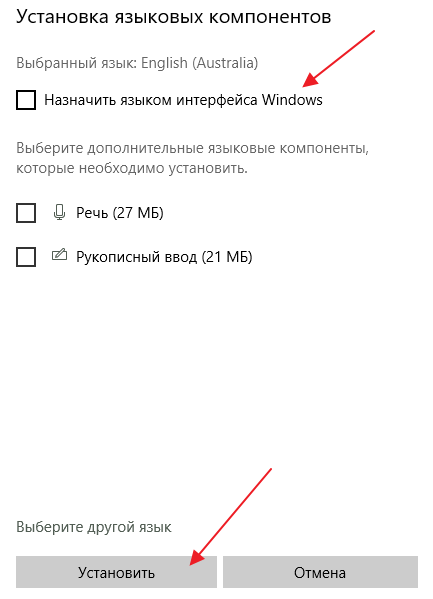 Для завершения процесса нужно нажать на кнопку «Установить». В результате выбранный язык появится в списке раскладок клавиатуры и вы сможете работать с латинскими буквами.
Комментариев на модерации: 0
Оставьте комментарий
О проекте

Карьерно-образовательный проект “ЭдуЛенд!”
Способы печати латинских символов: на клавиатуре и не только

Сегодня нас будут интересовать латинские символы. На клавиатуре таковые имеются, хоть и не все. Поэтому вставка соответствующих элементов не должна доставлять проблемы. Иногда такое происходит. Особенно если необходимо вставить в текстовый документ символы расширенной "латиницы".
Ниже будут представлены все способы печати соответствующих знаков на компьютере.
На клавиатуре
Итак, они какие, эти латинские символы на клавиатуре? Современный "латинский" представляет собой набор английский букв. Соответственно, именно эти знаки будут использоваться при создании текстовых документов. Отыскать их не составляет никакого труда.
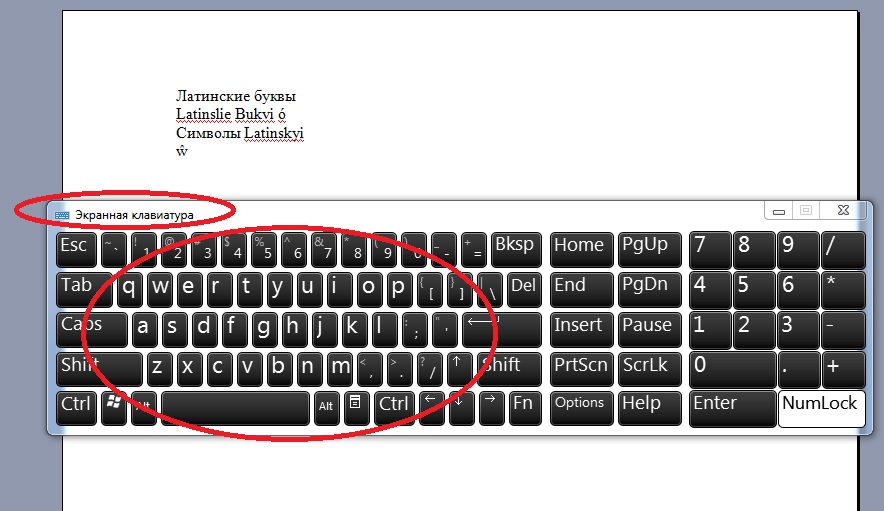
Чтобы напечатать латинские символы на клавиатуре, пользователь потребуется:
Этот прием поможет вставить в текст латинские знаки и цифры. Они будут распознаваться как обычные буквы, что не всегда удобно.
В списках
Латинские символы на клавиатуре найти и вставить в текст проще простого. А что делать, если требуется пронумеровать список в документе на "латинице"? Скажем, латинскими цифрами?
Для этого понадобится:
- Выделить курсором мыши все строки, подлежащие редактированию.
- Нажать ПКМ и выбрать опцию "Списки. ".
- Указать "Нумерованный".
- Выделить образец нумерации с латинскими цифрами или буквами.
Дело сделано. Такое решение встречается на практике чаще всего. Но что делать, если необходимо вставить латинские символы? На клавиатуре это сделать можно по-разному. И далее будет рассказано о том, какие варианты развития событий имеют место.
Службы "Виндовс"
К примеру, некоторые предпочитают пользоваться опциями "Копировать" и "Вставить" в операционной системе. Как выглядят латинские символы на клавиатуре, мы выяснили. И если пользоваться английской раскладкой клавиатурной панели, можно напечатать в тексте слова на латинице.
При необходимости юзеры способны осуществлять вставку латинских символов. Они не будут редактироваться в текстовом документе и распознаются как мини-рисунки.
Действовать предлагается так:
Остается осуществить вставку из буфера обмена символ любым известным юзеру способом. К примеру, при помощи ПКМ и команды "Вставить".
Встроенные возможности "Ворда"
На клавиатуре символы латинского алфавита печатаются преимущественно как обычные буквы. Чтобы вставить именно знаки, можно воспользоваться "Специальной вставкой" в Word.
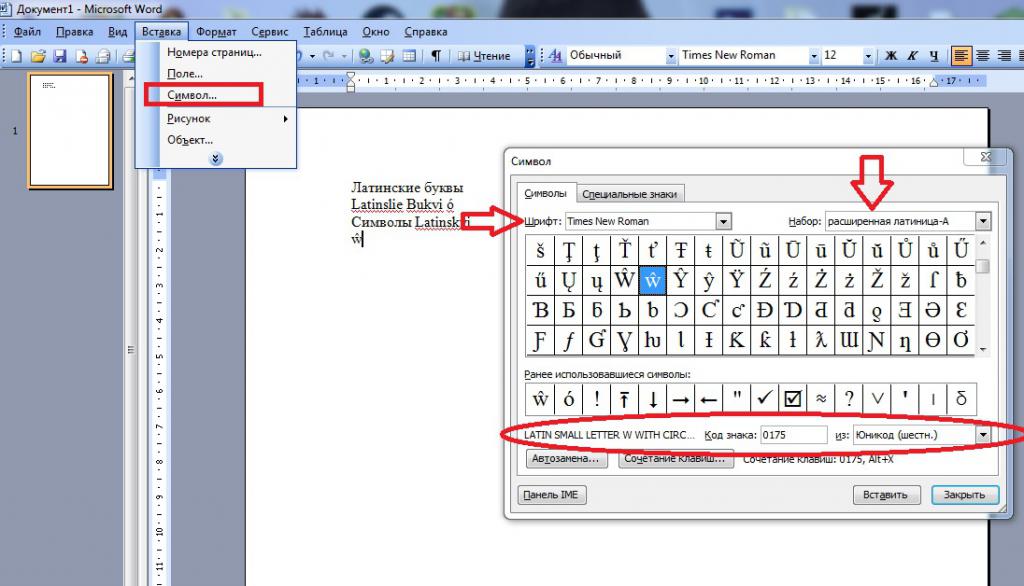
Алгоритм действий при этом будет таким:
Эти операции приведут к печати того или иного знака. Быстро, просто и очень удобно. Но это еще не все.
ASCII-коды и клавиша Alt
Латинские символы на клавиатуре могут быть напечатаны посредством Alt-кодов. Это цифирные комбинации, обработка которых приводит к появлению того или иного специального знака. Основной проблемой является получение сведений об ASCII-коде желаемого элемента.
В данной ситуации мы можем поступить следующим образом:
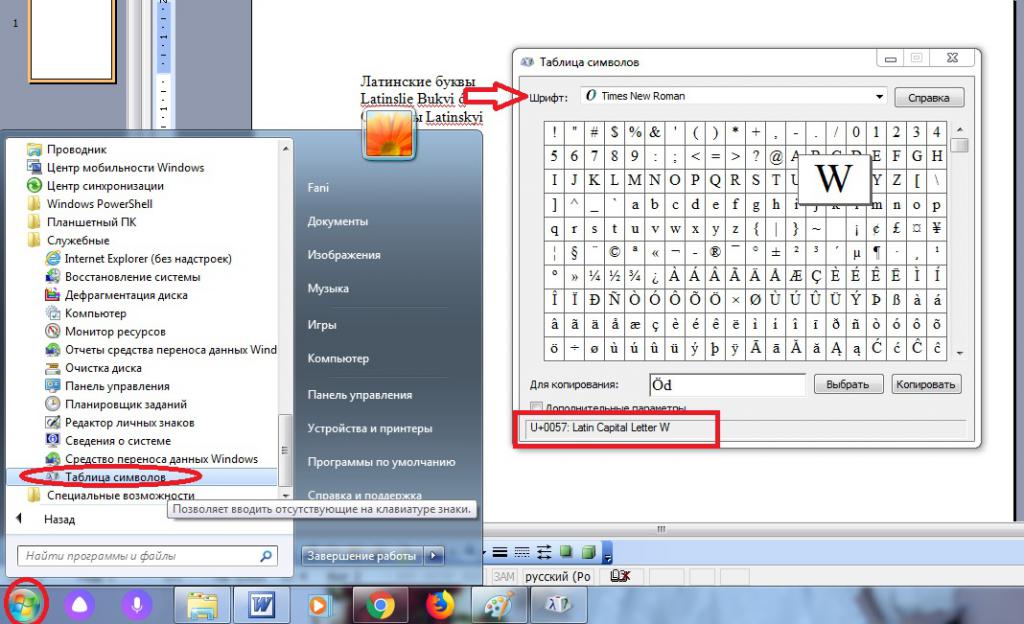
- Войти в "Специальные символы" в "Ворде".
- Указать "Таймс Нью Роман" в разделе "Шрифт".
- Выделить тот или иной латинский символ в появившемся окне.
- Взглянуть на его ASCII-код. Он расположен в правом нижнем углу.
- Осуществить активацию Num Lock.
- Зажать Alt, а затем набрать ASCII-код знака.
Важно: перед использованием приема необходимо включить английскую раскладку клавиатуры.
"Юникод" и шестнадцатеричная система
Чтобы напечатать на клавиатуре латинские символы, некоторые пользуются "Юникодом". Это специальная комбинация, обработка которой приводит к появлению выбранного заранее символа.
Руководство по применению данного приема имеет такую интерпретацию:



