
132.66 KB
160.33 KB
257.84 KB
57.89 KB
495.45 KB
629.45 KB
94.88 KB
139.71 KB
131.79 KB
444.08 KB
114.48 KB
106.46 KB
35.17 KB
Страница обновлена: 16.12.2024
- Все шрифты
- Брендовые шрифты
- Винтажные шрифты
- Восточные шрифты
- Готические шрифты
- Граффити шрифты
- Декоративные шрифты
- Дизайнерские шрифты
- Детские шрифты
- Жирные шрифты
- Заглавные шрифты
- Иероглифические шрифты
- Комические шрифты
- Компьютерные шрифты
- Контурные шрифты
- Машинописные шрифты
- Необычные шрифты
- Новогодние шрифты
- Наклонные шрифты Italic
- Округлые шрифты
- Прописные шрифты
- Подчеркнутые шрифты
- Поцарапанные шрифты
- Праздничные шрифты
- Ретро шрифты
- Русские шрифты
- Рукописные шрифты
- Сказочные шрифты
- Старославянские шрифты
- Семейства шрифтов
- Трафаретные шрифты
- Ужасы шрифты
- Художественные шрифты
- Цифровые шрифты
- Шрифты без засечек
- Шрифты буквица
- Шрифты из фильмов
- Шрифты с засечками
- Шрифты для тату
- Шрифты для сайта
- шрифты
- LCD шрифты
- Wanted шрифты
- Western шрифты
- Другие шрифты
- Греческие шрифты
- Армейские (военные) шрифты
- Пиксельные шрифты
- Каллиграфические шрифты
- Чертежные шрифты
- Исторические шрифты
- Шрифты в японском стиле
- Моноширинные шрифты
- Иностранные шрифты
- Техно шрифты
- Прямоугольные шрифты
- Поврежденные шрифты
- Тематические шрифты
- Шрифты из мультфильмов
- Instagram шрифты
- Азиатские шрифты
- Альтернативные шрифты
- Арабские шрифты
- Арт-деко шрифты
- День святого Валентина
- Веб шрифты
- Европейские шрифты
- Искаженные шрифты
- Кельтские шрифты
- Красивые шрифты
- Маркер шрифты
- Мексиканские шрифты
- Огонь и лед
- Модерн шрифты
- Римские шрифты
- Сondensed шрифты
- Свадебные шрифты
- Скетч шрифты
- Советские шрифты
- Современные шрифты
- Средневековые шрифты
- Старая школа
- Хэллоуин шрифты
- Школьные шрифты
- Шрифты для дня рождения
- Шрифты для заголовков
- Фантастические шрифты
- Шрифты для кода
- Шрифты для комиксов
- Шрифты для текста
- Шрифты для игр
- Шрифты кисти
- Шрифты с завитушками
- Шрифты с сеткой
- Шрифты с тенью
- Архитектурные шрифты
- Английские шрифты
- Космические шрифты
- Острые шрифты
- Шрифты для фотошопа
- Античные шрифты
- Строгие шрифты
- Линейные шрифты
- Шрифты мелом
- Шрифты Adobe Illustrator
- Траурные (ритуальные) шрифты
- Пасхальные шрифты
- Испанские шрифты
- Трендовые шрифты
- Перевернутые шрифты
- Зеркальные шрифты
- Шрифт для БДО
- Шрифты для логотипов
- Символьные шрифты
- Спортивные шрифты
- Музыкальный шрифт
- Тонкие (изящные) шрифты
- Шрифты Chicano
- Bubble-шрифты (пузыри)
- Шрифты из Гарри Поттера
- Башкирские шрифты
- Вариативные шрифты
- Пушистые шрифты
- Пухлые шрифты
- Татарские шрифты
- Зачеркнутые шрифты
- Шрифты Брайля
- Итальянские шрифты
- Шрифты Genshin Impact
- Вытянутые шрифты
Требуется вход
Храните любимые шрифты под рукой. Создавайте свои подборки и добавляйте в них избранные шрифты. Для этого войдите на сайт или зарегистрируйтесь. Это бесплатно.
Создайте подборку
Затем добавляйте в нее шрифты. Можно использовать и русские и английские буквы.
ffont.ru это самая полная база бесплатных шрифтов. Здесь вы можете подобрать и скачать необходимые шрифты абсолютно бесплатно. Все права на шрифты, расположенные на сайте ffont.ru принадлежат их правообладателям.

- Бесплатные шрифты
- Платные шрифты
- Пользовательское соглашение
- Блог
- Добавить шрифт
- Обратная связь
- Политика конфиденциальности
- FAQ
- Группа вконтакте
Латинские символы — как напечатать на компьютере? Обзор способов

Латинские символы часто используются юзерами при создании разнообразных текстовых документов. Но как вставить в электронный файл соответствующий знак? Вариантов развития событий много, все зависит от конечного результата. Поэтому далее рассмотрим возможные приемы печати на "латинском". Какие советы помогут справиться с поставленной задачей в Word?
Современный алфавит
Латинские символы разнообразны. Есть современная "латиница", а есть расширенная. В зависимости от вида знаков будет меняться способ их написания.
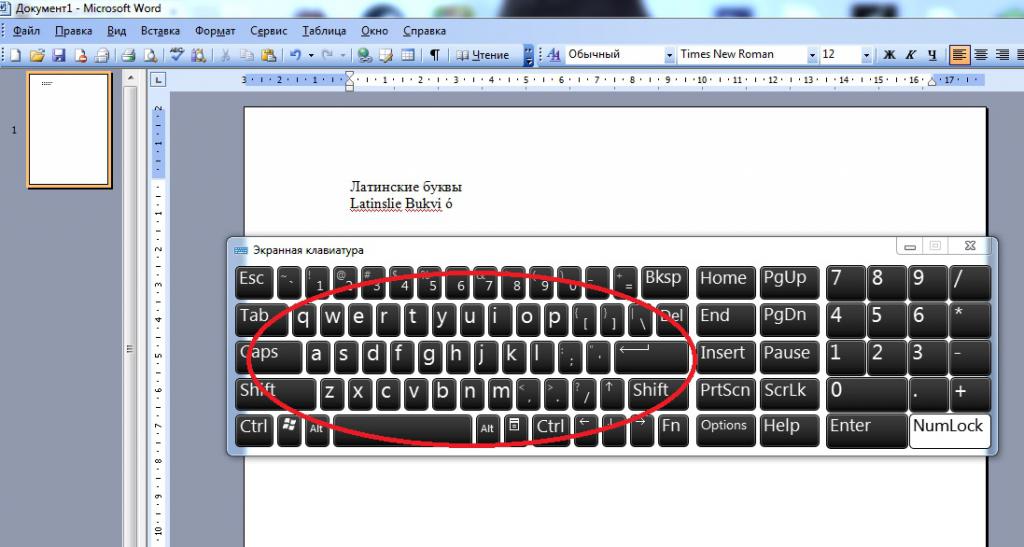
Начнем с современного алфавита. Чтобы написать латинские символы и цифры, пользователь может:
- Осуществить переключение раскладки клавиатуры на английский язык. Обычно это делается при помощи сочетания Shift + Alt.
- Для набора латинских букв пользоваться соответствующими символами на клавиатурной панели.
- Цифры набираются при помощи букв. К примеру, I — это 1, II — два, IV — четыре и так далее.
Данные символы распознаются в тексте как буквенные записи. При желании можно вставить их как специальные знаки. Именно так будет распознаваться расширенная "латиница".
Вставка символов: метод 1
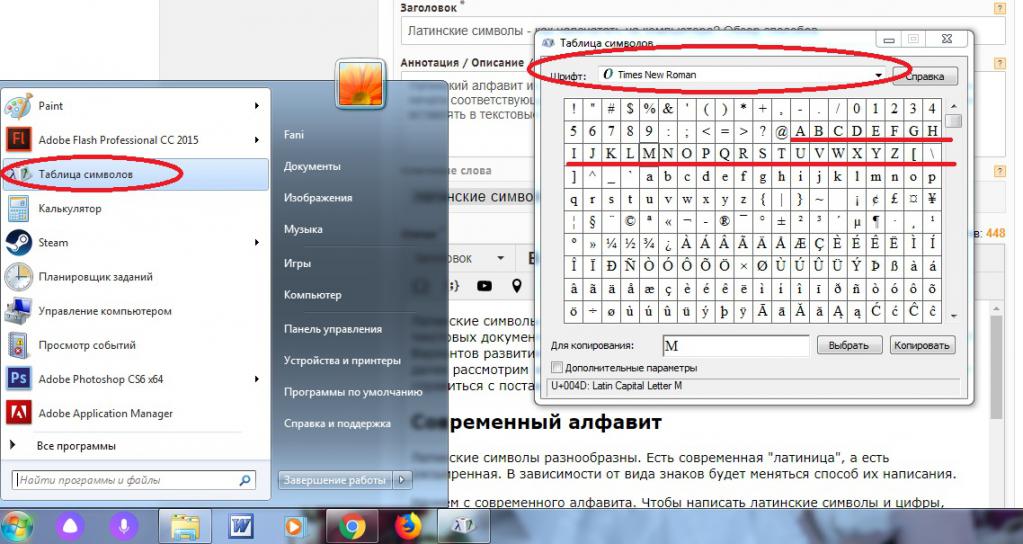
Латинские символы в "Виндовс" можно найти в "Таблице символов". Здесь предлагаются и цифры, и буквы любого типа. Главное — разобраться с порядком действий для реализации поставленной задачи.
В нашем случае потребуется:
- Открыть "Таблицу символов". Она находится в разделе "Служебные" в "Пуске".
- Переключиться на Times New Roman.
- Пролистать таблицу символов до "латиницы".
- Дважды кликнуть по тому или иному знаку, а затем нажать на кнопку "Копирование".
Остается только открыть текстовый редактор и нажать правую кнопку мыши + "Вставка". В качестве альтернативы используют комбинацию Ctrl + V.
Вставка символов: метод 2
Символы латинских букв в Word вставить не так уж и трудно. Особенно если пользователь решает воспользоваться встроенными опциями приложения. Речь идет о службе "Специальный символ".
В нашем случае юзеру потребуется выполнить такие манипуляции:
- Зайти в MS Word.
- Открыть раздел "Вставка". Соответствующее меню расположено на панели инструментов в верхней части диалогового окна.
- Выбрать строчку "Символ".
- Установить тип шрифта Times New, а в наборе указать "Основная латиница" или "Расширенная".
- Дважды кликнуть по изображению того или иного знака. Он будет вставлен в текст.
Готово! Теперь понятно, каким образом пользователь сможет вставлять в текст латинские символы. Но это еще не все.
Коды в помощь
Можно воспользоваться "Юникодом" для воплощения задумки в жизнь. Любые символы латинского алфавита вставляются в текст таким образом без особых хлопот.
Придется действовать так:
- Отыскать в "Таблице символов" Windows уникальный шестнадцатеричный код того или иного знака. Он написан в нижней части окна, начинается с U+.
- Вставить соответствующую надпись в текстовый документ.
- Нажать Alt + X.
Дело сделано. Теперь пользователь может смотреть на экран. На месте записи появится та или иная буква.
Alt-коды и их использование
Еще один метод решения поставленной задачи — это работа с Alt-кодами. Их лучше смотреть в разделе "Специальная вставка" в Word.
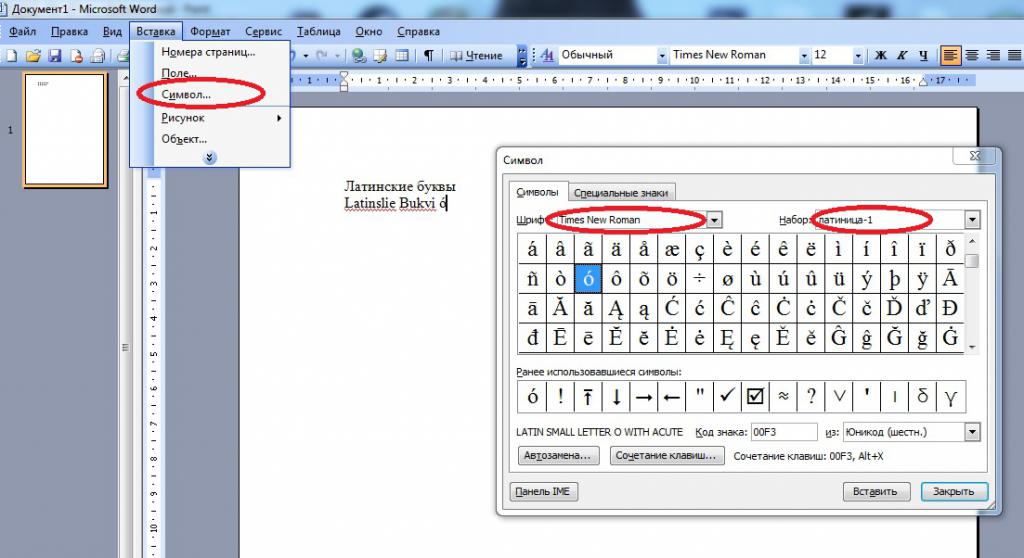
Алгоритм действий будет следующим:
- Найти в разделе "Символ" в "Ворде" нужный символ (латинский), а затем выделить его.
- Посмотреть на код с правой стороны окна. Он начинается с Alt+. Комбинацию после плюса придется запомнить. Это ASCII-код.
- Активировать "Нам Лок", если это не было сделано ранее.
- Зажать "Альт" и набрать ASCII-код выбранного символа.



