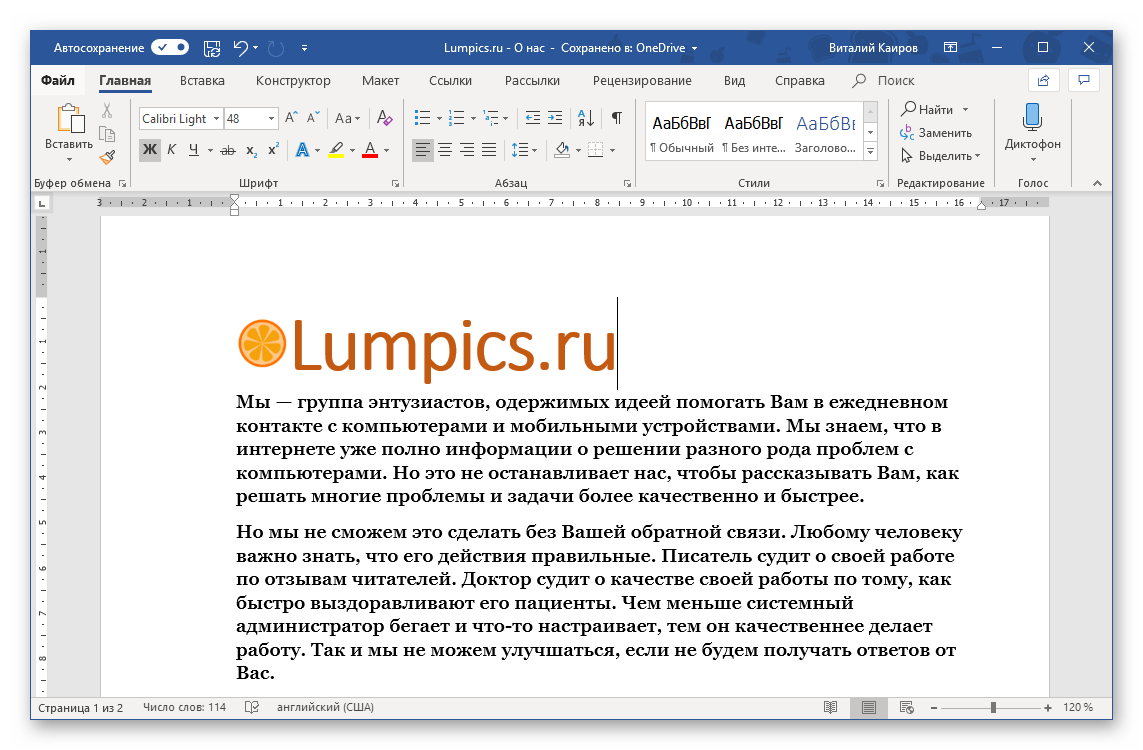
Линейка в Microsoft Word представляет собой вертикальные и горизонтальные линии, которые находятся на границах страницы, то есть вне ее области. Обычно этот элемент не активирован в документе, по крайней мере в новейших версиях текстового процессора. В данной статье мы объясним, как активировать этот полезный инструмент, который может значительно облегчить рабочий процесс.
Включение линейки в Ворде
Перед тем как перейти к решению задачи, указной в заголовке, необходимо понять, для чего нужна линейка в Word. Прежде всего, этот инструмент служит для выравнивания текста на странице как по горизонтали, так и по вертикали, а также для размещения таблиц, диаграмм, фигур и других графических элементов, если они присутствуют в документе. Выравнивание контента происходит либо относительно друг друга, либо в соответствии с границами страницы. Разобравшись с теоретической частью, можем смело переходить к практике.
Линейка в Word 2007-2019 / MS Office 365
Каждый год интерфейс приложений из пакета MS Office претерпевает некоторую эволюцию, и в связи с этим меняются названия ряда ключевых элементов и функций. Тем не менее, активация линейки во всех версиях Word (кроме 2003) осуществляется одинаковым образом.
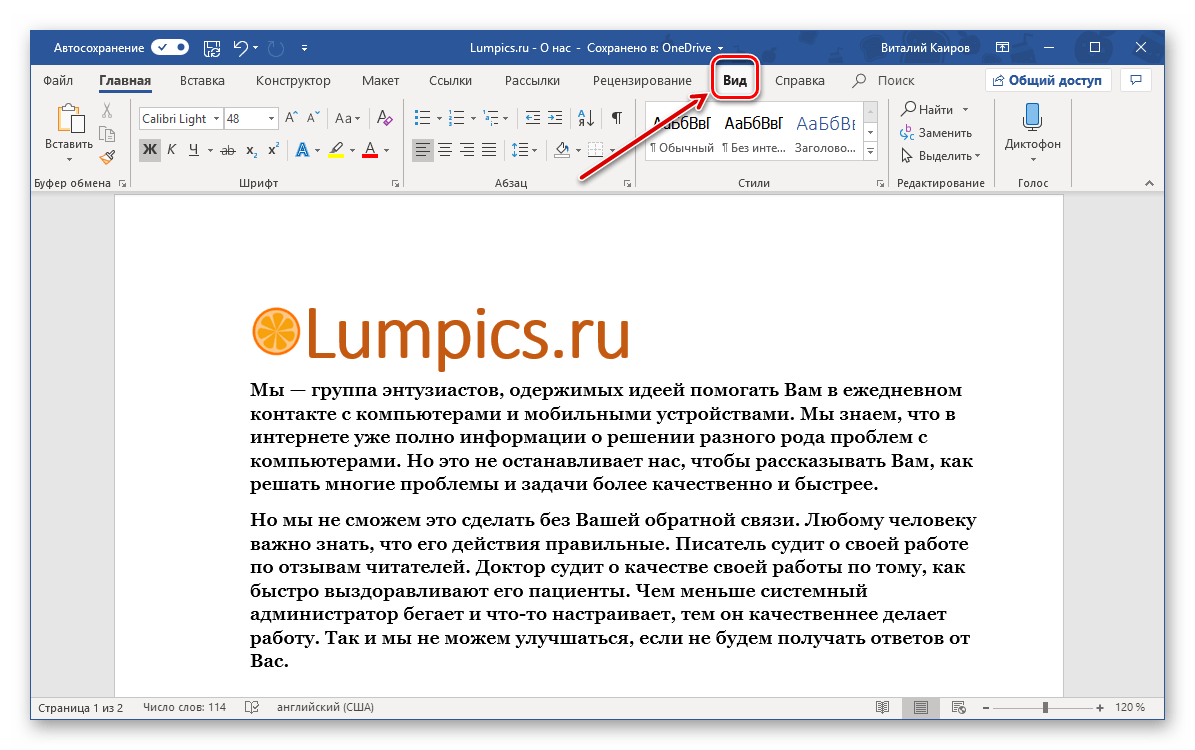
- В текстовом документе Ворд перейдите во вкладку «Вид».
![]()
- В блоке инструментов «Отображение» (ранее назывался «Показать», еще раньше – «Показать или скрыть») установите галочку напротив пункта «Линейка».
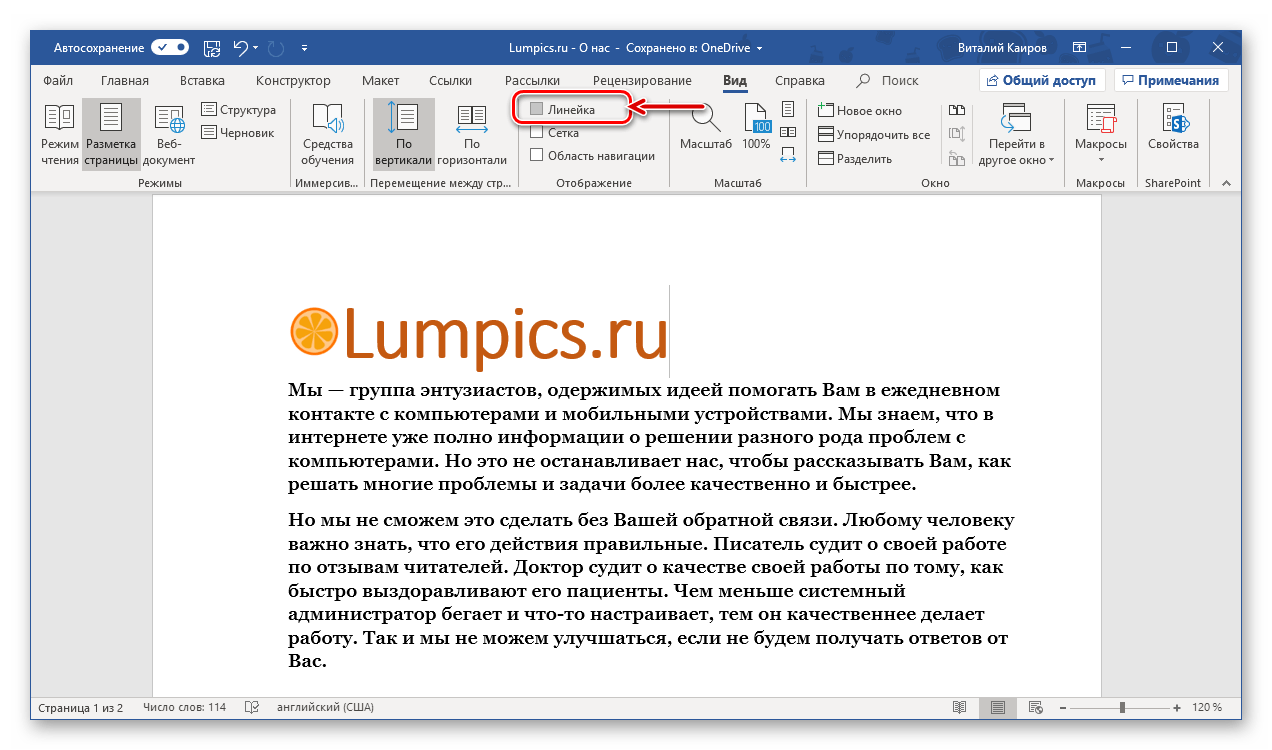
- Перед вами появится горизонтальная и вертикальная линейка, которую можно смело использовать для работы, например, выравнивания текста или таблицы, о чем мы ранее писали в отдельных статьях.
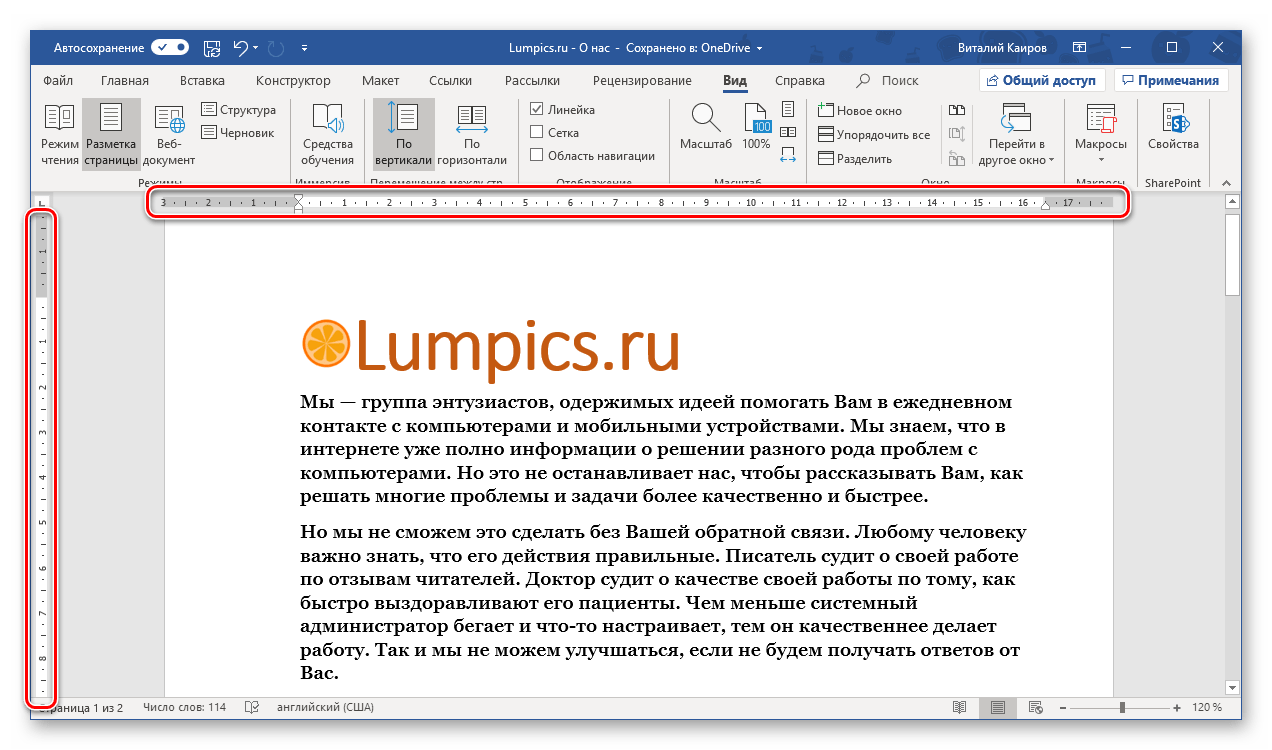
Линейка в Word 2003
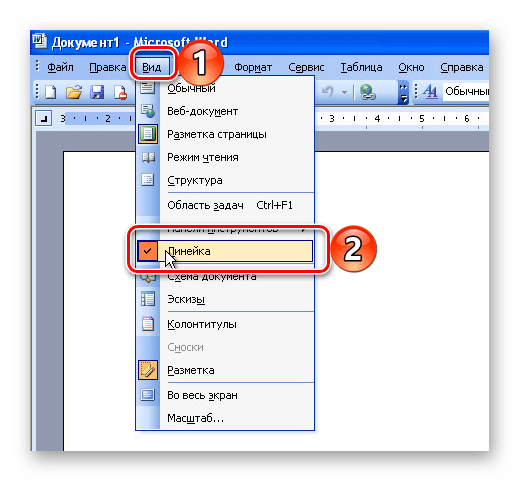
Если же вы по каким-то причинам все еще пользуетесь морально и, что более важно, функционально устаревшим Ворд 2003, для включения в нем линейки обратитесь к меню вкладки «Вид», в котором просто установите галочку напротив пункта «Линейка».
Устранение возможных проблем
Иногда возникают разные проблемы с отображением линейки в текстовом редакторе Word. К счастью, их можно легко решить.
Линейка не видна или отображается только в горизонтальном виде. По умолчанию, и обычно этот параметр не изменяется пользователем, работа с документом в Word осуществляется в «Режиме разметки». Это стандартный способ представления информации в программе, и если в этом режиме активировать «Линейку», она появится как в горизонтальной, так и в вертикальной ориентации. В других режимах отображения будет видна только горизонтальная линейка или она может не отображаться совсем. Пример наглядно иллюстрирует ситуацию:
- «Разметка страницы» — отображаются обе линейки;

- «Режим чтения» — линейки не отображаются;

- «Веб-документ» — только горизонтальная;

- «Структура» — линеек нет;

- «Черновик» — только горизонтальная, показывающая реальную ширину страницы, при этом визуально страница не имеет границ и кажется бесконечной.

Отображается только горизонтальная линейка (в «Разметке страницы») Если вы работаете с документом в режиме «Разметки страницы», но при этом видите только горизонтальную линейку, необходимо выполнить следующее:
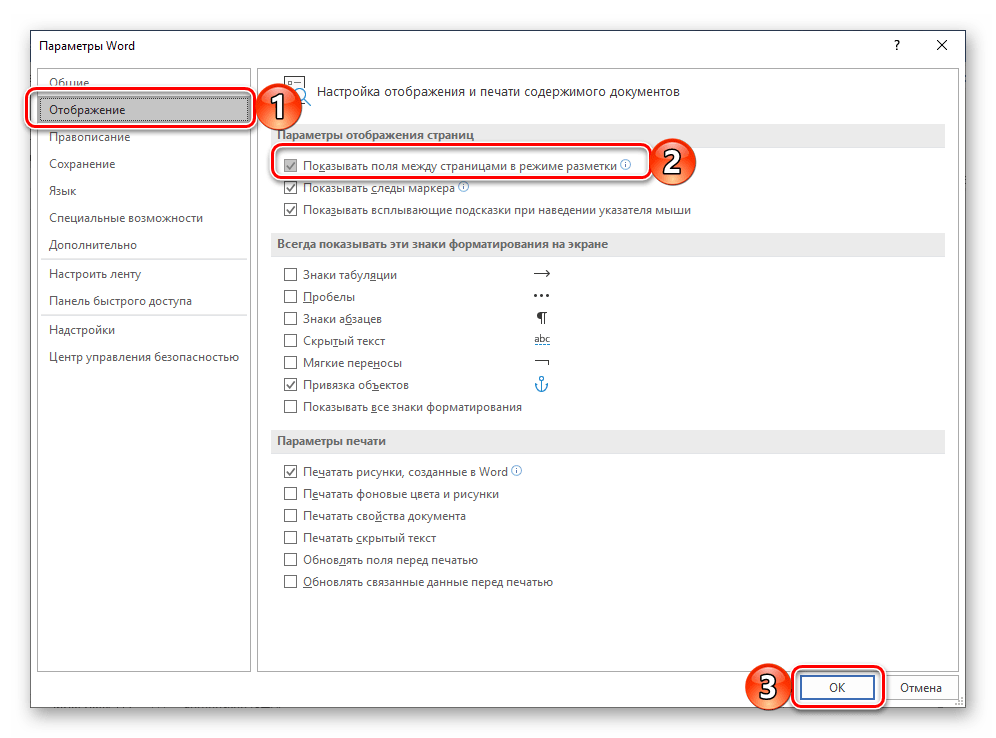
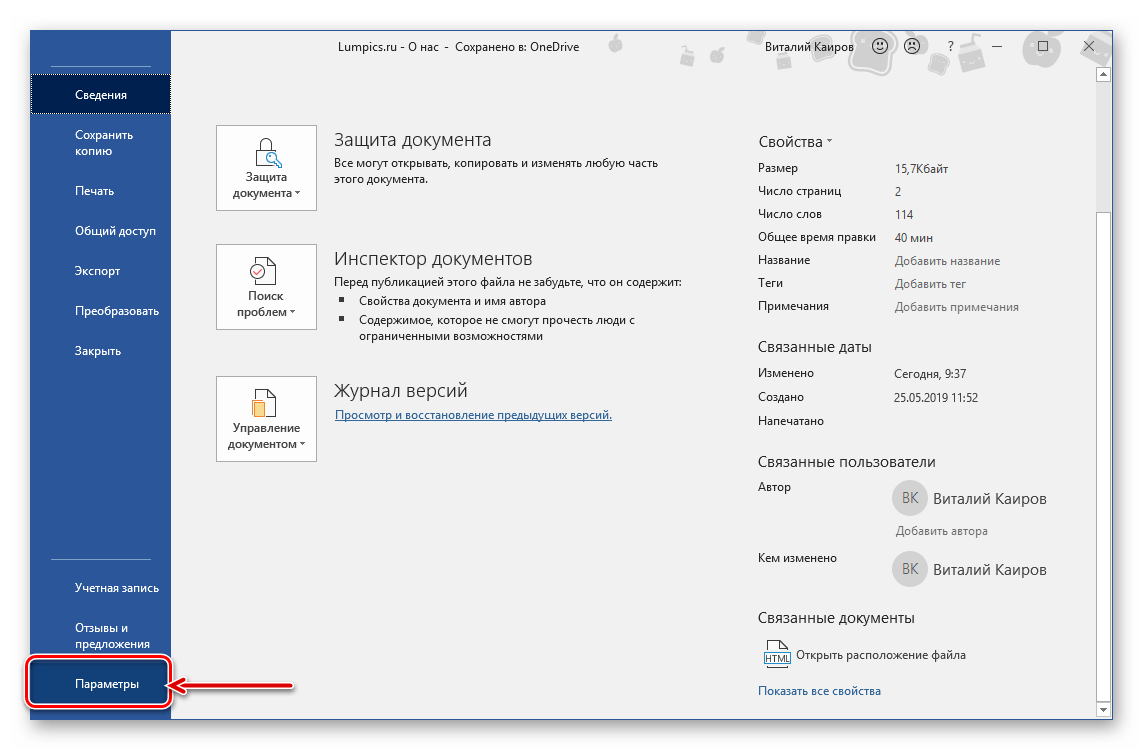
Откройте меню «Файл» и перейдите к разделу «Параметры» (расположен в самом низу боковой панели. В старых версиях Word для этого необходимо нажать по расположенному в левом верхнем углу логотипу MS Office, а затем, когда будет открыто меню, по кнопке «Параметры Word».

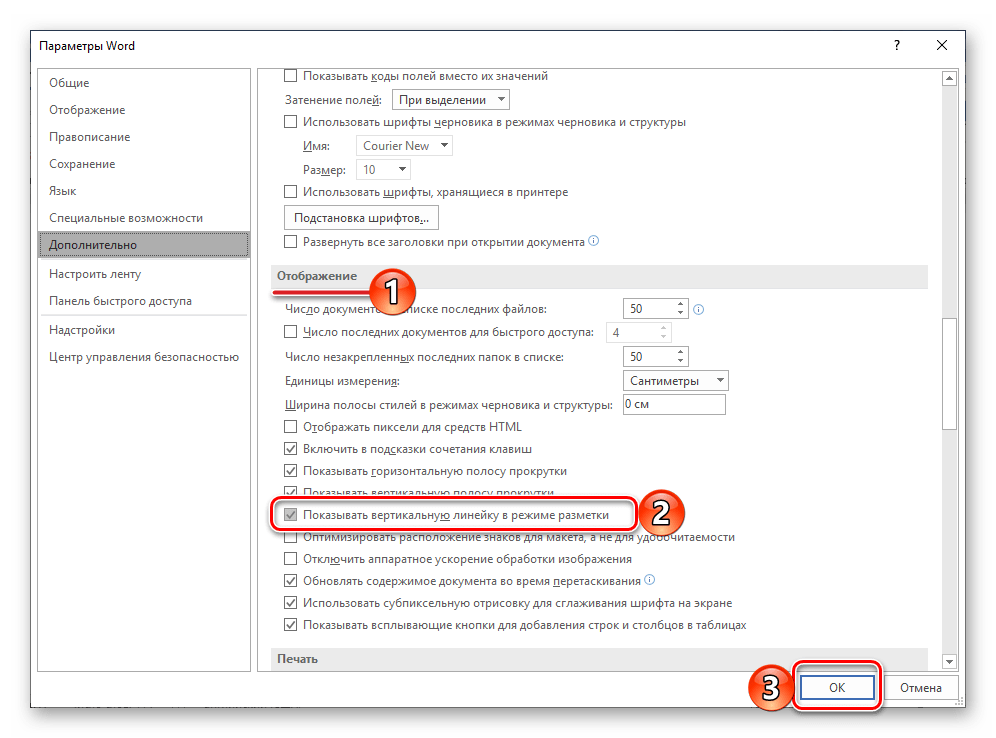 В Word 2003 для активации обозначенной выше опции необходимо открыть «Параметры» (меню «Сервис»), а затем во вкладке «Вид» открывшегося диалогового окна установить галочку напротив пункта «вертикальная линейка (режим разметки)», расположенного в блоке «Параметры режима разметки веб-документа». Сделав это, воспользуйтесь кнопкой «ОК» для подтверждения.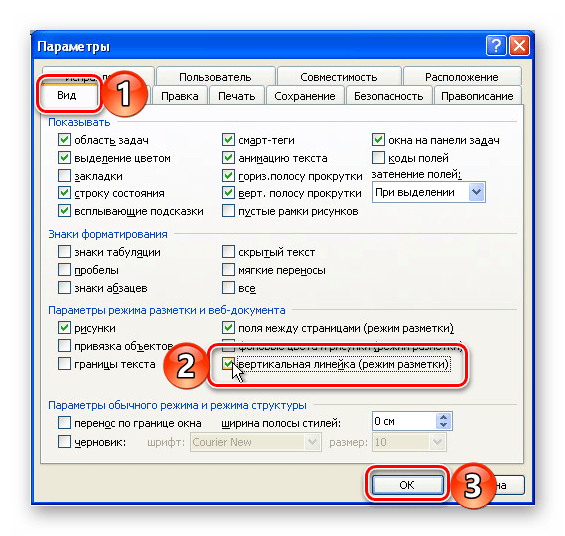
Существует еще одна причина, по которой вертикальная линейка может не отображаться в Ворде – это отключенный показ полей в документе. В этом случае решение также довольно просто: