
В случае, если линейка в верхней и левой части документа Word не видна, её можно активировать вручную через параметры отображения страницы.
Подробности: Как активировать линейку в Word
Основные настройки линейки
Инструмент «Линейка» включает в себя ползунки, с помощью которых можно настраивать размещение текста и отступов, изменять размеры полей документа и устанавливать позиции табуляции. Движущиеся индикаторы служат для следующих целей:

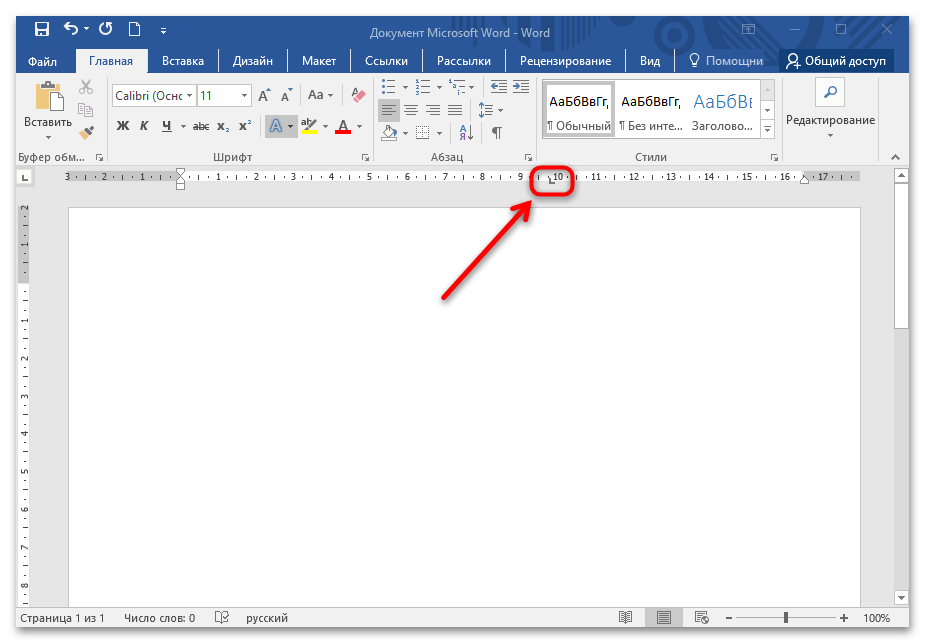
Если требуется создать большее расстояние между символами или словами, чем одно пробел, лучше всего использовать табуляцию. Это поможет устранить трудности с форматированием и смещением текста. При одном нажатии на нижнюю часть линейки сверху появятся черные уголки – табуляторы, которые можно перетаскивать левой кнопкой мыши по линейке. Они позволяют правильно выравнивать текст.
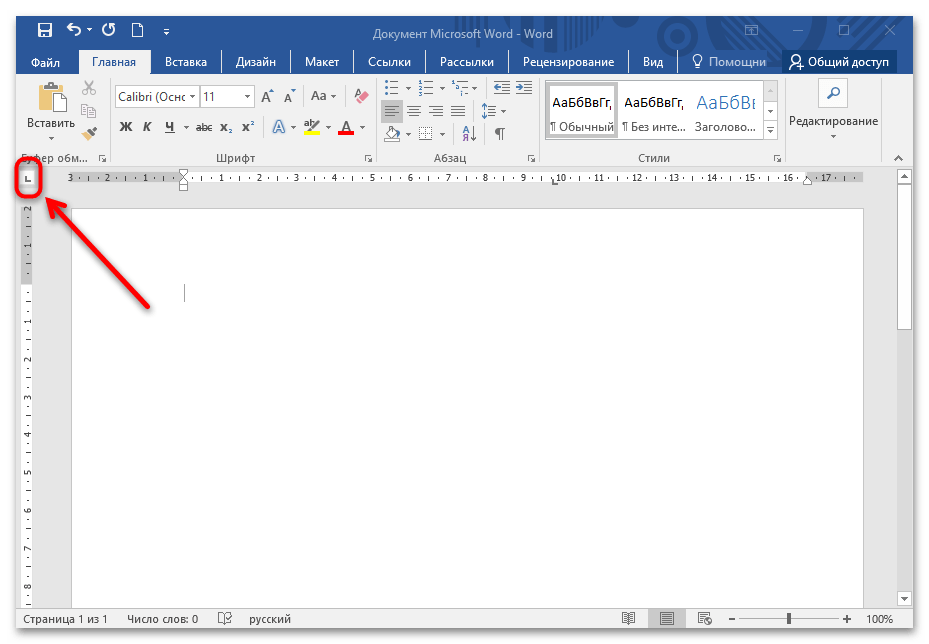
Тип выравнивания табуляции можно задать специальной кнопкой в верхней части окна MS Word. В зависимости от вида иконки задается выравнивание текста по левой или правой стороне, по центру, а также табуляция с числовым выравниванием, которое соответствует десятичной точке.
Также, иконка в форме черной вертикальной линии указывает на панель для табуляции, позволяющую вставлять вертикальную черту в зависимости от положения, но не дает возможности для размещения текста.
Изменение единицы измерения
Кроме сантиметров, в линейке Word доступны и другие единицы измерения: миллиметры, дюймы, пики, пункты. Для изменения этих настроек выполните следующие шаги:
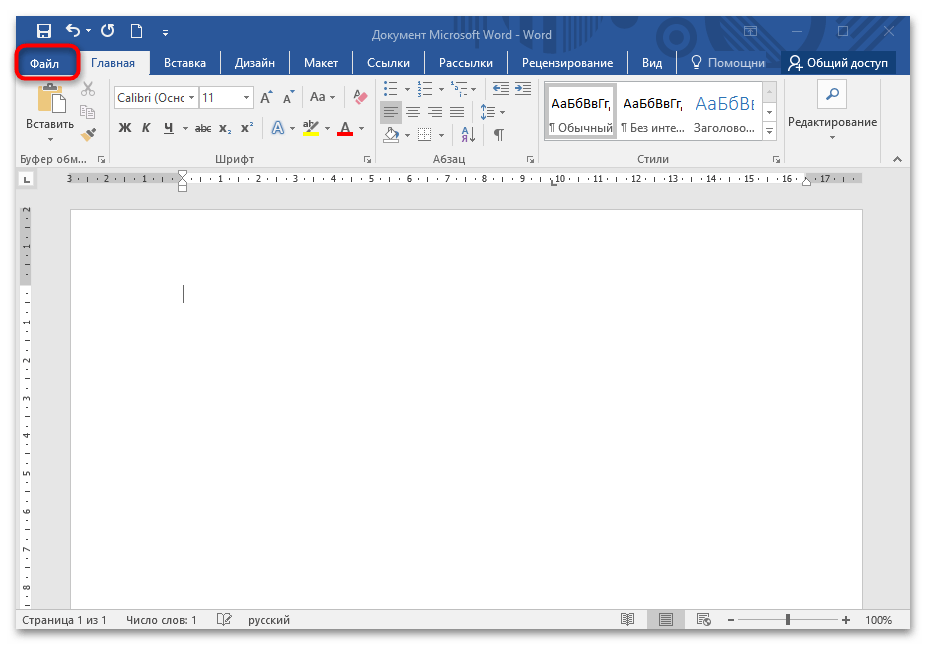
- Кликните по вкладке «Файл» в открытом документе.
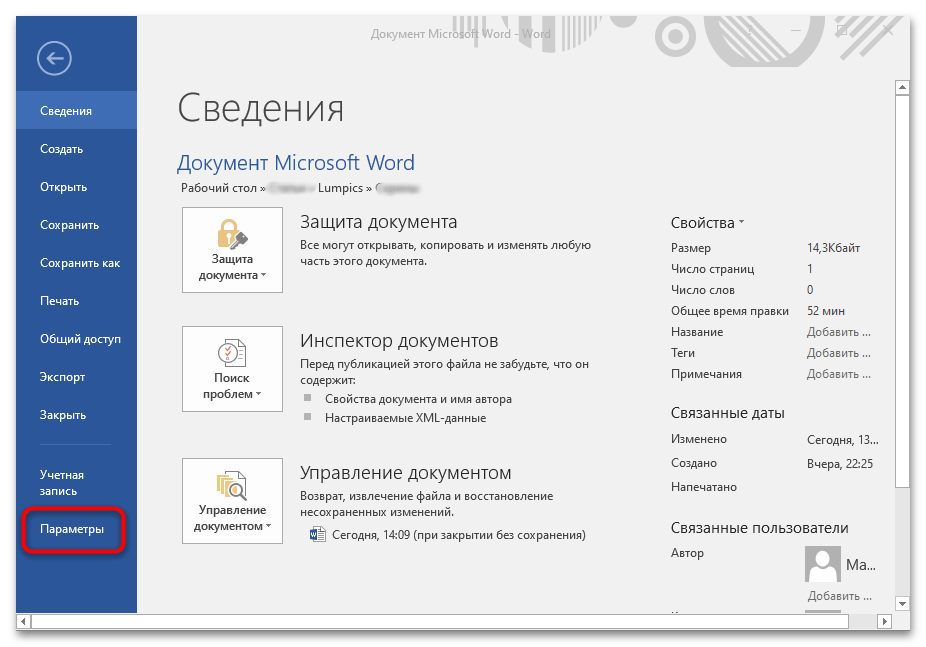
- В меню слева выберите пункт «Параметры».
- Откроется новое окно, где нужно нажать на раздел «Дополнительно». В обширном списке опций найдите блок «Экран». Рядом с функцией «Единицы измерения» кликните по раскрывающемуся меню и выберите нужное значение.
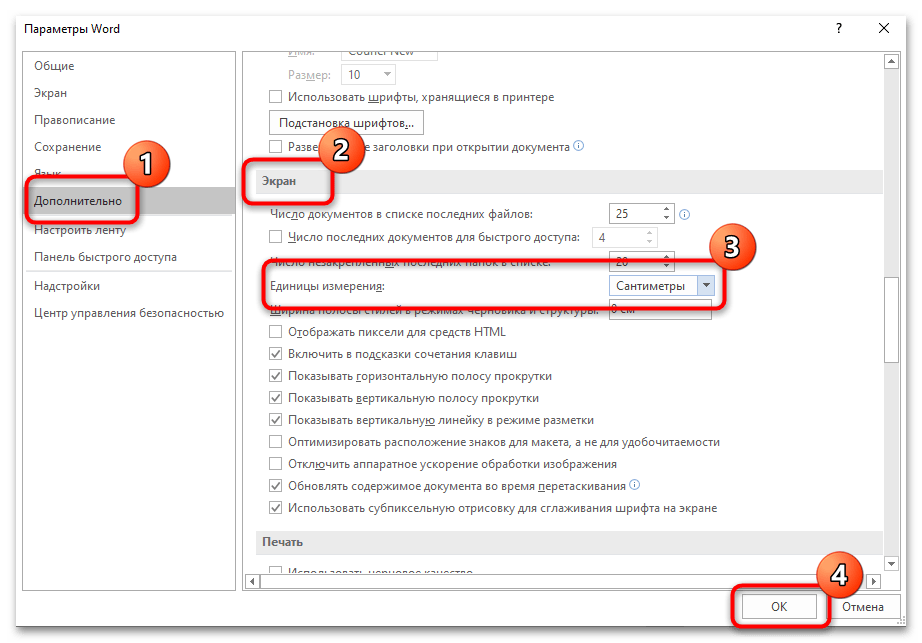
По завершении процедуры внешний вид линейки в Ворде изменится в зависимости от установленной единицы измерения в настройках редактора.
Измерение расстояния с помощью линейки
Линейкой в MS Word возможно измерить расстояние на странице документа в доступных единицах измерения. Для этого выберите значение меры через параметры способом, описанном выше, затем проделайте следующее:
Кнопкой выбора типа табуляции в верхнем правом углу выберите любое выравнивание. Один раз щелкните левой кнопкой мыши по нижней границе линейки, чтобы установить позицию табулятора.

- при разметке табуляторов, величины отступов или границ таблицы при помощи перетаскивания уголков можно нажимать на клавишу «Alt», чтобы установить величину в два раза точнее;
- двойное нажатие левой кнопки мыши по верхней границе горизонтальной линейки открывает дополнительное окно с параметрами страницы;
- отключение линейки позволяет сэкономить место для рабочего пространства, поэтому целесообразно деактивировать разметку, если функция не используется продолжительное время.
- Компьютерные курсы
- Бухгалтерские курсы
- Курсы дизайна
- Строительные курсы
- Курсы фотографов
- Курсы менеджеров
- Расписание занятий
- Курсы предпринимательства
- Тренинги и семинары
- Курсы рукоделия
- Курсы красоты и здоровья
- Онлайн обучение
- Видеоуроки
- Дистанционное обучение
- Курсы 1С 8.3
- Курсы Excel
- Курсы 3D MAX
- Курсы Индизайна
- Курсы Autocad
- Курсы Archicad
- Курсы CorelDraw
- Курсы Иллюстратора
- Курсы Photoshop (Фотошоп)
- Курсы госзакупок 44ФЗ и 223ФЗ
- Курсы веб дизайна
- Курсы ландшафтного дизайна для начинающих
Переместите уголок в нужный участок линейки, держите его нажатым левой кнопкой мыши, затем кликните правой кнопкой, не отпуская левую. Появится шкала измерения, которая будет зависеть от выбранной единицы.
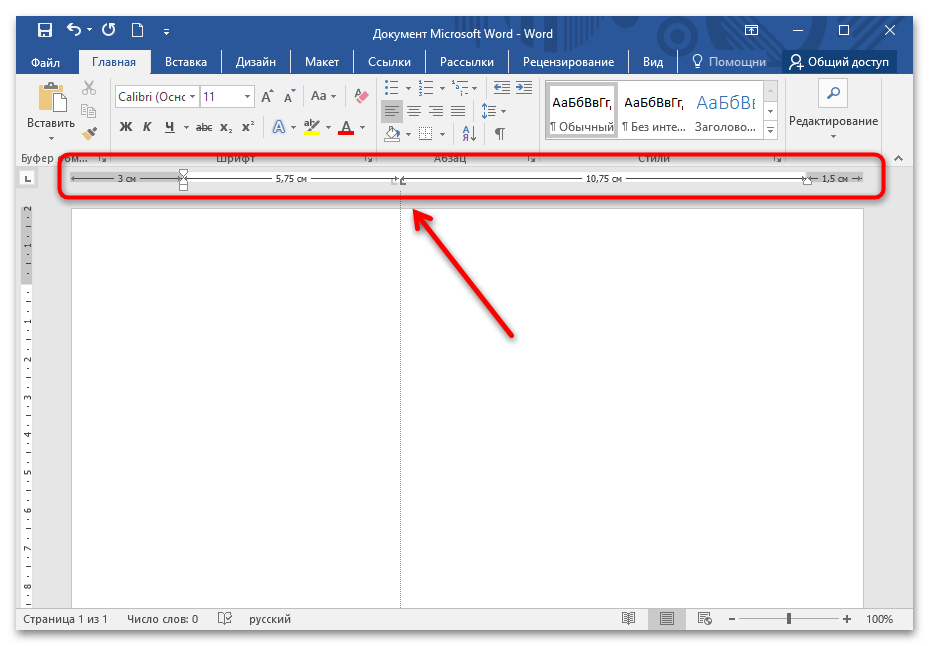
Необходимо помнить, что шкала начинается с отступа первой строки и демонстрирует расстояние между красной строкой и этим отступом. С обеих сторон обозначается длина полей, которая выделена темно-серым цветом.
Другие возможности линейки Word
Линейка предлагает множество функций, о которых знают единицы. Кроме возможностей выравнивания и измерения, данный инструмент обладает следующими характеристиками:
«Линейка» в Microsoft Word 2010
Чтобы включить линейку в документе Microsoft Word 2010 выполните следующие действия у себя в документе Word 2010: Вы открываете документ Microsoft Word 2010, выберите вкладку «Вид», после чего в документе Word 2010 отобразятся дополнительные функции относящееся к пункту «Вид». Теперь чтобы включить линейку в Word 2010 в дополнительных функциях относящиеся к пункту «Вид» установите галочку напротив строчки «Линейка».  Когда вы установите галочку напротив строчки линейка, в документе Microsoft Word 2010 отобразится линейка.
  Чтобы убрать линейку в документе Microsoft Word 2010 уберите галочку напротив строчки «Линейка». __________________________ Microsoft Word 2010. Все о функционале программы
Мы в социальных сетях:
Возможно оплата через интернет-банк, сотовых операторов, электронные кошельки, банковские карты и терминалы


Наш телефон: +7 (495) 150-31-41 . Учебные компьютерные и бухгалтерские курсы в Москве.



