
Как включить в "Ворде" линейку и зачем она нужна
Включаем линейку в "Ворде" 2003 года
В "Ворде" линейку включают по-разному, в зависимости от версии программы. Сейчас мы рассмотрим самую известную и до сих пор популярную — версию 2003 года. Многие к ней так привыкли, что до сих пор не желают переходить с нее на позднюю версию. А кто-то пользуется ей ввиду того, что мощность компьютера не позволяет устанавливать более новую.
Но как бы то ни было, инструмент, об использовании которого пойдет речь в этой статье, присутствует и в этой версии. Итак, как включить линейку в "Ворде"?
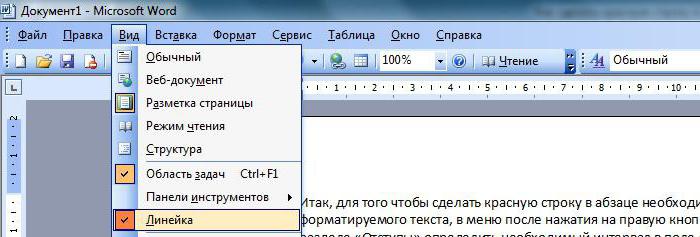
Сделать это достаточно просто. Вам всего-навсего необходимо сверху панели инструментов нажать на "Вид". Откроется контекстное меню, в котором необходимо поставить галочку рядом с "Линейкой". После того как вы это сделаете, у вас добавится еще один элемент интерфейса — линейка.
Включаем линейку в последних версиях "Ворда"
На более поздних версиях программы в "Ворде" линейку включить можно практически так же, но все же есть некоторые отличия.
Для начала вам необходимо перейти во вкладку "Вид". Только здесь контекстное меню не откроется, просто сменится лента инструментов программы. В этой ленте отыщите область, которая называется "Показать". В ней есть три поля для галочки, нужно поставить ее там, где написано "Линейка".
Второй способ включения линейки
Итак, мы уже разобрались в том, как в программе "Ворд" включить линейку. Но, конечно же, это не единственный способ. Более того, он довольно затратный по времени, чего не скажешь о том, который будет приведен сейчас. Однако стоит предупредить, что его можно использовать не во всех версиях программы. Например, в "Ворде" 2007 его можно применить, а вот в новой версии 2016 года — нет.
Суть заключается в простом: нужно нажать соответствующий значок, который располагается над ползунком прокрутки страницы по вертикали. Сам значок и его точное местонахождение вы можете увидеть на картинке.
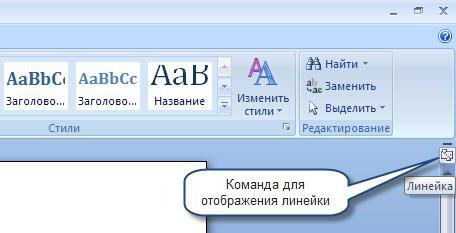
Нажав его, вы включите линейку.
Что может делать линейка
Конечно же, статья не раскрыла бы темы, если б в ней не было рассказано про функции самой линейки. Ведь согласитесь, глупо было добавлять в программу инструмент, который всего лишь измеряет размер страницы по вертикали и горизонтали. Сейчас мы очень подробно разберем все особенности линейки и ее применение.
Делаем отступ
В "Ворде" линейку можно применять по-разному. Вы можете ее использовать для измерения страницы, но это незачем, ведь стандарты всегда одни и те же. Сейчас мы разберем два основных применения линейки, а начнем с отступов.
Для того чтобы сделать отступ или абзац, или, как его еще называют, "красную строку", необходимо воспользоваться ползунком на линейке. Этот ползунок находится в левой части горизонтальной линейки. Располагается он в самом верху.
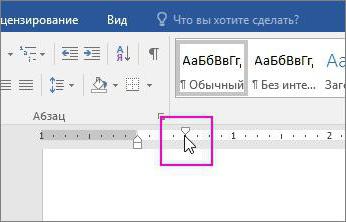
Чтобы сделать абзац, вам нужно всего лишь потянуть этот ползунок в правую сторону. Заметьте, если вы хотите сделать отступ во всех абзацах текста, вам изначально его необходимо выделить.
Делаем выступ
Вторая функция линейки — это выступ. Он сдвигает все строки абзаца, кроме первой. Чтобы его сделать, необходимо воспользоваться ползунком, который располагается посередине.
Суть такая же, как и с отступом. Вам необходимо изначально выделить текст, который необходимо преобразовать, а после этого изменить расположение ползунка.
Что касается остальных ползунков, то там все просто. Самый нижний служит для того, чтобы, зафиксировав расстояние между средним и верхним ползунком, перемещать их влево или вправо. А ползунок справа необходим для изменения размера самих строк текста. Но лучше всего самостоятельно изменять их положение, чтобы разобраться во всем на практике.
Использование линейки в Word
Линейка в Ворде является основным инструментом для форматирования абзацев. Задать отступ или позицию табуляции, установить красную строку или выравнивание – со всем этим легко справится любой начинающий пользователь Ворда без каких-либо проблем. В этой статье мы расскажем, как отобразить линейку текстового редактора на экране и как с ней работать.
Как действует линейка в Word 2016, 2013, 2010, 2007, 2003?
Линейка выступает незаменимым средством для работы с любым текстом. Все операции, на которые она способна, можно большей частью разрешить и при помощи меню «Абзац», но такие вещи, как установку позиции табуляции или отступа гораздо проще разрешить при помощи перетаскивания соответствующих ползунков на линейке. Позиции всех маркеров показаны на рисунке, расположенном ниже.

Линейка, размещенная в верхней области страницы, разделяется на два сектора: белый – отвечает за область текста документа, и серый – отвечает за поля страницы.
Иногда не все маркеры отображаются на экране, поэтому к этому нужно быть готовым. В таком случае используйте те маркеры, которые имеются в наличии.
Четыре основных маркера, обозначающие отступы, предоставляют возможность задания отступов для абзаца. Чтобы установить отступ, просто перетащите маркер в определенную позицию. Чтобы лучше понимать, какую функцию маркер выполняет и что делает, поэкспериментируйте с их перетаскиванием и посмотрите на результат.
Маркер правого отступа задает интервал между всем текстом абзаца и правым полем.
Маркер левого отступа определяет дистанцию между краем текста абзаца и левым полем.
Если для абзаца задан отступ красной строки, он будет перемещаться синхронно с маркером левого отступа, а отступ красной строки будет оставаться в неизменном положении относительно текста абзаца.
Маркер отступа красной строки задает параметр отступа лишь для первой строчки. При помощи данного маркера вы сможете определить выступ. Чтобы реализовать это на практике, переместите маркер отступа красной строки слева от маркера левого отступа. После этого начало каждого параграфа, который так отформатирован, будет происходить слева от основного текста абзаца.
Аналогичное действие можно выполнить при помощи маркера выступа. Чтобы осуществить его, перетяните маркер справа от отступа красной строки.
Если вы поместите маркер выступа над маркером левого отступа, выступ красной строки будет удален.
Также, воспользовавшись линейкой, вы сможете конфигурировать позиции табуляции. Что это такое? Нажав на кнопку «Tab», вы тем самым переместите курсор в соответствующую позицию. Новое местоположение курсора и будет отмечено маркером табуляции. Вы можете Вручную перетащить этот ползунок, чтобы определить новое местоположение для начала абзаца.
Как отобразить линейку на экране в Word 2016, 2013, 2010, 2007, 2003?
Если линейка не видна, нужно ее активировать. Для этого перейдите на вкладку «Вид» верхнего меню и на ленте отметьте галочку «Линейка».

Вот и все, теперь линейка стала заметной.
Видеоинструкция
Как использовать линейки в Microsoft Word

Линейки Word позволяют контролировать поля страницы и отступы абзацев. Они отлично подходят для точного выравнивания изображений, текста и других элементов. Если вы печатаете документ, линейки могут помочь обеспечить то, что вы видите на экране, и то, что вы получите на распечатанной странице.
Проблема в том, что по умолчанию линейки даже не видны в Word. Вот как их включить и как извлечь из них максимальную пользу.
Примечание. В этой статье мы работаем с Office 2016. Тем не менее, правители были почти всегда и работают аналогично в предыдущих версиях Word.
Активировать линейки
Сначала убедитесь, что вы находитесь в режиме макета печати. На ленте переключитесь на вкладку «Вид» (полностью справа). Если «Макет печати» еще не выделен, щелкните его сейчас.

Теперь посмотрите на центр ленты. В разделе «Показать» включите опцию «Линейки». Вы должны сразу увидеть горизонтальную линейку над документом и вертикальную линейку слева от нее.

Примечание. Горизонтальная линейка также отображается в веб-макете и в черновом режиме. Вертикальной линейки нет.
Доступ к окну настройки страницы
Дважды щелкните любое пустое место на линейке, чтобы открыть окно «Параметры страницы». Это то же самое окно, которое вы можете открыть на вкладке Макет на ленте.

Окно «Параметры страницы» отображает большинство физических свойств макета документа. Вкладка «Поля» позволяет вам установить поля для верхнего, нижнего, левого и правого краев, что можно проверить с помощью маркеров на линейке (см. Ниже).
Водосток – это дополнительное пространство на странице, обычно используемое в качестве дополнительного пустого пространства для таких вещей, как переплет гребня (те маленькие пластиковые штопоры, которые делают дешевый блокнот). По умолчанию оно пустое. Вы также можете использовать эту вкладку для управления ориентацией страницы.

Если вы печатаете документ, вкладка «Бумага» позволяет изменить физический размер бумаги в соответствии с различными размерами бумаги в вашем принтере. По умолчанию это 8,5 дюйма на 11 дюймов, стандартный размер «Letter» для печати на бумаге в США (215,9 x 279,4 мм). Вы можете увидеть результат этой настройки в цифровых линейках на странице, с полями по умолчанию в 1 дюйм, что приведет к горизонтальной линейке 7,5 дюймов и вертикальной линейке 10 дюймов. Если вы планируете печатать на стандартном домашнем принтере или используете основной лоток в своем офисном принтере, оставьте все как есть.
Изменение полей на лету
Поля обозначены на линейке серыми и белыми областями. Серые области на обоих концах линейки обозначают ваше поле; белые области активной страницы. Поначалу масштабирование правителей кажется немного странным. На самом деле он начинается в крайнем левом углу (или сверху для вертикальной линейки) с цифрой, указывающей размер вашего поля, а затем начинает обратный отсчет.
Когда он достигает белой активной области, он снова начинает считать. Вы можете увидеть это на изображении ниже, где я установил поле на два дюйма.
В настройках Word по умолчанию 8.5 на 11-дюймовую страницу горизонтальная линейка начинается с 1 (с указанием отступа в один дюйм), затем сбрасывается в ноль в том месте, где заканчивается поле, а затем подсчитывает до 7,5 для оставшегося горизонтального пространства. То же самое для вертикальной линейки: начинается с единицы для однодюймового поля, перезапускается с нуля в пустом пространстве и увеличивается до десяти.

Примечание. Линейки Word показывают все измерения, которые вы установили в меню «Файл»> «Параметры»> «Дополнительно»> «Показать измерения в единицах измерения». Вы можете изменить размеры на сантиметры, миллиметры, точки или пикы. Имейте в виду, что эти настройки управляют единицами измерения, которые используются в Word, а не только в линейке.
Вы также можете быстро настроить поля прямо из линейки. Наведите указатель мыши на линию, разделяющую белую и серую области. Вы увидите указатель поворота на двойную стрелку и, скорее всего, увидите всплывающую подсказку, сообщающую, что вы указали на полях. Теперь просто нажмите и перетащите эту линию влево или вправо, чтобы отрегулировать это поле.

Изменить отступы на лету
Эти маленькие треугольные и коробчатые маркеры на линейке очень удобны. Они контролируют отступ отдельных абзацев. Просто поместите курсор в абзац, который вы хотите отрегулировать, и сдвиньте его. Если вы хотите изменить несколько абзацев, выберите абзацы, которые вы хотите изменить. И если вы хотите изменить отступы по всему документу, просто нажмите Ctrl + A (чтобы выделить все), а затем отрегулируйте ползунки.

Вот как работает каждый отступ.
Перетаскивание маркера «Левый отступ» изменяет отступ для всех строк абзаца. Когда вы двигаете его, два других маркера отступа также перемещаются. Здесь я перемещаю левый отступ на полдюйма от левого поля.

Перетаскивание маркера отступа первой строки изменяет отступ только для первой строки абзаца.

Перетаскивание маркера Висячий отступ изменяет отступ всех строк, кроме первой.

На правом конце линейки вы найдете только один маркер: маркер Right Indent. Перетащите его, чтобы ограничить абзац с правой стороны.

Добавить табуляции
Остановка табуляции – это место, куда перемещается курсор, когда вы нажимаете клавишу Tab. Стандартный документ Word не имеет табуляции, поэтому каждый раз, когда вы нажимаете клавишу Tab, курсор перемещается вперед примерно на восемь символов. Настройка табуляции позволяет вам лучше контролировать и выравнивать текст.
Конечно, Word предлагает достаточно вариантов, чтобы все стало немного сложнее. Если вы посмотрите полностью на левый край документа, чуть выше вертикальной линейки, вы увидите кнопку Tab Stop.

Нажатие на эту кнопку позволяет циклически переключаться между различными типами вкладок, доступных в Word. Вот они:
- Слева . Левые вкладки – это остановка Word по умолчанию. Это то, о чем думает большинство людей, когда они думают о табуляциях, и то, что вы, вероятно, будете использовать большую часть времени. Текст выравнивается по левому краю табуляции.
- Центр: центральные вкладки выравнивают текст по центру ограничителя вкладок.
- Право . Правые вкладки выравнивают текст по правому краю ограничителя и являются отличным способом выравнивания крайних правых цифр длинных списков номеров при их вводе.
- Десятичное число . Десятичные вкладки выравнивают числа (или текст) по десятичным точкам. Они отлично подходят для выравнивания валютных показателей. Будьте осторожны, хотя. Текст Выровнен по десятичным знакам, поэтому, если вы введете предложение с точкой, точка будет выравниваться на табуляции.
- Панель вкладок. Панель вкладок не создает фактическую позицию табуляции. Вместо этого они создают вертикальную линию там, где вы их вставляете. Вы можете использовать их для размещения вертикальных линий между столбцами с вкладками в тех случаях, когда вы не хотите использовать таблицу.
- Отступы . Выберите первую строку и параметры отступа, а затем нажмите в любом месте активного пространства линейки (белая область), чтобы поместить отступ. Это работает так же, как перетаскивание маркеров отступа, как мы обсуждали в предыдущем разделе.
Небольшой совет для вас. Если вы перебираете позиции табуляции и не помните, что означает каждый символ, отведите указатель мыши от кнопки и затем вернитесь, чтобы активировать подсказку с описанием этой табуляции.

Чтобы вставить остановку табуляции, просто используйте кнопку, чтобы выбрать тип остановки, которую вы хотите. Теперь наведите указатель мыши на белую часть горизонтальной линейки (в направлении нижней части линии линейки) и нажмите. Появится символ, указывающий тип позиции табуляции, которую вы поместили. Это маркер вкладки, показывающий, куда будет переходить текст, если вы нажмете кнопку Tab на клавиатуре.

Вот пример. В этом параграфе левый отступ находится на расстоянии полдюйма от левого поля, отступ на первой строке – еще на полдюйма дальше, и я установил ограничитель на два дюйма. Я нажал кнопку «Tab», наведя курсор на «Lorem», чтобы текст переместился на мою вручную заданную точку вкладки.

Вы можете вставить несколько маркеров вкладок, если хотите, и вы можете щелкнуть и перетащить их, чтобы переместить их на лету.

Чтобы избавиться от маркера вкладки, просто перетащите его вниз (от линейки) и отпустите кнопку мыши.
И, если вы предпочитаете настраивать позиции табуляции вручную (и немного точнее), дважды щелкните любой маркер табуляции, чтобы открыть окно «Вкладки».

Линейка – это лишь одна из маленьких функций Word, которая обладает гораздо большей функциональностью, чем большинство людей понимают. Он обеспечивает быстрый способ контролировать поля, устанавливать различные отступы для абзаца и поддерживать порядок в строке с помощью табуляции. Почему Word оставляет его выключенным по умолчанию, нам не понятно, но теперь вы знаете, как включить его и использовать.



