
Как исправить ошибку Office “Функция, которую вы пытаетесь запустить, содержит макросы”
Макрос – это чрезвычайно знакомый и необходимый для многих инструмент для более продвинутых функций для работы с документами Office. Макросы помогают пользователям настраивать функции Excel или содержимое документа, а также самостоятельно созданные инструменты для иборьбы функций или функций, которые не поддерживаются Office. Однако использование макроса иногда вызывает ошибки, что делает невозможным использование некоторых функций инструментов Office.
Например, при установке Office и использовании вставки математических формул в Word функция, которую вы пытаетесь запустить, содержит макросы и не может продолжить редактирование документа. Эта ошибка возникает из-за того, что мы включили макрос в Word и только что отключили макрос в Word. В следующей статье вы узнаете, как использовать ошибку макроса в Word, ошибку в Excel или PowerPoint вы делаете то же самое.
- Инструкции по отключению функции защищенного просмотра в Office 2013
- Создание и использование автоматических макросов в Word 2010
- Как сохранить файл Excel, содержащий код макроса VBA
- Как установить VBA в Excel
Сообщение об ошибке имеет интерфейс, показанный ниже.

Метод 1. Исправьте ошибку функции, которую вы пытаетесь запустить, содержит макросы
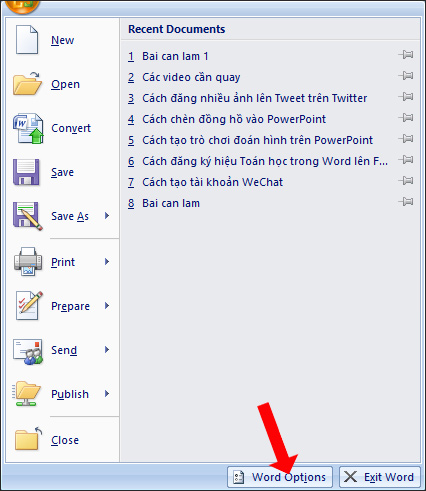
Мы открываем интерфейс Word и щелкаем значок Office, затем выбираем Параметры Word, чтобы войти в интерфейс редактирования Word.
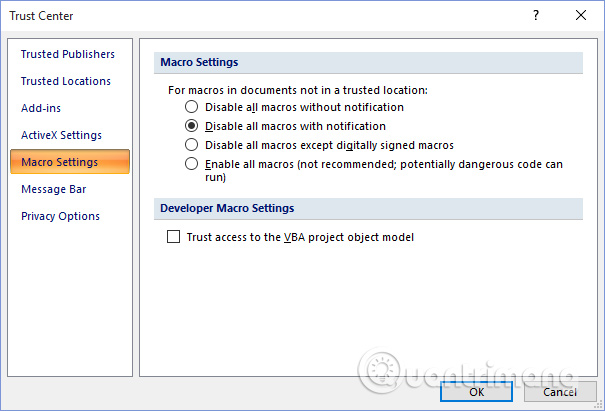
В новом интерфейсе нажмите Центр управления безопасностью в списке меню слева, посмотрите вправо и выберите «Настройка центра управления безопасностью».

Затем мы нажимаем на настройки макроса и выбираем «Отключить все макросы с уведомлением», чтобы отключить макрос.
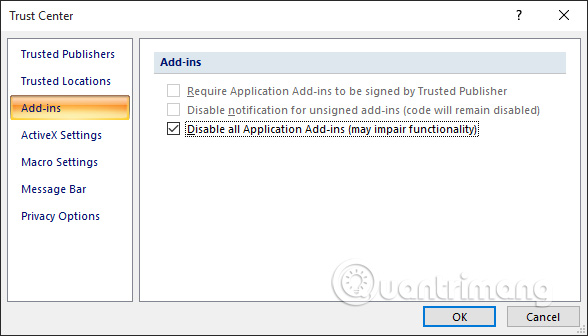
Нажмите «Надстройки» в интерфейсе центра управления безопасностью, выберите «Отключить все надстройки приложений» и нажмите «ОК» для сохранения.
Наконец, вы перезапустите Word, и ошибка больше не будет отображаться.
Метод 2: повторно запустить VBA в пакете Office
Если вы последуете описанному выше методу, ошибка функции, которую вы пытаетесь запустить, содержит макросы, все еще отображается, попробуйте снова установить VBA для пакета Office.
Пользователи получают доступ к Панели управления и открывают список программного обеспечения, установленного на компьютере. Щелкните правой кнопкой мыши пакет Office, который вы используете, и выберите «Изменить».

В только что выбранном интерфейсе перейдите к Добавить или удалить функцию, а затем нажмите кнопку «Продолжить» ниже, чтобы продолжить.

В этом интерфейсе перейдите в раздел «Общие функции Office» и щелкните значок «плюс», чтобы развернуть список. Щелкните Visual Basic для приложений, а затем выберите Запускать с моего компьютера.

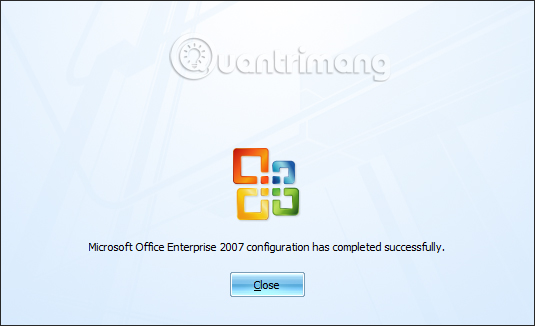
Нажмите «Продолжить» ниже и дождитесь завершения процесса, пока не отобразится доска сообщений, а затем перезапустите Word.
Выше приведены два способа исправить ошибки с помощью макроса в Word. Вы должны сначала попробовать использовать метод 1, а затем использовать метод 2, если у вас не получается.
Надеюсь, эта статья будет вам полезна!
Документ содержит макросы элементы управления activex как убрать
Включение и отключение предупреждений системы безопасности на панели сообщений
На панели сообщений отображаются предупреждения системы безопасности, если в открываемом файле есть потенциально опасное активное содержимое (такое как макросы, элементы ActiveX, подключения к данным и т. д.). Кроме того, это может происходить, когда вы собираетесь изменить файл, доступный только для чтения, либо хотите включить для него режим редактирования.
В такой ситуации появляется желтая или красная панель сообщений со значком щита и извещением о возможных проблемах. Если известно, что источник содержимого надежен, нажмите на желтой панели сообщений кнопку Включить содержимое, чтобы пометить документ как надежный либо включить содержимое для текущего сеанса. На красной панели сообщений можно щелкнуть текст предупреждения. В представлении Office Backstage, которое отображается при открытии вкладки Файл, можно выбрать команду Все равно редактировать.
На приведенных ниже рисунках показаны примеры панели сообщений.



Чтобы отключить предупреждения системы безопасности, можно отключить саму панель сообщений. И наоборот, чтобы повысить уровень безопасности, панель сообщений можно включить.
Включение и отключение предупреждений системы безопасности на панели сообщений
- В приложении Office откройте вкладку Файл.
- Нажмите кнопку Параметры.
- Щелкните элемент Центр управления безопасностью, а затем — Параметры центра управления безопасностью.
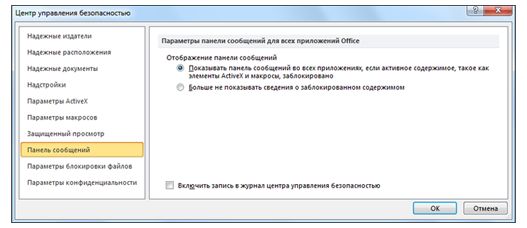
- Щелкните элемент Панель сообщений, чтобы открыть диалоговое окно Параметры панели сообщений для всех приложений Office.
- Показывать панель сообщений во всех приложениях, если содержимое документа заблокировано. Этот параметр используется по умолчанию. Панель сообщений появляется каждый раз при отключении потенциально небезопасного содержимого.
Примечание: Этот параметр выключен и панель сообщений не появляется, если в центре управления безопасностью в области Параметры макросов включен параметр Отключить все макросы без уведомления.
Примечание: Изменение параметров панели сообщений в центре управления безопасностью не влияет на панель сообщений в режиме защищенного просмотра.
На приведенном ниже рисунке показан пример области Панель сообщений центра управления безопасностью.
Важно: Мы рекомендуем не изменять параметры безопасности в центре управления безопасностью. Это может привести к потере или краже данных, а также снижению уровня защиты компьютера или сети.
Включение и отключение параметров элементов ActiveX в файлах Office
Excel для Microsoft 365 Word для Microsoft 365 PowerPoint для Microsoft 365 Excel 2021 Word 2021 PowerPoint 2021 Excel 2019 Word 2019 PowerPoint 2019 Excel 2016 Word 2016 PowerPoint 2016 Excel 2013 Word 2013 PowerPoint 2013 Access 2013 Visio профессиональный 2013 Visio 2013 Еще. Меньше
Получите сведения о работе с элементами ActiveX в файлах, изменении их параметров, а также о включении и отключении их с помощью панели сообщений и центра управления безопасностью. Кроме того, вы можете получить дополнительные сведения об элементах ActiveX и о том, как они позволяют улучшить файлы.
ИТ-специалисты могут найти дополнительные сведения о планировании элементов ActiveX в статье TechNet Планирование параметров безопасности для элементов управления ActiveX в приложениях Office 2010.
В этой статье
- Включение элементов ActiveX при появлении панели сообщений
- Включение элементов ActiveX на один раз при появлении предупреждения системы безопасности
- Изменение параметров элементов ActiveX в Word, Access, Excel, PowerPoint, Publisher и Visio
- Описание параметров элементов ActiveX
- Что представляет собой элемент ActiveX, и какие риски с ним связаны
- Риск и возможные последствия
Включение элементов ActiveX при появлении панели сообщений
При открытии файла с элементами ActiveX появляется желтая панель сообщений со значком щита и кнопкой Включить содержимое. Если известно, что источник элементов является надежным, воспользуйтесь описанными ниже инструкциями.
- В области Панель сообщений нажмите кнопку Включить содержимое.Файл откроется в качестве надежного документа.
На приведенном ниже рисунке показан пример панели сообщений, если в файле есть элементы ActiveX.
Включение элементов ActiveX в представлении Backstage
Другой способ включения элементов ActiveX в файле — с помощью представления Microsoft Office Backstage, которое появляется после открытия вкладки Файл при отображении желтой панели сообщений.
- Откройте вкладку Файл.
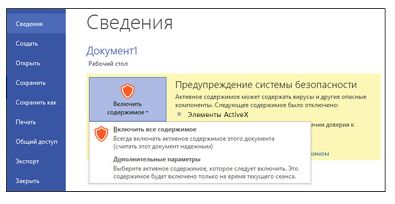
- В области Предупреждение системы безопасности нажмите кнопку Включить содержимое.
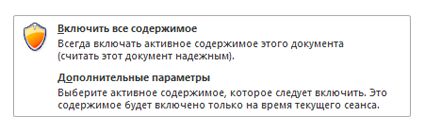
- В разделе Включить все содержимое выберите команду Всегда включать активное содержимое данного документа.Файл станет надежным документом.
На приведенном ниже рисунке показаны команды Всегда включать активное содержимое этого документа и Дополнительные параметры.
На приведенном ниже рисунке показаны команды группы Включить содержимое.
Примечание: Исключение составляют элементы ActiveX с флагом блокировки. Такие элементы ActiveX не запускаются. Флаг блокировки — это функция безопасности, которая запрещает элементу ActiveX использовать код ActiveX, например устраняя уязвимость в системе безопасности или предотвращая запуск кода.
Включение элементов ActiveX на один раз при появлении предупреждения системы безопасности
Выполнив приведенные ниже инструкции, можно включить элементы управления на то время, пока открыт файл. Если закрыть файл и открыть его снова, предупреждение появится опять.
- Откройте вкладку Файл.
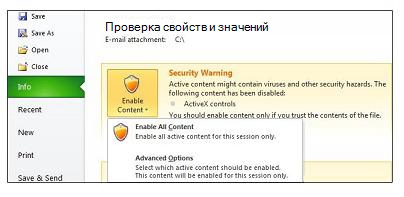
- В области Предупреждение системы безопасности нажмите кнопку Включить содержимое.
- Выберите элемент Дополнительные параметры .
- В диалоговом окне Параметры безопасности Microsoft Office выберите команду Включить содержимое для этого сеанса для каждого элемента ActiveX.
На приведенном ниже рисунке показана область Предупреждения системы безопасности, если элементы ActiveX можно включить на то время, пока открыт файл.
- Если файл содержит проект Visual Basic для приложений (VBA), например файл Microsoft Excel с поддержкой макросов, центр управления безопасностью налагает более жесткие ограничения, поскольку такой файл может содержать макросы.
- Элементы ActiveX и другой активный контент следует включать только в том случае, если точно известно, что они получены из надежного источника.
Изменение параметров элементов ActiveX в Word, Access, Excel, PowerPoint, Publisher и Visio
Выполнив приведенные ниже инструкции, можно включить или отключить элементы ActiveX в центре управления безопасностью.
- Выберите Файл >Параметры.
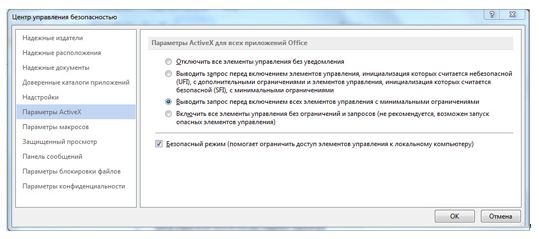
- Выберите по очереди пункты Центр управления безопасностью, Параметры центра управления безопасностью и Параметры ActiveX.
- Выберите нужные параметры и нажмите кнопку ОК.
Далее показан пример области Параметры ActiveX центра управления безопасностью.
Важно: При изменении параметра ActiveX в Word, Access, Excel, PowerPoint, Publisher или Visio аналогичные параметры изменяются и во всех остальных программах из этого списка.
Описание параметров элементов ActiveX
Приведенные ниже объяснения относятся к элементам ActiveX, которые не находятся в надежном расположении или надежных документах.
Важно: Если документ является надежным и предупреждения безопасности о наличии элементов ActiveX или другого активного содержимого получать нежелательно, поместите этот документ в надежное расположение.
- Отключить все элементы управления без уведомления. В документах будут отключены все элементы ActiveX.
- Запрос перед включением элементов управления, инициализация которых считается небезопасной (UFI), с дополнительными ограничениями и элементов управления, инициализация которых считается безопасной (SFI), с минимальными ограничениями. Здесь возможны два варианта в зависимости от наличия проектов VBA projects.
- При наличии проекта VBA. Все элементы ActiveX отключены, отображается панель сообщений. Чтобы включить элементы управления, нажмите кнопку Включить содержимое.
- При отсутствии проекта VBA. Элементы ActiveX, инициализация которых считается безопасной SFI, включены с минимальными ограничениями, и панель сообщений не появляется. Чтобы не открывать панель сообщений, необходимо пометить все элементы ActiveX как SFI. Элементы ActiveX, инициализация которых считается небезопасной (UFI), отключены. Однако в случае включения элементов UFI они инициализируются с дополнительными ограничениями (например, значениями по умолчанию). Постоянные данные, являющиеся частью элементов UFI, будут потеряны.
- При наличии проекта VBA. Все элементы ActiveX отключены, отображается панель сообщений. Чтобы включить элементы управления, нажмите кнопку Включить содержимое.
- При отсутствии проекта VBA. Элементы ActiveX, инициализация которых считается безопасной (SFI), включены с минимальными ограничениями, и панель сообщений не появляется. Чтобы не открывать панель сообщений, необходимо пометить все элементы ActiveX как SFI. Элементы ActiveX, инициализация которых считается небезопасной (UFI), отключены. Однако в случае включения элементов UFI они инициализируются с минимальными ограничениями (например, постоянные значения или значения по умолчанию, если постоянные данные не существуют).
- Включить все элементы управления без ограничений и запросов (не рекомендуется). Все элементы ActiveX в документах включаются с минимальными ограничениями.
- Безопасный режим Включите элементы activeX SFI в безопасном режиме, что означает, что разработчик помечает элемент управления как безопасный.
Что представляет собой элемент ActiveX и какие риски с ним связаны
Элементы ActiveX — это небольшие стандартные блоки, используемые для создания приложений, работающих через Интернет в веб-браузере. Примерами могут служить пользовательские приложения для сбора данных, просмотра файлов определенных типов и показа анимации. Обычно элементы ActiveX используются в кнопках, списках и диалоговых окнах. В программах Office также можно использовать элементы ActiveX для расширения функциональности документов.
Риск и возможные последствия
Элементы ActiveX могут иметь неограниченный доступ к компьютеру и, следовательно, могут получить доступ к локальной файловой системе и изменить параметры реестра операционной системы. Если злоумышленник воспользуется элементом ActiveX, чтобы управлять компьютером, нежелательные последствия могут быть весьма серьезными.
Open Notes
Проблема «Предупреждение о конфиденциальной информации»
19 июня 2012, Знания, Konstantin
При создании сохранении новой книги Excel может возникнуть сообщение:
Предупреждение о конфиденциальной информации: документ содержит макросы, элементы управления ActiveX, данные пакета расширения XML или веб-компоненты. Они могут включать личные сведения, которые нельзя удалить с помощью инспектора документов.

- Откройте книгу в Excel.
- Откройте центр управления безопасностью в Excel.
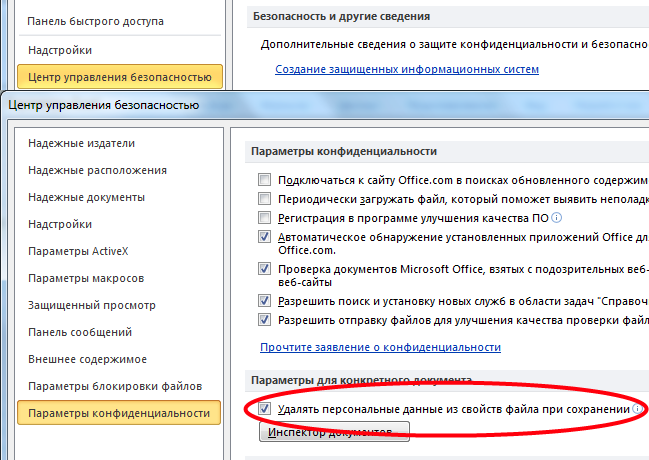
- На вкладке Параметры конфиденциальности снимите флажок Удалять личные сведения из свойств файла при сохранении.
- Сохраните книгу и закройте Excel.
8 комментариев в “Проблема «Предупреждение о конфиденциальной информации»”
Подскажите как сделать так, чтобы полностью избавиться от этого сообщения, а не каждый раз его выключать тем способом, который вы предлагаете?
Ну это было бы проблемой, если бы Вы ежедневно, вручную генерировали сотни файлов в Excel. Для десятка-двух можно ручками залезть в настройки.
Предупреждение о конфиденциальной информации Excel
Предупреждение о конфиденциальной информации: документ содержит макросы, элементы управления ActiveX, данные пакета расширения XML или веб-компоненты. Они могут включать персональные данные, которые нельзя удалить с помощью инспектора документов.

Помогите отключить это сообщение — оно очень раздражает, а файликов много.
Отключение макросов в MS Word
Макросы — это набор команд, позволяющих автоматизировать выполнение определенных задач, которые часто повторяются. Текстовый процессор от Microsoft — программа Word — тоже поддерживает работу с макросами. Правда, в целях безопасности изначально данная функция скрыта из интерфейса программы.
О том, как активировать макросы и как с ними работать мы уже писали. В этой же статье речь пойдет о теме противоположной — как отключить макросы в Ворд. Разработчики из Майкрософт неспроста скрыли макросы по умолчанию. Все дело в том, что в этих наборах команд могут содержаться вирусы и другие вредоносные объекты.
Отключение макросов
Пользователи, которые сами активировали макросы в Ворд и используют их для упрощения своей работы, наверняка знают не только о возможных рисках, но и о том, как эту функцию отключить. Материал, изложенный ниже, по большей части ориентирован на малоопытных и рядовых пользователей компьютера в целом и офисного пакета от Microsoft, в частности. Вероятнее всего, им кто-то попросту «помог» включить макросы.
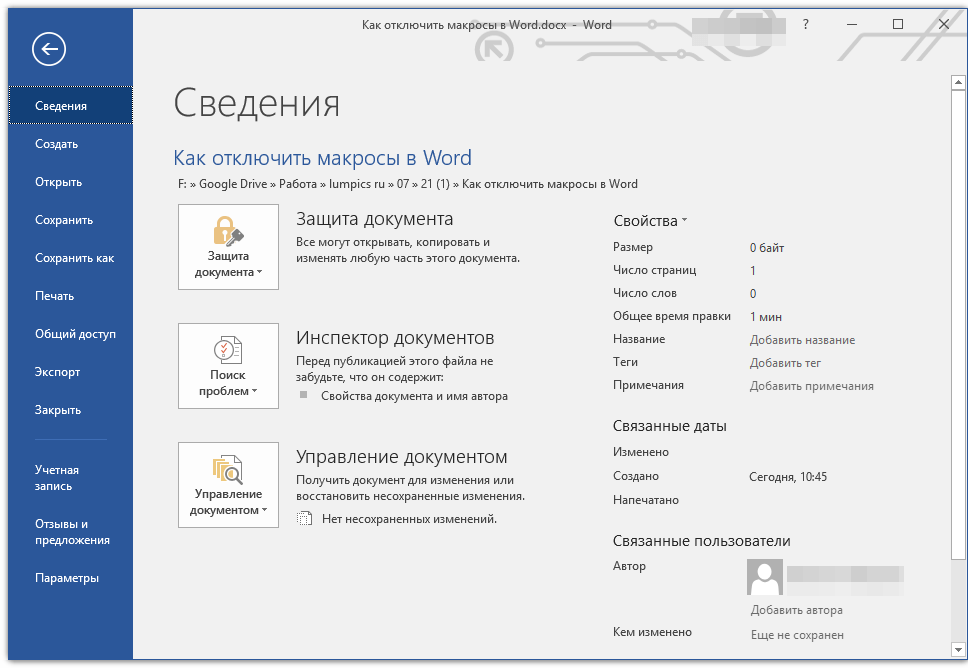
- Запустите Ворд и перейдите в меню «Файл».
- Откройте раздел «Параметры» и перейдите к пункту «Центр управления безопасностью».
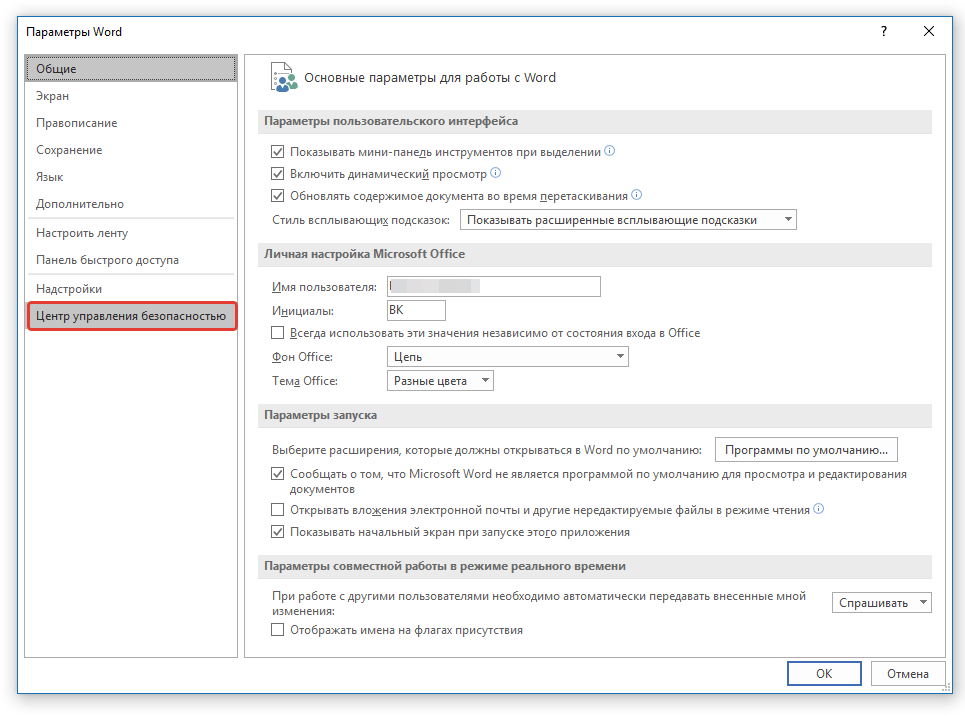
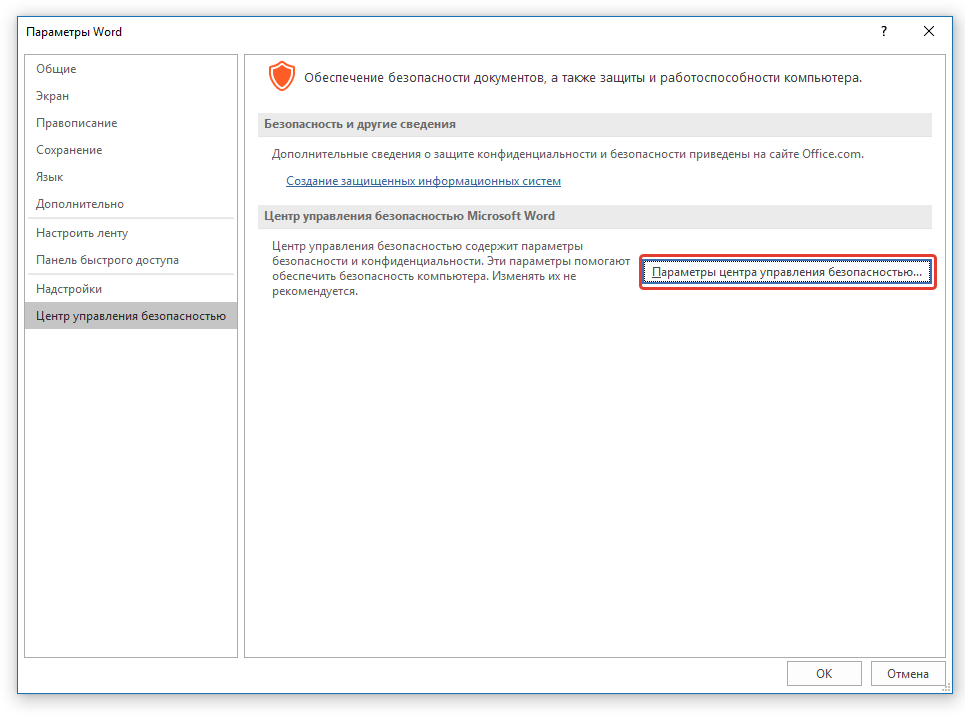
- Нажмите кнопку «Параметры центра управления безопасностью…».
- В разделе «Параметры макросов» установите маркер напротив одного из пунктов: >
- «Отключить все без уведомления» — это отключит не только макросы, но и связанные с ними уведомления безопасности;
- «Отключить все макросы с уведомлением» — отключает макросы, но оставляет активными уведомления системы безопасности (при необходимости они все же будут отображаться);
- «Отключить все макросы, кроме макросов с цифровой подписью» — позволяет выполнить запуск только тех макросов, у которых имеется цифровая подпись надежного издателя (с выраженным доверием).
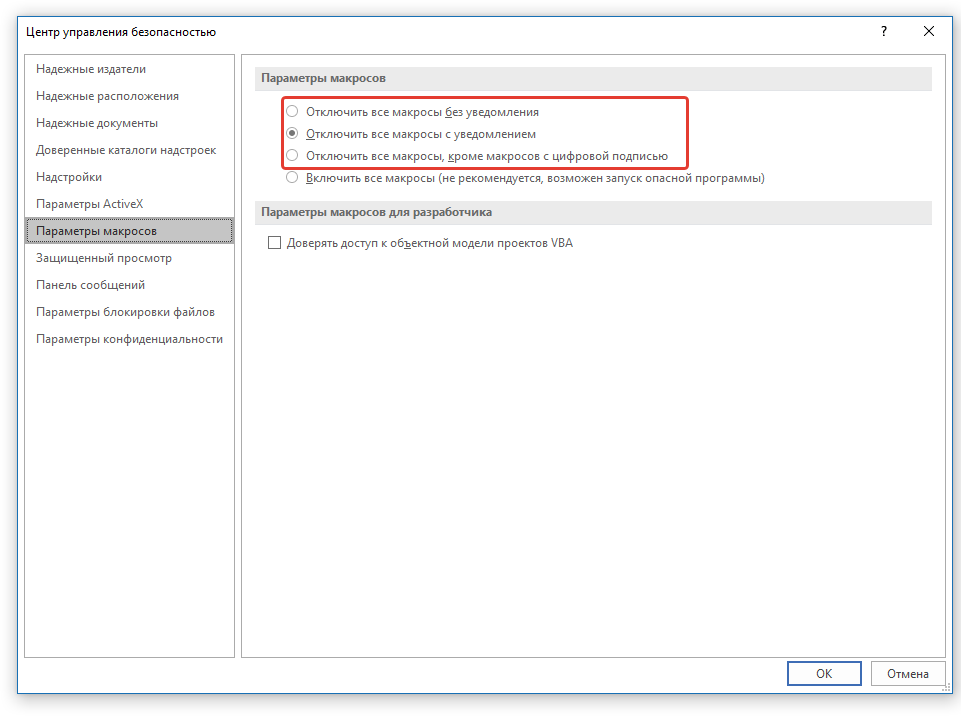
Готово, вы отключили выполнение макросов, теперь ваш компьютер, как и текстовый редактор, в безопасности.
Отключение средств разработчика
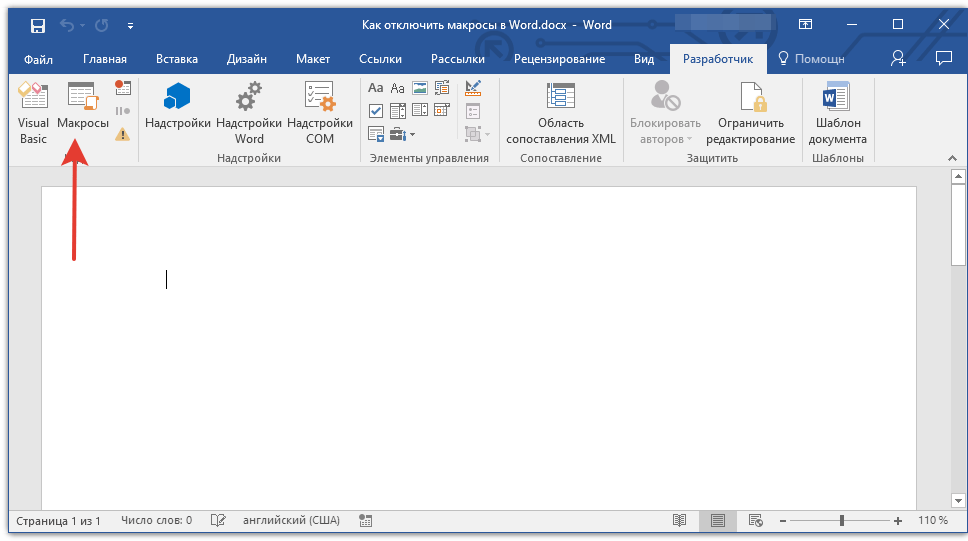
Доступ к макросам осуществляется из вкладки «Разработчик», которая, к слову, по умолчанию тоже не отображается в Word. Собственно, само название этой вкладки прямым текстом говорит о том, для кого она предназначена в первую очередь.
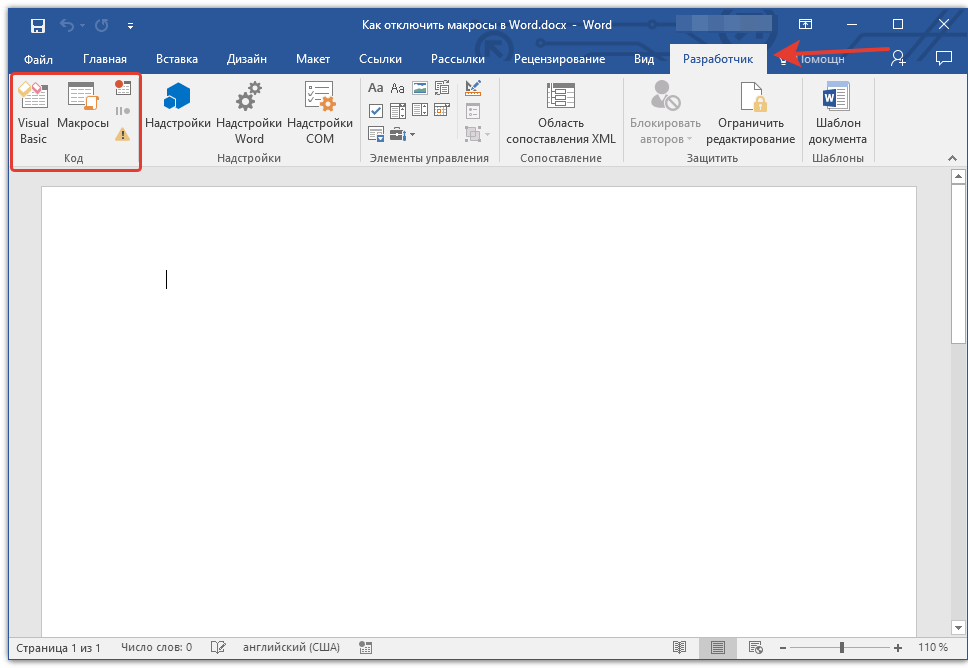
Если вы не считаете себя склонным к экспериментам пользователем, не являетесь разработчиком, а главные критерии, которые вы выдвигаете к текстовому редактору — это не только стабильность и удобство работы, но и безопасность, меню «Разработчик» тоже лучше отключить.
- Откройте раздел «Параметры» (меню «Файл»).
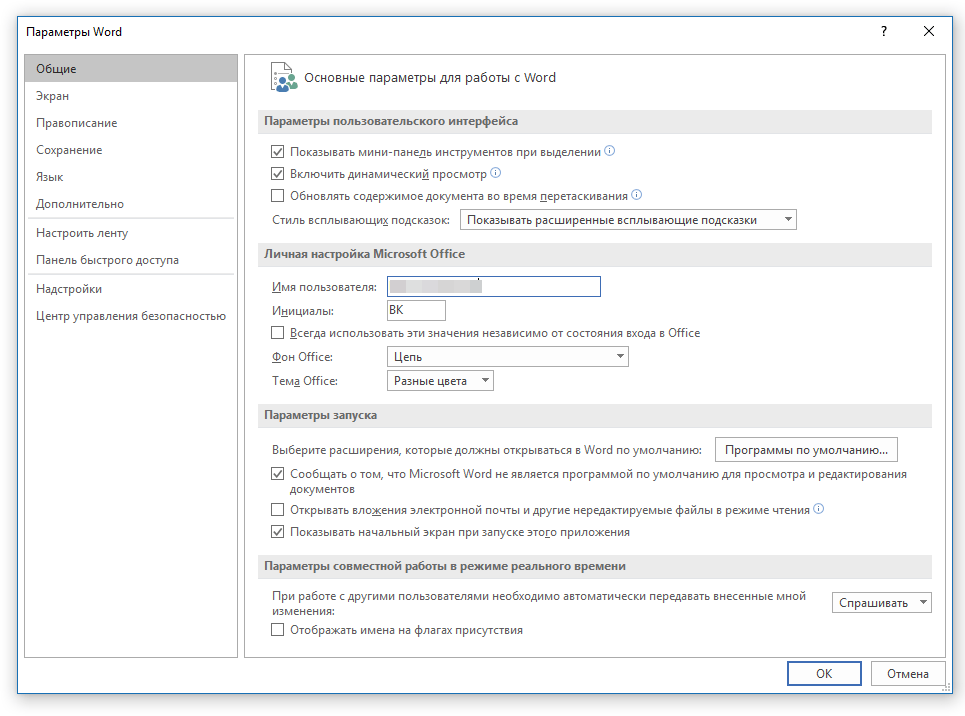
- В открывшемся окне выберите раздел «Настроить ленту».
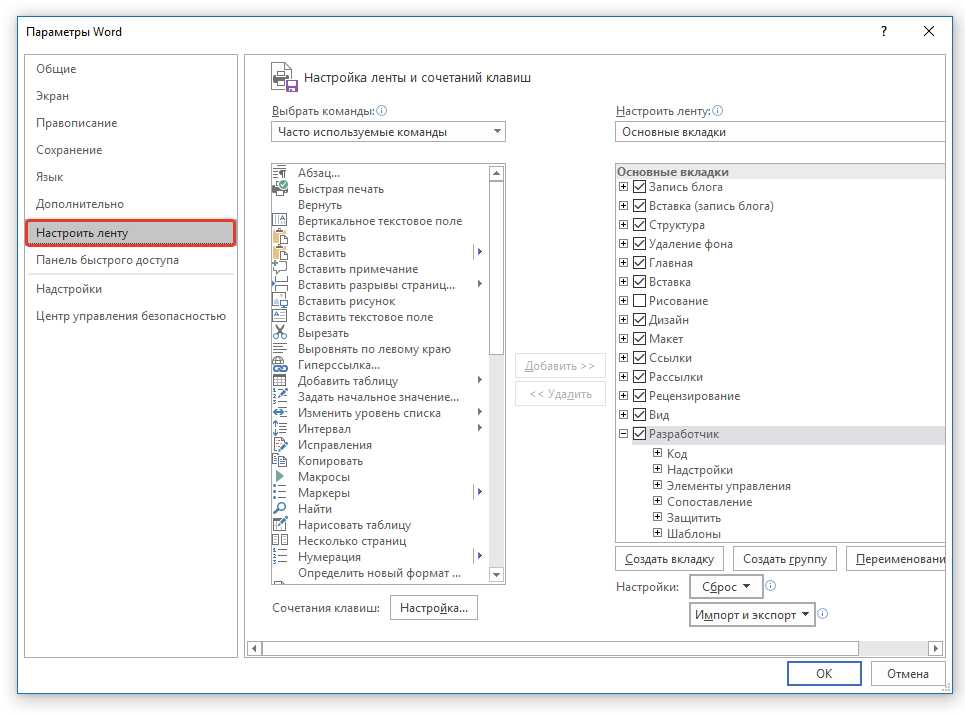
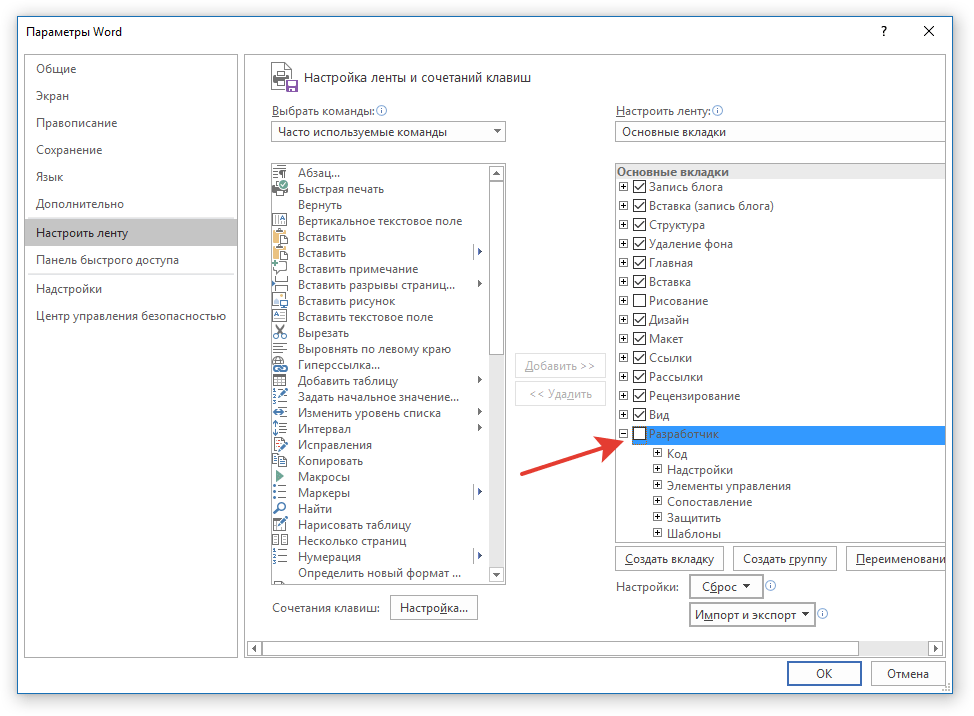
- В окне, расположенном под параметром «Настроить ленту» (Основные вкладки), найдите пункт «Разработчик» и снимите галочку, установленную напротив него.
- Закройте окно настроек, нажав «ОК».
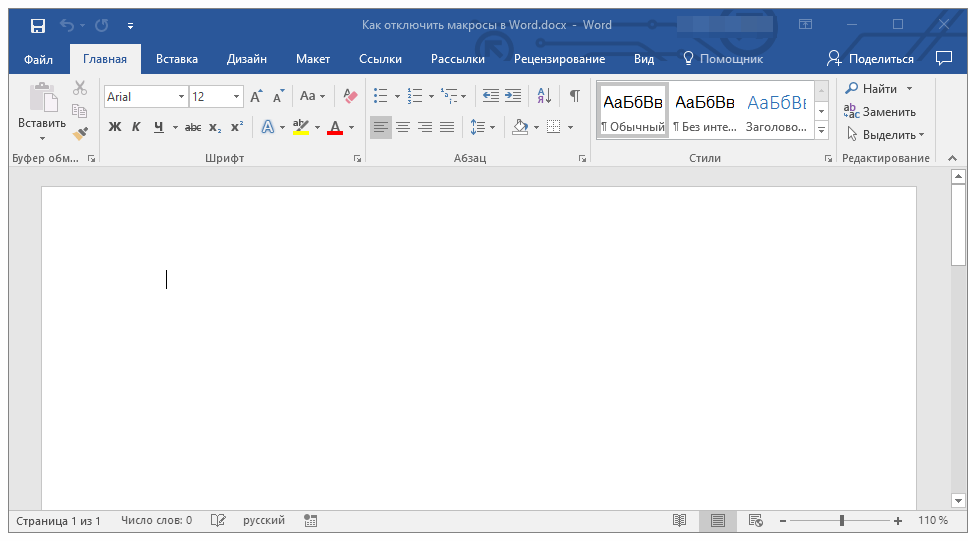
- Вкладка «Разработчик» больше не будет отображаться на панели быстрого доступа.
На этом, собственно, и все. Теперь вы знаете, как в Ворде отключить макросы. Помните, что во время работы стоит заботиться не только об удобстве и результате, но и о безопасности.



