
Маркеры структурируют текст, облегчают задачу восприятия. С маркированным списком материал становится визуально легче для прочтения. Как сделать маркированный список в Ворде?

Как сделать маркированный список в Ворде
Как создать маркированный список?
Инструменты списков обычно находятся на общей панели инструментов в программе.
Начало работы с маркерами:
- Убедитесь, что курсор находится в начале строки.
 Ставим курсор в начале строки
 - Нажмите кнопку «Маркеры».
 Нажимаем на кнопку «Маркеры»
 - Чтобы продолжить перечисление, введите нужные данные в первом пункте и нажмите «Enter». Программа по умолчанию проставит следующий элемент списка.
 Вводим текст, нажимаем «Enter»
  Программа по умолчанию проставит следующий элемент списка
Внешний вид маркеров можно менять в зависимости от стиля текста:
- Нажмите стрелку рядом с кнопкой «Маркеры».
 Нажимаем стрелку рядом с кнопкой «Маркеры»
 - Выберите нужный символ из библиотеки.
 В разделе «Библиотека маркеров» выбираем нужный вид маркера, щелкаем по нему
 - Если среди символов нет нужного, создайте свой стиль маркеров. Для этого ниже библиотеки нажмите кнопку «Определить новый маркер».
 Если маркеры из библиотеки не понравились, нажимаем на кнопку «Определить новый маркер»
 - Нажмите кнопку «Символ» или «Рисунок» и выберите элемент из выпавшего списка.
 Нажимаем кнопки «Символ» или «Рисунок», выбираем нужный маркер, нажимаем «ОК»
На заметку! Необязательно нажимать на все стили для выбора между ними. При наведении курсора на 1 из вариантов, он отражается на списке в режиме предварительного просмотра.
Для отмены функции список с последующим сохранением текста выделите всю информацию списка и зажмите кнопку «Маркеры» сортировка удалится, а информация останется.

Выделяем всю информацию списка и зажимаем кнопку «Маркеры»  После нажатия кнопки «Маркеры» останется только текст
Чтобы удалить список вместе с содержимым, выделите текст в списке и зажмите кнопку «Delete», после чего нажмите кнопку «Маркеры».

Выделяем текст, нажимаем кнопку «Delete»
Важно! Перечисленные действия возможны в программе, установленной на операционной системе Windows.
Создание списка в программе на Mac требует другого алгоритма действий:
- Поставьте курсор в начале строчки.
 Устанавливаем курсор вначале строчки
 - В разделе «Главная» нажмите на стрелку рядом с маркерами.
 В разделе «Главная» нажимаем на стрелку рядом с маркерами
 - Найдите нужный стиль и начните работу.
 Выбираем нужный маркер, щелкаем на него
  Вводим текст, после каждой строчки нажимаем «Enter»
Попробуйте это:
Как в Word перевернуть лист по горизонтали
Форматирование перечня также предполагает возможность изменения расстояния между элементами списка.
- Выделите все пункты списка.
 Выделяем все пункты списка
 - На панели инструментов выберите «Абзац».
 На панели инструментов в разделе «Абзац» щелкаем на стрелочку с дополнительным меню
 - Во вкладке «Отступы и интервалы» всплывшего окна выберите значение интервалов из стандартных или введите необходимые параметры.
 Во вкладке «Отступы и интервалы» выставляем свои параметры или оставляем по умолчанию, нажимаем «ОК»
На заметку! Кроме того, увеличить отступ можно сняв флажок в графе «Не добавлять интервал между абзацами одного стиля» в этой же вкладке.

Снимаем флажок с пункта «Не добавлять интервал между абзацами одного стиля», нажимаем «ОК»
Видео — Делаем маркированный список в Microsoft Word
Создание маркированного списка в автоматическом режиме
Автоматическая функция маркирования упрощает задачу писателю, экономит время на выполнение лишних действий.
Настройка включения/выключения автоматической функции:
- Нажмите кнопку «Файл» и выберите параметры. В версии Word 2007 года вместо «Файл» находится кнопка «Office».
 Нажимаем на кнопку «Файл» или «Office», переходим в «Параметры Word»
 - Во вкладке «Правописание» нажмите на «Параметры автозамены».
 Во вкладке «Правописание» нажимаем на «Параметры автозамены»
 - Найдите раздел «Применять при вводе» и выберите стили маркированных списков.
 Находим раздел «Применять при вводе», ставим галочки на нужные параметры, нажимаем «ОК»
 - Подтвердите действие нажатием «ОК».
Для начала автоматического списка:
- Установите курсор на месте будущего списка. Ставим курсор в начале строки
- Поставьте пробел или звездочку.
 Ставим пробел или звездочку
 - Нажмите пробел.
Единоразовая отмена функции возможно при нажатии выпадающей панели «Параметры автозамены».
Как создать нумерованный список?
Для пошагового перечисления действий, выделения важности, очередности вместо маркированного используется нумерованный список.
Работа с числовыми перечнями полностью повторяет оформление маркеров. Разница заключается только в кнопке, которая запускает данную функцию. Она называется «Нумерация» и находится справа от маркеров.
Попробуйте это:
Как сохранить картинку из Ворда

Ставим курсор вначале строки, нажимаем на кнопку «Нумерация»
Как изменить номер в списке:
- Нажмите на стрелку справа от «Нумерации».
 Нажимаем на стрелку справа от «Нумерации»
 - Выберите определение нового формата чисел.
 Выбираем пункт «Определить новый формат номера»
 - Измените настройки в нужной строке, после чего нажмите «ОК».
 Меняем настройки в нужной строке, после чего нажимаем «ОК»
Важно! Внешний вид номеров (их цвет, шрифт, начертание) можно менять независимо от текста в списке. Для этого нужно нажать на одно из чисел, чтобы выделить все, и выбрать необходимые параметры на панели инструментов.
Создание нумерованного списка в автоматическом режиме
Настройка автоматического режима нумерованного списка аналогична работе с маркированным.
Для ввода числового перечня:
- Поставьте курсор в начале строки. Устанавливаем курсор вначале строчки
- Установите 1.
 Пишем в строчке цифру 1
 - Подтвердите действие пробелом.
 После нажатия пробела, цифра 1 автоматически станет началом нумерованного списка
Многоуровневый список: способы создания
Многоуровневый список позволяет разделить информацию по иерархии, разбить данные по категориям и подкатегориям.
Чтобы начать работу над многоуровневым перечислением, достаточно нажать стрелку справа от кнопки «Многоуровневый список» и выбрать нужный стиль маркеров или нумерации.

Щелкаем на стрелку рядом с кнопкой «Многоуровневый список»  В «Библиотеке списков» выбираем подходящий список
Одноуровневый перечень также можно разбить на несколько уровней:
- Правой кнопкой мыши выберите маркер или номер пункта, уровень которого нужно сменить.
 Правой кнопкой мыши выбираем маркер или номер пункта, уровень которого нужно сменить
 - Нажмите стрелку возле кнопки «Маркер» или «Нумерация» в соответствии с типом обозначения. Нажимаем на стрелку справа от «Нумерации»
- Нажмите на графу «Изменить уровень списка» и в выпавшем окне выберите новый стиль обозначения.
 Нажимаем на графу «Изменить уровень списка» и в выпавшем окне выбираем новый стиль обозначения
На заметку! Еще один вариант изменения уровня графы в списке – установить курсор в начале текста графы и нажать кнопку «Tab». Чем ниже уровень вам нужен, тем больше раз нужно нажимать данную кнопку. Чтобы вернуть необходимую графу на уровень выше, нажмите кнопку «Backspace».
В уже существующем списке из нескольких категорий легко сменить стиль обозначений:
- Щелкните по стрелке возле кнопки «Многоуровневый список».
 Щелкаем по стрелке возле кнопки «Многоуровневый список»
 - Из выпавшего меню выберите нужный стиль и нажмите на него.
 Выбираем другой стиль, щелкаем по нему
  Текст с новым стилем многоуровневого списка
 - Если в библиотеке нет подходящего списка, можно создать свой, выбрав графу «Определить новый многоуровневый список». Во всплывшем окне выберите нужное значение для каждой категории.
 Для выбора нового списка нажимаем «Определить новый многоуровневый»
  Во всплывшем окне выбираем нужное значение для каждой категории, нажимаем «ОК»
На заметку! Примечательно, что в одном многоуровневом списке могут присутствовать как символы, так и числа.
Чем различаются схожие команды «Определить новый многоуровневый список» и «Определить новый стиль списка»? Первая подходит для работы с единичными перечнями или в случаях, когда список точно не будет подвергаться изменениям. Вторая нужна для внесения правок в уже существующий стиль – это может отразиться на многоуровневых списках по всему документу.
Как использовать картинки в качестве маркеров в Word

Word
Мы перечисляем вещи в Word, используя маркеры. В Microsoft Word имеются основные маркеры в виде чисел, символов и т. Д. Мы можем использовать числа, точки и обычные символы в качестве маркеров в Word. Когда вы готовите проектный документ или представляете какой-либо семинар, это будет очень впечатляющим, если вы используете «маркированный список». Вы можете настроить или изменить способ использования маркеров в Word, чтобы документ выглядел привлекательно и впечатлил вашего начальника или коллегу. Вы когда-нибудь задумывались об использовании картинок в качестве маркеров в Word ? Здесь я не говорю о стандартных изображениях, которые предоставляет Word.

Предположим, у вас есть корпоративный логотип или хорошая картинка, которая соответствует содержанию вашего документа, и вы хотите использовать эту картинку в качестве маркеров в Word? Если так, то эта статья позволит вам узнать, как использовать картинки в качестве маркеров. Помимо предоставленных изображений по умолчанию, мы можем даже импортировать изображения с нашего рабочего стола и использовать их в качестве маркеров. Мы уже знаем, как изменить нумерованный список по умолчанию в Word, и теперь давайте посмотрим, как создать список с картинками в Word.
Создать иллюстрированный список маркеров в Microsoft Word
Чтобы использовать изображения в качестве маркеров в Word, сначала выберите контент, для которого вы хотите изменить маркеры. На вкладке «Главная» нажмите на выпадающий список «Пули» в разделе «Абзац».

Он показывает недавно использованные маркеры, библиотеку маркеров и маркеры, которые использовались в этом документе. Вы можете использовать любой из них, и это то, что мы делаем обычно. Если вы хотите использовать картинку в качестве маркера, нажмите «Определить новый маркер».

Он показывает вам диалоговое окно «Определение новой марки». Под «Bullet Character» нажмите на кнопку «Изображение».

Откроется диалоговое окно Picture Bullet. По умолчанию он показывает вам несколько картинок, и они могут быть использованы в Word. Если вы хотите использовать картинку с рабочего стола, нажмите кнопку «Импорт».

В диалоговом окне перейдите к месту, где вы сохранили изображение. Выберите изображение и нажмите «Добавить».

Вы можете видеть, что выбранное изображение добавлено в маркированный список. Выберите изображение из списка и нажмите «ОК». Он показывает предварительный просмотр этой картинки в виде маркера, и если вы согласны с ней, нажмите «ОК». В противном случае выберите еще одно изображение на рабочем столе и повторите те же действия.

Теперь вы можете видеть, что выбранный маркерный список в виде картинок, т.е. предыдущие пули были заменены картинками.

Не все картинки будут работать как пули. Изображения должны быть прозрачными и иметь хороший фон, чтобы они выглядели очень эффектно в вашем документе.
Также прочитайте, как обернуть текст вокруг изображений и изображений в Microsoft Word.
Вы когда-нибудь использовали картинки в качестве маркеров в Word? Если это так, пожалуйста, поделитесь с нами через комментарии.
Как выделить маркером в ворде
В этой инструкции я покажу Вам, как выделить текст маркером в Microsoft Word 2013. Начинаем с того, что выделяем необходимый текст.

Затем в разделе «Главная» жмем уголок кнопки «Цвет выделения текста» и из перечня цветов выбираем необходимый, кликая по нему.

Текст выделен. Если информация оказалась Вам полезна – жмите Спасибо!

Создать список в Microsoft Word можно довольно просто, достаточно сделать всего несколько кликов. Кроме того, программа позволяет не только создавать маркированный или нумерованный список по ходу набора текста, но и преобразовать в список текст, который уже был набран.
Создание нового маркированного списка
Если вы только планируете печатать текст, который должен быть оформлен в виде маркированного списка, выполните следующие действия:
1. Установите курсор в начале строки, в которой должен находиться первый пункт списка.
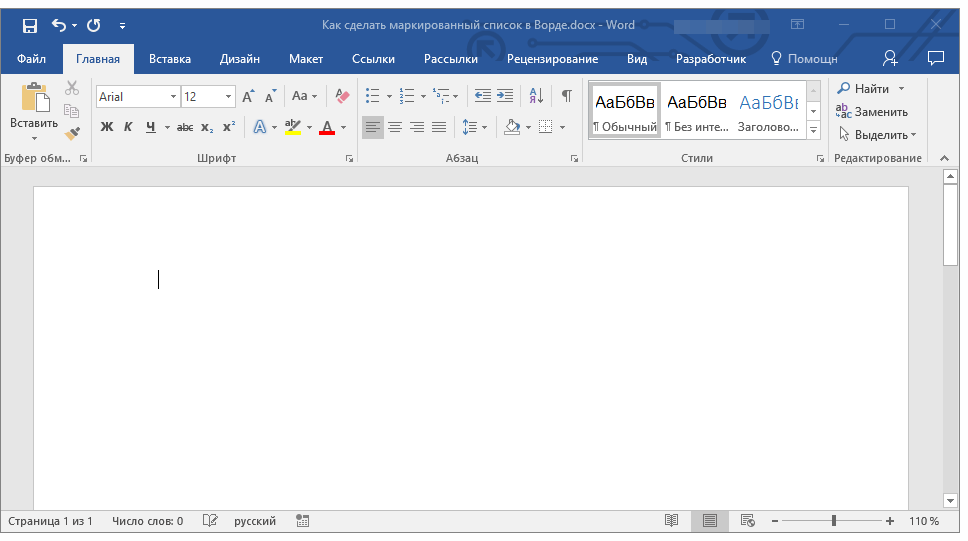
2. В группе “Абзац”, которая расположена во вкладке “Главная”, нажмите кнопку “Маркированный список”.
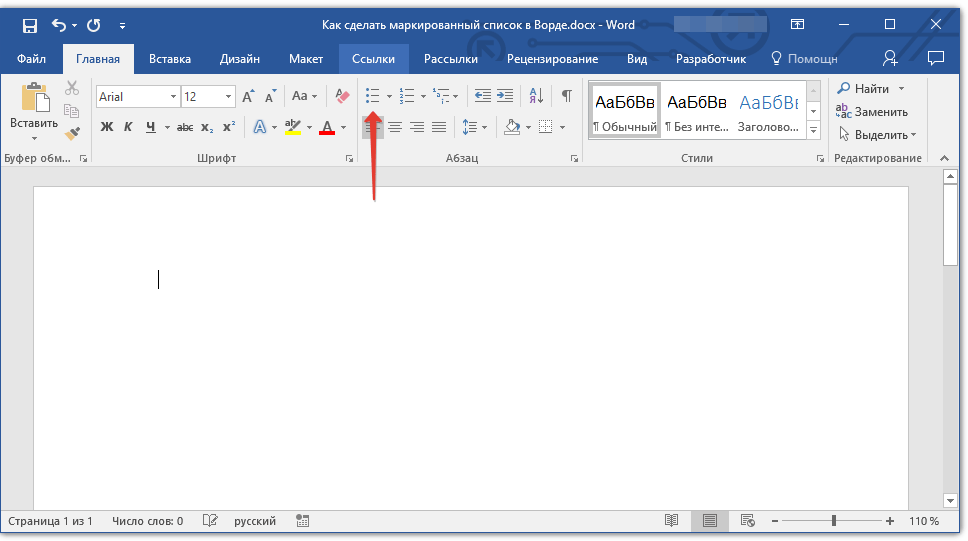
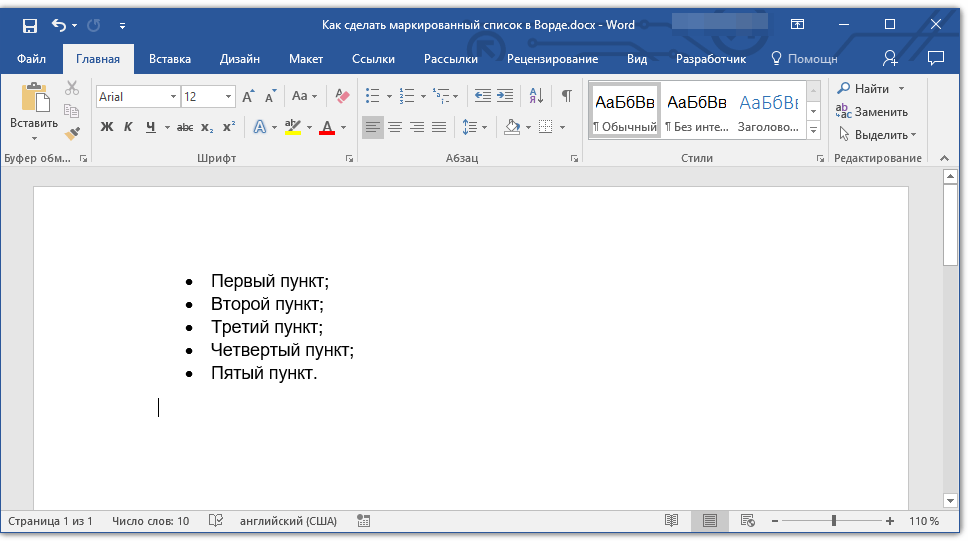
3. Введите первый пункт нового списка, нажмите “ENTER”.

4. Введите все последующие пункты маркированного списка, нажимая в конце каждого из них “ENTER” (после точки или точки с запятой). Когда закончите вводить последний пункт, дважды нажмите “ENTER” или нажмите “ENTER”, а затем “BackSpace”, чтобы выйти из режима создания маркированного списка и продолжить обычный набор текста.
Преобразование готового текста в список
Очевидно, что каждый пункт будущего списка должен находиться в отдельной строке. Если ваш текст еще не разделен на строки, сделайте это:
1. Установите курсор в конце слова, фразы или предложения, которое должно быть первым пунктом в будущем списке.

2. Нажмите “ENTER”.
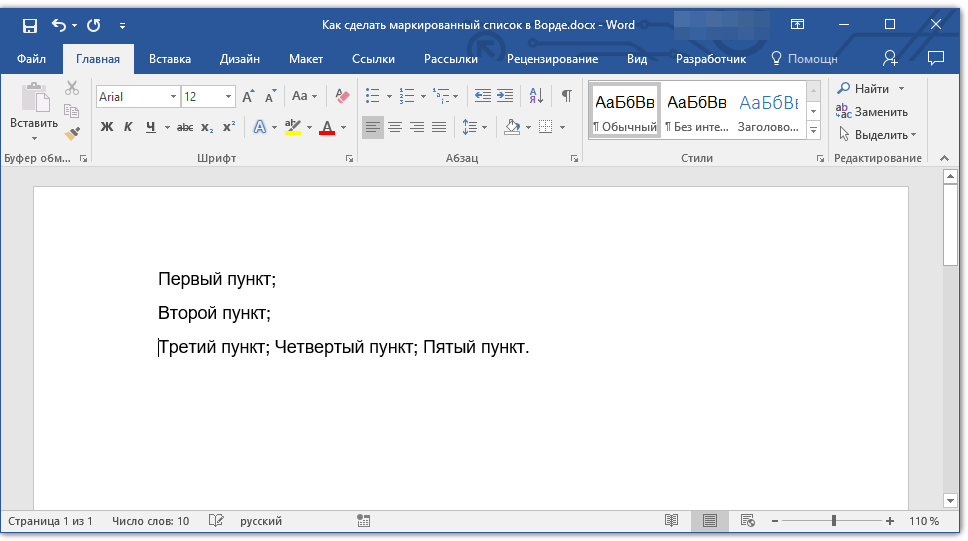
3. Повторите это же действие для всех следующих пунктов.

4. Выделите фрагмент текста, который должен стать списком.
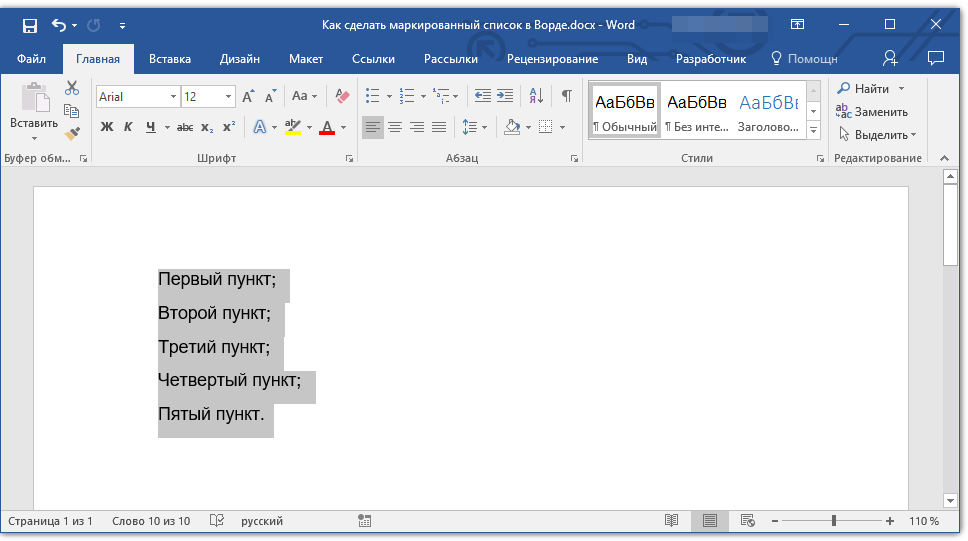
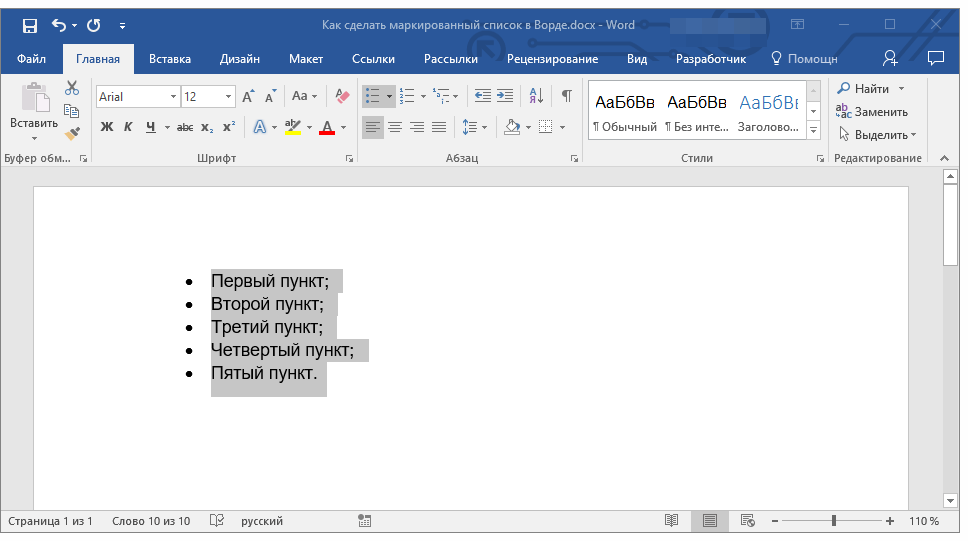
5. На панели быстрого доступа во вкладке “Главная” нажмите кнопку “Маркированный список” (группа “Абзац”).
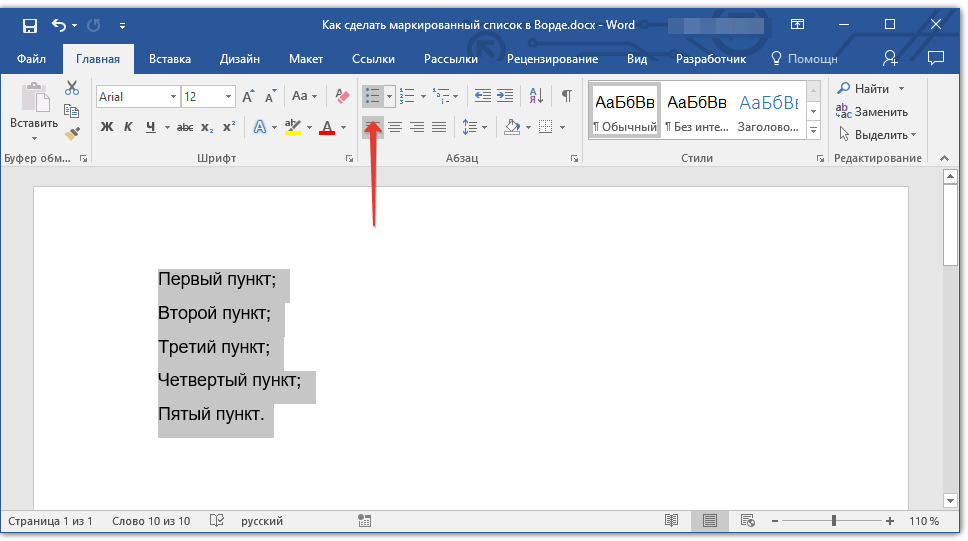
- Совет: Если после созданного вами маркированного списка еще нет текста, дважды нажмите “ENTER” в конце последнего пункта или нажмите “ENTER”, а затем “BackSpace”, чтобы выйти из режима создания списка. Продолжите обычный набор текста.

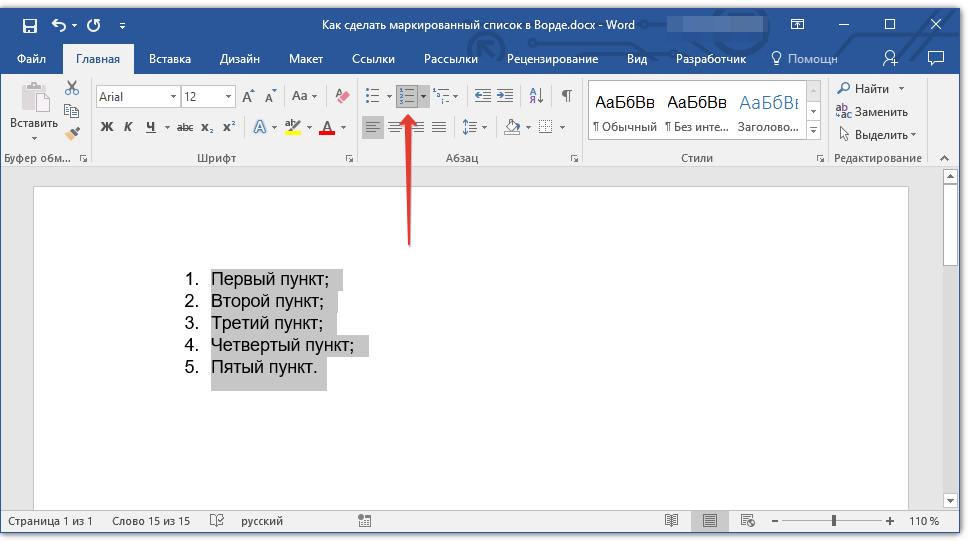
Если вам необходимо создать нумерованный список, а не маркированный, нажмите кнопку “Нумерованный список”, расположенную в группе “Абзац” во вкладке “Главная”.
Изменение уровня списка
Созданный нумерованный список можно сместить влево или вправо, изменив таким образом его “глубину” (уровень).
1. Выделите созданный вами маркированный список.
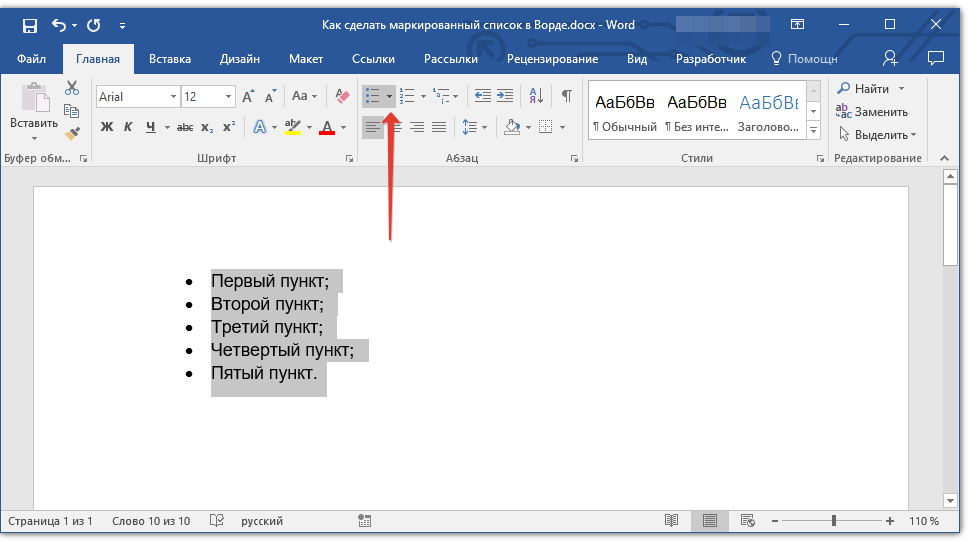
2. Нажмите на стрелку, расположенную справа от кнопки “Маркированный список”.
3. В выпадающем меню выберите пункт “Изменить уровень списка”.
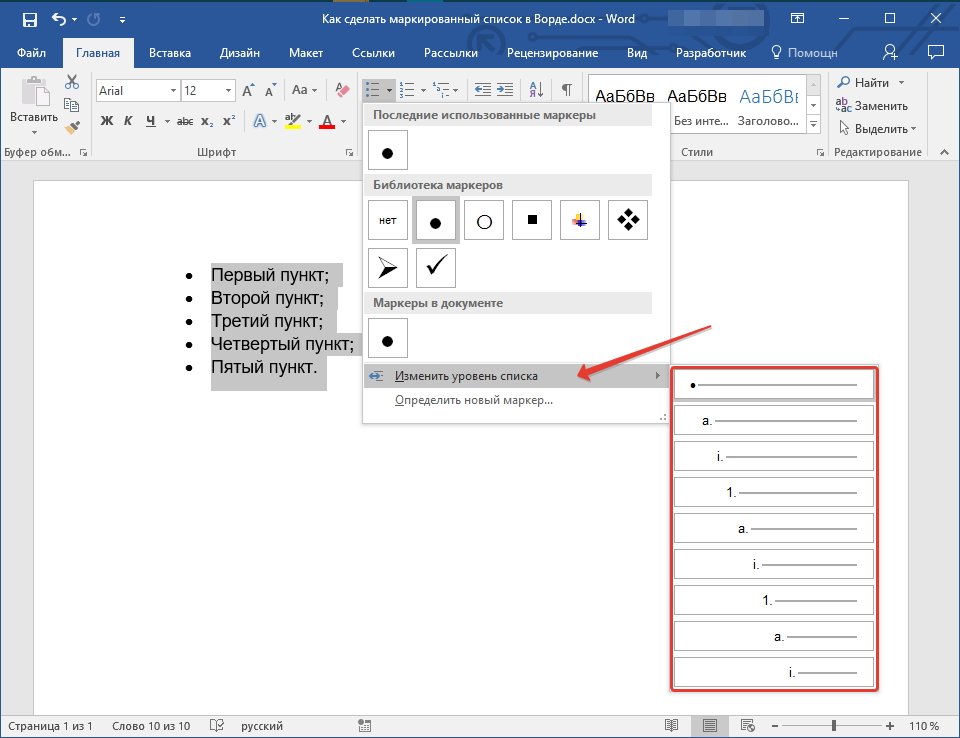
4. Выберите уровень, который вы хотите задать для созданного вами маркированного списка.
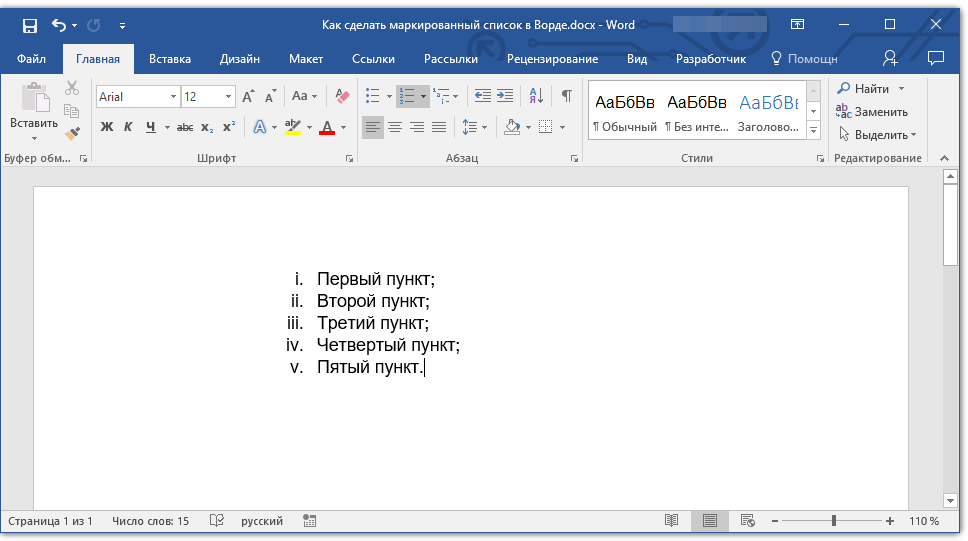
Примечание: С изменением уровня изменится и маркировка в списке. О том, как изменить стиль маркированного списка (вид маркеров, в первую очередь), мы расскажем ниже.
Аналогичное действие можно выполнить и с помощью клавиш, причем, вид маркеров в таком случае изменен не будет.
Примечание: Красной стрелкой на скриншоте показана начальная позиция табуляции для маркированного списка.

Выделите список, уровень которого нужно изменить, выполните одно из следующих действий:
- Нажмите клавишу “TAB”, чтобы сделать уровень списка более глубоким (сместить его вправо на одну позицию табуляции);
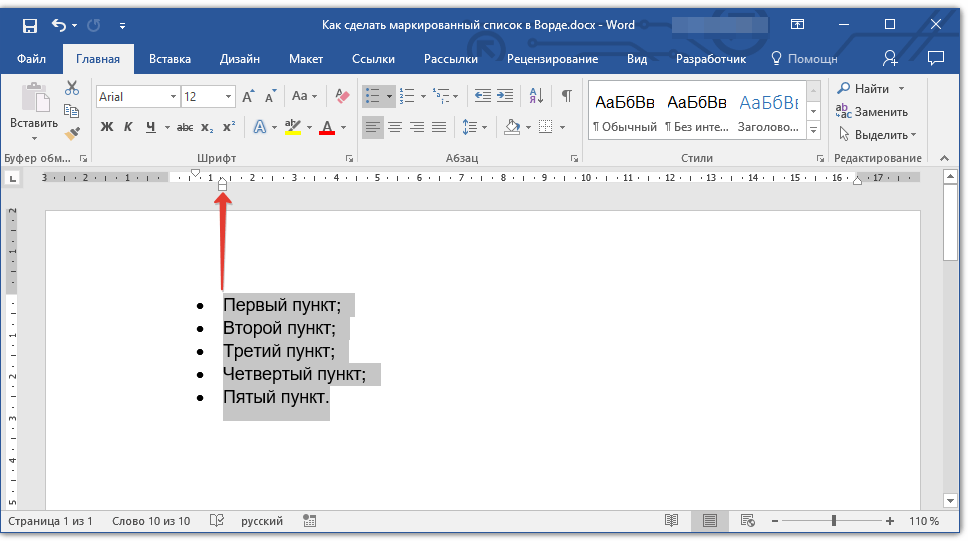
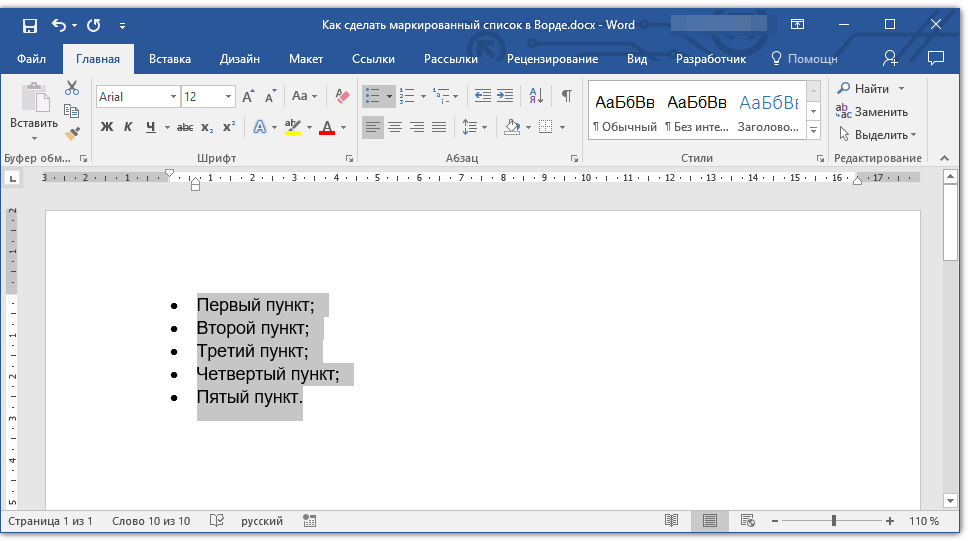
Примечание: Одно нажатие клавиши (или клавиш) смещает список на одну позицию табуляции. Комбинация “SHIFT+TAB” будет работать только в том случае, если список находится на расстоянии хотя бы в одну позицию табуляции от левого поля страницы.
Создание многоуровневого списка
При необходимости вы можете создать многоуровневый маркированный список. Более детально о том, как это сделать, вы можете узнать из нашей статьи.
Изменение стиля маркированного списка
Помимо стандартного маркера, устанавливаемого в начале каждого пункта списка, для его маркировки вы можете использовать и другие знаки, доступные в MS Word.
1. Выделите маркированный список, сnиль которого необходимо изменить.

2. Нажмите на стрелку, расположенную справа от кнопки “Маркированный список”.
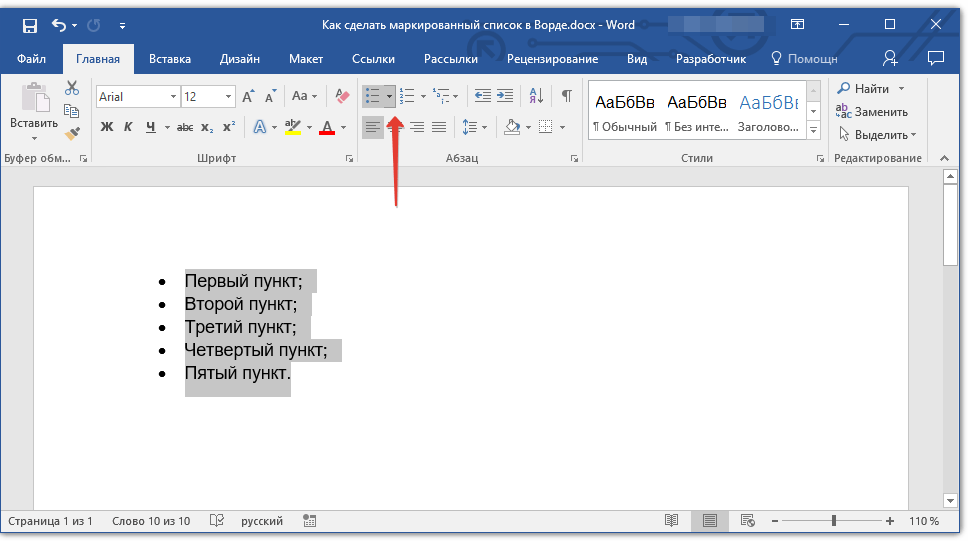
3. Из выпадающего меню выберите подходящий стиль маркера.

4. Маркеры в списке будут изменены.
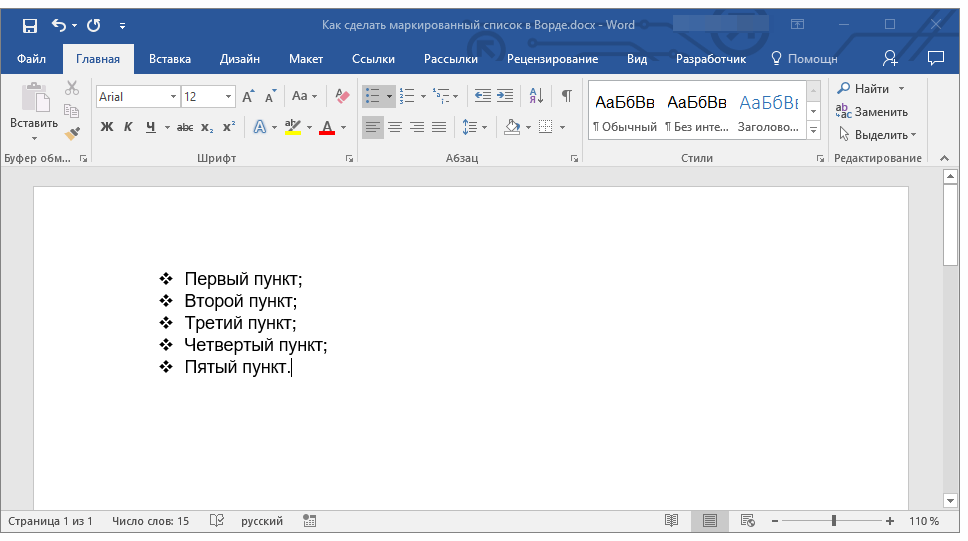
Если по каким-то причинам вас не устраивают стили маркеров, доступные по умолчанию, вы можете использовать для маркировки любой из присутствующих в программе символов или рисунок, который можно добавить с компьютера или загрузить из интернета.
1. Выделите маркированный список и нажмите на стрелку справа от кнопки “Маркированный список”.
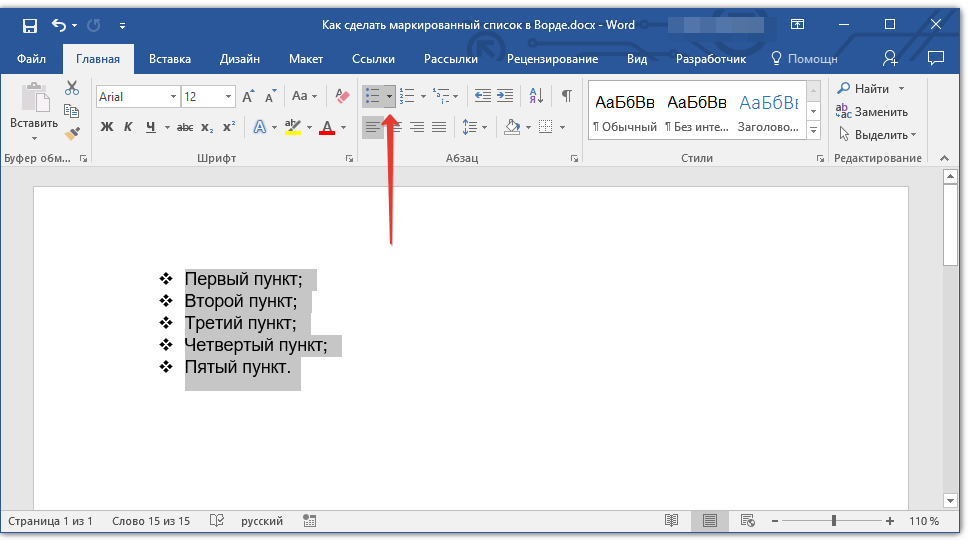
2. В выпадающем меню выберите “Определить новый маркер”.
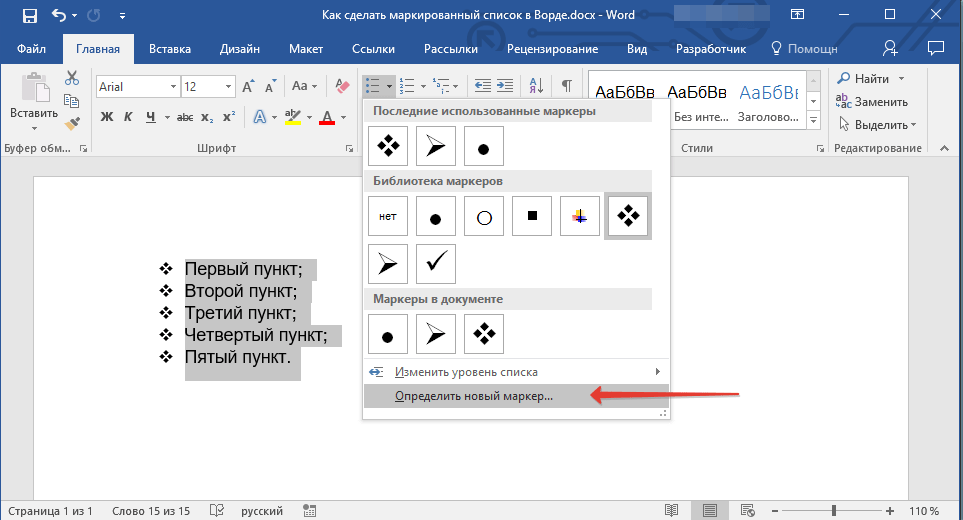
3. В открывшемся окне выполните необходимые действия:
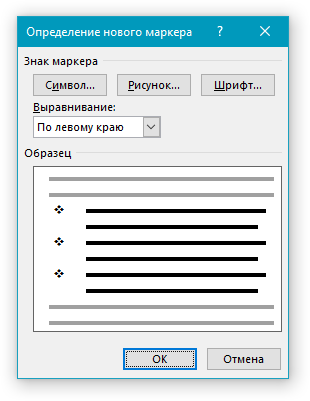
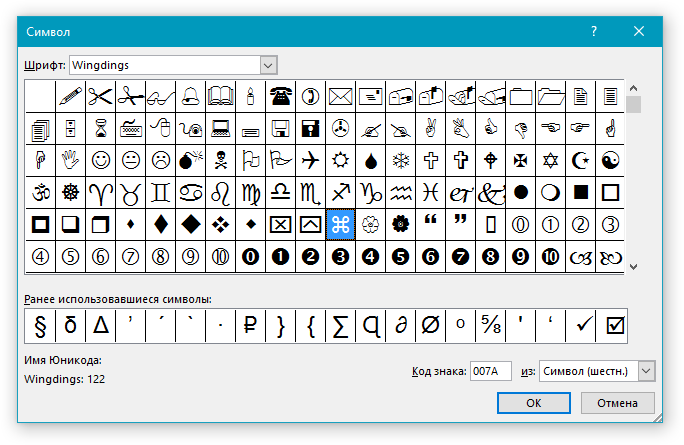
- Нажмите на кнопку “Символ”, если хотите использовать в качестве маркеров один из представленных в наборе символов;
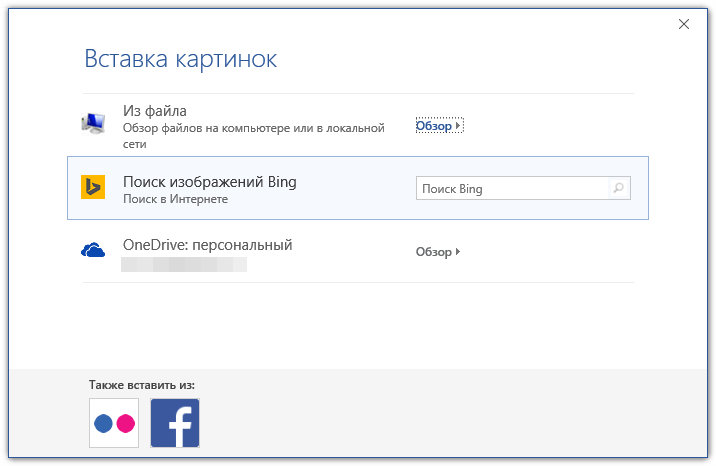
Нажмите кнопку “Рисунок”, если хотите использовать в качестве маркера рисунок;

Удаление списка
Если вам необходимо убрать список, оставив при этом сам текст, который содержится в его пунктах, выполните следующие действия.
1. Выделите весь текст, входящий в список.
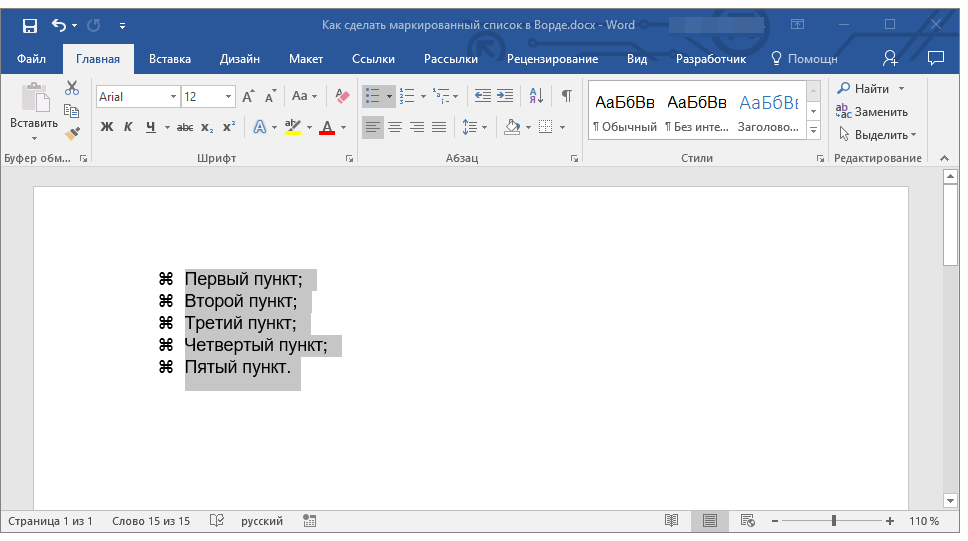
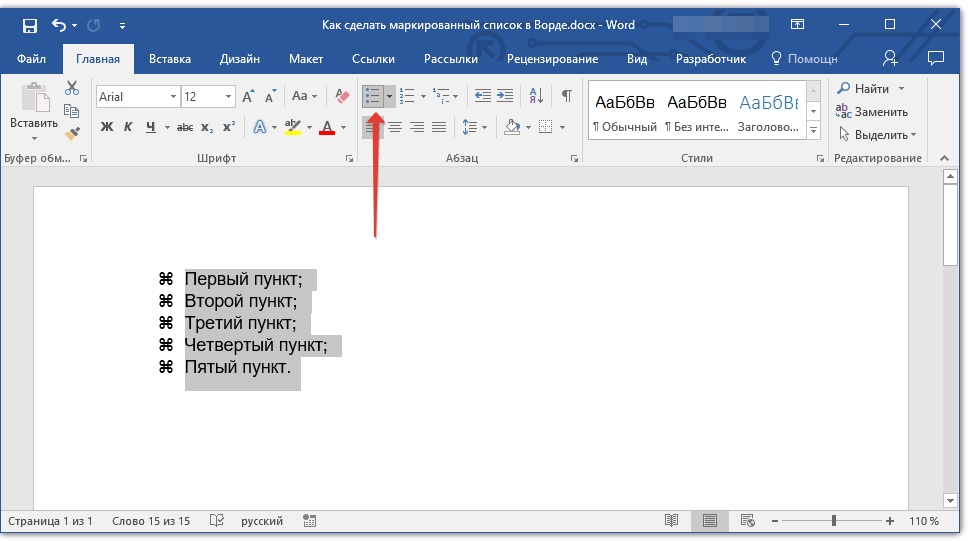
2. Нажмите на кнопку “Маркированный список” (группа “Абзац”, вкладка “Главная”).
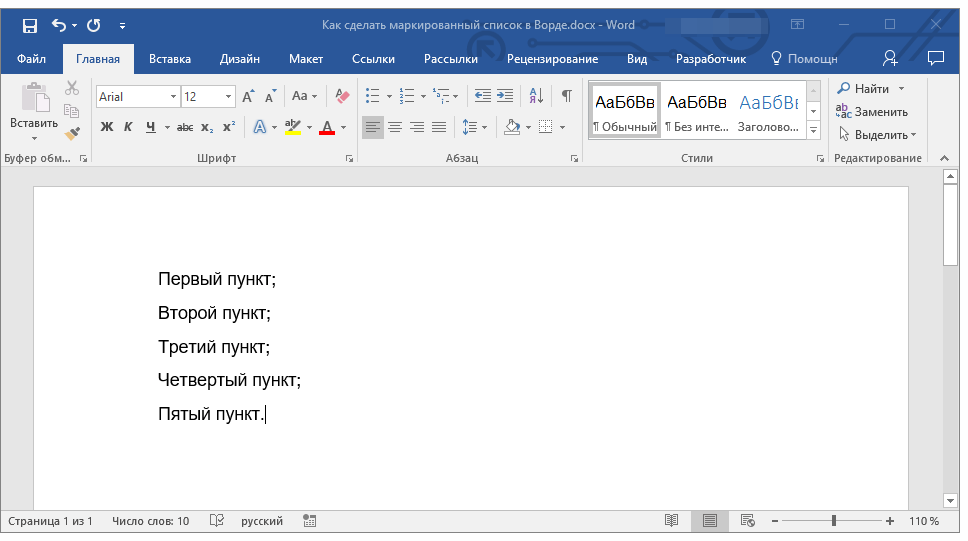
3. Маркировка пунктов исчезнет, текст, который входил в состав списка, останется.
Примечание: Все те манипуляции, которые можно выполнить с маркированным списком, применимы и для нумерованного списка.
Вот, собственно, и все, теперь вы знаете, как в Ворде создать маркированный список и, если это необходимо, изменить его уровень и стиль.
Отблагодарите автора, поделитесь статьей в социальных сетях.


О выделениях в тексте документа Word
Иногда нам может понадобиться привлечь внимание к определённым словам или словосочетаниям в тексте документа Word. Также, это могут быть отдельные буквы, знаки препинания, целые предложения и даже абзацы. Для этой цели в Word имеются специальные опции, о которых мы сегодня и поговорим.
Речь пойдёт о выделении цветом, которое не относится к изменению цвета шрифта.
Одна из нужных нам опций находится в разделе «Шрифт» вкладки «Главная» верхнего меню:
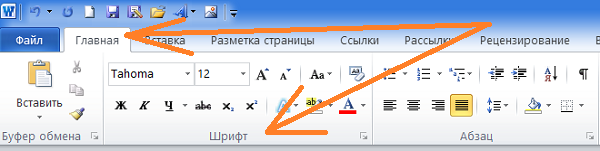
Данная опция обозначена вот таким значком:
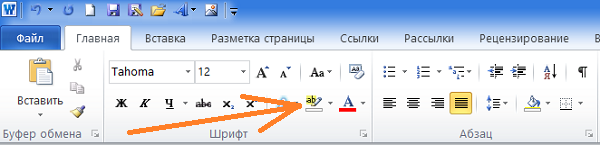
Всё что нам нужно сделать для того, чтобы начать выделять нужные участки текста, так это выбрать эту самую опцию щелчком левой кнопки мыши. Но в первую очередь необходимо определиться с цветом выделения. Поэтому первым нашим шагом должен стать выбор цвета из палитры цветов опции. Раскроем палитру цветов щелчком мыши по стрелочке значка:
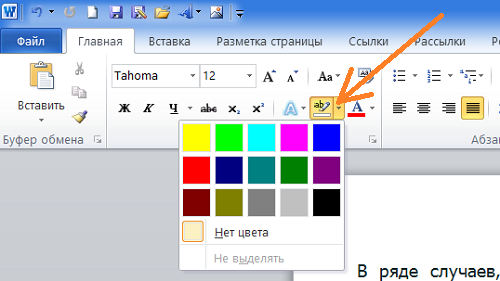
и повторным щелчком мыши выберем цвет. Я выбрал ярко-зелёный. После выбора цвета окошко палитры самостоятельно закроется, а выбранный цвет отразится на значке опции:
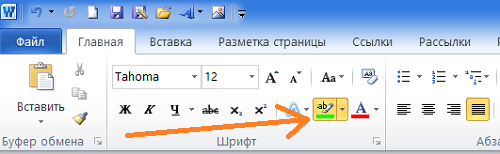
Подсветка значка опции жёлтым цветом говорит об её активности.
Наведя курсор мыши на текст, мы увидим, что курсор изменился, приняв вид наклонённого карандаша с вертикальной палочкой справа. Скажем так, что эта палочка является прицелом. Именно эту палочку мы и подводим к нужному символу для начала выделения, хотя хочется подвести кончик карандаша-курсора.
Выделение символов производится с нажатой и удерживаемой левой кнопкой мыши.
Давайте выделим какое-нибудь слово. Предположим, что мы хотим выделить в тексте слово «Хорошо»:
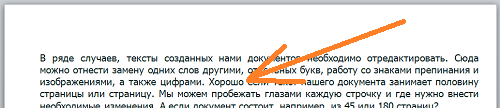
Поводим курсор-карандаш к начальной букве «Х», помня о палочке-прицеле. Именно эту палочку-прицел курсора мы и устанавливаем перед буквой «Х». Теперь нажимаем левую кнопку мыши и, удерживая её нажатой, начинаем вести курсор в правую сторону:
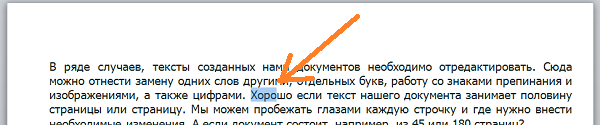
Выделяемые буквы, пока, имеют голубоватую подсветку. Как только мы отпустим кнопку мыши, фон выделенных символов окрасится выбранным нами цветом:
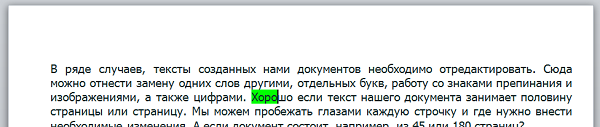
Производить выделение мы можем, ведя курсор мыши слева направо и наоборот, а также менять цвет выделения, устанавливая для каких-то символов свой определённый цвет:
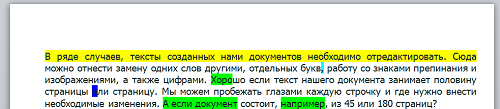
Для удаления выделения цветом, нам нужно, вновь щёлкнуть по стрелочке значка опции и в окошке палитры цветов выбрать вариант «Нет цвета»:
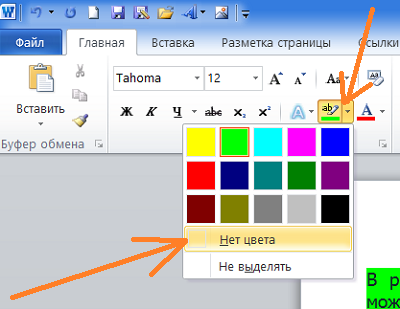
После выбора варианта «Нет цвета», мы вновь подводим курсор-карандаш к выделенным цветом символам и с нажатой левой кнопкой мыши протаскиваем курсор по выделению. То есть повторяем те же действия, что и при выделении символов цветом. Затем обычным щелчком мыши по значку опции выключаем её.
Удалить выделение цветом можно и, не выбирая вариант «Нет цвета». Достаточно активизировать опцию, если она отключена, и провести по выделению цветом карандашом-курсором. То есть, повторное протаскивание карандаша-курсора по выделению удаляет его.
Сделать выделение цветом мы можем и другим способом. Сначала выделяем нужный участок текста:
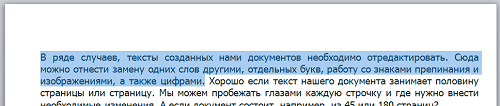
А затем, в палитре цветов опции выбираем нужный цвет:
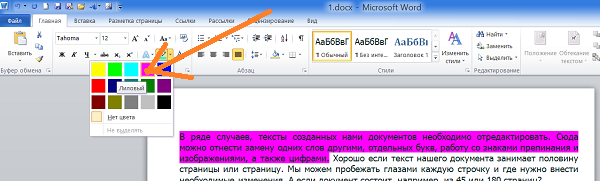
И выделенный фрагмент текста (отдельные символы) сразу же оказывается на цветном фоне.
Сделать выделение цветом можно и с помощью другой опции.

И переведём взгляд на правую часть вкладки. А вот и нужная опция «Начать рукописный ввод»:
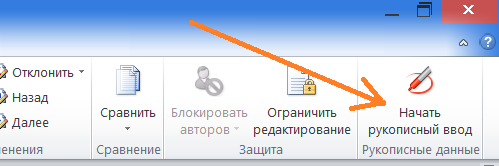

Глядя на инструменты опции нам интуитивно понятно, что мы с их помощью можем сделать. Давайте возьмём, да и сразу же сделаем.
Выберем инструмент «Выделение»:
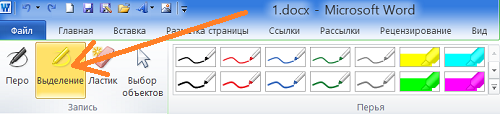
А затем жирное перо больше похожее на маркер. Цвет по своему желанию. Я выберу ярко-зелёный:
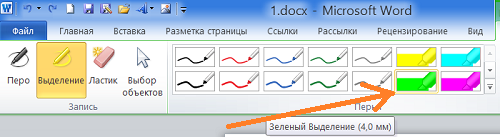
Как только мы выбрали маркер, курсор мыши принял вид ярко-зелёного прямоугольника (выбранный цвет). Выделение цветом производится с нажатой и, удерживаемой левой кнопкой мыши:
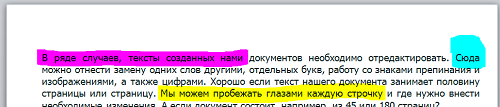
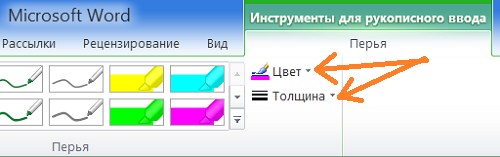
Поскольку мы производим выделение в режиме рукописного ввода, то можем создавать выделения произвольной формы. По желанию мы можем изменять и толщину линии выделения, а также и её цвет:
Для удаления цветного выделения нам нужно выбрать инструмент «Ластик»:
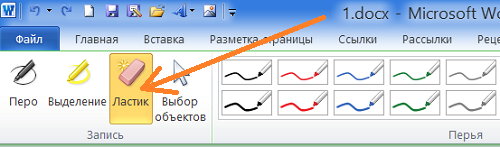
Выбрав данный инструмент и наведя курсор мыши на текст и выделение, мы увидим, что курсор принял вид ластика. Для удаления цветного выделения наводим видоизменённый курсор на выделение и делаем один щелчок левой кнопкой мыши — выделение исчезает.
Выбирая перья с тонкой линией, мы можем выделять текст путём подчёркивания, обводки или установки каких-то своих меток, например, галочек:
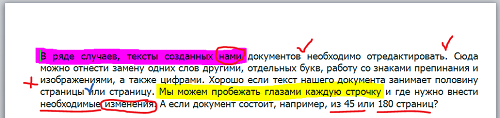
Почему подчёркивание или обводка? Потому, что выделение перьями покрывает текст:
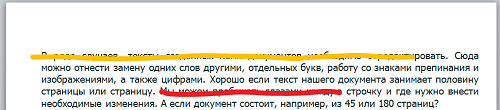
Если для нас принципиально сделать выделения перьями, то для видимости текста нужно выбрать инструмент «Выбор объектов»:
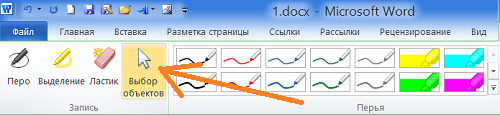
Затем навести курсор мыши на выделение, и сделать один щелчок левой кнопкой мыши. Выделение захватят маркеры трансформирования, а в верхнем меню появится вкладка «Формат»:
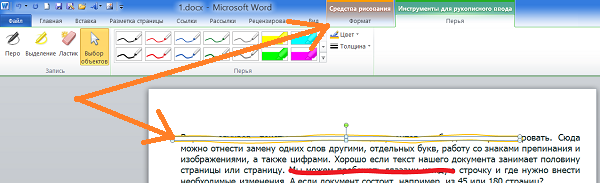

Данная опция содержит много вариантов обтекания, но нас интересует лишь один — «За текстом». Выберем этот вариант:
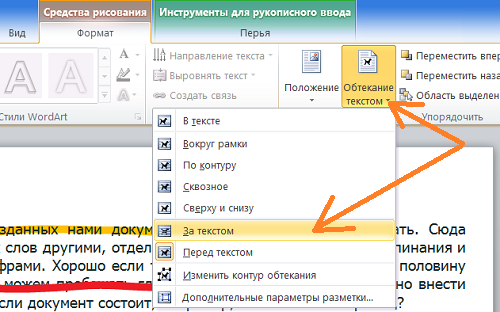
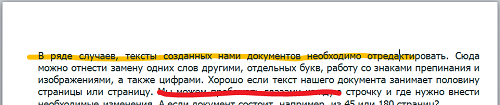
Теперь, щелчком левой кнопки мыши на свободном от текста пространстве листа сбросим захват маркерами. И вот что стало с жёлтым выделением:
Удаляем выделения, сделанные тонкими перьями, с помощью уже известного инструмента «Ластик», таким же образом, как и выделения, сделанные маркером.



