
Если Вы работаете в Word впервые, необходимо изучить основы работы с текстом, т.е. как набирать, правильно оформлять и редактировать текст.
Использование курсора при вводе текста
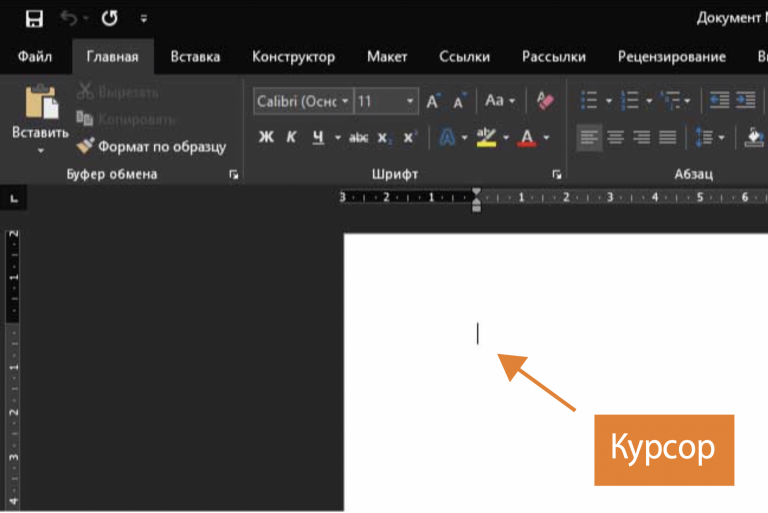
Курсор – это мигающая вертикальная черта в документе. Он указывает на то, где будет появляться вводимый текст. Курсор можно использовать множеством способов:
1. Новый документ. При открытии нового документа курсор находится в верхнем левом углу страницы:
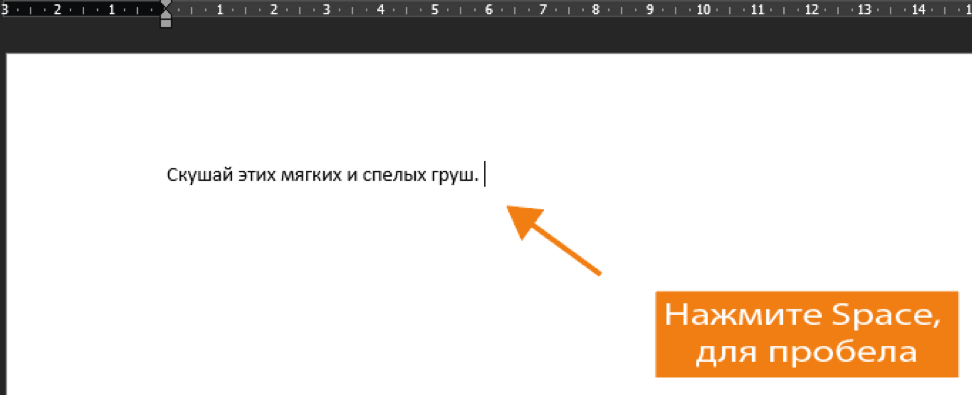
2. Добавление пробелов. Нажмите клавишу «Space», чтобы добавить пробел между словами или предложениями:
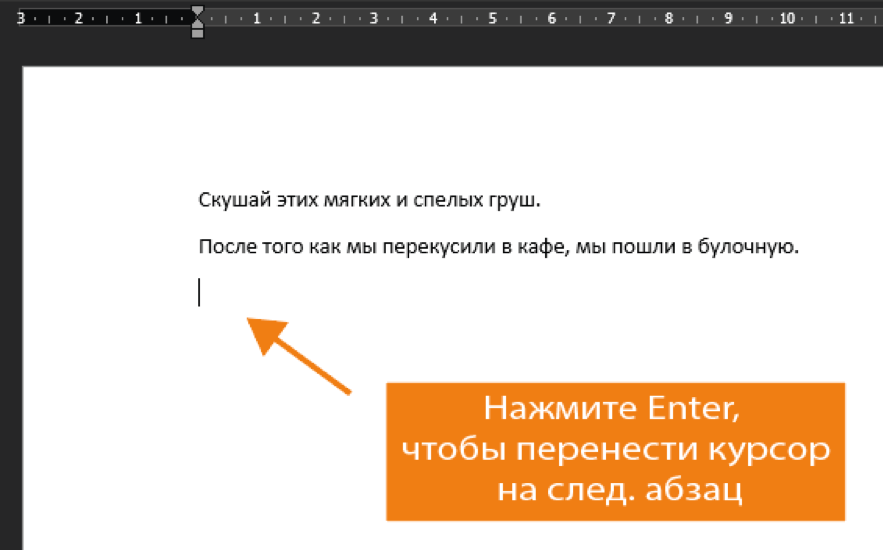
3. Новый абзац. Нажмите клавишу «Enter», чтобы переместить курсор на следующий абзац:
4. Перемещение курсора вручную. После того как Вы начали вводить текст, можно воспользоваться мышкой, чтобы переместить курсор в нужную точку документа. Для этого щелкните мышкой в любом месте текста:

Выделение текста
Перед применением форматирования к тексту, его необходимо выделить.
- Установите курсор в начале текста, который нужно выделить.
- Нажмите левую кнопку мышки и, удерживая ее, перемещайте мышь над текстом, который нужно выделить.
- Отпустите кнопку мыши. Вы выделили текст. Этот текст будет показан выделенным блоком:
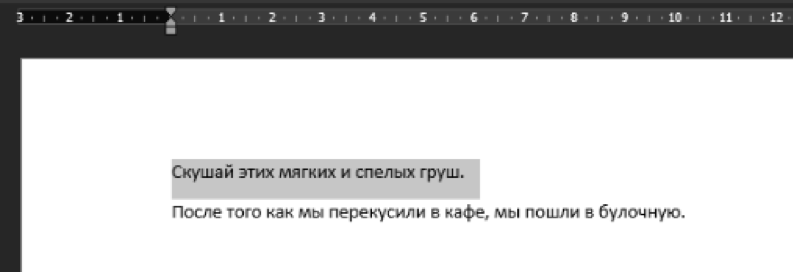
При выделении текста или изображений в Word, появляется всплывающая панель инструментов с часто используемыми командами которая также есть в «Ленте инструментов» во вкладке «Главная».
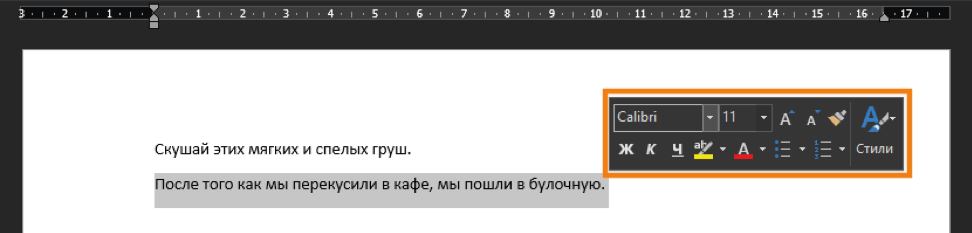
В Word существуют несколько приемов для быстрого выделения. Двойной щелчок мыши позволяет выделить текущее слово, тройной – весь абзац. Также можно выделить весь текст в документе, нажав сочетание клавиш Ctrl+A.
Удаление текста
Существует несколько способов удаления текста:
- Чтобы удалить текст слева от курсора, нажмите клавишу «Backspace».
- Чтобы удалить текст справа от курсора, нажмите клавишу «Delete».
- Чтобы удалить область текста, сначала выделите ее, а затем нажмите клавишу «Backspace» или «Delete».
Как выделить маркером в ворде


О выделениях в тексте документа Word
Иногда нам может понадобиться привлечь внимание к определённым словам или словосочетаниям в тексте документа Word. Также, это могут быть отдельные буквы, знаки препинания, целые предложения и даже абзацы. Для этой цели в Word имеются специальные опции, о которых мы сегодня и поговорим.
Речь пойдёт о выделении цветом, которое не относится к изменению цвета шрифта.
Одна из нужных нам опций находится в разделе «Шрифт» вкладки «Главная» верхнего меню:
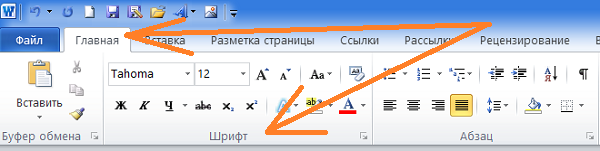
Данная опция обозначена вот таким значком:
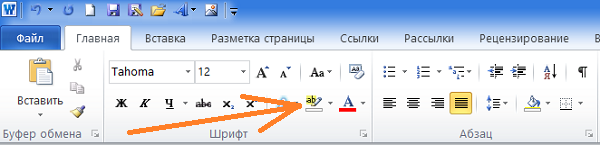
Всё что нам нужно сделать для того, чтобы начать выделять нужные участки текста, так это выбрать эту самую опцию щелчком левой кнопки мыши. Но в первую очередь необходимо определиться с цветом выделения. Поэтому первым нашим шагом должен стать выбор цвета из палитры цветов опции. Раскроем палитру цветов щелчком мыши по стрелочке значка:
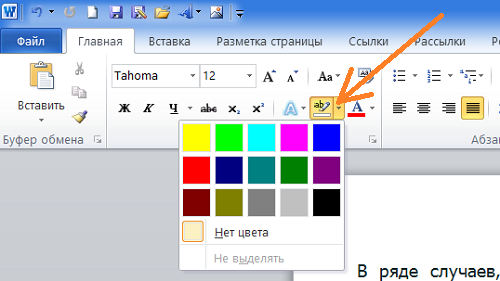
и повторным щелчком мыши выберем цвет. Я выбрал ярко-зелёный. После выбора цвета окошко палитры самостоятельно закроется, а выбранный цвет отразится на значке опции:
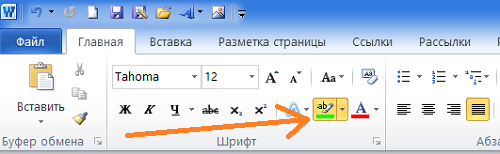
Подсветка значка опции жёлтым цветом говорит об её активности.
Наведя курсор мыши на текст, мы увидим, что курсор изменился, приняв вид наклонённого карандаша с вертикальной палочкой справа. Скажем так, что эта палочка является прицелом. Именно эту палочку мы и подводим к нужному символу для начала выделения, хотя хочется подвести кончик карандаша-курсора.
Выделение символов производится с нажатой и удерживаемой левой кнопкой мыши.
Давайте выделим какое-нибудь слово. Предположим, что мы хотим выделить в тексте слово «Хорошо»:
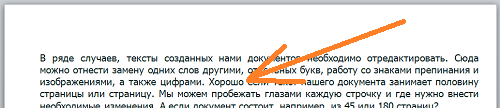
Поводим курсор-карандаш к начальной букве «Х», помня о палочке-прицеле. Именно эту палочку-прицел курсора мы и устанавливаем перед буквой «Х». Теперь нажимаем левую кнопку мыши и, удерживая её нажатой, начинаем вести курсор в правую сторону:
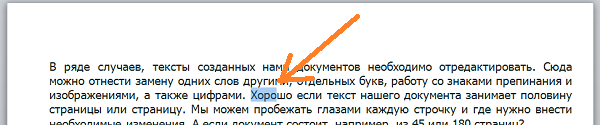
Выделяемые буквы, пока, имеют голубоватую подсветку. Как только мы отпустим кнопку мыши, фон выделенных символов окрасится выбранным нами цветом:
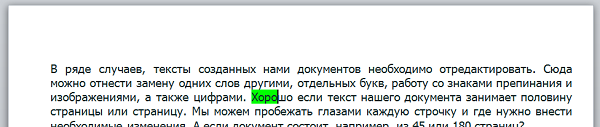
Производить выделение мы можем, ведя курсор мыши слева направо и наоборот, а также менять цвет выделения, устанавливая для каких-то символов свой определённый цвет:
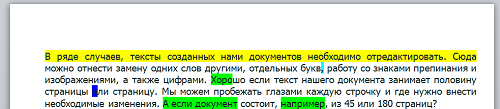
Для удаления выделения цветом, нам нужно, вновь щёлкнуть по стрелочке значка опции и в окошке палитры цветов выбрать вариант «Нет цвета»:
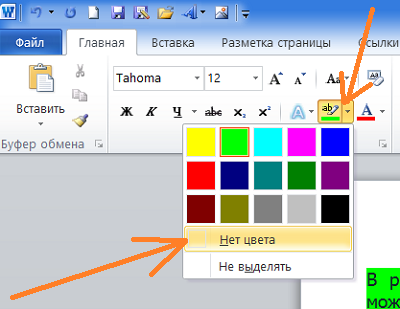
После выбора варианта «Нет цвета», мы вновь подводим курсор-карандаш к выделенным цветом символам и с нажатой левой кнопкой мыши протаскиваем курсор по выделению. То есть повторяем те же действия, что и при выделении символов цветом. Затем обычным щелчком мыши по значку опции выключаем её.
Удалить выделение цветом можно и, не выбирая вариант «Нет цвета». Достаточно активизировать опцию, если она отключена, и провести по выделению цветом карандашом-курсором. То есть, повторное протаскивание карандаша-курсора по выделению удаляет его.
Сделать выделение цветом мы можем и другим способом. Сначала выделяем нужный участок текста:
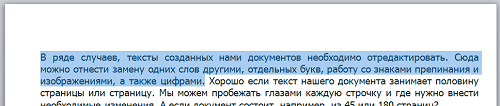
А затем, в палитре цветов опции выбираем нужный цвет:
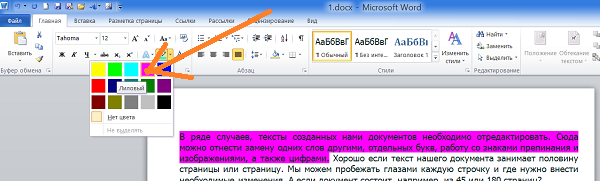
И выделенный фрагмент текста (отдельные символы) сразу же оказывается на цветном фоне.
Сделать выделение цветом можно и с помощью другой опции.

И переведём взгляд на правую часть вкладки. А вот и нужная опция «Начать рукописный ввод»:
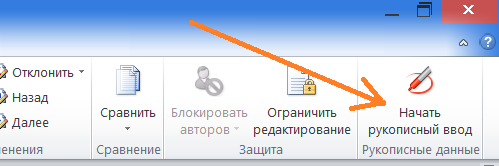

Глядя на инструменты опции нам интуитивно понятно, что мы с их помощью можем сделать. Давайте возьмём, да и сразу же сделаем.
Выберем инструмент «Выделение»:
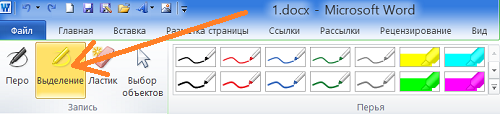
А затем жирное перо больше похожее на маркер. Цвет по своему желанию. Я выберу ярко-зелёный:
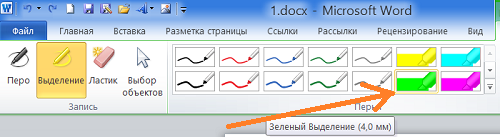
Как только мы выбрали маркер, курсор мыши принял вид ярко-зелёного прямоугольника (выбранный цвет). Выделение цветом производится с нажатой и, удерживаемой левой кнопкой мыши:
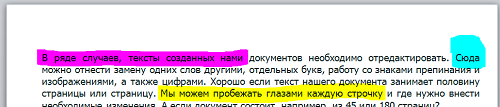
Поскольку мы производим выделение в режиме рукописного ввода, то можем создавать выделения произвольной формы. По желанию мы можем изменять и толщину линии выделения, а также и её цвет:
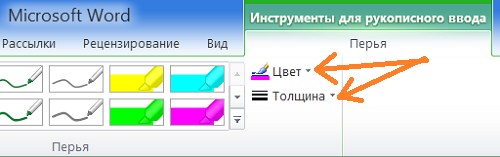
Для удаления цветного выделения нам нужно выбрать инструмент «Ластик»:
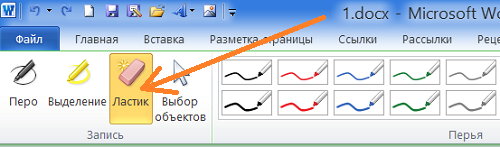
Выбрав данный инструмент и наведя курсор мыши на текст и выделение, мы увидим, что курсор принял вид ластика. Для удаления цветного выделения наводим видоизменённый курсор на выделение и делаем один щелчок левой кнопкой мыши — выделение исчезает.
Выбирая перья с тонкой линией, мы можем выделять текст путём подчёркивания, обводки или установки каких-то своих меток, например, галочек:
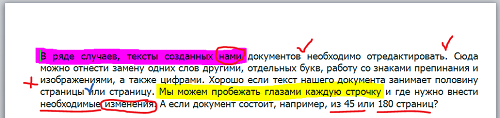
Почему подчёркивание или обводка? Потому, что выделение перьями покрывает текст:
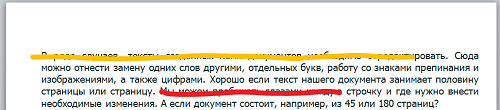
Если для нас принципиально сделать выделения перьями, то для видимости текста нужно выбрать инструмент «Выбор объектов»:
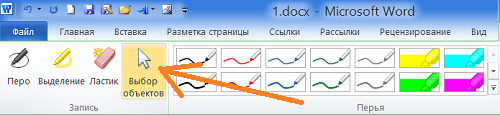
Затем навести курсор мыши на выделение, и сделать один щелчок левой кнопкой мыши. Выделение захватят маркеры трансформирования, а в верхнем меню появится вкладка «Формат»:
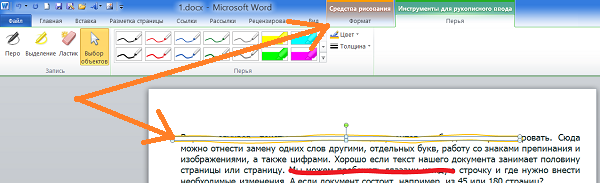

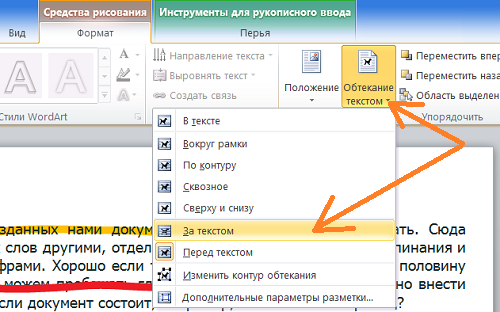
Данная опция содержит много вариантов обтекания, но нас интересует лишь один — «За текстом». Выберем этот вариант:
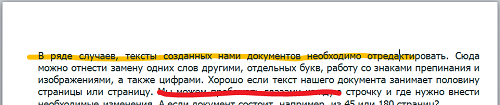
Теперь, щелчком левой кнопки мыши на свободном от текста пространстве листа сбросим захват маркерами. И вот что стало с жёлтым выделением:
Удаляем выделения, сделанные тонкими перьями, с помощью уже известного инструмента «Ластик», таким же образом, как и выделения, сделанные маркером.
Как выделить текст в Word и сделать его маркированным
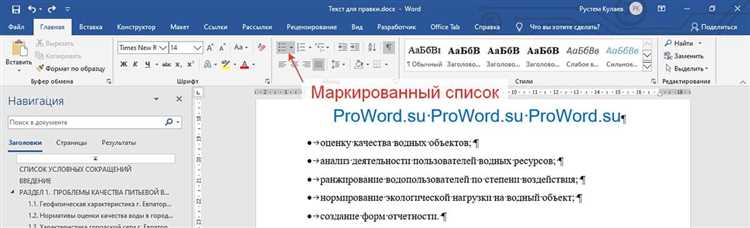
Microsoft Word — один из самых популярных текстовых редакторов, используемых для создания и редактирования документов. Он предлагает множество функций, которые делают его мощным инструментом для визуального оформления и форматирования текста. Одной из таких полезных функций является возможность выделения текста и создания маркированных списков.
Выделение текста в Word позволяет подчеркнуть его или выделить цветом для более яркого и наглядного представления информации. Это может быть полезно для выделения заголовков, ключевых фраз или важных абзацев. Процесс выделения текста в Word прост и интуитивно понятен.
Для выделения текста в Word необходимо просто выделить нужный фрагмент с помощью мыши или клавиатуры. Затем можно применить различные форматирования, такие как изменение шрифта, размера, цвета и т.д. Это поможет сделать выделенный текст более заметным и акцентированным.
Кроме того, в Word также предусмотрена возможность создания маркированных списков. Маркированный список представляет собой список элементов, каждый из которых начинается с маркера или символа. Это позволяет упорядочить информацию и сделать текст более структурированным и удобочитаемым. Для создания маркированного списка в Word нужно всего лишь выбрать список элементов и применить соответствующее форматирование.
Таким образом, выделение текста и создание маркированных списков в Word — простые и полезные функции, которые позволяют сделать документы более профессиональными и организованными. Используйте эти возможности, чтобы выделить важные моменты и упорядочить информацию в ваших текстовых документах.
Как выделить текст в Word и сделать его маркированным
Изучение возможностей программы Word может быть очень полезным, особенно если вам нужно выделить определенный текст и сделать его маркированным. Следующие инструкции помогут вам выполнить эту задачу:
- Откройте документ Word: для начала работы с текстом вы должны открыть программу Word и выбрать нужный документ.
- Выберите нужный текст: используя мышь или клавиатуру, выделите текст, который хотите сделать маркированным.
- Перейдите на вкладку «Главная»: в верхней части экрана вы найдете вкладку «Главная», нажмите на нее, чтобы открыть доступ к дополнительным функциям.
- Нажмите на кнопку «Маркированный список»: на вкладке «Главная» вы увидите различные инструменты форматирования текста. Нажмите на кнопку «Маркированный список» для применения маркировки к выбранному тексту.
- Настройте маркировку: после нажатия кнопки «Маркированный список» появится окно настройки маркировки. Вы можете выбрать различные виды маркировки, задать цвет и размер шрифта, а Внести другие изменения внешнего вида текста.
- Примените маркировку: после настройки маркировки нажмите кнопку «ОК» в окне настройки, чтобы применить изменения к выбранному тексту.
Теперь вы знаете, как выделить текст в программе Word и сделать его маркированным. Эта функция может быть очень полезной для создания списков, выделения важных частей текста или организации информации. Разнообразие опций форматирования позволяет настроить маркировку в соответствии с вашими потребностями.
Почему стоит использовать выделение и маркировку текста в Word?
1. Удобство чтения и понимания. Выделение текста позволяет создать акценты на ключевых моментах, что позволяет более точно передать смысл документа. Маркировка определенных частей текста позволяет упростить процесс чтения и понимания информации для всех, в том числе и для людей с ограниченными возможностями или с плохим зрением.
2. Легкость восприятия информации. Когда текст в Word выделенным и маркированным, он становится гораздо более наглядным. Выделение цветом, подчеркиванием или использованием разных шрифтов помогает создать яркий контраст между фразами и абзацами, что упрощает его восприятие. Это особенно полезно, когда нужно выделить отдельные пункты или важные сведения.
3. Удобство навигации. Маркированный текст делает навигацию по документу в Word проще и быстрее. Использование маркеров (нумерация или маркировка) позволяет легко перемещаться между разделами и подразделами, быстро находить нужные места и делиться информацией с другими пользователями.
4. Заметки и комментарии. При выделении текста в Word, вы также можете добавить заметки и комментарии, чтобы отметить интересующие вас моменты или оставить информацию для последующего использования. Это очень удобно при коллективной работе над документом или при подготовке материалов для презентаций и докладов.
Как выделить текст в Word и сделать его маркированным
Для начала выделите нужный фрагмент текста, который хотите сделать маркированным. Затем выберите вкладку «Параграф» в верхней панели меню Word и найдите раздел «Маркированный список» или «Нумерованный список».
Маркированный список:
При выборе этой опции выделенный текст будет отображаться в виде маркеров. Word предлагает несколько вариантов маркеров, которые могут быть использованы для оформления текста. Вы можете выбрать нужный маркер из предложенного списка или настроить его в соответствии с вашими предпочтениями.
Нумерованный список:
Если вы предпочитаете выделить текст с помощью числовой нумерации, выберите эту опцию. Как и в случае с маркированным списком, Word предлагает различные варианты нумерации, которые могут быть использованы для оформления текста. Вы также можете настроить нумерацию в соответствии с вашими требованиями.
После выбора опции и оформления маркеров или нумерации, текст будет отображаться в соответствующем стиле. Вы можете в любой момент отключить маркеры или нумерацию, повторно выбрав вкладку «Параграф» и сняв соответствующую галочку.
Как выделить текст в Word и сделать его маркированным
Если вы хотите выделить несколько абзацев текста в Word и сделать его маркированным, вам потребуется использовать функцию многоуровневой маркировки. Это особая функция, которая позволяет создавать структурированные списки с разными уровнями вложенности.
Для создания многоуровневой маркировки необходимо выделить нужные абзацы текста и выбрать соответствующую опцию в контекстном меню. Затем можно настроить уровни маркировки и вложенность элементов списка, чтобы текст выглядел более читабельным и организованным.
Примеры использования многоуровневой маркировки:
- Уровень 1: Главные заголовки
- Уровень 2: Подзаголовки
- Уровень 3: Пункты списка
- Уровень 3: Пункты списка
Таким образом, использование многоуровневой маркировки позволяет организовать текст в Word в виде структурированных списков разного уровня вложенности. Это делает его более удобным для чтения и позволяет выделить основные и подзаголовки, а также пункты списка.
Итак, выделение текста в Word и его маркировка — это простые и эффективные способы организации информации. Всего лишь несколько шагов, и ваш текст станет более читабельным, структурированным и понятным для читателей.
Дополнительные возможности форматирования выделенного текста
1. Маркированный список
Один из способов организации информации в документе Word — это использование маркированного списка. При выделении текста можно создать маркированный список, который позволяет наглядно представить элементы списка и структурировать информацию. Этот метод особенно полезен для перечисления пунктов, преимуществ, шагов или важных фактов.
2. Нумерованный список
Если нужно упорядочить информацию, можно использовать нумерованный список. Выделив текст, можно превратить его в список с номерами, который передает читателю последовательность элементов. Это отличный способ упорядочить процессы, шаги, идеи или перечислить важные детали.
3. Использование жирного шрифта
В дополнение к обычному выделению текста курсивом, можно усилить его визуальное воздействие, используя жирный шрифт. Жирный шрифт подчеркивает важность выделенной информации и привлекает внимание к ключевым элементам текста. Он особенно полезен, когда нужно выделить заголовок, ключевое слово или особо значимую идею.
4. Использование курсива
Не только жирный шрифт может привлечь внимание к выделенному тексту. Курсивный шрифт также имеет свою эффективность в привлечении внимания. Выделение текста курсивом подчеркивает его значимость или акцентирует внимание на особом смысле. Этот метод можно использовать для выделения иностранных слов, цитат, терминов или фраз.
- Маркированный список
- Нумерованный список
- Форматирование жирным шрифтом
- Использование курсива
| Маркированный список | Нумерованный список |
| Форматирование жирным шрифтом | Использование курсива |
Сохранение отформатированного текста в Word: секреты и лучшие практики
Когда дело доходит до сохранения отформатированного текста в Word, есть несколько важных секретов и лучших практик, которые помогут вам достичь желаемого результата. В этой статье мы рассмотрим некоторые из них.
Выберите правильные инструменты форматирования
Перед тем, как начать форматировать текст в Word, важно выбрать подходящие инструменты форматирования. В программе Word предоставлены различные возможности для изменения шрифтов, размеров, стилей и других параметров текста. Используйте их мудро, чтобы создать эффектный и профессиональный документ.
Используйте стили форматирования
Одним из ключевых секретов сохранения отформатированного текста в Word является использование стилей форматирования. Стили позволяют применять определенное оформление к различным элементам текста одним нажатием кнопки. Они также облегчают изменение оформления всего текста, если понадобится сделать изменение в будущем.
- Создание стиля: Для создания нового стиля в Word выберите нужный текст, отформатируйте его по своему вкусу, затем нажмите правой кнопкой мыши и выберите в контекстном меню опцию «Создать стиль». В появившемся диалоговом окне вы можете настроить различные параметры стиля, такие как шрифт, размер, цвет и выравнивание.
- Применение стиля: Чтобы применить созданный стиль к другому тексту, просто выберите текст и щелкните на стиле, который вы хотите использовать.
Используйте маркированный или нумерованный список для улучшения читабельности
Одним из способов сделать текст более структурированным и улучшить его читабельность является использование маркированного или нумерованного списка. Эти списки делают текст более организованным, помогая читателям лучше понять информацию и сохранить ее в памяти.
- Маркированный список: Маркированный список помогает выделить элементы, не устанавливая какую-либо иерархию. Чтобы создать маркированный список в Word, просто выберите нужный текст и нажмите кнопку «Маркированный список» на панели инструментов.
- Нумерованный список: Нумерованный список отображает элементы в определенной иерархии. Чтобы создать нумерованный список в Word, выберите нужный текст и нажмите кнопку «Нумерованный список» на панели инструментов. Вы также можете выбрать стиль нумерации, который наиболее подходит для вашего документа.
Управляйте макетом страницы и абзацами
Еще один важный аспект сохранения отформатированного текста в Word — это управление макетом страницы и абзацами. Вы можете настроить отступы, выравнивание и другие параметры, чтобы документ выглядел профессионально и эстетично.
- Отступы: Изменение отступов позволяет вам контролировать расстояние между текстом и краями страницы или другими элементами. Чтобы изменить отступы в Word, выберите нужные абзацы и используйте соответствующие инструменты на панели инструментов.
- Выравнивание: Выравнивание текста Важно для создания чистого и профессионального внешнего вида документа. Word предоставляет функции выравнивания, такие как выравнивание по левому краю, выравнивание по правому краю, центрирование и выравнивание по ширине. Выберите нужный текст и используйте инструменты для настройки выравнивания.
Сохранение отформатированного текста в Word — это важный шаг в создании профессионального документа. Надеюсь, эти секреты и лучшие практики помогут вам достичь желаемого результата и создать документ, который будет выглядеть аккуратно и внушительно.
Вопрос-ответ:
Как сохранить отформатированный текст в Word?
Чтобы сохранить отформатированный текст в Word, вы можете использовать функцию «Сохранить как». В верхнем левом углу окна Word, нажмите на вкладку «Файл» и выберите «Сохранить как». Затем выберите место, где вы хотите сохранить документ, введите его имя и выберите формат файла «Word». Нажмите кнопку «Сохранить», и ваш отформатированный текст будет сохранен в файле Word.
Как я могу сохранить форматирование текста при вставке в Word?
Чтобы сохранить форматирование текста при вставке в Word, вы можете использовать функцию «Вставить текст с сохранением исходного форматирования». После копирования текста из другого источника, вставьте его в документ Word. Откроется всплывающее окно с опциями вставки. Выберите «Вставить текст с сохранением исходного форматирования». Теперь текст будет вставлен вместе с его исходным форматированием.
Можно ли сохранить текст в Word со всеми стилями и форматированием?
Да, можно сохранить текст в Word со всеми стилями и форматированием. Для этого в Word существует функция «Сохранить как шаблон». Откройте документ с отформатированным текстом, затем выберите вкладку «Файл» и далее «Сохранить как». В выпадающем меню выберите формат файла «Word-шаблон (.dotx)» и нажмите кнопку «Сохранить». Теперь вы можете использовать этот шаблон для сохранения других документов с тем же форматированием и стилями.
Как сохранить текст в Word в формате PDF?
Чтобы сохранить текст в Word в формате PDF, вы можете использовать функцию «Сохранить как PDF или XPS». В верхнем левом углу окна Word, нажмите на вкладку «Файл» и выберите «Сохранить как». Затем выберите место, где вы хотите сохранить документ, введите его имя и выберите формат файла «PDF». Нажмите кнопку «Сохранить», и ваш текст будет сохранен в формате PDF.
Как я могу сохранить текст в Word с изображениями?
Чтобы сохранить текст в Word с изображениями, вы можете использовать функцию «Вставить изображение». Затем выберите место в документе, где вы хотите вставить изображение, и нажмите кнопку «Вставить». Вернитесь к вопросу, и нажмите кнопку «Ответить». В том случае, если вы хотите сохранить документ в формате Word, в верхнем левом углу экрана выберите «Сохранить» и сохраните документ в формате Word.
Как сохранить отформатированный текст в Word?
Для сохранения отформатированного текста в Word вам потребуется выполнить несколько шагов. В начале откройте документ в программе Microsoft Word. Затем выберите вкладку «Файл» в верхней панели управления. Далее нажмите на пункт «Сохранить как», чтобы открыть окно сохранения. В этом окне выберите место, где хотите сохранить файл, и введите имя для него.
В поле «Тип файла» выберите «Документ Word» или «Документ Word с шаблоном». Нажмите кнопку «Сохранить», чтобы сохранить документ с его форматированием в Word.



