
Многие пользователи MS Word осведомлены о том, что в данном текстовом редакторе возможно создание, заполнение и редактирование таблиц. Программа позволяет создавать таблицы как произвольных размеров, так и с четко определенными параметрами, а также предоставляет возможность их ручной коррекции. В данной короткой статье мы рассмотрим все способы, которые помогут уменьшить размер таблицы в Ворде.
Примечание: Пустую таблицу можно адаптировать до минимально возможных размеров. Если в ячейках таблицы имеются текстовые или числовые данные, ее размер будет уменьшаться только до тех пор, пока ячейки не заполнятся текстом полностью.
Способ 1: Ручное уменьшение таблицы
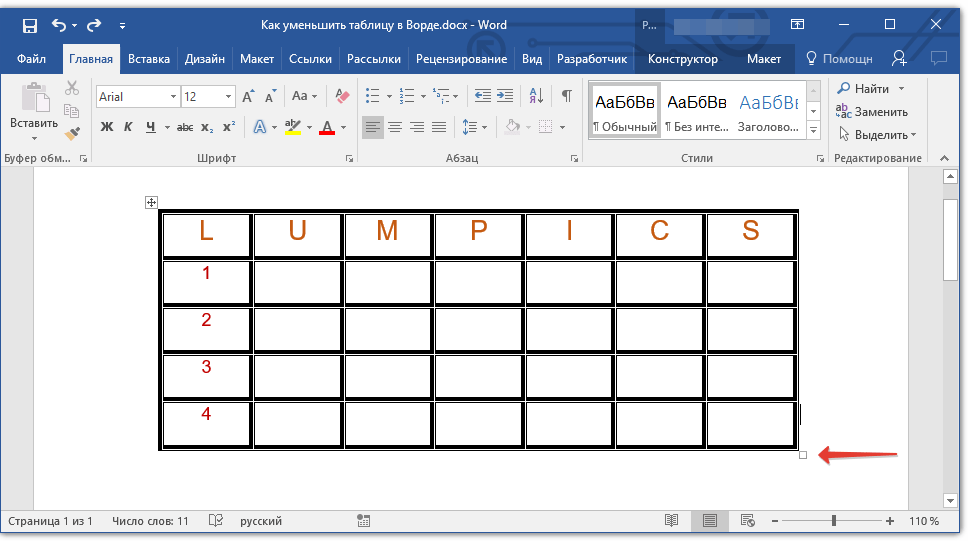
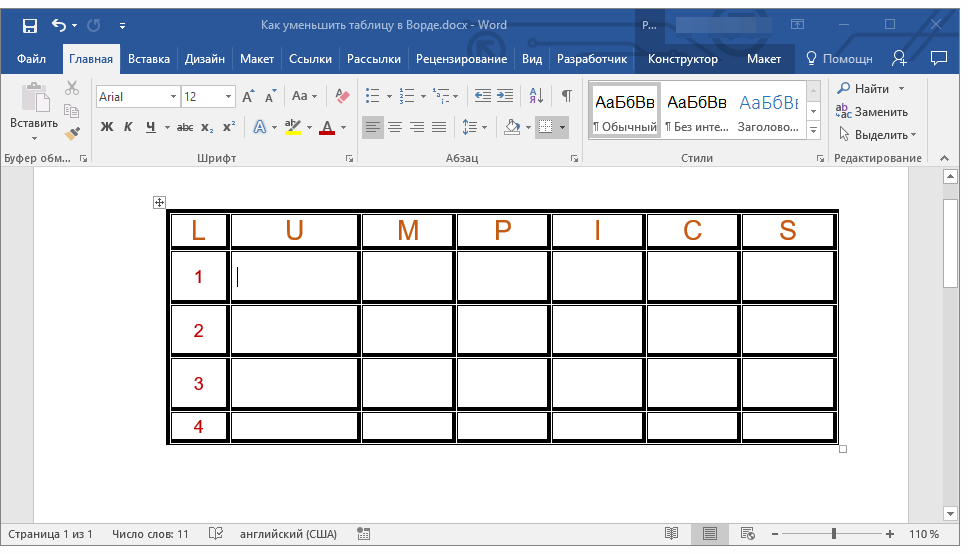
В верхнем левом углу любой активной таблицы находится значок привязки, представляющий собой маленький плюсик в квадрате. С его помощью возможно перемещение таблицы. В противоположном углу, в правом нижнем секторе, размещён маленький квадратный маркер, который служит для изменения размеров таблицы.
- Наведите указатель курсора на маркер в правом нижнем углу таблицы. После того, как указатель курсора примет вид двусторонней диагональной стрелки, кликните по маркеру.
![]()
- Не отпуская левой кнопки мышки, потяните этот маркер в нужном направлении, пока не уменьшите таблицу до необходимых или минимально возможных размеров.
- Отпустите левую кнопку мышки.
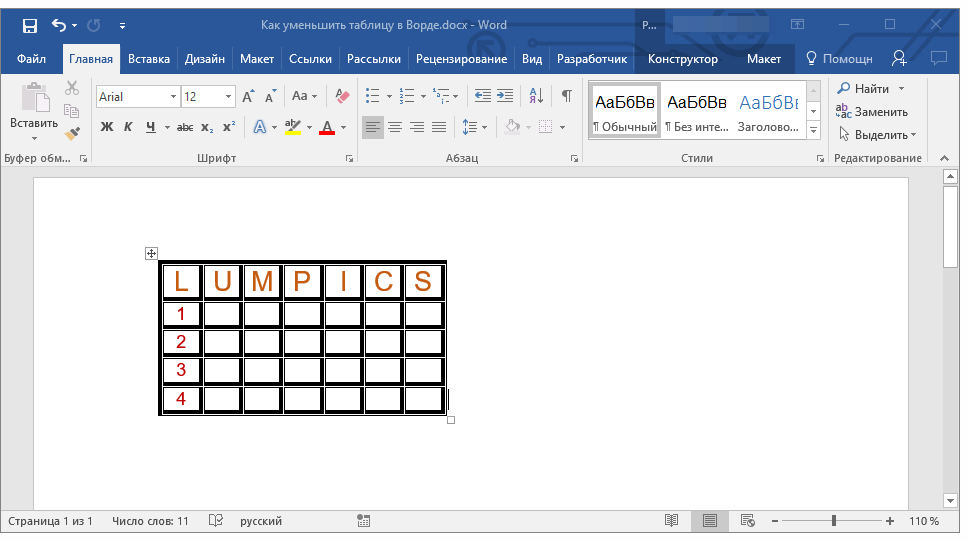 Если это потребуется, вы можете выровнять положение таблицы на странице, а Всех данных, которые содержатся в ее ячейках. Урок: Выравнивание таблицы в Word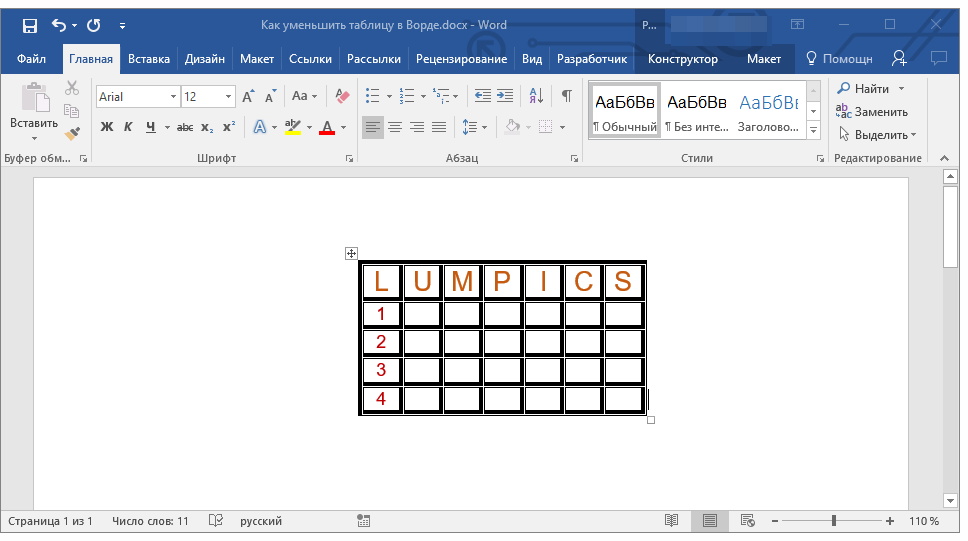
Для того чтобы еще больше сократить строки или столбцы с текстовыми данными (или, напротив, уменьшить только пустые ячейки), рекомендуется отключить автоматическую настройку размера таблицы в зависимости от содержимого.
Обратите внимание: В этом случае размеры отдельных ячеек таблицы могут существенно варьироваться. Данный параметр зависит от количества данных, находящихся в этих ячейках.
Способ 2: Точное уменьшение размеров строк, столбцов и ячеек таблицы
При необходимости, вы всегда можете задать точные значения ширины и высоты для строк и столбцов. Изменить эти параметры можно в свойствах таблицы.
Кликните правой кнопкой мышки по указателю места таблицы (плюсик в квадрате).
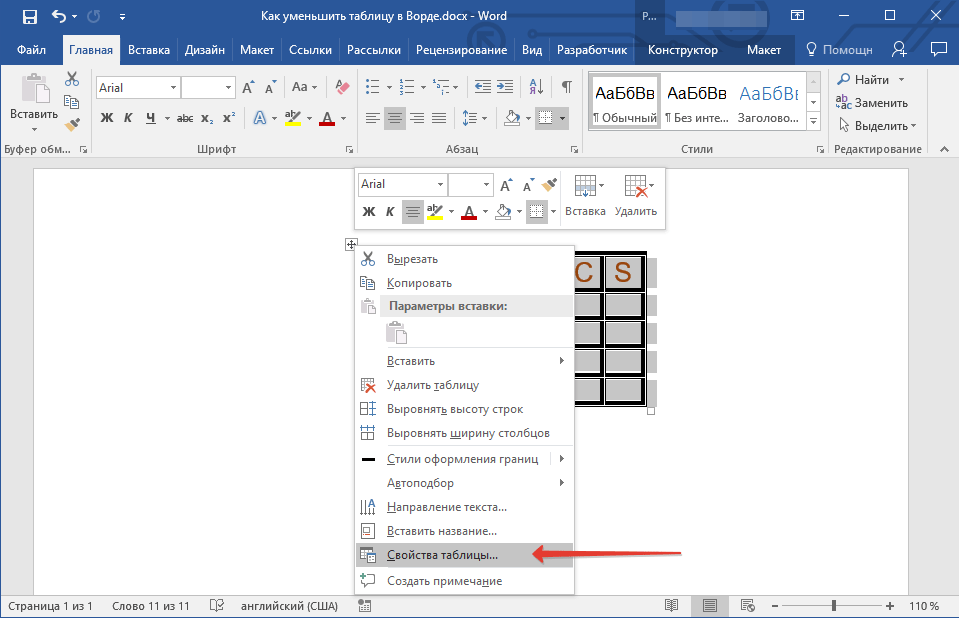
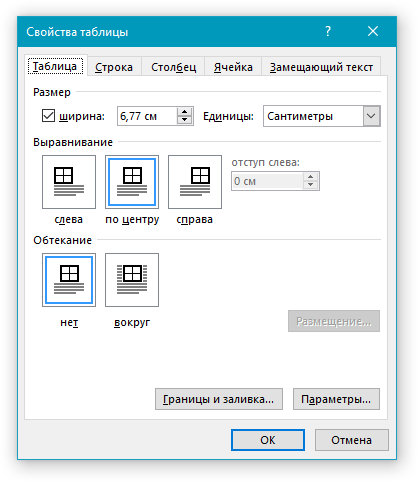
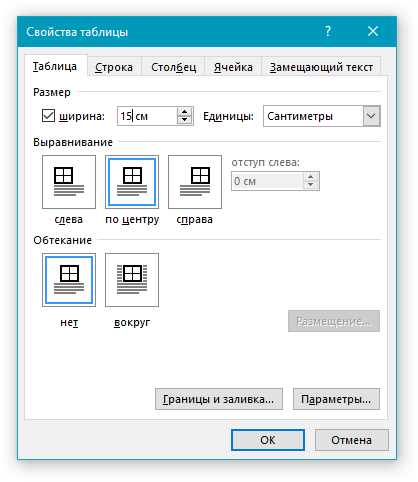
Обратите внимание: Стандартные единицы измерения — сантиметры. При желании, их можно настроить на проценты, указывая размеры в процентном формате.
Следующая вкладка окна «Свойства таблицы» — это «Строка». В ней вы можете задать желаемую высоту строки. 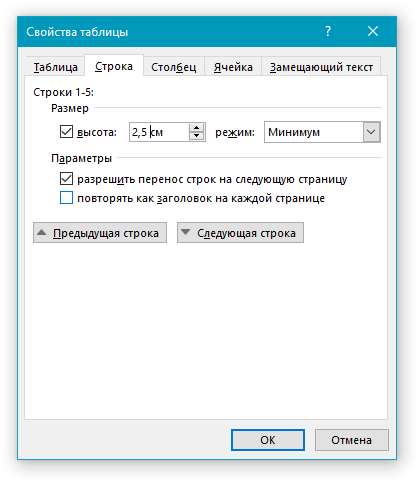
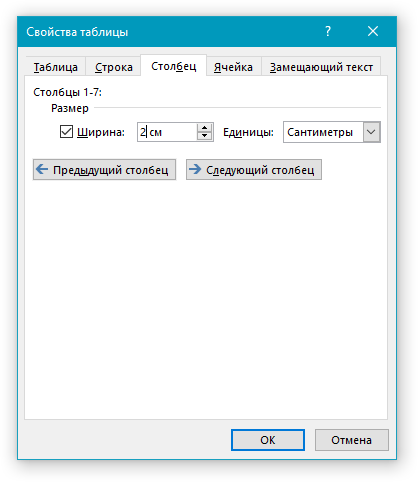
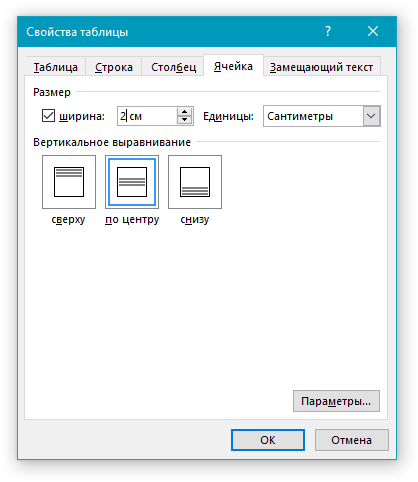
В конечном итоге у вас получится таблица, где каждый компонент будет обладать чётко определёнными размерами.
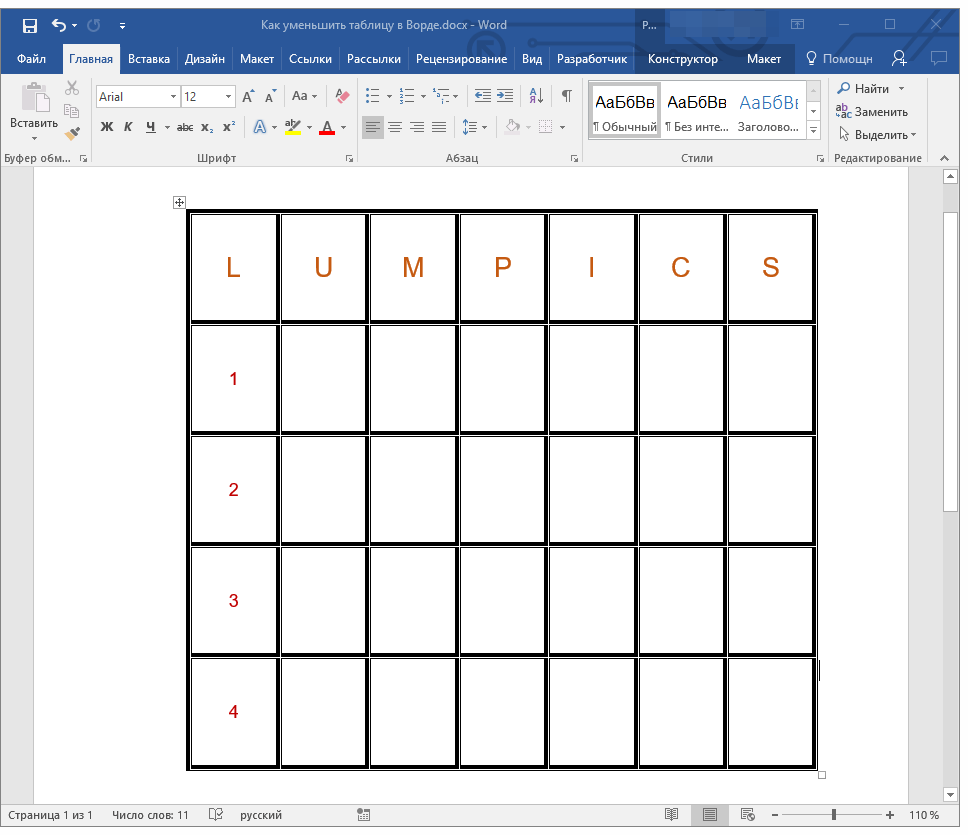
Способ 3: Уменьшение отдельных строк и столбцов таблицы
Помимо ручного изменения размеров всей таблицы и задания точных параметров для ее строк и столбцов, в Ворде также можно изменить размер отдельных строк и/или столбцов.
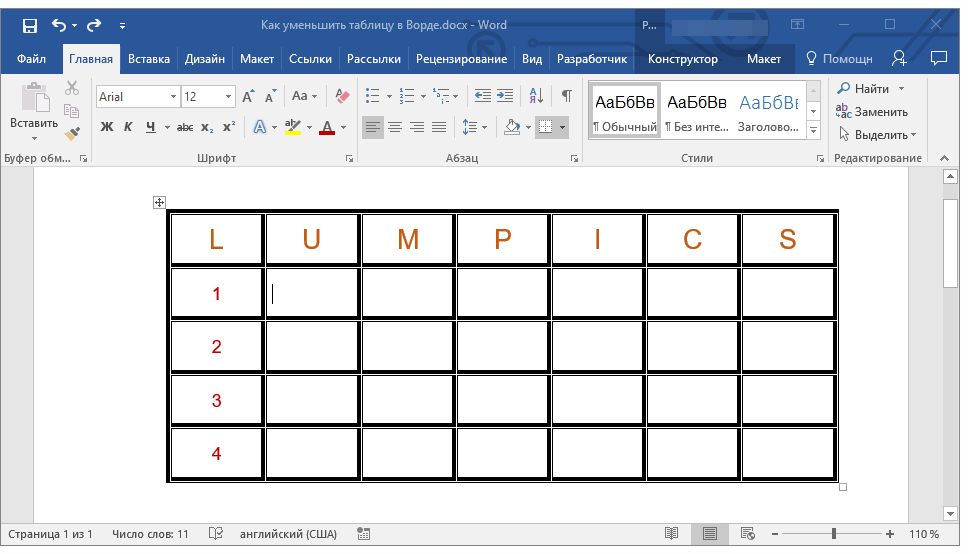
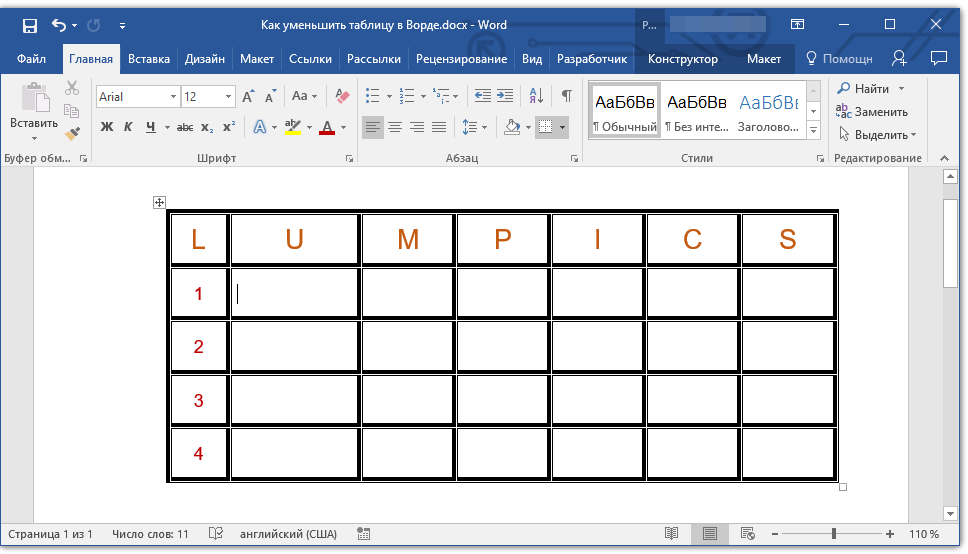
Выбранные вами строки и/или столбцы будут уменьшены по размеру.
Как видно, сжать таблицу в Ворде довольно просто, тем более что есть несколько способов сделать это. Какой из вариантов выбрать — зависит от вас и поставленной задачи.
Вопрос № 652918 — Информатика
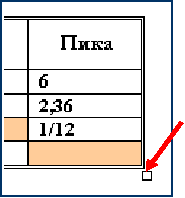
Иконка в правом нижнем углу таблицы MS Word дает возможность…
Варианты ответов
Тип вопроса: Вопрос с одним правильными вариантом
Правильный ответ
Ответ на этот вопрос уже получили: 30 раз(а)
Помогли ответы? Ставь лайк
Расскажи другу:
Вопрос задал(а): Анонимный пользователь, 12 Ноябрь 2020 в 20:41 На вопрос ответил(а): Анастасия Степанова, 12 Ноябрь 2020 в 20:41
Похожие вопросы
Вопрос № 1009836
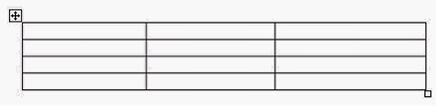
Маркер в нижнем правом углу таблицы MS Word позволяет …
изменять цвет рамок таблицы
корректировать размеры ячейки, расположенной в верхнем левом углу
перемещать таблицу по рабочему полю документа
управлять общими размерами таблицы
Вопрос № 352895
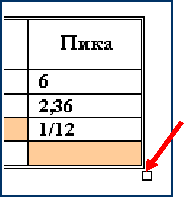
Маркер в правом нижнем углу таблицы MS Word позволяет…
перемещать таблицу по рабочему полю документа
задать метод выравнивания таблицы относительно страницы документа
управлять размещением содержимого ячеек
управлять общими размерами таблицы



