
Создание звездочки в Microsoft Word может быть довольно простым и веселым процессом. Неважно, нужна вам звездочка для документа или презентации, или вы просто хотите добавить немного визуального интереса в свой текст — мы покажем вам, как это сделать.
Перед тем, как начать, убедитесь, что вы открыли документ в Word и находитесь в нужном месте, где хотите добавить звездочку. Затем следуйте этим простым шагам:
1. Вставка символа. На панели инструментов выберите вкладку «Вставка». В верхней части вкладки вы увидите кнопку «Символ», нажмите на нее. В появившемся окне выберите вкладку «Шрифт» и найдите шрифт «Webdings» в списке доступных шрифтов.
2. Выбор звездочки. Пролистайте символы до тех пор, пока не найдете звездочку, которая вам нравится. Выберите ее и нажмите «Вставить». Закройте окно символов и вы увидите звездочку в документе Word.
3. Изменение размера и цвета. Если вы хотите изменить размер звездочки, выделите ее и выберите нужный размер в меню «Размер шрифта». Вы также можете изменить цвет звездочки, выбрав нужный цвет в меню «Цвет шрифта».
Теперь вы знаете, как создать звездочку в Word! Этот простой процесс поможет вам добавить немного красочности и оригинальности в ваши документы и презентации.
Шаг 1: Откройте документ в Word
После открытия документа вы будете готовы приступить к созданию звездочки. Убедитесь, что у вас есть все необходимые данные и инструкции, чтобы внести необходимые изменения в документ.
Шаг 2: Выберите вкладку «Вставка»
Чтобы начать создание звездочки в Word, откройте документ, в котором вы хотите добавить звездочку, и перейдите на вкладку «Вставка». Вкладка «Вставка» находится в верхней панели инструментов программы Word и содержит разнообразные инструменты для вставки различных элементов в документ.
Для того чтобы найти вкладку «Вставка», взгляните на верхнюю часть программы Word и найдите панель инструментов. Затем щелкните на вкладке «Вставка», чтобы открыть все доступные инструменты этой вкладки.
После того как вы выберете вкладку «Вставка», откроется список инструментов, которые вы можете использовать для добавления различных элементов в документ, таких как таблицы, изображения, диаграммы и многое другое. Для создания звездочки мы будем использовать инструмент «Символы». Чтобы найти этот инструмент, прокрутите список на вкладке «Вставка» и найдите секцию «Символы».
После того как вы найдете инструмент «Символы», щелкните на нем, чтобы открыть окно с символами. В этом окне вы сможете выбрать нужный символ для создания звездочки. Все символы разделены на категории, чтобы было удобнее найти нужный символ. Чтобы найти звездочку, вы можете воспользоваться поиском или прокрутить список символов, пока не найдете нужный.
После того как вы выберете звездочку, щелкните на ней, а затем нажмите кнопку «Вставить». Звездочка будет вставлена в ваш документ, и вы сможете продолжить работу с ней, например, изменить ее размер или цвет.
Теперь у вас есть звездочка в вашем документе Word! Вы можете продолжать создание вашего документа или вносить дополнительные изменения в звездочку.
Шаг 3: Нажмите на кнопку «Множество символов»
Чтобы создать звездочку в Word, следующим шагом необходимо найти и нажать на кнопку «Множество символов» на панели инструментов.
Кнопка «Множество символов» обычно находится в разделе «Вставка» или «Символы» в верхнем меню Word. Нажав на эту кнопку, откроется диалоговое окно, содержащее широкий выбор символов и спецсимволов, которые вы можете использовать в своем документе.
В диалоговом окне «Множество символов» вы можете увидеть различные категории символов, такие как стрелки, математические символы, символы валюты и т. д. Для создания звездочки нам понадобится символ из категории «Символы шрифта Wingdings».
Прокрутите список символов или воспользуйтесь функцией поиска, чтобы найти символ звезды. Когда вы найдете нужную звездочку, выделите ее и нажмите на кнопку «Вставить» в диалоговом окне «Множество символов». Звездочка будет автоматически вставлена в ваш документ в позиции, где в настоящий момент находится курсор.
Шаг 4: Выберите звездочку из списка символов
Теперь, когда мы знаем, как вставить символы в Word, перейдем к выбору звездочки для нашего документа. Для этого нам понадобится открыть список символов.
1. Нажмите на пункт меню «Вставка» в верхней панели инструментов.
2. В открывшемся меню выберите пункт «Символ». Откроется окно с символами.
3. В окне «Символы» найдите звездочку. Вы можете использовать поля «Шрифт» и «Код символа» для уточнения поиска.
Совет: Если вы не можете найти звездочку в текущем шрифте, попробуйте выбрать другой шрифт из списка.
4. Как только вы найдете нужную звездочку, щелкните на нее, чтобы выбрать ее.
5. Нажмите кнопку «Вставить» или «OK», чтобы вставить звездочку в документ.
Теперь у вас есть звездочка в вашем документе Word! Вы можете повторить эти шаги для добавления дополнительных звездочек или выбрать другие символы из списка.
Примечание: Вы также можете использовать сочетание клавиш Alt + код символа для быстрой вставки символа. Код символа можно найти в окне «Символы» рядом с именем символа.
Шаг 5: Вставьте звездочку в документ
Теперь, когда мы создали символ «звездочка» в таблице символов или в специальном шрифте, мы можем вставить ее в наш документ Word.
1. Откройте документ Word, в который вы хотите вставить звездочку.
2. Перейдите к месту, где вы хотите разместить звездочку.
3. Если вы использовали таблицу символов, откройте таблицу и найдите символ «звездочка». Нажмите на нее один раз, чтобы выделить ее.
4. Нажмите кнопку «Вставить» в верхнем меню Word. Символ «звездочка» будет вставлен в ваш документ на выбранное вами место.
5. Если вы использовали специальный шрифт для создания звездочки, выберите этот шрифт в выпадающем меню шрифтов на верхней панели Word. Затем введите символ клавиатурой так, как вы обычно вводите другие буквы или символы.
6. У вас теперь есть звездочка в вашем документе Word! Вы можете изменить ее размер или стиль, применить выбранный шрифт или добавить другие декоративные элементы.
Продолжайте работать над вашим документом и добавлять звездочки в нужные места по вашему усмотрению.
Как поставить знак звезды в тексте
Рассмотрим способы печати знака звезды в тексте при помощи сочетания клавиш на примере Word и Excel. Также можете использовать кнопку ниже, чтобы просто скопировать и вставить звезду в любое место.
Скопировать
Быстрый способ для Word и Excel
Для пользователей Windows зажмите Alt и введите 9 7 3 3 (для черной звезды) или 9 7 3 4 (для белой), затем отпустите клавишу. Набор надо осуществлять на цифровом блоке справа.
Другой вариант, это ввести последовательность цифр 2 7 2 9 , а затем одновременно нажать Alt + X . Число преобразуется в пятиконечную звезду.
Аналогично это работает для пользователей Mac. Нажмите Option и вводите 2 7 2 9 . Отпустите клавишу.
Использование шрифта Wingdings
Практически на всех компьютерах предустановлен шрифт Wingdings. Если его выбрать, то вместо букв и цифр можно печатать различные символы. Но нам потребуются только коды:
Применяются они также при помощи зажатой кнопки Alt , но работают не только в Word. Например, ниже приведён пример работы из LibreOffice.
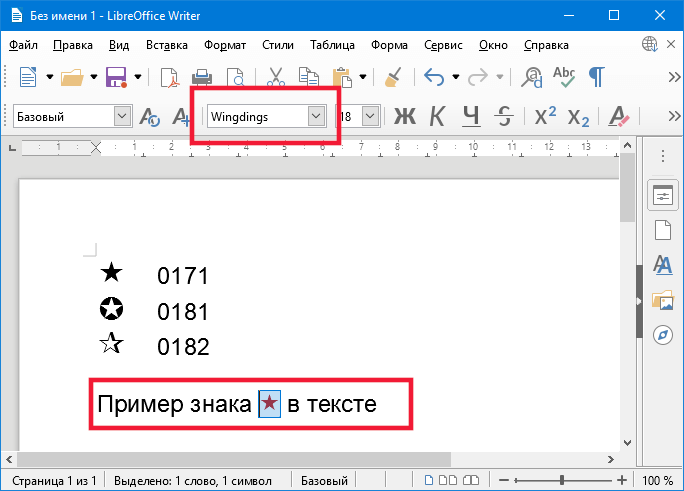
Раскрашивать знак в любые цвета можно как обычный текст.
Другие начертания
Таблица с другими вариантами начертания. Работают не везде и не всегда.
| Описание | Символ | Alt код |
|---|---|---|
| Dark Star | ★ | Alt + 9733 |
| Light Star | ☆ | Alt + 9734 |
| Star And Crescent | ☪ | Alt + 9770 |
| Outlined White Star | ⚝ | Alt + 9885 |
| Star Of David | ✡ | Alt + 10017 |
| Black Four Pointed Star | ✦ | Alt + 10022 |
| White Four Pointed Star | ✧ | Alt + 10023 |
| Sparkling Stars | ✨ | Alt + 10024 |
| Stress Outlined White Star | ✩ | Alt + 10025 |
| Circled White Star | ✪ | Alt + 10026 |
| Open Centre Black Star | ✫ | Alt + 10027 |
| Black Centre White Star | ✬ | Alt + 10028 |
| Outlined Black Star | ✭ | Alt + 10029 |
| Heavy Outlined Black Star | ✮ | Alt + 10030 |
| Pinwheel Star | ✯ | Alt + 10031 |
| Shadowed White Star | ✰ | Alt + 10032 |
| Eight Pointed Black Star | ✴ | Alt + 10036 |
| Eight Pointed Pinwheel Star | ✵ | Alt + 10037 |
| Six Pointed Black Star | ✶ | Alt + 10038 |
| Eight Pointed Rectilinear Black Star | ✷ | Alt + 10039 |
| Heavy Eight Pointed Rectilinear Black Star | ✸ | Alt + 10040 |
| Twelve Pointed Black Star | ✹ | Alt + 10041 |
| Circled Open Centre Eight Pointed Star | ❂ | Alt + 10050 |
Как в ворде сделать сноску со звездочкой?
В меню зайдите на вкладку «Ссылки» и кликните на функцию «Вставить сноску». В тексте появится маркер – цифра 1 в верхнем регистре, внизу страницы – место для примечания, отделенное горизонтальной линией от основного текста.
Как поставить три звездочку в ворде?
Чтобы её установить, заходим в категорию меню «Ссылки» и там выбираем пункт – «Вставить концевую сноску» (Скрин 3). Концевая сноска появится в виде символа i, с подчёркнутой чертой наверху. Далее, рассмотрим ещё несколько функций сносок в Ворде.
Где ставится звездочка для сноски?
Для верстки и оформления сносок используется специальный инструмент – «звёздочка». Он расположен на панели инструментов в редакторе текста книги. Для создания сноски поставьте курсор сразу после того слова, к которому относится примечание, и нажмите кнопку «звёздочка».
Как сделать сноску в ворде на каждой странице с 1?
- В меню Вставка выберите Сноска.
- В разделе Формат, в Начало с введите 1.
- Во всплывающем меню Нумерация выберите нужный вариант и нажмите кнопку Применить.
Как сделать ссылку на уже имеющуюся в документе сноску?
Повторное использование одной и той же концевой сноски
В меню Вид выберите пункт Разметка страницы. В документе щелкните место, куда нужно поместить ссылку. В меню Вставка выберите Перекрестная ссылка. В списке Тип ссылки выберите концевая сноска.
Как сделать звёздочки в ворде?
вставка -> символ -> другие символы -> шрифт Wingdings 2 -> выбираешь нужную тебе звезду.
Как в ворде сделать звезду?
используй кнопку "обычный текст" — затем вставь символ. Там ещё система диалогового окна Символ запутанная. Чтобы увидеть символ Звезда, нужно выбрать шрифт MS Mincho, а затем Разные символы. Если я вставил символ Звезда, затем выделил её и открываю диалоговое окно Символ, то Шрифт пишет (обычный текст).
Что означает звездочка перед словом?
Надстрочная звёздочка — классический знак сноски или примечания (в старину её иногда даже относили к знакам препинания и называли «примечательный знак»). Второе, третье и т. д. примечания обозначаются в отечественной типографской традиции двумя, тремя и т.
Что означает звездочка в Python?
1 ответ Звёздочка в Питоне помимо умножения x*y ( help(‘*’) ) и возведения в степень x**y ( help(‘**’) )† используется, чтобы обозначить ноль или более чего-либо. kwargs —это словарь дополнительных аргументов, переданных по имени ( c в данном случае).
Что означает смайлик звездочка в переписке?
Это означает смайлики — улыбочки. Так же улыбки означают вот такие смайлы: :), :-), ). и так далее.
Как сделать сноски по порядку в ворде?
Для того чтобы сделать обычную сноску в конце страницы, поставьте курсор после нужного слова или фразы и нажмите на кнопку «Вставить сноску». Затем внизу напишите нужное объяснение. В этом случае они в документе будут нумероваться по порядку.
Какие существуют виды сносок?
Сноски бывают двух видов – обычные (англ. footnotes) и “концевые сноски” (англ. endnotes). Текст обычной сноски располагается в нижней части страницы, а текст концевой сноски – в конце документа.
Как сделать сноску со скобкой?
Нажмите клавиши ctrl+f, и в левой части окна откроется окно Навигация. Среди параметров поиска укажите Сноски. На вкладке Ссылки, панель Сноски отмечаем пункт Вставить концевую сноску.
Как сделать 2 сноску в ворде?
- Щелкните в том месте, где вы хотите ссылаться на обычную или концевую сноску.
- На вкладке Ссылки выберите Вставить обычную сноску или Вставить концевую сноску.
- Введите то, что вы хотите, в обычную или концевую сноску.
- Верните на место в документе, дважды щелкнув число или символ в начале заметки.
Как сделать повторную сноску?
Чтобы сделать две одинаковые сноски в Ворде необходимо через вкладку Ссылки – Вставить сноску, добавить первую сноску, скопировать в поле сноски библиографическое описание источника из списка литературы и указать страницу, с которой сделано заимствование из данного источника.
Как сделать ссылку в Microsoft Word?
- Поместите курсор в то место документа, где должна находиться ссылка.
- Нажмите CTRL+K, чтобы открыть диалоговое окно "Вставка гиперссылки". .
- Введите веб-адрес сайта и нажмите клавиши ALT+К, чтобы перейти к полю Текст.
- Введите текст ссылки, который будет отображаться в документе. .
- Нажмите клавишу ВВОД.



