
Программа Word позволяет создавать маркеры и списки в Ворде, тем самым улучшать читаемость текста и его внешний вид.
Маркеры
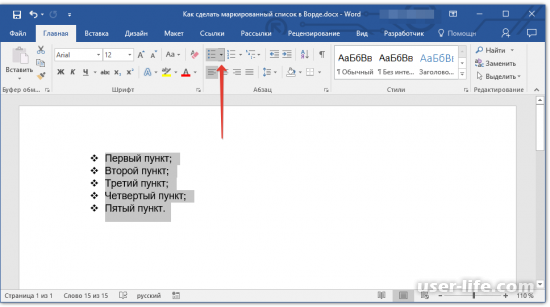
Начнём с простого: Что такое маркер? Маркеры — это список без нумерации с использованием графических символов. Где находится маркеры: в панели «Абзац» в левой верхней части мы имеем специальную кнопку «Маркеры» — она у нас первая по счёту, вторая — нумерация, для нумерованных списков и третья для многоуровневых списков в Ворд.
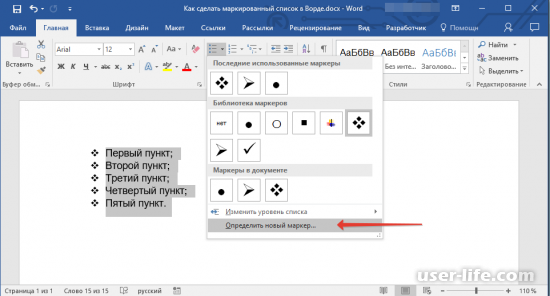
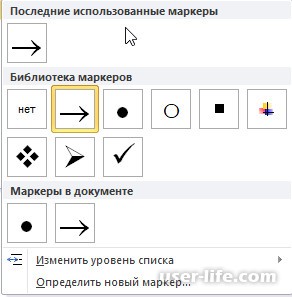
Переходим к практической части: как сделать маркеры, а точнее, как поставить маркер в тексте? Щелкните на кнопку «Маркеры» и вы увидите, что маркером могут служить совсем различные знаки, будь то тире, точка, стрелочка и еще несколько десятков символов, которые имеются в библиотеке, так вот, нажав на нужный вам символ — он появится в тексте и каждая новая строка будет начинаться с него. Доступ к библиотеке с маркерами прост — просто щёлкните на кнопку «Определить новый маркер».
Убрать маркер в ворде тоже просто — достаточно выделить строку, где нужно убрать маркер и повторно щелкнуть по кнопке маркеров. Кстати, чтобы не назначать отдельно каждому абзацу один и тот же маркер, вы можете выделить маркером несколько строк, выделив нужные строки и нажав на кнопку «Маркеры».
С маркерами разобрались. Переходим к спискам.
Списки
Нумерованные списки — находятся во второй кнопке «Нумерация».
Как и в случае с маркерами сделать нумерованный список вы можете с помощью символов, только тут в качестве символов выступают: римские цифры и арабские буквы. Убрать список вы так же можете повторно нажав на кнопку «Нумерация».
Нумерация списка в Ворде делается ещё одним очень простым способом: начните строку с цифры 1. (обязательно с завершающей точкой) и следующий абзац автоматически начнётся с цифры 2., единственное, что оба эти абзаца будут отформатированы параметрами списочного стиля 1., 2., 3., который у вас по умолчанию в Ворд.
Третий вид списка (первый маркеры, второй нумерация) — Многоуровневый список в Ворд. Как вы уже поняли — это третья кнопка.
Сделать многоуровневый список так же просто, как маркеры или нумерованный список, поэтому предлагаю подробно на этом не останавливаться.
Расскажу лишь один приём, которым пользуюсь при создании документов: после того, как вы начали строку с 1. и перешли ко второй, которая вам автоматически проставилась 2. — нажмите ТАВ, тем самым создастся подпункт 1.1.
Примечание — Такие приёмы работают, если у вас верно созданы Стили в документе. В случае, если они «кривые», то и после 1. вы пожете легко получить, например а) и т.д.
Еще в Ворд существует фувкция, которая может помочь вам сделать ваш список в алфавитном порядке, для чего вам нужно просто нажать на кнопку «Сортировка» в верхнем правом углу ноля «Абзац».

Что касается оформления, то тут чётких правил нет, и вы можете создавать списки какие захотите, однако, если вы разрабатываете какой-то формализованный документ, то следует придерживаться классического формления стиля: наличие абзациого отступа перед первой строкой, выравнивание по пирине, стандартный интервал 1,5 (чаще). При написании каких-то заметок можно использовать любые стили и интервалы.
Как сделать маркированный список в Ворде


Иногда при пользовании программой Microsoft Word, может понадобиться создание некоторых списков. Но простой, ничем не отмеченный список может затеряться в общей массе текста.
Поэтому, что бы такое не происходило, в программе есть возможность создания маркированного, или нумерованного списка. Также преобразовывать список в маркированный, можно не только при написании текста, но и уже готовый текст. Давайте разберем в данной статье как это сделать.
Примечание. Мы заранее должны предупредить пользователей, что ошибка может быть следствием работы брандмауэра или антивируса.
Подобный софт может блокировать работу не только вредоносных программ, но и приложений работа, которых жизненно необходима.
Так как вирусо-писатели пытаются любыми путями обойти антивирусы и работу своих вирусов камуфлируют под хорошие программы. Поэтому, вам придётся удалить антивирус и брандмауэр или хотя бы отключить.
Маркированный список по ходу текста
Предположим, что вы только начинаете писать текст, которой должен быть оформлен как маркированный список. И что бы его оформить изначально сделайте следующее:
Для начала ставим курсор в место, где будет начало будущего списка.
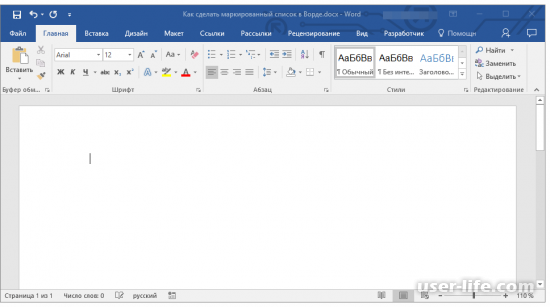
Теперь во вкладке «Главная», вам необходим пункт «Абзац». Там вам необходимо найти и нажать на подпункт «Маркеры».
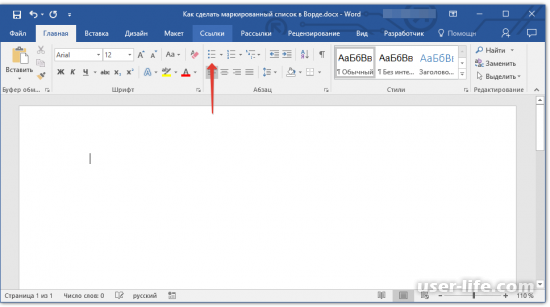
Теперь пишем первый пункт списка и нажимаем «Enter».
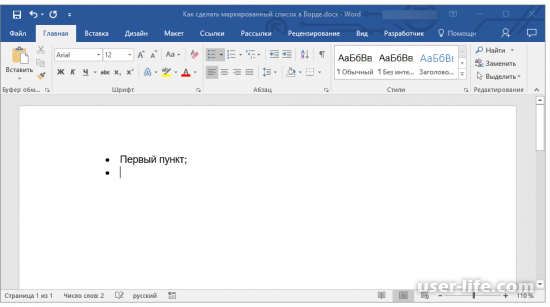
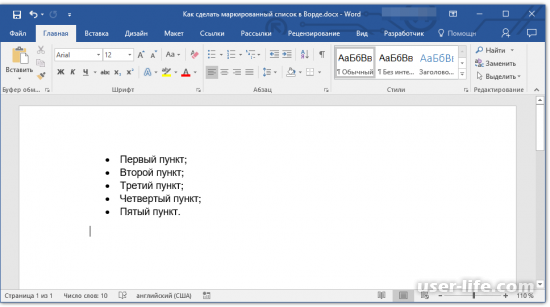
Теперь вам необходимо ввести все пункты списка, после каждого пункта нажимаем «Enter».
После того как вы закончите написание списка, нажмите дважды на кнопку «Enter», или один раз «Enter» и после него «BackSpace». Таким образом, вы сможете продолжить написание обычного текста, без маркеров.
Создаем список из готового текста
При создании списка мы должны расставить все пункты по отдельным строкам. То есть если ваш список выглядит как один сплошной текст, вам необходимо его разделить. Для этого необходимо произвести следующие действия.
Первым делом отделяем первый пункт списка, от второго, для этого ставим между ними курсор, и затем жмем «Enter».
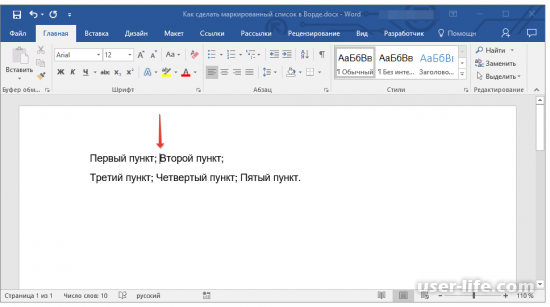
Производим эти действия для каждого пункта списка.
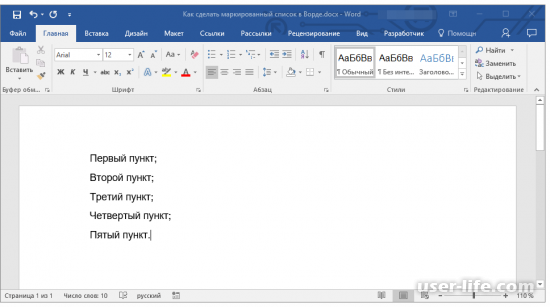
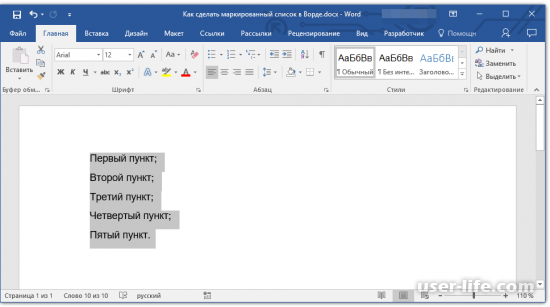
После этого вам необходимо выделить все строчки текста, которые и будут нашим списком.
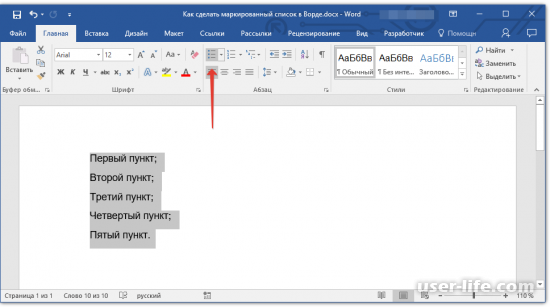
Теперь перейдем во вкладку «Главная», находим пункт «Абзац», и там ищем подпункт «Маркеры». Нажимаем на нее.
Если после списка текста еще нет, но он там будет, вам необходимо сбросить маркировку.
Чтобы это сделать, нажмите дважды на «Enter», или один раз на «Enter», и затем на «BackSpace». Теперь можно набирать текст в обычном режиме.
Для создания нумерованного списка, а не маркированного, необходимо после выделения текста нажать не на «Маркеры», а «Нумерация». Расположена она рядом с подпунктом «Маркеры».
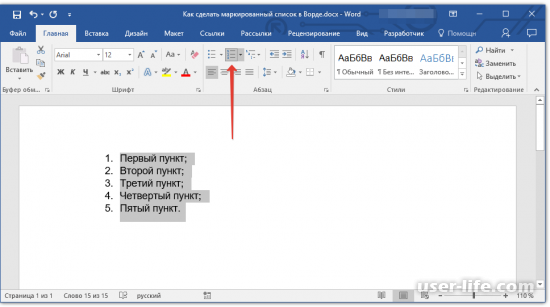
Создание уровня списка
Также при необходимости можно изменить уровень расположения списка. То есть сместить список вправо или влево.
Для этого выделяем весь список.
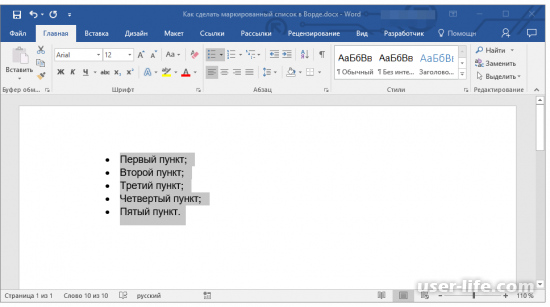
Нажимаем на стрелочку расположенную возле подпункта «Маркеры».
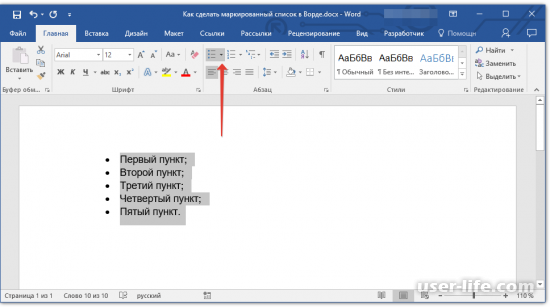
В выпадающем меню вам необходим раздел «Изменить уровень списка».
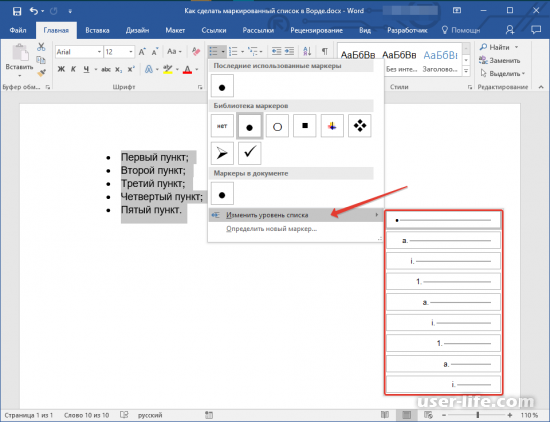
После этого в новом меню можно выбрать необходимый уровень списка.
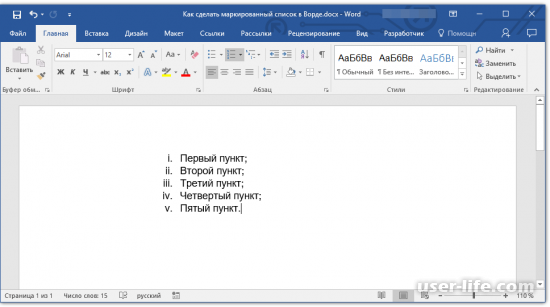
Учтите что при изменении уровня списку, будет изменена его маркировка. Как менять стиль маркеров, будет сказано ниже.
Также можно менять уровень списка и при помощи специальных клавиш.
Красная стрелочка на скриншоте указывает на начальное положение табуляции для данного списка.
Выделите все пункты вашего списка, котором необходимо изменить уровень.
И сделайте следующее.
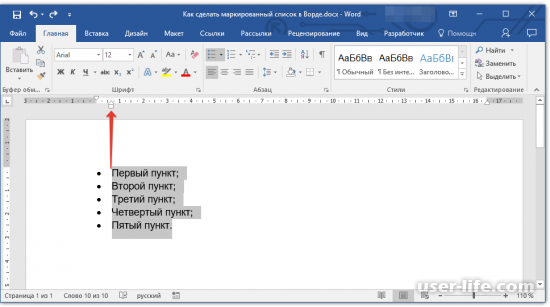
Нажав на клавишу «Tab», вы измените расположение текста в правую сторону.
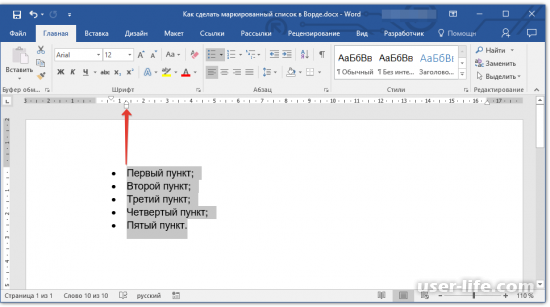
А нажатием клавиш «Shift + TAB» будет изменена позиция списка в левую сторону.
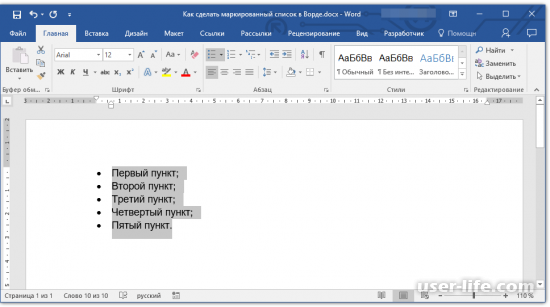
При использовании клавиш текст будет перемещаться на одну единицу табуляции. Также клавиши «Shift + TAB» будут смещать текст, только если там будет отступ хоть в одну единицу табуляции, от левого поля страницы.
Многоуровневый список
В возможности Microsoft Word входит способность создания многоуровневых списков. Более подробно разузнать об этой возможности вы сможете в нашей статье.
Меняем стиль маркеров в списке
Также помимо стандартных маркеров, есть еще много различных символов, которые, также можно использовать для списка.
Для того что бы менять вид маркеров, первым делом выделяем список.
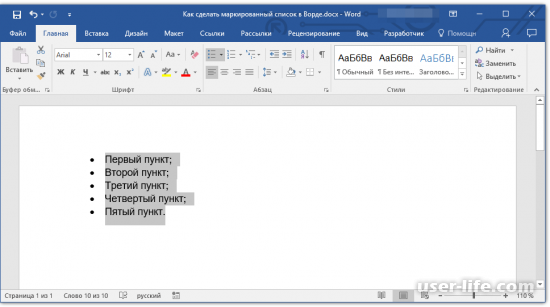
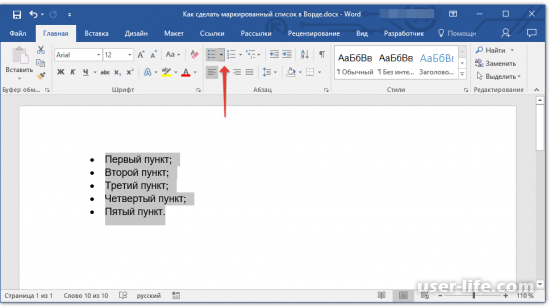
Теперь нажмите на стрелочку, которая находится справа от подпункта «Маркеры». Вкладка «Главная», пункт «Абзац».
У вас откроется меню маркеров, там вам необходимо в пункте «Библиотека маркеров», выбрать более подходящий вид маркера.
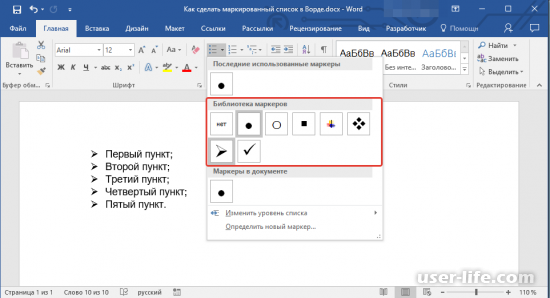
Маркер будет изменен на выбранный вами.
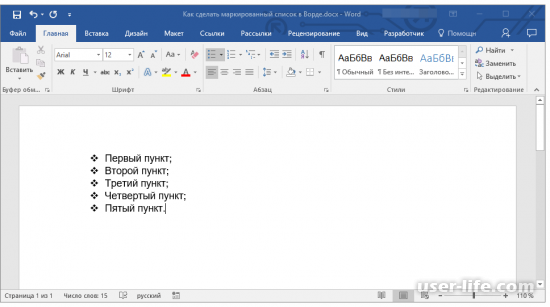
Если вам не подходят маркеры, которые находятся в «Библиотеке маркеров», можно их сменить на другие, которые доступны в программе, или использовать рисунок.
Выделяем наш список, и также нажимаем на стрелочку возле подпункта «Маркеры».
В выпавшем меню выбираем пункт «Определить новый маркер».
У вас откроется новое окно, в котором вы сможете произвести некоторые настройки списка.
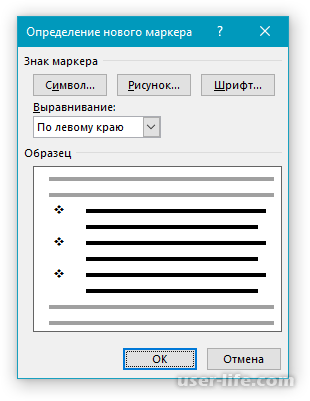
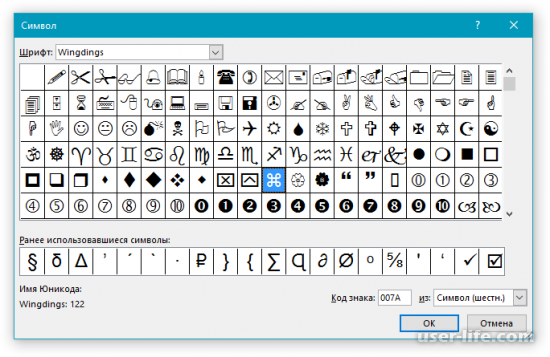
Для изменения вида маркера, нажимаем на вкладку «Символ». После этого вам откроются все маркерные символы, которые есть в стандартном наборе программы.
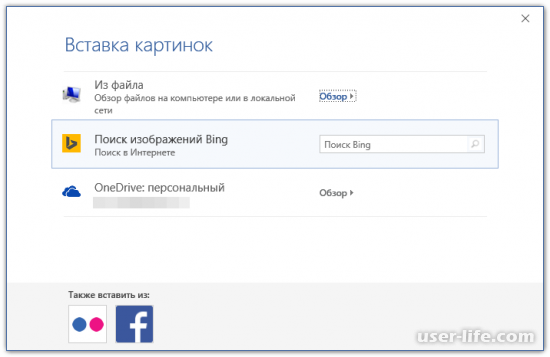
Если же вы хотите добавить рисунок в качестве маркера, нажимаем на вкладку «Рисунок».
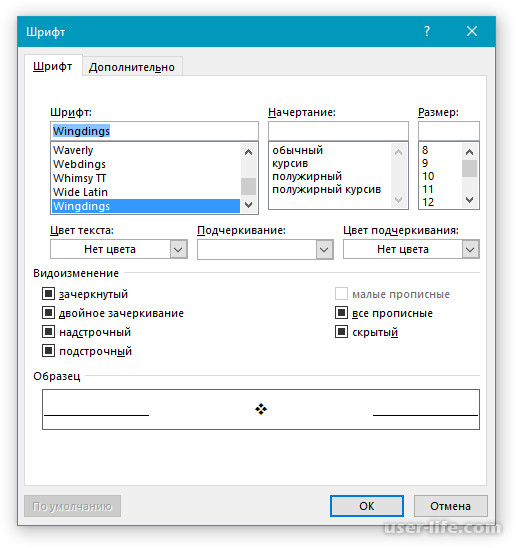
Во вкладке «Шрифт», вы сможете изменить написание маркера, его стиль, цвет и размер.
Удаляем маркировку со списка
В случае необходимости можно удалить маркировку со списка, при этом текст не будет изменен. Для этого сделаем следующее.
Выделяем пункты вашего списка, на которых необходимо удалить маркировку.

После этого жмем на подпункт «Маркеры», находящийся во вкладке «Главная», в пункте «Абзац».
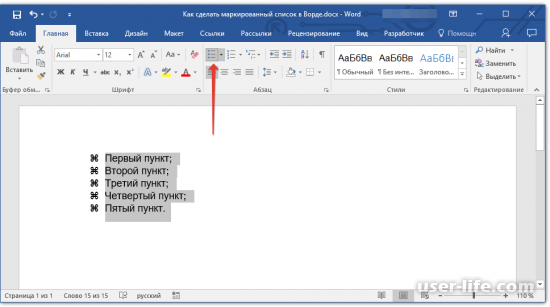
После этого все маркеры будут сняты, а текст останется в первоначальном виде.
В случае необходимости все действия указанные в статье применимы к нумерованному списку.
В данной статье мы разобрали, как создается маркированный список. Как видите список с маркерами создать довольно просто, а при помощи дополнительных настроек можно менять сами маркеры. Надеюсь, данная статья была полезной для вас.
Рейтинг:
(голосов: 1 )
Не пропустите похожие инструкции:
Табуляция в Ворде

Как изменить шрифт в Ворде

Как изменить поля страницы в Ворде

Как в Ворде написать текст поверх текста (наложить на картинку)
Как отформатировать текст в Ворде

Как создать макрос в Ворде

Как вставить формулу в Ворде

Как в Ворде поставить галочку

Как убрать разрыв страницы в Ворде удалить

Как сделать таблицу в Microsoft Word

Как поставить число в степень в Ворде

Как создать диаграмму в Ворде

Как вставить символ в Ворде

Как сделать список литературы в Ворде по алфавиту

Ворд как пользоваться работать скачать беcплатно на русском для Windows 7 8 10

Как убрать интервал между абзацами в Ворде (расстояние пробелы отступ разрыв уменьшить большие)

Как сделать красную строку в Ворде

Как вставить картинку в Ворд

Как посчитать количество символов в строке Ворд Excel (подсчет слов в тексте онлайн)
Как сделать маркированный список в Ворде
Комментариев пока еще нет. Вы можете стать первым!
!
Популярное
Последние статьи

Как включить автообновление в Виндовс 10

«Расположение недоступно. Отказано в доступе» в Windows 10

Ошибка Центра обновления в Windows 11

Как обновить Windows 11 Home до Pro

Как отключить брандмауэр в Виндовс 10

Как открыть дисковод на компьютере без кнопки

Чем открыть HEIC в Windows 7

Пробная страница печати напечатана неправильно в Windows 10



