
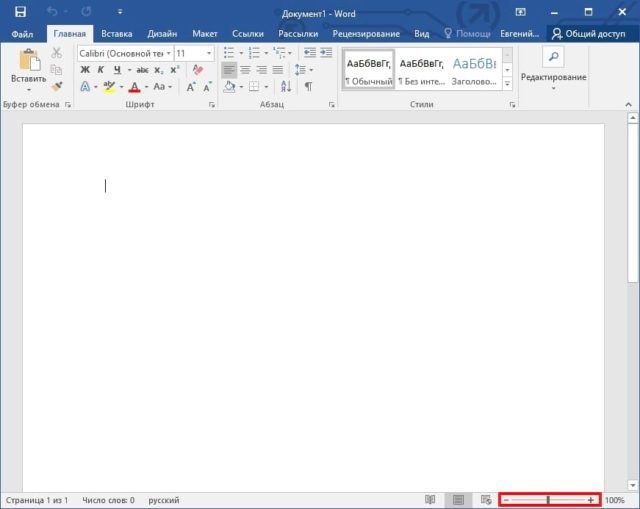
Если вы хотите рассмотреть элемент документа Word более подробно или просмотреть больше страниц, чем отображается в обычном размере, у вас есть возможность изменить масштаб.
Увеличение и уменьшение масштаба документа Word с помощью панели масштабирования
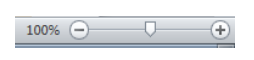
Необходимость корректировать масштаб документа в Word встречается довольно часто. Для удобного доступа Microsoft разместила полосу масштабирования справа от строки состояния в нижней части окна. Чтобы изменить масштаб, просто щелкните и перетащите ползунок влево для уменьшения или вправо для увеличения.
Вы сможете наблюдать, как изменяется процентное значение страниц. Также предусмотрены кнопки «минус» (-) и «плюс» (+), которые позволяют настраивать масштаб с шагом в 10 процентов. Если вы увеличите изображение настолько, что некоторые элементы документа перестанут помещаться в горизонтальной плоскости, внизу страницы появится горизонтальная полоса прокрутки.
Увеличение и уменьшение масштаба документа Word с помощью диалогового окна «Масштаб»
Если вы хотите больше контролировать функцию масштабирования, в диалоговом окне «Масштаб» есть еще несколько параметров. Чтобы получить к нему доступ, выберите вкладку «Вид», а затем нажмите кнопку «Масштаб» в группе «Масштаб». Откроется диалоговое окно Масштаб. В группе «Масштаб» вы увидите несколько предустановленных опций.
Параметры, расположенные справа, позволяют установить конкретный процент для масштаба, в то время как параметры слева задают масштаб по умолчанию. Значения процентов будут изменяться в зависимости от размера экрана вашего устройства и размера окна Word (например, полный экран, половину экрана и так далее). Если ни один из стандартных вариантов не удовлетворяет вашим требованиям, вы можете использовать стрелки вверх и вниз рядом с опцией «Пользовательский», чтобы увеличить или снизить масштаб на 1 процент (в отличие от шага в 10 процентов на шкале масштабирования). После завершения нажмите ОК, и изменения будут применены.
Горячие клавиши
Также доступны различные сочетания клавиш для изменения масштаба, в зависимости от вашего устройства. При использовании сенсорного экрана (или тачпада) можно воспользоваться функцией масштабирования. Она позволяет увеличивать или уменьшать масштаб с помощью жестов свода и разведения пальцев для уменьшения или увеличения соответственно.
Для тех, кто использует мышь с колесиком прокрутки, вы можете удерживать кнопку «Ctrl» и прокручивать колесо вверх или вниз, чтобы увеличить или уменьшить масштаб соответственно. Инструмент «Непрерывное масштабирование» увеличивает масштаб при прокрутке страницы вверх и уменьшает масштаб при перетаскивании вниз. Используя колесо мыши, этот инструмент увеличивает масштаб при прокрутке и уменьшает масштаб при прокрутке вперед».
Печать документа в текстовом процессоре MS Word




Чтобы отобразить документ на экране в таком же масштабе, как он будет выглядеть при печати, необходимо изменить настройки представления окна Word на вкладке "Вид".
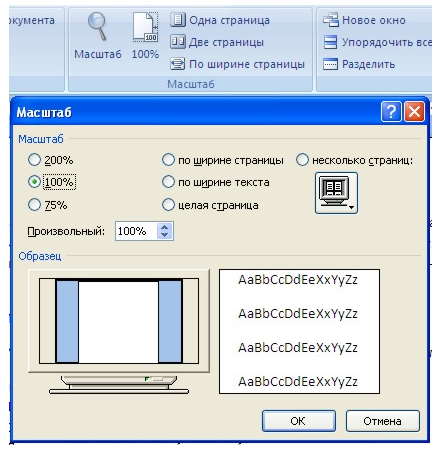
Иллюстрация 1. Конфигурация масштаба просмотра страницы
Для быстрой настройки масштаба достаточно воспользоваться правым нижним углом окна, расположенным над панелью состояния.
Печать документов
Для печати документа используется пункт Печать в меню кнопки Office или комбинация клавиш Ctrl+P.
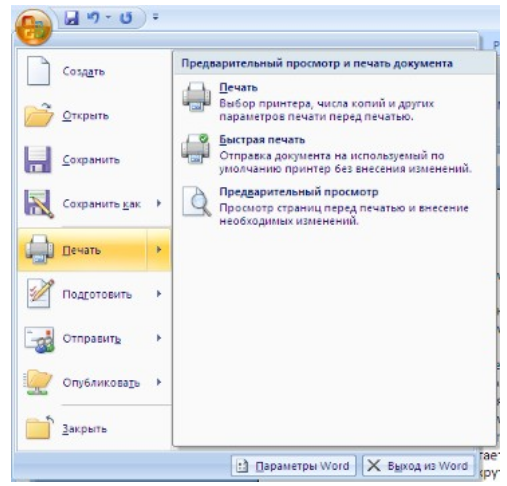
Быстрая печать используется в случае, если пользователь уверен в правильности настроек документа для печати и его устраивают настройки принтера для печати документа. Документ в таком случае без открытия окон с параметрами сразу отправляется на печать. Печать позволяет выполнить настройки печати перед отправкой документа на принтер. Рассмотрим наиболее распространенные настройки печати.
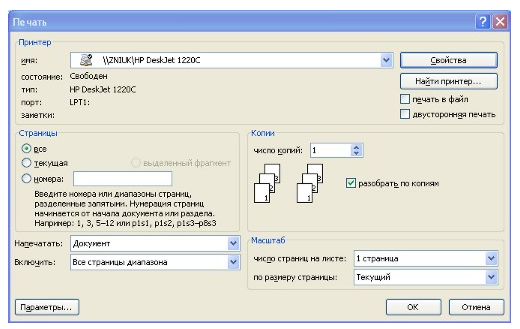
Рисунок 4. Окно Печать
«Печать документа в текстовом процессоре MS Word»
Помощь специалиста в области труда& Решение проблем с использованием ИИ всего за 2 минуты
Помощь с рефератом от нейросети
В списке Имя принтера отображаются все принтеры, доступные для печати на данном компьютере. Блок Страницы используется для указания страниц, которые необходимо отправить на печать. В списке Включить можно выбрать один из трех вариантов: Все страницы диапазона, Четные страницы и Нечетные страницы. По умолчанию стоит вариант Все страницы диапазона.
Панель Копии используется для указания количества копий документа, которые нужно распечатать. Для изменения настроек принтера используется кнопка Свойства. Для разных моделей принтеров окно свойств может существенно отличаться.
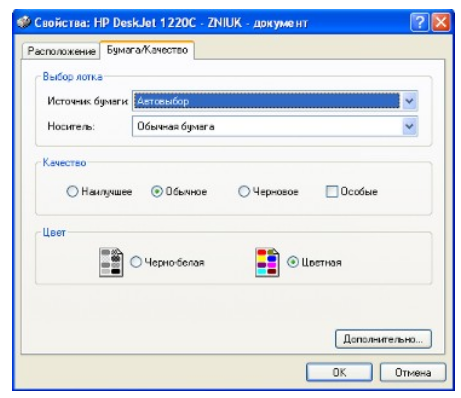
Рисунок 5. Диалоговое окно свойств принтера
В данном окне изменению часто подлежит настройка качества печати и формата бумаги. Подробные настройки документа перед печатью можно выполнить с помощью выбора опции Предварительный просмотр, после чего пользователь до печати сможет увидеть, как будет выглядеть документ на бумаге.
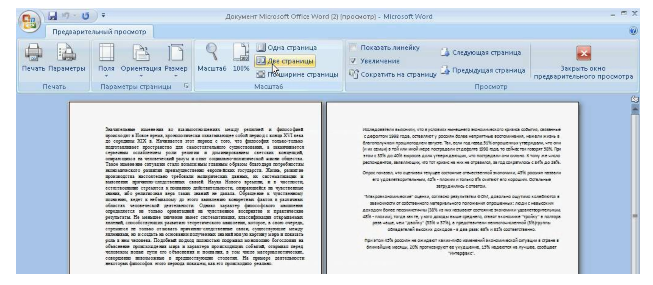
Рисунок 6. Окно предварительного просмотра документа
Во время предварительного просмотра документа пользователь имеет возможность изменить настройки печати, такие как поля, ориентация, размеры страницы и другие аспекты, связанные с оформлением документа.
Замечание 1
Стоит обратить отдельное внимание на команду Сократить на страницу, с помощью которой можно немного сократить документ путем уменьшения размера и интервалов текста. Выполняются данные действия в случае, если последняя страница документа содержит небольшое количество строк текста и ее можно убрать.



