
В программе Word документ отображается на экране так, как он будет выглядеть на бумажном носителе, если активирован режим Разметка страницы (Вид о Разметка страницы). В этом режиме на экране можно увидеть верхние и нижние колонтитулы, изображения, разделители страниц и другие элементы. Тем не менее, многие пользователи все равно распечатывают контрольные версии документа исключительно для оценки его внешнего вида на бумаге. Если документ выглядит великолепно на экране, это не гарантирует, что он будет таким же прекрасным и после печати. Пользователи многократно печатают, стремясь добиться идеального результата, при этом расходуя множество листов бумаги.
Давайте беречь наши леса!
Демонстрируя ответственность (и одновременно экономя время), каждый из нас использует удобную команду Для предварительного просмотра. С ее помощью вы можете оценить, как ваш документ будет выглядеть на странице, до того как отправите его на печать.
Выберите команду Файл › Предварительный просмотр или щелкните мышью на довольно удобной кнопке Предварительный просмотр на стандартной панели инструментов. На экране Word появится незабываемый образ вашего документа (рис. 9.1).
Обратите внимание на расположение документа на странице. Изучите его поля. Если в документе присутствуют сноски или колонтитулы, они должны быть четко видны. В общем, внимательно осмотрите все перед тем, как приступить к печати документа.
Чтобы вновь открыть документ и продолжить редактирование, нажмите кнопку Закрыть.
Если все выглядит должным образом, щелкните на кнопке Печать , и ваш документ будет напечатан.
Рисунок 9.1. Предварительное отображение документа перед распечаткой поможет сохранить несколько гектаров леса
- Полоса прокрутки поможет вам просмотреть весь документ.
- Если у вас мышь IntelliMouse, можете прокручивать документ с помощью колесика. Один щелчок колесика прокручивает документ на одну страницу.
- Если вы пользуетесь обычной мышью, щелкайте на кнопках полосы прокрутки или используйте клавиши PgUp и PgDn.
- В режиме предварительного просмотра указатель мыши принимает вид увеличительного стекла. Щелкнув на каком-либо участке документа, вы увидите его в увеличенном масштабе. Повторный щелчок вернет все на место.
Предварительный просмотр документа Microsoft Word перед печатью
Инструмент предпросмотра в Microsoft Word предоставляет полезную возможность оценить, каким образом электронный документ будет выглядеть в печатном варианте. Это дает возможность сразу убедиться в корректности оформления текста на странице, прежде чем отправить его на печать. Мы расскажем, как активировать этот режим.
Предпросмотр документов в Ворде
Активировать функцию предварительного просмотра в Word достаточно легко, независимо от версии приложения. Единственное различие заключается в названии первой кнопки, которую нужно нажать. Тем не менее, она будет располагаться в одном и том же месте — в верхней части панели инструментов.
Способ 1: Меню программы
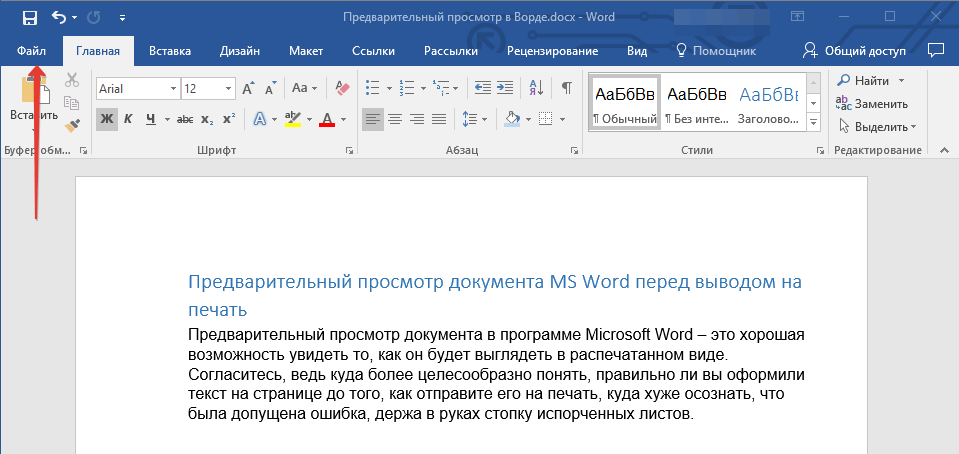
Итак, чтобы включить предварительный просмотр документа перед его печатью, необходимо попасть в раздел «Печать». Сделать это можно следующим образом:
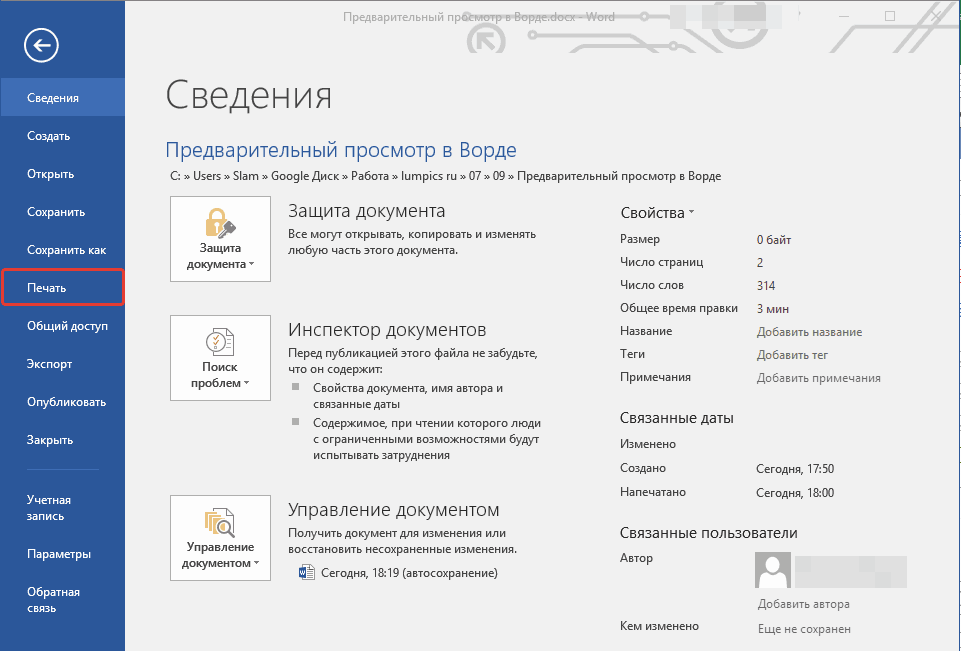

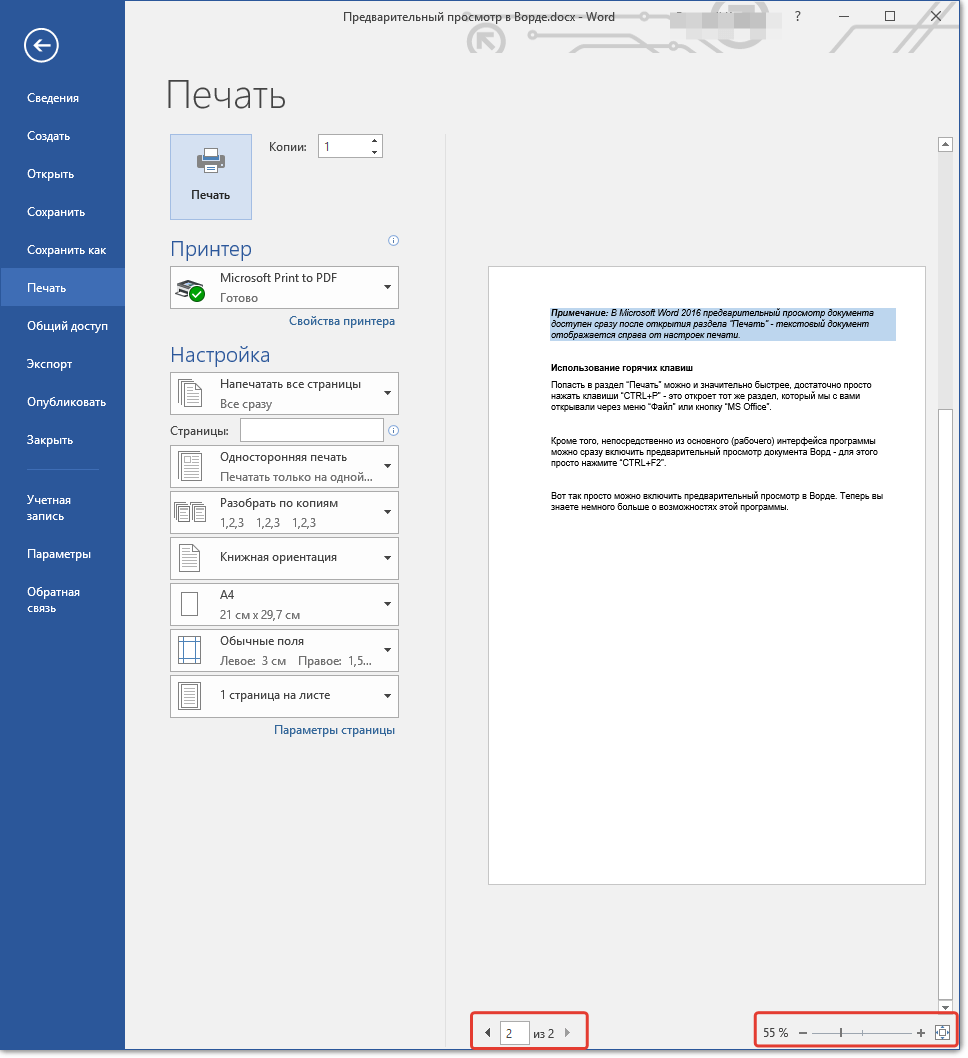
Обратите внимание: в Word 2016 и в последующих версиях, таких как Microsoft Office 365 и 2019, возможность предварительного просмотра документа появляется сразу после перехода в раздел «Печать» — текстовый файл отображается с правой стороны от параметров печати. Этот пример можно увидеть на изображениях выше и ниже.
Если вас устраивает то, как выглядит текстовый документ, можно смело отправлять его на печать. О нюансах данной процедуры, а также необходимых в некоторых случаях настройках мы рассказывали в отдельной статье.

Распространенной проблемой, возникающей непосредственно перед распечаткой документов на принтере, является то, что их текстовое содержимое выходит за пределы области печати. Исправить это поможет правильная настройка полей, о чем рассказывается в представленной по ссылке ниже статье.
Способ 2: Горячие клавиши
Попасть в раздел «Печать» можно и не обращаясь к меню изучаемого текстового редактора. Достаточно воспользоваться указанными ниже горячими клавишами – это откроет тот же раздел, в который мы с вами переходили через вкладку «Файл» или кнопку «MS Office» в 1-2 шагах предыдущего способа.
Непосредственно из основного (рабочего) интерфейса программы можно сразу включить предварительный просмотр документа Ворд — для этого просто нажмите указанное ниже сочетание клавиш:
Дополнительно: Режимы просмотра документа
Если под предпросмотром вы подразумеваете не «оценку» документа перед его печатью на принтере, а просмотр его структуры, веб-версии или, например, более наглядное представление в режиме чтения, обращаться необходимо к другому разделу Майкрософт Ворд.
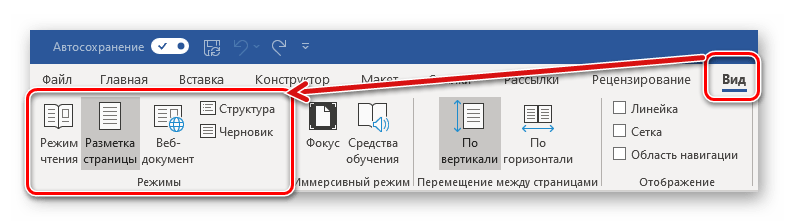
Откройте вкладку «Вид» и в расположенной слева группе инструментов «Режимы» выберите то, как вы хотите видеть текстовый документ.
Доступны следующие варианты:





Обратите внимание: Для выхода из режимов разметки, веб-документа и черновика достаточно переключиться на любой другой режим. В «Структурном режиме» нажмите кнопку «Закрыть режим структуры», а в «Режиме чтения» — клавишу «ESC» на клавиатуре.
С недавнего времени в Word, входящем в состав пакета Microsoft Office 365, появился режим «Фокус», позволяющий в полной мере сосредоточиться на работе с текстовыми документами. При его включении из интерфейса программы убираются абсолютно все элементы управления и инструменты, на экране отображается только страница с текстом, за границами которой находится черный фон.
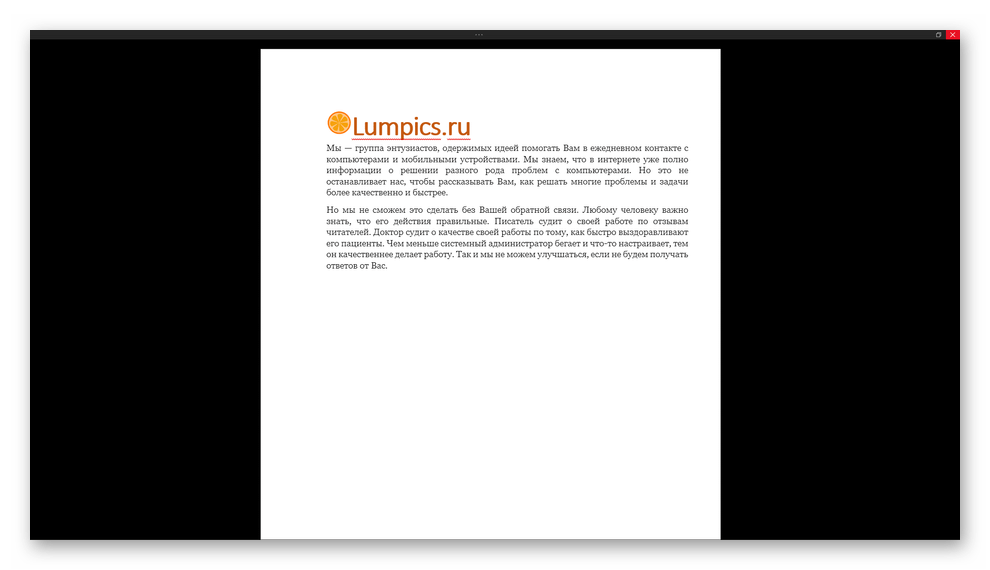 Для активации такого вида просмотра нажмите по кнопке «Фокус», расположенной в группе «Иммерсивный режим» вкладки «Вид» либо воспользуйтесь кнопкой в строке состояния. К слову, правее от нее можно активировать три основных режима просмотра – чтение, разметка, веб-документ.
  В режиме фокусировки, в отличие от того же «Режима чтения», можно продолжать работать с текстом, печатая его с клавиатуры, используя горячие клавиши и мышку. Выход осуществляется так же – нажатием кнопки «ESC».
Подготовка к печати и печать документа
Режим просмотра документов Word в формате Разметка страницы позволяет увидеть документ почти в том виде, в каком он будет напечатан. Таким образом, обычно не требуется никакой дополнительной подготовки документа перед печатью.
Однако при работе в других режимах отображения может понадобиться предварительный просмотр документа перед печатью.
Кроме того, может потребоваться печать не всего документа, а его отдельных фрагментов, печать документа в нескольких экземплярах и т.д. В этом случае необходимо настроить параметры печати.
Для печати и подготовки документа к печати используется команда Печать меню кнопки Office и команды подчиненного меню (рис. 13.17).

увеличить изображениеРис. 13.17. Печать и настройка печати документов Word
Предварительный просмотр документа
Предварительный просмотр используется для просмотра документа перед его печатью. Особенно полезен такой режим при печати документов, с которыми работают в режимах отображения Обычный, Веб-документ или Структура.
Для перехода в режим предварительного просмотра в подчиненном меню команды Печать (см. рис. 13.17) выберите команду Предварительный просмотр.
При предварительном просмотре документ отображается в специальном окне предварительного просмотра (рис. 13.18).

увеличить изображениеРис. 13.18. Отображение документа в режиме предварительного просмотра
В этом режиме имеется единственная вкладка – Предварительный просмотр.
Для навигации по страницам документа вы можете использовать полосы прокрутки или кнопки "Следующая страница" и "Предыдущая страница" в разделе "Просмотр".
Масштаб отображения документа устанавливается с использованием элементов группы Масштаб. Можно установить отображение сразу нескольких страниц документа.

Рис. 13.19. Настройка числа отображаемых страниц
Кнопка Сократить на страницу группы Просмотр может быть использована для уменьшения числа страниц документа за счет уменьшения размера шрифтов и интервалов.
С использованием элементов группы Параметры страницы можно настроить параметры страниц документа: поля, ориентации, размер бумаги и т.п.
Чтобы выйти из режима предварительного просмотра, нажмите кнопку Закрыть окно предварительного просмотра или клавишу Esc.
Печать документа
Печать всего документа в одном экземпляре
Для печати всего документа в одном экземпляре достаточно в меню кнопки Office выбрать команду Печать, а затем команду Быстрая печать в подчиненном меню (см. рис. 13.17).
Настройка параметров печати
Для настройки параметров печати документа в меню кнопки Office следует выбрать команду Печать, а затем команду Печать в подчиненном меню (см. рис. 13.17).
Настройка производится в окне Печать (рис. 13.20)

увеличить изображениеРис. 13.20. Настройка параметров печати документа
В разделе Принтер в выпадающем меню Имя вы можете выбрать принтер для печати документа, если к вашему компьютеру или локальной сети подключено несколько принтеров.
В разделе Страницы можно установить печать одной страницы, на которой в данный момент находится курсор (переключатель текущая ), или нескольких страниц, введя с клавиатуры номера печатаемых страниц (переключатель и поле номера ). Можно напечатать и только выделенный фрагмент документа (переключатель выделенный фрагмент ).
В разделе Копии в счетчике число копий можно указать число печатаемых экземпляров. Установите флажок разобрать по копиям, чтобы каждый экземпляр печатался по порядку страниц созданного документа.
В разделе Масштаб в раскрывающемся списке число страниц на листе можно выбрать число страниц документа (1, 2, 4, 6, 8 или 16), которые следует напечатать на каждом листе бумаги. Естественно, несколько страниц на листе будут печататься в уменьшенном масштабе.
В раскрывающемся списке Включить можно выбрать один из параметров, чтобы напечатать все страницы, четные или нечетные страницы.



